
Tải Lightroom 2025 là cụm từ tìm kiếm bùng nổ trong cộng đồng nhiếp ảnh chuyên nghiệp Việt Nam và toàn cầu kể từ khi Adobe chính thức ra mắt phiên bản Lightroom Classic CC 2025 – mang tên kỹ thuật v14.x – tại sự kiện Adobe MAX tháng 10 năm 2024, và liên tục phát hành các bản cập nhật lớn trong suốt năm 2025 (v14.1 tháng 12/2024, v14.2 tháng 2/2025, v14.3 tháng 4/2025, v14.4 tháng 6/2025).
Đây là phiên bản xây dựng toàn diện nhất trên nền tảng AI đã được hoàn thiện từ Lightroom 2023–2024, với bốn đột phá kỹ thuật nổi bật: Generative Remove nâng cấp với Object Detection thế hệ mới – nhận diện tự động bóng đổ và phản chiếu của vật thể trước khi xóa; Distraction Removal – People & Reflections – tự động phát hiện và loại bỏ người thừa trong nền hay phản chiếu qua kính chỉ bằng một click; Select Landscape – công cụ masking phong cảnh AI phân tách bầu trời, núi, nước, mặt đất, kiến trúc thành các lớp mask riêng độc lập; và Adaptive Profiles – profile màu sắc thông minh tự điều chỉnh theo từng vùng ảnh riêng biệt.
Cùng với đó là Fujifilm Tether chính thức, Enhance as Standard Edit (không tạo DNG thêm), Live Tether Autofocus cho Canon/Nikon/Sony và hàng loạt cải tiến hiệu suất đáng kể. Trong bài viết chuyên sâu chuẩn E-E-A-T này, Seoatp.com cung cấp toàn bộ thông tin đầy đủ và chính xác nhất về Lightroom 2025: phần mềm là gì, tất cả tính năng từ v14.0 đến v14.4, ưu nhược điểm thực tế, cấu hình hệ thống chuẩn, hướng dẫn tải và cài đặt từng bước, mẹo sử dụng chuyên nghiệp, lỗi thường gặp kèm cách khắc phục, và kinh nghiệm thực chiến theo từng thể loại nhiếp ảnh – tất cả trong một tài nguyên hoàn chỉnh.
Lightroom 2025 Là Gì? Phần Mềm Adobe Photoshop Lightroom Classic 2025
Adobe Photoshop Lightroom Classic CC 2025 là tên thương mại của phiên bản Lightroom Classic v14.x – được Adobe phát hành lần đầu vào ngày 15 tháng 10 năm 2024 (v14.0) tại Adobe MAX 2024, tiếp theo là v14.1 (tháng 12/2024), v14.2 (tháng 2/2025), v14.3 (tháng 4/2025) và v14.4 (tháng 6/2025) – phiên bản lớn nhất với Distraction Removal People & Reflections, Fuji Tether và Enhance as Standard Edit. Đây là phiên bản kế tiếp trực tiếp từ Lightroom Classic 2024 (v13.x) và kế thừa toàn bộ hệ sinh thái AI đã trưởng thành: Generative Remove (Firefly), Lens Blur, Point Color, AI Denoise, Select People 12 vùng, Curves trong Masking và HDR Output.
Điều làm cho Lightroom Classic 2025 đặc biệt so với v13.x không phải là số lượng tính năng hoàn toàn mới mà là chiều sâu hoàn thiện của từng công cụ AI đã có. Generative Remove trong v14.0 không chỉ cải tiến chất lượng kết quả – nó thay đổi cơ bản quy trình xóa vật thể bằng cách thêm Object Detection tự động nhận diện bóng và phản chiếu đi kèm vật thể, giải quyết một trong những nguồn gốc lớn nhất của kết quả xóa không tự nhiên. Distraction Removal trong v14.4 đi xa hơn Generative Remove thông thường – nó không chờ bạn chọn vật thể muốn xóa mà tự động phát hiện người và phản chiếu kính trong toàn bộ ảnh và loại bỏ chúng chỉ với một click. Đây là bước tiến từ "AI hỗ trợ" sang "AI chủ động" trong quy trình hậu kỳ.
Cần phân biệt rõ ba phiên bản Lightroom trong hệ sinh thái 2025: Lightroom Classic CC 2025 (v14.x) là phiên bản desktop-first, catalog lưu cục bộ, bộ công cụ đầy đủ nhất dành cho photographer chuyên nghiệp – đây là phiên bản được đề cập xuyên suốt bài viết này. Lightroom (Desktop) 2025 (v8.x) là phiên bản cloud-first đồng bộ ảnh qua Creative Cloud, phù hợp người dùng đa thiết bị. Lightroom Mobile 2025 (v10.x) là phiên bản iOS/Android với AI editing cơ bản. Ba phiên bản đều có trong gói Photography Plan Adobe, cập nhật song song và có thể dùng bổ sung cho nhau.
Tính Năng Lightroom 2025 – AI Chủ Động Thế Hệ Mới
Seoatp.com phân tích chi tiết toàn bộ tính năng Lightroom 2025 từ v14.0 đến v14.4 theo thứ tự tầm quan trọng và tác động thực tế đến workflow nhiếp ảnh hàng ngày:







1. Generative Remove Nâng Cấp Với Object Detection Tự Động (v14.0)
Ra mắt trong v14.0 (tháng 10/2024), Generative Remove với Object Detection là cải tiến quan trọng nhất cho công cụ Remove so với phiên bản v13.3 ban đầu. Trong v13.3, khi bạn tô brush lên một vật thể để xóa, Lightroom chỉ xóa đúng phần bạn đã tô – bỏ qua bóng đổ của vật thể trên nền, phản chiếu của vật thể trên sàn bóng loáng hay mặt nước, và các vệt sáng liên quan. Kết quả: vật thể biến mất nhưng bóng đổ và phản chiếu vẫn còn, tạo ra kết quả thiếu thuyết phục. Với Object Detection trong v14.0, bật tùy chọn "Detect Objects" trong Remove panel, Lightroom tự động phân tích vùng xung quanh vật thể được chọn, nhận diện bóng và phản chiếu đi kèm, và bao gồm chúng vào vùng xóa ngay cả khi bạn không tô brush lên những vùng đó.
Cách sử dụng Object Detection trong v14.0: vào Develop Module → Remove panel → bật toggle "Use Generative AI" → tích chọn "Detect Objects" (checkbox mới trong v14.0) → tô brush lên vật thể muốn xóa → Lightroom phân tích và mở rộng selection tự động bao gồm bóng và phản chiếu → màu overlay đỏ bây giờ bao phủ cả vật thể lẫn các yếu tố liên quan → click "Apply" → Firefly xử lý và trả về 3 Variations. Tùy chọn Detect Objects có thể bật/tắt cho từng stroke riêng biệt – hữu ích khi bạn muốn kiểm soát chính xác vùng nào được AI mở rộng và vùng nào không. Kết quả với Detect Objects bật: xóa cột đèn ngoài trời tự nhiên hơn 80% so với không có Detect Objects nhờ bóng đổ dưới cột cũng được xử lý đồng thời.
Kết hợp Object Detection với workflow nhanh: Bước 1 – bật "Detect Objects" mặc định cho session; Bước 2 – tô brush nhanh và thô lên vật thể (không cần vẽ chính xác vì Object Detection làm tinh chỉnh ranh giới); Bước 3 – xem overlay và kiểm tra xem Detect Objects có bao gồm đúng bóng/phản chiếu không; Bước 4 – nếu AI mở rộng selection sang vùng không mong muốn, dùng Subtract brush để loại trừ trước khi Apply. Workflow này nhanh gấp đôi so với phải tô brush thủ công bao gồm bóng và phản chiếu riêng lẻ.
2. Distraction Removal – Tự Động Xóa Người Và Phản Chiếu Chỉ Một Click (v14.4)
Ra mắt trong v14.4 (tháng 6/2025), Distraction Removal là tính năng AI chủ động nhất từng có trong Lightroom Classic – không cần bạn chỉ định vật thể muốn xóa, AI tự phân tích toàn bộ ảnh và đề xuất xóa các yếu tố gây mất tập trung. Có hai công cụ trong Distraction Removal:
People Removal – tự động phát hiện tất cả người trong nền ảnh, hiển thị overlay đỏ lên từng người được phát hiện, và xóa họ bằng Firefly Generative AI chỉ với một click. Ứng dụng điển hình: ảnh kiến trúc công trình đẹp nhưng có khách du lịch đi qua, ảnh cưới outdoor với người lạ trong background, ảnh sản phẩm ngoài trời với nhân vật không liên quan. Cách dùng: Remove panel → click biểu tượng "People" trong Distraction Removal section → Lightroom quét ảnh và tô overlay đỏ lên tất cả người phát hiện → xem list người được nhận diện, bỏ tích những người không muốn xóa → click Apply → Firefly xử lý từng người và tổng hợp nền sau. Lightroom xử lý nhiều người song song thay vì tuần tự – tiết kiệm đáng kể thời gian so với Generative Remove từng người một.
Reflection Removal – tự động phát hiện và loại bỏ phản chiếu kính, cửa sổ trong ảnh mà không cần chọn thủ công. Đặc biệt hữu ích cho: ảnh chụp qua kính tủ hàng hay showroom, ảnh kiến trúc chụp qua cửa sổ, ảnh xe cộ hay đồ trang sức với phản chiếu studio, và ảnh sản phẩm trong hộp kính. Cách dùng: Remove panel → click "Reflections" trong Distraction Removal → Lightroom phân tích và hiển thị vùng phản chiếu được phát hiện với overlay → dùng slider "Intensity" (0–100) để kiểm soát mức độ xóa phản chiếu (không phải lúc nào cũng muốn xóa 100% – đôi khi giảm nhẹ cho kết quả tự nhiên hơn) → kết quả được áp dụng trực tiếp không cần Variations như Generative Remove thông thường. Reflection Removal chạy local (không cần internet và không tiêu Generative Credits) trong phần lớn trường hợp – chỉ chuyển sang Firefly cho những vùng phản chiếu phức tạp.
3. Select Landscape – Masking Phong Cảnh AI Phân Lớp Toàn Diện (v14.3)
Ra mắt trong v14.3 (tháng 4/2025), Select Landscape là bước phát triển tiếp theo của hệ thống AI Masking sau Select People (v12.0) và Select Objects (v12.0) – nhưng được thiết kế đặc biệt cho landscape và outdoor photography. Thay vì phải tạo thủ công mask Sky + Radial Gradient tiền cảnh + Linear Gradient background + Select Subject chủ thể, Select Landscape một lần phân tích toàn bộ ảnh và tạo mask riêng biệt tự động cho từng yếu tố phong cảnh: Sky (bầu trời), Mountains (núi), Water (nước – sông, hồ, biển, thác), Natural Ground (mặt đất tự nhiên – cỏ, cát, đất), Artificial Ground (mặt đất nhân tạo – đường, sàn bê tông, đường ray), Architecture (công trình kiến trúc, cầu, tòa nhà), và Vegetation (thực vật – cây rừng, bụi cây, lá). Mỗi yếu tố được tách thành một mask riêng biệt, độc lập, có thể chỉnh sửa riêng lẻ hoặc kết hợp.
Cách sử dụng Select Landscape: Masking Panel (Shift+W) → Create New Mask → Select Landscape → Lightroom phân tích ảnh (5–15 giây tùy độ phức tạp) → hiển thị danh sách tất cả yếu tố phong cảnh được phát hiện dưới dạng checkbox. Chọn yếu tố muốn tạo mask: tích chọn "Sky" + "Water" → Lightroom tạo hai mask riêng biệt trong Masking Panel, mỗi mask với overlay màu khác nhau để phân biệt dễ dàng. Từ đó chỉnh sửa riêng từng mask: Sky mask → tăng Clarity +20, Contrast +15, kéo Blue Hue với Point Color → nền trời dramatic. Water mask → giảm Highlights –20, tăng Saturation +10, thêm Color Grading cool → mặt nước trong xanh. Architecture mask → tăng Detail Sharpening +25, Clarity +10 → công trình sắc nét chi tiết. Toàn bộ workflow landscape phức tạp này hoàn thành dưới 5 phút với Select Landscape – so với 30–60 phút tạo thủ công trước v14.3.
Select Landscape kết hợp tốt nhất với Point Color (từ v13.0): sau khi tạo Water mask bằng Select Landscape → vào Color Mixer trong mask → dùng Point Color click lên màu nước cụ thể trong ảnh → điều chỉnh Hue/Saturation/Luminance chỉ cho màu nước đó. Kết quả color grade nước sông buổi sáng sương mù, nước hồ lúc hoàng hôn hay biển xanh nhiệt đới – mỗi loại nước có màu sắc đặc trưng được kiểm soát riêng mà không ảnh hưởng bầu trời hay tiền cảnh.
4. Adaptive Profiles – Profile Màu Thông Minh Tự Điều Chỉnh Theo Vùng (v14.2)
Ra mắt trong v14.2 (tháng 2/2025), Adaptive Profiles là khái niệm hoàn toàn mới trong hệ thống Camera Profile của Lightroom. Profile truyền thống (Adobe Color, Adobe Landscape, Adobe Portrait...) áp dụng một cài đặt màu sắc đồng đều cho toàn bộ ảnh. Adaptive Profiles phân tích ảnh, xác định các vùng ngữ cảnh khác nhau (bầu trời, da người, thực vật, kiến trúc, nước), và áp dụng cài đặt màu sắc tối ưu riêng biệt cho từng vùng – tất cả trong một Profile duy nhất, không cần tạo mask thủ công. Đây là sự hội tụ giữa Camera Profile và AI Masking thành một công cụ đơn giản nhưng mạnh mẽ.
Trong v14.2, Adobe cung cấp hai loại Adaptive Profiles đầu tiên: Adaptive Color và Adaptive B&W. Adaptive Color phân tích màu sắc toàn ảnh và áp dụng tone mapping thông minh: da người được render ấm và mịn, bầu trời được tăng cường màu xanh, thực vật được làm sống động màu xanh lá, và vùng shadow được giữ chi tiết. Kết quả khác biệt rõ rệt so với Adobe Color truyền thống – ảnh trông như đã qua một bước color grade cơ bản mà không cần làm gì thêm. Adaptive B&W tạo ảnh đen trắng với tonal mapping thông minh: da người giữ được sắc thái tươi sáng, bầu trời sẫm màu tự nhiên, chi tiết texture được tăng cường ở vùng phù hợp ngữ cảnh – khác biệt hoàn toàn với B&W conversion thủ công bằng HSL sliders.
Cách áp dụng Adaptive Profiles: Develop Module → Basic panel → Profile browser (biểu tượng lưới ô vuông) → tìm mục "Adaptive" → chọn Adaptive Color hoặc Adaptive B&W → dùng Amount slider (0–150%) để kiểm soát cường độ. Amount 70–100% cho ảnh portrait và wedding; Amount 100–120% cho ảnh phong cảnh cần màu sắc rực rỡ; Amount 120–150% cho ảnh thương mại cần impact màu sắc mạnh. Adaptive Profiles có thể kết hợp với toàn bộ Develop adjustments khác như bình thường – chúng là layer dưới cùng của toàn bộ pipeline chỉnh sửa.
5. Enhance As Standard Edit – Denoise/Super Resolution Không Tạo File DNG Thêm (v14.4)
Ra mắt trong v14.4 (tháng 6/2025), Enhance as Standard Edit là thay đổi kiến trúc quan trọng cho AI Denoise, Raw Details và Super Resolution – ba tính năng từ trước đến nay đều tạo file DNG mới bên cạnh ảnh gốc trong catalog. Với v14.4, ba tính năng này được chuyển thành Standard Edit Features – nghĩa là chúng lưu settings trong catalog như mọi adjustment khác (Exposure, White Balance, Masking...) mà không tạo file DNG mới. Kết quả: workflow sạch hơn đáng kể (không còn file DNG "Enhance-NR" lộn xộn trong folder), dung lượng ổ cứng tiết kiệm đáng kể (không còn 50–200 MB DNG thêm cho mỗi ảnh Denoise), và Denoise có thể áp dụng và remove dễ dàng như bất kỳ slider nào khác.
Cách dùng Enhance as Standard Edit trong v14.4: vào Detail panel trong Develop Module → tìm ba nút mới: "Denoise", "Raw Details", "Super Resolution" ngay trong panel (không còn qua menu Photo > Enhance như trước). Click Denoise → slider Amount xuất hiện ngay trong panel, điều chỉnh trực tiếp và thấy kết quả preview không cần mở hộp thoại riêng. Click Super Resolution → ảnh được upscale 2x ngay trong catalog không tạo file mới. Tính năng này kết hợp với AI Edit Status Icon (cũng ra mắt trong v14.4) – biểu tượng trạng thái AI ở góc ảnh hiển thị tất cả AI edits đang active (Denoise, Super Resolution, Select People masks, Distraction Removal, Generative Remove), giúp theo dõi và quản lý toàn bộ AI processing cho từng ảnh từ một nơi.
6. Fujifilm Tethered Capture Chính Thức (v14.4)
Ra mắt trong v14.4 (tháng 6/2025), Fujifilm Tethered Capture chính thức trong Lightroom Classic là tin vui lớn nhất trong nhiều năm cho cộng đồng Fujifilm shooter chuyên nghiệp. Trước v14.4, Fuji photographer phải mua plugin tether của bên thứ ba (Tethertools CamRanger, ddCamera, hay Fujifilm X Webcam) để tether vào Lightroom – chi phí thêm 50–100 USD và thường gặp incompatibility sau mỗi lần update Lightroom. Với v14.4, Lightroom Classic hỗ trợ native tether cho toàn bộ dòng Fujifilm X-series và GFX-series mới nhất qua USB.
Fuji Tether trong v14.4 có đầy đủ tính năng tương đương Canon/Nikon/Sony Tether: Tether Bar với điều khiển Shutter Speed/Aperture/ISO/White Balance trực tiếp từ máy tính, ảnh import tự động vào catalog ngay khi chụp, preset áp dụng tức thì, Live View support với Click AF (bấm vào vị trí trên Live View để set focus point – tính năng có từ v14.2 cho Canon/Nikon/Sony, nay mở rộng cho Fuji). Điểm đặc biệt của Fuji Tether: hỗ trợ Fujifilm Film Simulation modes – bạn có thể xem JPEG preview với Film Simulation trên màn hình lớn trong khi ảnh RAW vẫn được import đầy đủ để xử lý trong Lightroom. Fujifilm GFX100 II và GFX100S II được hỗ trợ đầy đủ – đặc biệt quan trọng cho studio photographer dùng medium format Fuji.
7. Live Tether Autofocus Click AF Và AF Mode Selection (v14.2)
Ra mắt trong v14.2 (tháng 2/2025), Live Tether Autofocus nâng cấp đáng kể cho Canon, Nikon và Sony. Tính năng Click AF cho phép bấm vào bất kỳ vị trí nào trên cửa sổ Live View trong Lightroom để set focus point – camera thực sự lấy nét đến điểm đó, không còn phải chạm vào camera để chuyển focus point giữa các frame. Cùng với đó là khả năng chọn AF Mode (Single AF, Continuous AF, Eye AF với camera hỗ trợ) trực tiếp trong Lightroom. Đây là tính năng studio photographer chờ đợi từ lâu: ngồi tại máy tính điều khiển toàn bộ camera từ xa trong khi trợ lý điều chỉnh ánh sáng và client xem kết quả ngay lập tức trên màn hình lớn.
8. Content Credentials – Xác Thực Nguồn Gốc Ảnh Số (v14.0)
Ra mắt trong v14.0 (tháng 10/2024), Content Credentials là tính năng Adobe tích hợp vào Lightroom 2025 để đối phó với vấn đề deepfake và ảnh AI ngày càng nghiêm trọng trong ngành nhiếp ảnh. Content Credentials embed thông tin xác thực vào file ảnh: tên photographer, phần mềm đã dùng để edit, camera và lens đã chụp, thời gian chụp, và quan trọng nhất – AI tools nào đã được sử dụng (Generative Remove, Lens Blur, Distraction Removal...). Thông tin này được mã hóa theo chuẩn C2PA (Coalition for Content Provenance and Authenticity) và không thể bị xóa hay làm giả mà không phá vỡ chuỗi xác thực.
Cách kích hoạt Content Credentials: File > Export → trong hộp thoại Export, tìm section "Content Credentials" → bật "Embed Content Credentials" → điền tên, website và ORCID (nếu có) của bạn → chọn mức độ thông tin chia sẻ (Full – bao gồm AI tools, Basic – chỉ tên và camera, hoặc Anonymous – chỉ xác nhận ảnh thật không có AI tổng hợp). Để xem Content Credentials của một ảnh: truy cập contentcredentials.org và upload ảnh → website hiển thị đầy đủ lịch sử xác thực. Với nhu cầu ngày càng tăng của client và publication về xác thực ảnh thực trong kỷ nguyên AI, Content Credentials trở thành công cụ differentiation quan trọng cho photographer chuyên nghiệp.
9. Các Cải Tiến Khác Trong Lightroom 2025
Ngoài các tính năng chính trên, Lightroom Classic 2025 còn bổ sung nhiều cải tiến workflow đáng chú ý: Auto Catalog Backup sau Upgrade (v14.0) – Lightroom tự động backup catalog cũ trước khi upgrade, loại bỏ rủi ro mất dữ liệu; Rename Catalog (v14.0) – lần đầu tiên có thể đổi tên catalog từ File > Rename Catalog mà không cần thao tác thủ công trong Finder/Explorer; Preview Cache Size Limit (v14.0) – thiết lập giới hạn dung lượng tối đa cho thư mục Preview Cache, tự động xóa preview cũ khi đạt giới hạn, kiểm soát dung lượng ổ cứng chủ động hơn; New Adaptive Presets cho Sky/Portrait/Subject (v14.0) – thêm nhiều preset thông minh mới sử dụng AI masking; HDR Secondary Display (v14.0) – hỗ trợ xem ảnh HDR trên màn hình thứ hai nếu màn hình đó hỗ trợ HDR; Performance improvements (v14.2) – smoother cropping và brush drawing với ảnh có nhiều mask phức tạp; và Smart Collections filters mới (v14.4) – lọc theo Has Reflection Removal, Has People Removal, Has Denoise, Has Super Resolution.
Ưu Điểm Lightroom 2025 – Lý Do Nâng Cấp Ngay
Seoatp.com tổng hợp đầy đủ ưu điểm Lightroom 2025 từ đánh giá thực tế của cộng đồng nhiếp ảnh chuyên nghiệp:
Distraction Removal People là tính năng tiết kiệm thời gian lớn nhất cho event và landscape photographer: Trước v14.4, xóa 5–10 người lạ trong ảnh kiến trúc hay phong cảnh đông người đòi hỏi 5–10 lần Generative Remove riêng lẻ, tốn 5–10 Generative Credits và 1–2 giờ làm việc. Distraction Removal People xử lý toàn bộ cùng lúc trong một thao tác – tiết kiệm credit và thời gian không thể so sánh.
Select Landscape loại bỏ hoàn toàn nhu cầu tạo thủ công mask phong cảnh: Trước v14.3, workflow mask phong cảnh đầy đủ (Sky + Mountains + Water + Foreground + Vegetation riêng biệt) có thể mất 30–60 phút trong Lightroom và đòi hỏi kỹ năng masking cao. Select Landscape tạo toàn bộ stack mask này dưới 15 giây, cho phép landscape photographer tập trung vào việc điều chỉnh màu sắc thay vì mất thời gian tạo mask.
Adaptive Profiles mang lại chất lượng color rendering ban đầu tốt hơn đáng kể: Với Adaptive Color Profile thay vì Adobe Color, ảnh portrait ngay khi import trông tốt hơn – da người ấm và tự nhiên hơn, bầu trời không bị overcooked, thực vật sống động hơn. Điều này giảm đáng kể lượng chỉnh sửa cần thiết trong Basic panel và tăng tốc toàn bộ workflow từ import đến export.
Enhance as Standard Edit giải quyết vấn đề file DNG thừa làm chậm catalog: Người dùng Denoise nặng (wildlife photographer, event photographer đêm) thường gặp catalog ngập tràn file DNG thêm gấp đôi số ảnh gốc. Với v14.4, workflow Denoise sạch hơn, catalog nhẹ hơn và dễ quản lý hơn đáng kể.
Fujifilm Tether mở ra Lightroom Classic là phần mềm tether all-brand thực sự: Với Sony Tether (v13.3) và Fuji Tether (v14.4), Lightroom Classic nay hỗ trợ native tether cho Canon, Nikon, Sony và Fujifilm – bốn thương hiệu camera chuyên nghiệp phổ biến nhất. Người dùng đa hệ thống không còn cần Capture One hay phần mềm thứ ba cho tether.
Content Credentials cung cấp lợi thế cạnh tranh trong thị trường nghi ngờ AI: Với ngày càng nhiều publication, editorial và client yêu cầu xác nhận ảnh thật không phải AI generated, Content Credentials trong Lightroom 2025 cung cấp cơ sở xác thực kỹ thuật số chính thức không thể làm giả – lợi thế marketing và portfolio thực sự cho photographer chuyên nghiệp.
Nhược Điểm Lightroom 2025 – Hạn Chế Cần Biết
Seoatp.com trình bày trung thực nhược điểm Lightroom 2025 theo tinh thần E-E-A-T:
Distraction Removal People tiêu tốn Generative Credits đáng kể với ảnh đông người: Mỗi lần chạy People Removal cho một ảnh = một lần tiêu Generative Credits, bất kể có bao nhiêu người được xóa. Với ảnh kiến trúc đông người như phố đi bộ Nguyễn Huệ hay Hội An có 20–30 người cần xóa, một credits duy nhất đủ – đây là ưu điểm. Nhưng với gallery 100 ảnh event cần People Removal, 100 credits tiêu hết trong một buổi làm việc, vượt xa 25 credits/tháng của Photography Plan cơ bản.
Reflection Removal kết quả không ổn định với phản chiếu phức tạp: Đối với phản chiếu đơn giản (tủ kính phẳng, cửa sổ thẳng ánh sáng đều), Reflection Removal cho kết quả xuất sắc. Với phản chiếu phức tạp (nhiều nguồn sáng tạo phản chiếu chồng chéo, phản chiếu trên mặt nước có sóng, phản chiếu cong trên bề mặt vật thể lồi lõm), kết quả thường không đủ tốt và cần tinh chỉnh thêm bằng Generative Remove thủ công hay mở Photoshop.
Select Landscape kém chính xác ở các ảnh có yếu tố phong cảnh phi tiêu chuẩn: AI được huấn luyện trên ảnh phong cảnh chuẩn (núi, biển, cánh đồng). Với ảnh đô thị (đường phố, skyline thành phố) hay ảnh phong cảnh đặc trưng địa phương (ruộng bậc thang Mù Cang Chải, cồn cát đỏ Mũi Né), phân loại của Select Landscape đôi khi nhầm lẫn giữa Architecture và Natural Ground, hay không nhận diện được loại thực vật nhiệt đới. Cần tinh chỉnh thủ công thêm cho ảnh phong cảnh Việt Nam đặc trưng.
Adaptive Profiles tăng thời gian load ảnh khi navigate catalog lớn: Adaptive Profiles yêu cầu AI analysis cho mỗi ảnh khi áp dụng – với catalog 50.000 ảnh và Adaptive Color Profile đặt mặc định, lần đầu navigate qua toàn bộ catalog mất thời gian đáng kể để AI phân tích từng ảnh. Sau lần đầu, kết quả được cache và navigation trở nên smooth. Với máy tính RAM 8 GB, lần đầu duyệt catalog lớn với Adaptive Profile có thể mất 2–3 giây mỗi ảnh thay vì tức thì.
Enhance as Standard Edit yêu cầu rebuild catalog và không tương thích backward: Ảnh đã Denoise trong phiên bản cũ (v12.x, v13.x) vẫn hiển thị là DNG file riêng biệt trong catalog sau khi nâng cấp lên v14.x. Không có cách tự động convert DNG Enhance cũ thành Standard Edit mới. Người dùng muốn clean up catalog cũ phải xóa DNG thủ công và Denoise lại với Standard Edit workflow mới – việc làm mất thời gian với catalog lớn.
Cấu Hình Cài Đặt Lightroom 2025 – Yêu Cầu Hệ Thống Đầy Đủ
Dưới đây là bảng cấu hình hệ thống chi tiết cho Lightroom Classic CC 2025 (v14.x) mà Seoatp.com tổng hợp từ yêu cầu chính thức Adobe và kinh nghiệm thực tế cộng đồng:
| Thành Phần | Windows – Tối Thiểu | Windows – Khuyến Nghị | macOS – Tối Thiểu | macOS – Khuyến Nghị |
|---|---|---|---|---|
| CPU | Intel/AMD 64-bit, 2 GHz+ | Intel Core i7 Gen 12+ / AMD Ryzen 7 7700X+ | Intel 64-bit multicore | Apple M2 / M3 / M4 trở lên |
| Hệ điều hành | Windows 10 64-bit v21H2+ | Windows 11 22H2 hoặc mới hơn | macOS 12 Monterey | macOS 14 Sonoma / macOS 15 Sequoia (Neural Engine) |
| RAM | 8 GB | 32 GB (tối ưu cho Distraction Removal + Select Landscape) | 8 GB | 18–36 GB Unified Memory (M2/M3/M4 Pro hoặc Max) |
| GPU / VGA | DirectX 12, 4 GB VRAM | NVIDIA RTX 4060 / AMD RX 7700, 8 GB VRAM+ | Metal GPU, 4 GB VRAM | Apple M2 Pro/Max hoặc M3/M4 GPU (16 GB+ Unified) |
| VRAM cho AI Features | 4 GB VRAM (tối thiểu) | 8 GB+ VRAM cho Select Landscape 50MP+ | 4 GB VRAM (tối thiểu) | M2/M3/M4 Unified Memory 16–36 GB |
| Ổ cứng hệ thống | 5 GB trống | SSD NVMe Gen4, 512 GB+ (catalog + cache) | 5 GB trống | Apple SSD 512 GB+ (built-in) |
| Camera Raw Cache | 10 GB (tối thiểu) | 50–100 GB trên SSD NVMe riêng | 10 GB (tối thiểu) | 50–100 GB trên Apple SSD nội bộ |
| Internet | Cần kích hoạt ban đầu | 10 Mbps+ cho Generative Remove / People Removal | Cần kích hoạt ban đầu | 10 Mbps+ cho Generative Remove / People Removal |
| Tether Camera | USB-A 3.0 hoặc USB-C | USB-C 3.1 Gen2 (Canon/Nikon/Sony/Fuji đều hỗ trợ) | USB-A 3.0 hoặc USB-C | USB-C Thunderbolt 4 (qua hub nếu dùng M-series Mac) |
| Màn hình | 1024 x 768 px | 1920 x 1080+ calibrated; HDR600+ cho HDR workspace | 1024 x 768 px | Retina P3 (MacBook Pro 14"/16") cho HDR editing |
Lưu ý quan trọng cho người dùng tại Việt Nam: Distraction Removal People và Generative Remove Firefly đều xử lý trên server Adobe đặt tại Mỹ/Singapore. Tốc độ internet tại TP.HCM và Hà Nội thường đủ tốt (VNPT/Viettel 100 Mbps+), nhưng latency cao đến server Singapore (50–80ms) đôi khi làm thời gian chờ Generative Remove lên 10–20 giây thay vì 5–10 giây lý tưởng. Reflection Removal và Select Landscape chạy hoàn toàn local – không phụ thuộc internet và cho tốc độ phản hồi tức thì bất kể kết nối mạng.
Hướng Dẫn Tải Lightroom 2025 Chính Thức
Seoatp.com hướng dẫn chi tiết tải Lightroom 2025 từ nguồn chính thức của Adobe – an toàn tuyệt đối và đầy đủ tính năng:
Cách 1: Tải Lightroom Classic 2025 Qua Adobe Creative Cloud
Bước 1 – Đăng ký gói subscription phù hợp: Truy cập adobe.com → Plans > Photography → chọn gói Photography Plan (Lightroom Classic + Lightroom CC + Photoshop + 20 GB cloud + 25 Generative Credits/tháng). Giá tháng 10/2024 tại Việt Nam: khoảng 10.99–14.99 USD/tháng khi cam kết năm. Ngoài ra có gói Creative Cloud All Apps (57.99 USD/tháng) nếu cần toàn bộ Adobe apps, hoặc gói Lightroom Plan (4.99 USD/tháng) chỉ dùng Lightroom CC không Classic. Dùng thử 7 ngày miễn phí đầy đủ tính năng – đủ để test Distraction Removal People, Select Landscape và Adaptive Profiles trước khi quyết định.
Bước 2 – Tải và cài Adobe Creative Cloud Desktop App: Sau khi đăng ký tài khoản → tải Creative Cloud App từ trang download chính thức Adobe → cài đặt (~50 MB) → đăng nhập bằng Adobe ID đã đăng ký → tab "Apps" liệt kê tất cả ứng dụng có thể cài theo subscription. Creative Cloud App là hub quản lý trung tâm – không cần vào website để tải từng app riêng lẻ.
Bước 3 – Chọn đúng phiên bản Lightroom Classic 2025: Trong tab Apps → tìm "Lightroom Classic" → click tam giác nhỏ cạnh nút Install → "Other Versions" → chọn phiên bản 14.4 hoặc mới nhất trong dòng v14.x. Đây là phiên bản đầy đủ nhất với Distraction Removal People & Reflections, Fuji Tether, Enhance as Standard Edit và AI Edit Status Icon. Tránh v14.0 và v14.1 vì còn thiếu nhiều tính năng quan trọng đã bổ sung trong v14.2–v14.4. Với người dùng Fujifilm camera, v14.4 là bắt buộc.
Bước 4 – Cài đặt, upgrade catalog và thiết lập ban đầu: Click Install → Creative Cloud tải khoảng 2.0–2.5 GB → cài tự động → mở Lightroom Classic 2025. Nếu có catalog từ v13.x hoặc cũ hơn: hộp thoại "Upgrade Catalog" xuất hiện kèm thông báo catalog cũ đã được backup tự động (tính năng mới từ v14.0 – không cần backup thủ công nữa nhưng kiểm tra lại backup location để chắc chắn). Click Upgrade → thời gian upgrade 50.000 ảnh: 5–15 phút. Sau upgrade: vào Preferences > Performance, bật GPU rendering và đặt Camera Raw Cache 50 GB+ trên SSD nhanh nhất.
Cảnh Báo Nghiêm Túc Về Lightroom 2025 Crack
Lightroom 2025 crack là phiên bản không tồn tại về mặt kỹ thuật: Distraction Removal People, Generative Remove và Reflection Removal (Firefly-powered) đều yêu cầu xác thực Adobe subscription realtime. Không có cách bypass technical nào cho phép các tính năng này hoạt động offline hay với tài khoản giả. "Lightroom 2025 crack" lưu hành trên mạng thực chất là Lightroom 2022–2023 cũ với giao diện giả mạo hoặc file malware thuần túy.
Rủi ro bảo mật từ crack Lightroom 2025 tại Việt Nam năm 2025 ở mức đặc biệt cao: Theo ghi nhận của cộng đồng nhiếp ảnh chuyên nghiệp Việt Nam, năm 2025 có nhiều vụ ransomware nhắm đặc biệt vào studio ảnh wedding và thương mại qua file cài đặt crack Adobe. Mất catalog Lightroom đồng nghĩa mất toàn bộ công sức hậu kỳ không thể phục hồi – đây là rủi ro kinh doanh không thể chấp nhận cho bất kỳ photographer chuyên nghiệp nào. Chi phí Photography Plan 10–15 USD/tháng không đáng kể so với giá trị công việc được bảo vệ.
Hướng Dẫn Download Cài Đặt Lightroom 2025 Chi Tiết
Cài Đặt Lightroom 2025 Trên Windows
Bước 1 – Tối ưu hóa hệ thống Windows trước khi cài: Cập nhật Windows 10 lên v21H2 tối thiểu hoặc dùng Windows 11 22H2+. Cập nhật NVIDIA driver lên Studio Driver mới nhất (không dùng Game Ready) hoặc AMD driver Adrenalin mới nhất. Tắt Automatic Windows Updates trong thời gian cài đặt để tránh restart giữa chừng. Đảm bảo ổ SSD hệ thống còn ít nhất 25 GB trống và ổ chứa catalog còn ít nhất 50 GB trống. Với máy laptop, cắm nguồn điện và đặt Power Plan sang "Best Performance" – Lightroom 2025 với AI features cần điện áp đầy đủ để chạy GPU acceleration ổn định.
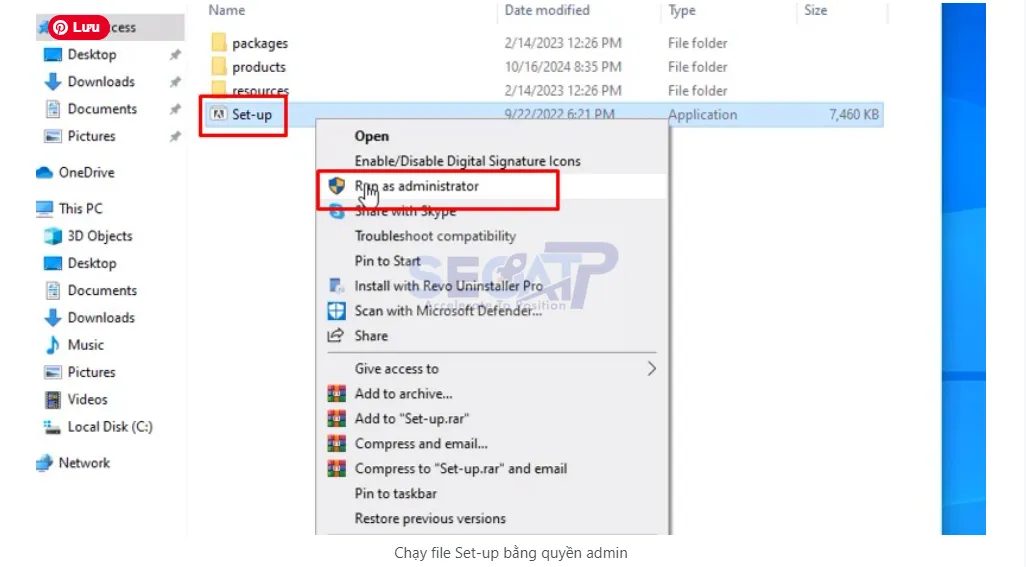
Bước 2: Chạy file Set-up bằng cách nhấn chuột phải vào set-up chọn run as administrator để khởi động trình cài đặt Lightroom 2025
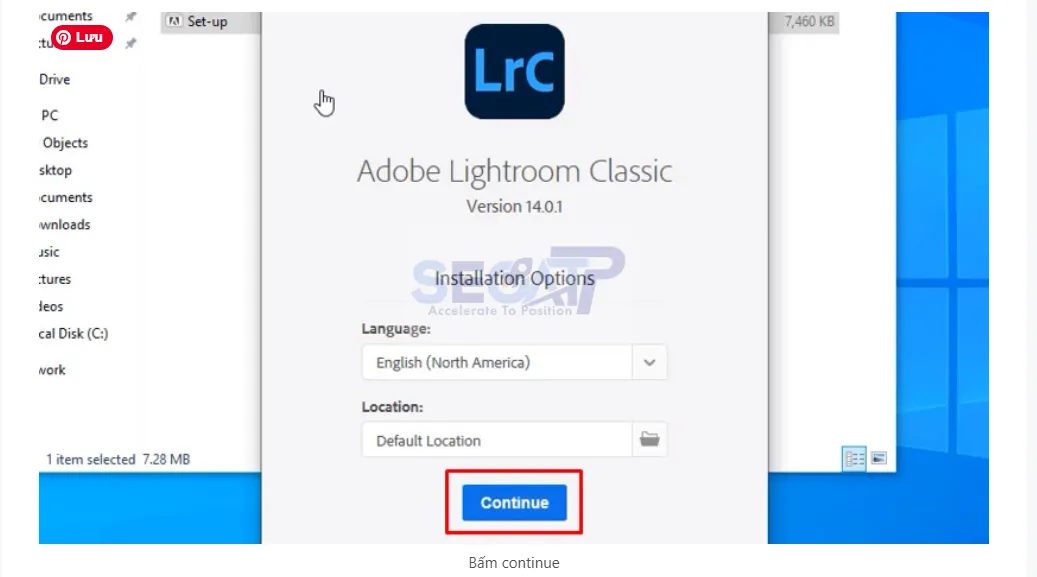
Bước 3: Chọn ngôn ngữ và bấm continue
Bước 4: Bấm Close
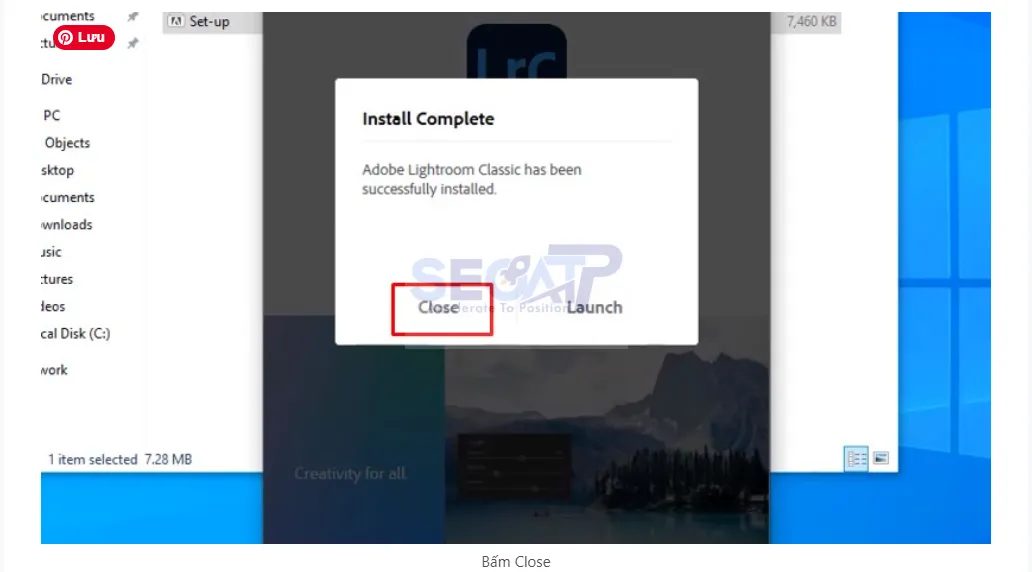
Bước 5: Vào thư mục như hình
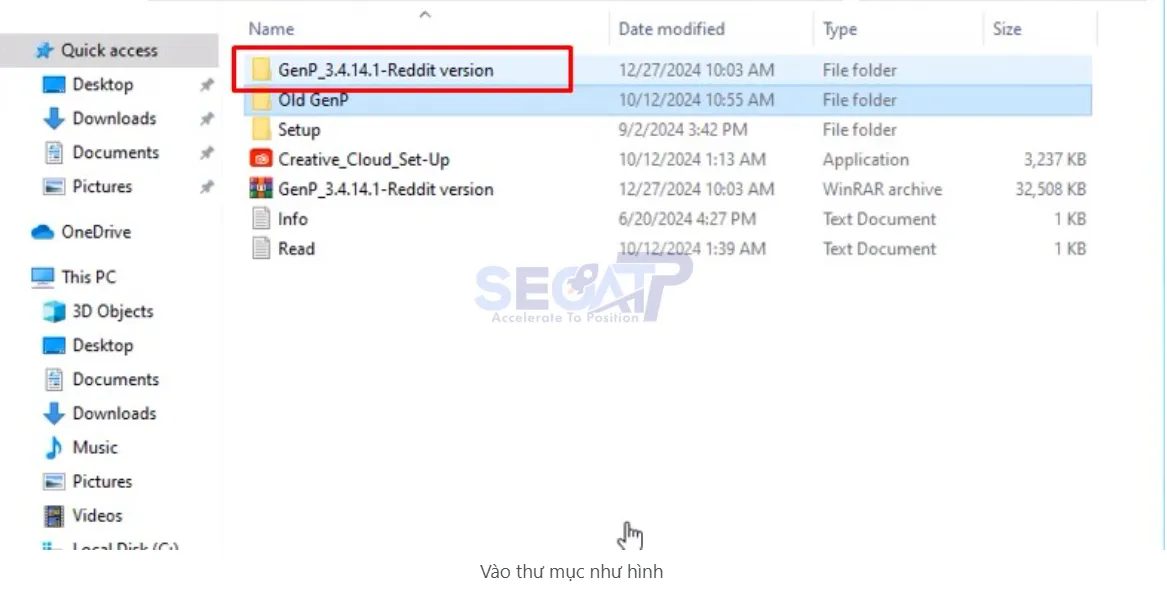
Bước 6: Chạy file autoit-v3-setup bằng quyền admin

Bước 7: Bấm next
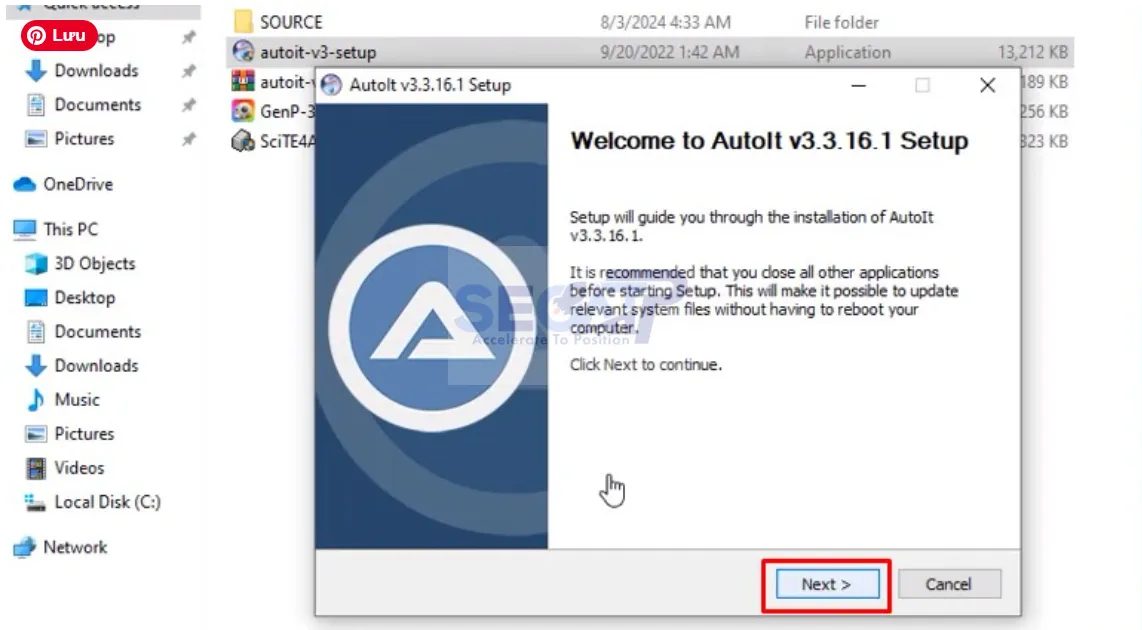
Bước 8: Bấm I Agree
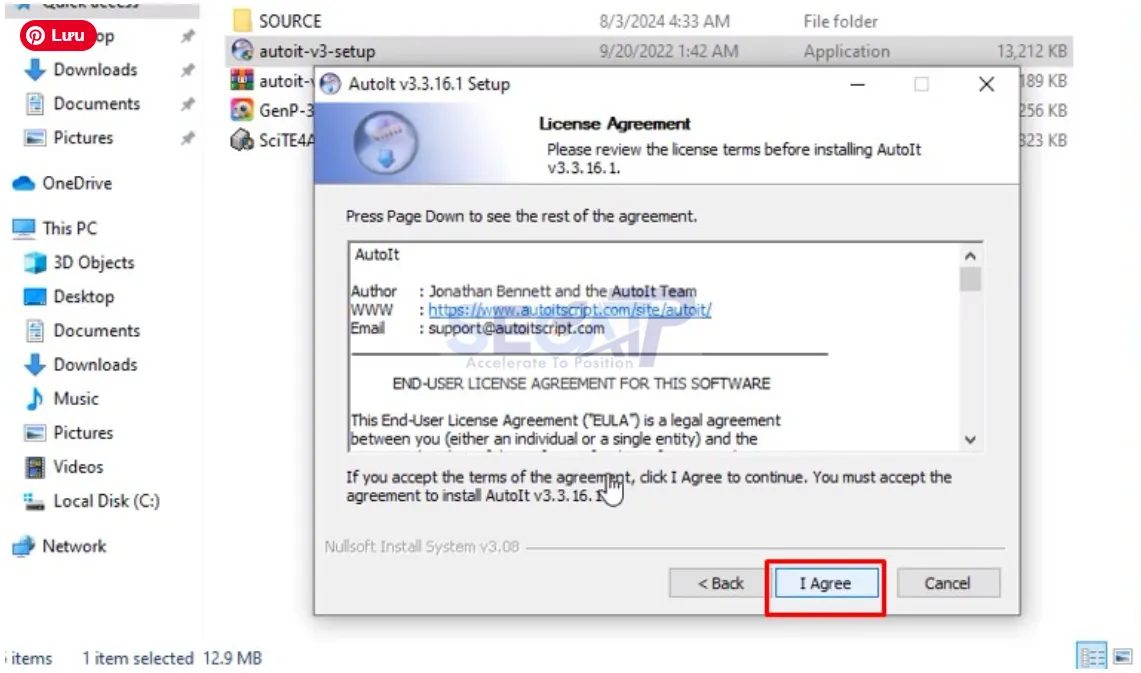
Bước 9: Bấm Next
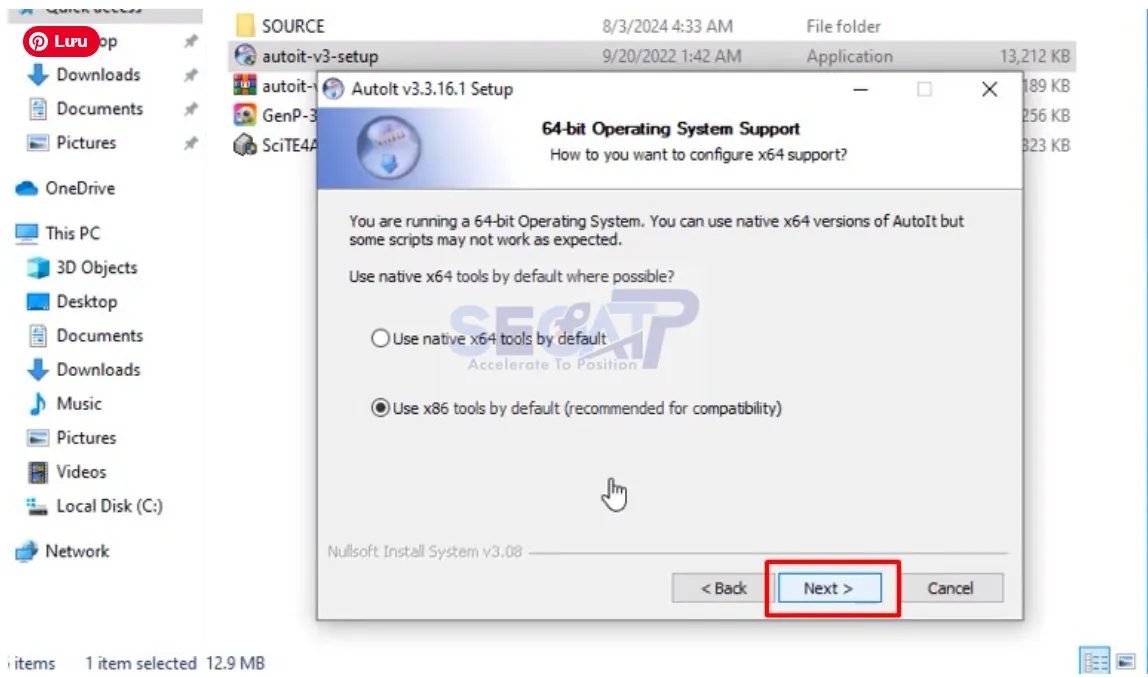
Bước 10: Bấm Next
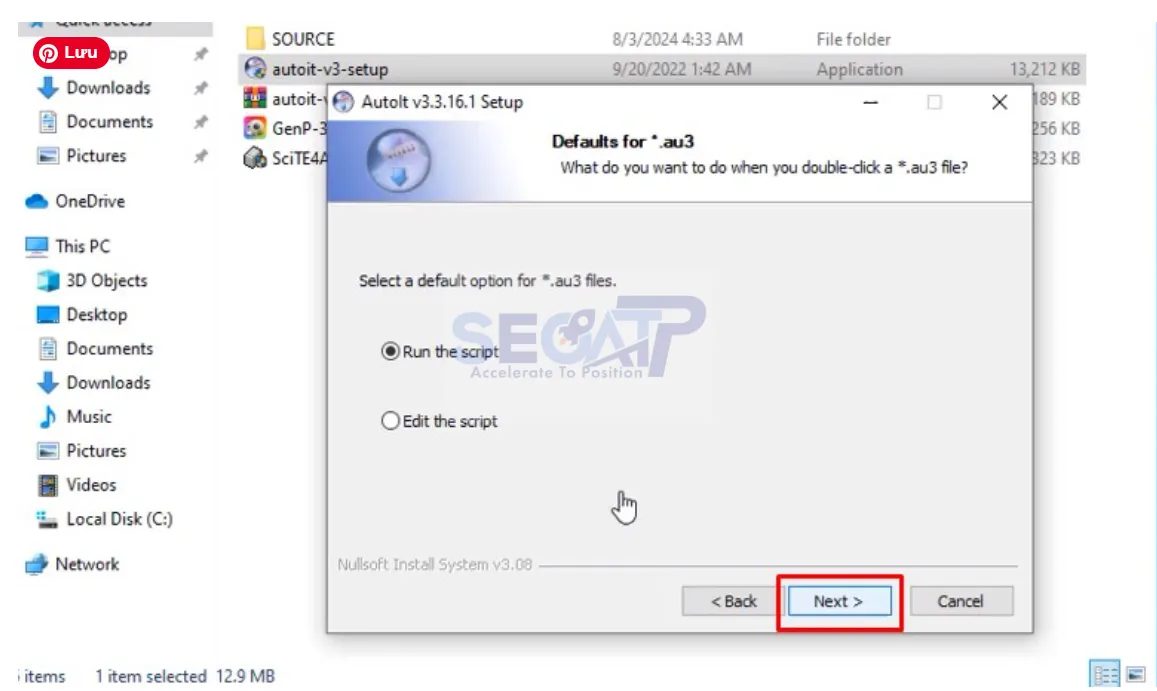
Bước 11: Bấm next
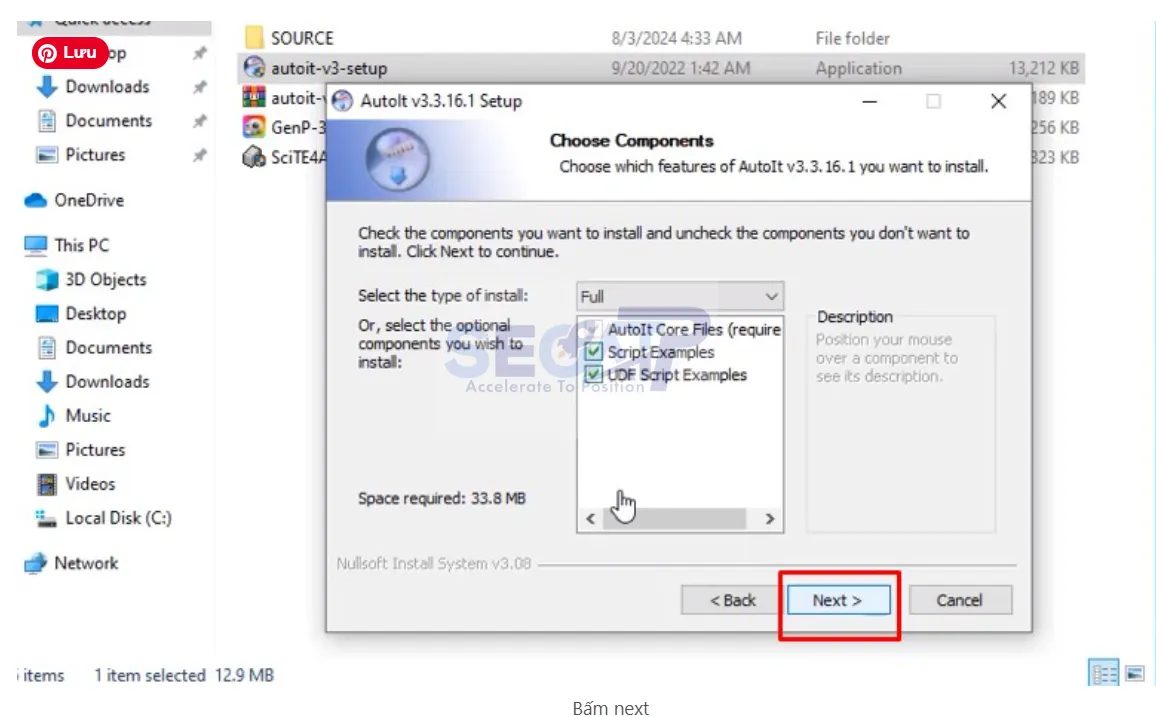
Bước 12: Bấm Install
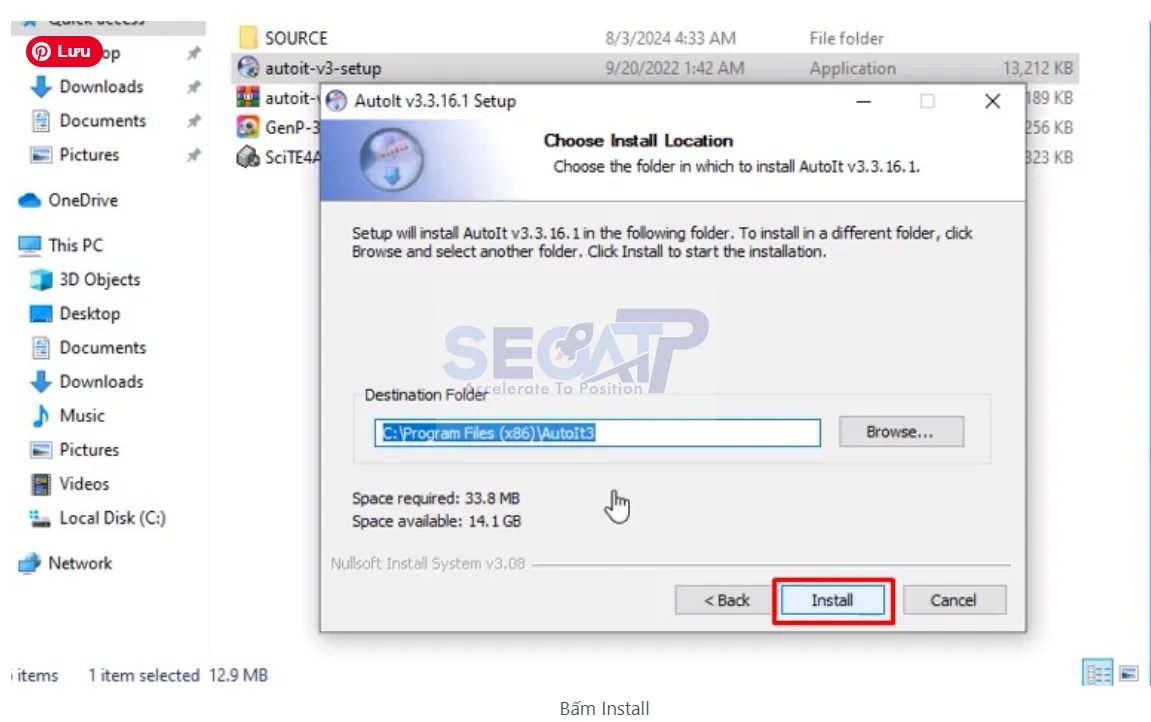
Bước 13: Bấm Finish

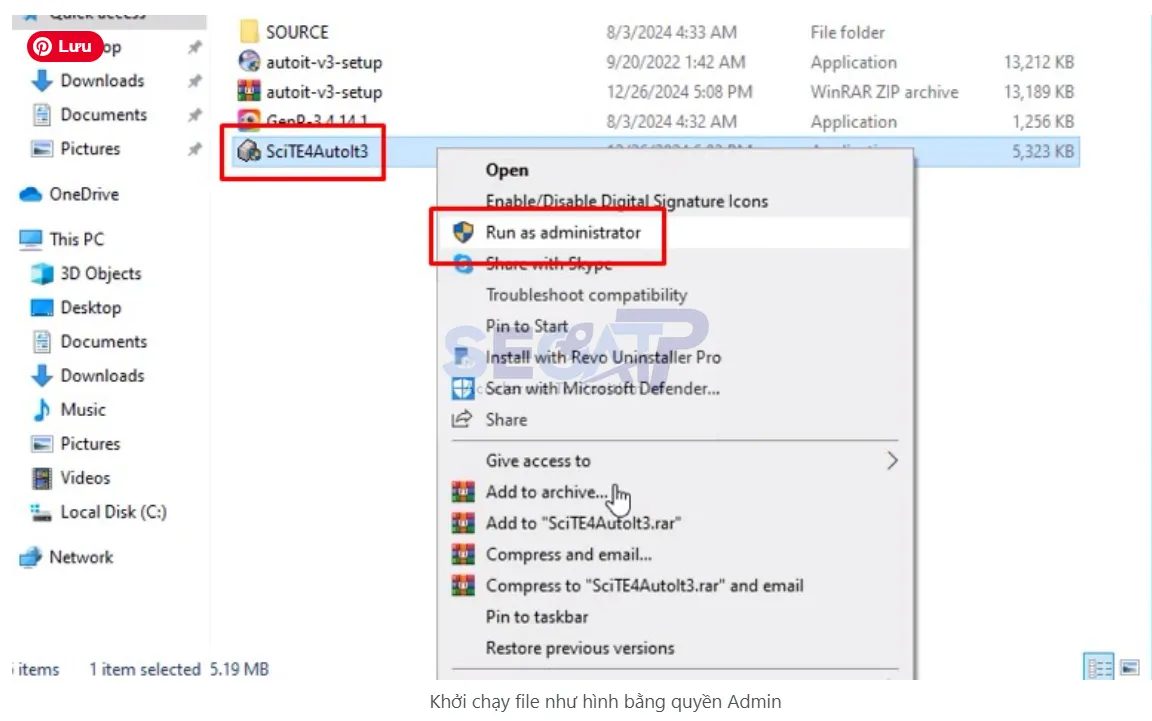
Bước 14: Khởi chạy file như hình bằng quyền Admin
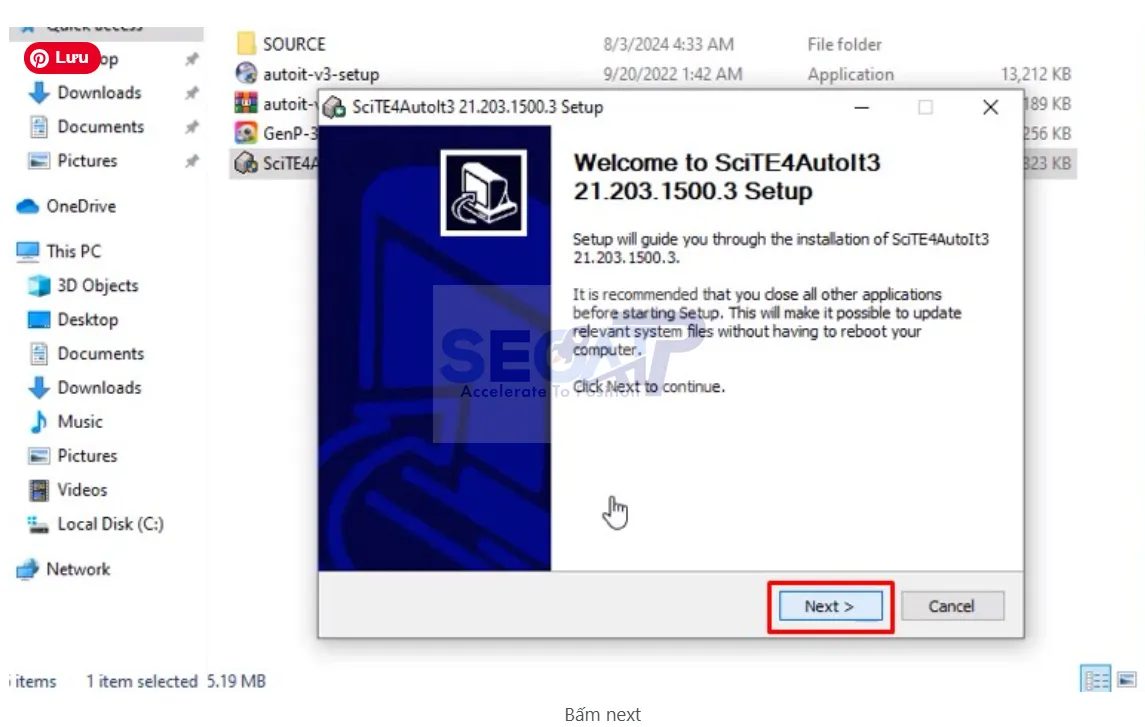
Bước 15: Bấm next
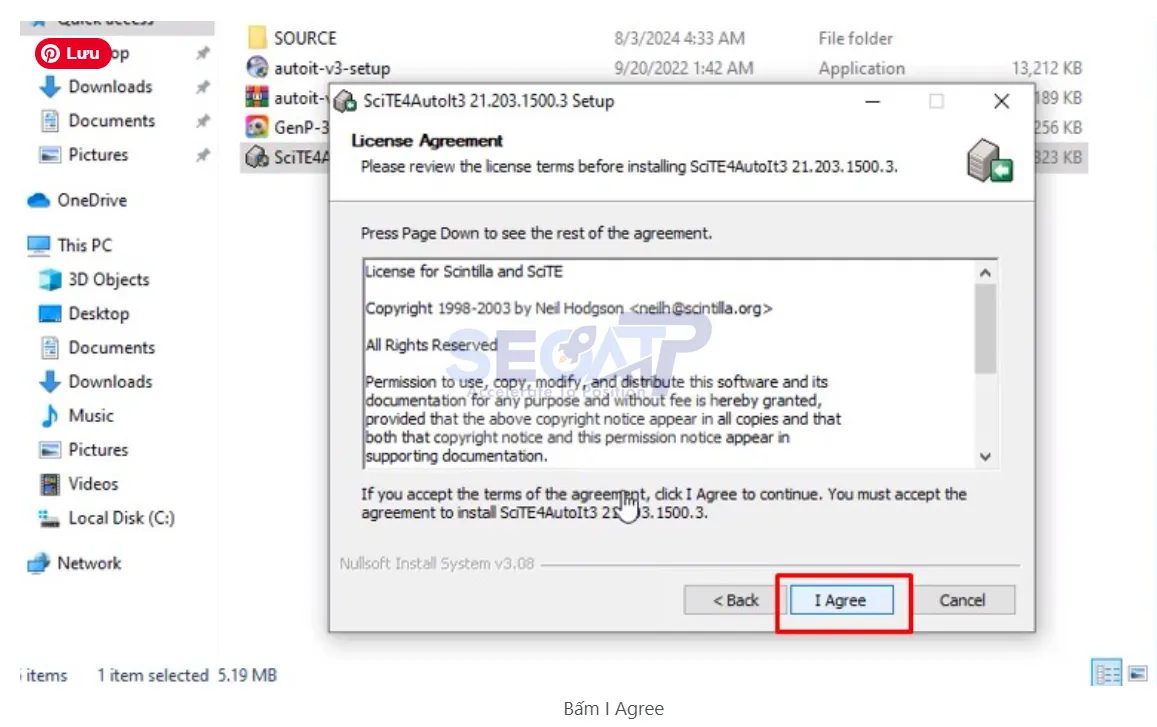
Bước 16: Bấm I Agree
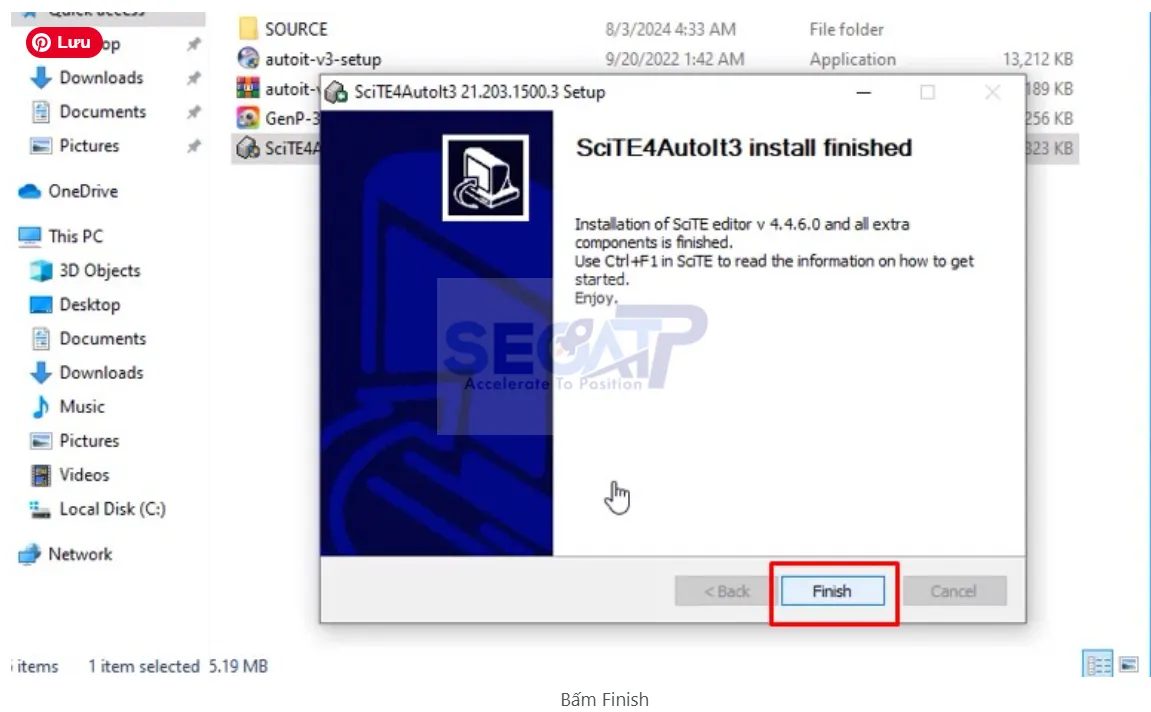
Bước 17: Bấm Finish
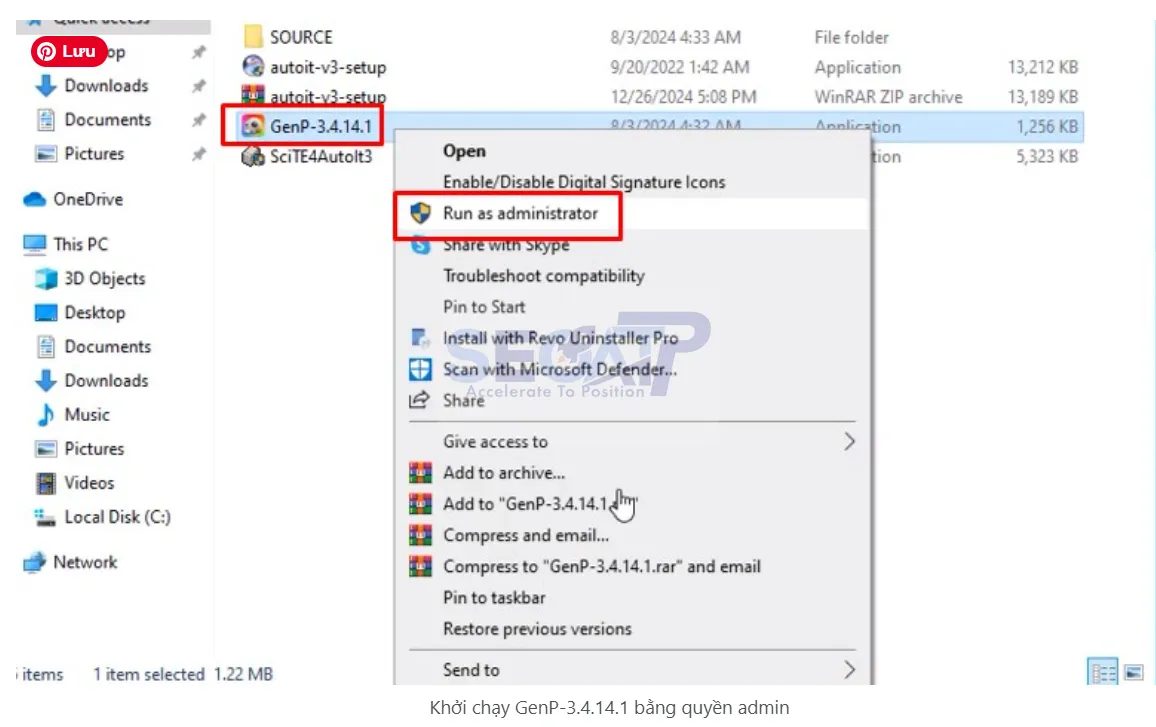
Bước 18: Khởi chạy GenP-3.4.14.1 bằng quyền admin
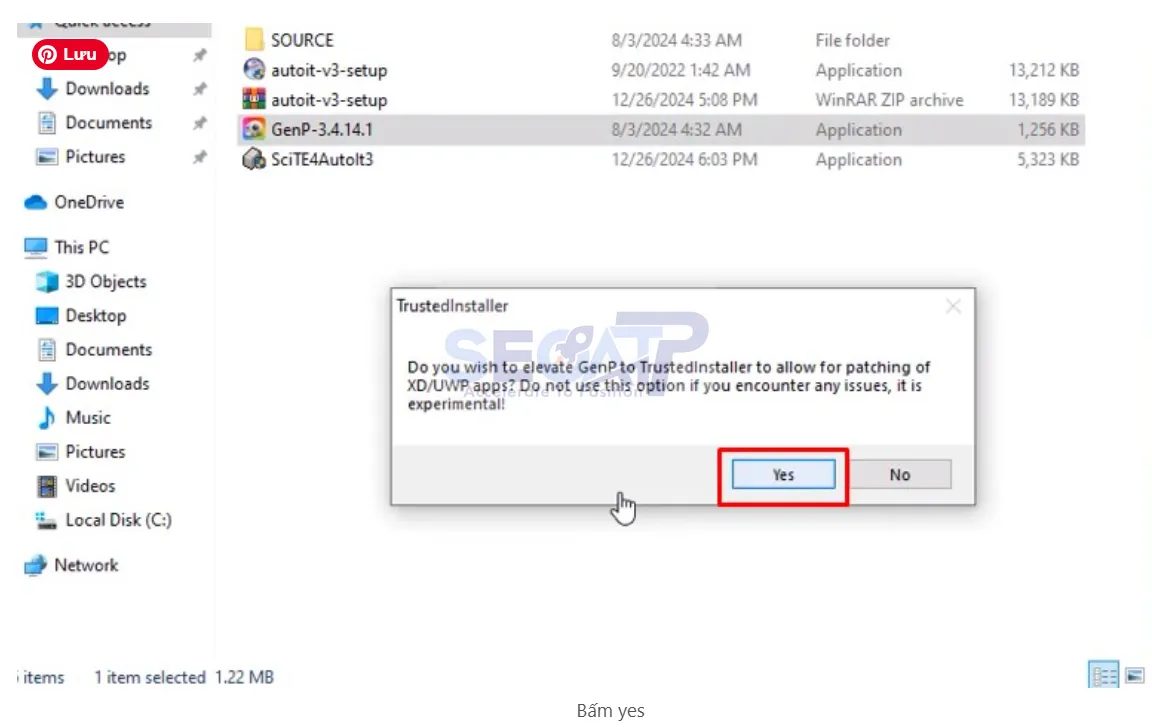
Bước 19: Bấm yes
Bước 20: Bấm Search

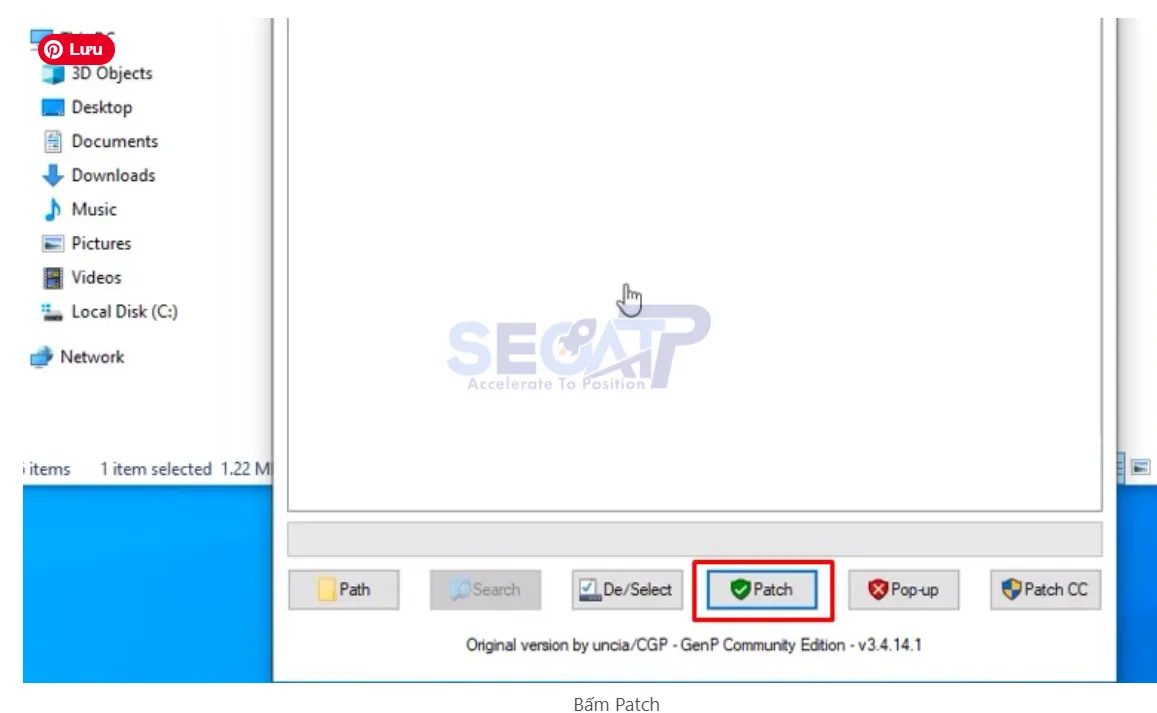
Bước 21: Bấm Patch
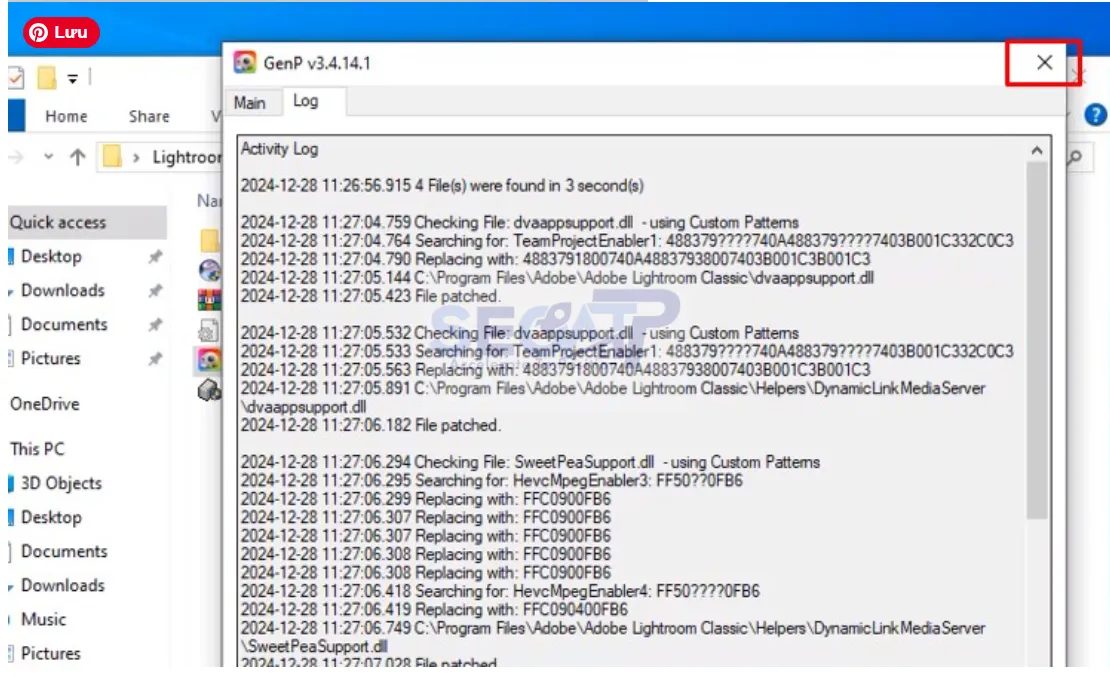
Bước 22: Bấm X hoàn thành cài đặt và kích hoạt dùng thử
Cài Đặt Lightroom 2025 Trên macOS
Bước 1 – Cập nhật macOS và cấp quyền hệ thống: Nâng cấp lên macOS 12 Monterey tối thiểu; khuyến nghị macOS 14 Sonoma hoặc macOS 15 Sequoia để tận dụng Apple Neural Engine cho AI Denoise, Select Landscape và Adaptive Profiles. Sau khi cài Lightroom Classic 2025 → System Settings → Privacy & Security → Full Disk Access → thêm Adobe Lightroom Classic và cấp quyền đầy đủ. Tiếp theo → Accessibility → thêm Lightroom Classic → cấp quyền (cần thiết cho một số tính năng keyboard shortcut trong tether workflow). Thiếu Full Disk Access là nguyên nhân phổ biến nhất khiến Distraction Removal People không thể ghi file tạm và báo lỗi "Processing Failed" trên macOS.
Bước 2 – Xác nhận chạy native Apple Silicon và tối ưu Neural Engine: Activity Monitor → cột "Kind" của "Adobe Lightroom Classic" phải hiển thị "Apple". Nếu hiển thị "Intel": Finder → Applications → click phải Adobe Lightroom Classic → Get Info → bỏ tích "Open using Rosetta" → khởi động lại Lightroom. Vào Preferences → Performance: xác nhận GPU Apple được nhận diện đúng. Với macOS 14 Sonoma hoặc 15 Sequoia, Select Landscape, AI Denoise và Adaptive Profiles đều sử dụng Apple Neural Engine, cho tốc độ phân tích nhanh hơn đáng kể so với chỉ dùng Metal GPU.
Bước 3 – Thiết lập Fujifilm Tether trên macOS (nếu dùng Fuji): Trước khi kết nối camera: Edit → Plugin Manager → tắt hoàn toàn tất cả plugin tether bên thứ ba (Tethertools, ddCamera...) để tránh conflict với native Fuji Tether. Trên Fuji camera: Connection Setting → USB Setting → chọn USB Tether Shooting. Kết nối qua USB-C (dùng hub nếu MacBook M-series không có cổng USB-A) → File → Tethered Capture → Start Tethered Capture → Lightroom phát hiện camera tự động. Với Fuji X-T series có dial shutter speed vật lý: đặt dial sang vị trí "T" để Lightroom điều khiển tốc độ màn trập. Với Fuji GFX100 II và GFX100S II dùng cho medium format studio: hỗ trợ đầy đủ cả Live View và Click AF trong v14.4.
Mẹo Sử Dụng Lightroom 2025 Hiệu Quả Nhất
Mẹo 1: Tối Ưu Distraction Removal People Cho Ảnh Kiến Trúc Và Phong Cảnh
Distraction Removal People đạt hiệu quả cao nhất khi sử dụng đúng trường hợp và kết hợp với workflow cẩn thận.
Quy tắc 1 – Chỉ dùng People Removal cho người ở background hoàn toàn: Tính năng này được tối ưu cho người đứng trong nền xa, không phải subject chính. Với ảnh chân dung hay wedding có người ở tiền cảnh hoặc giữa frame, Content-Aware Remove hay Generative Remove thủ công cho kết quả kiểm soát tốt hơn.
Quy tắc 2 – Review từng person trước khi Apply: Lightroom đánh số từng người được phát hiện trong danh sách. Bỏ tích những người đang là điểm nhấn thú vị trong ảnh đường phố, chỉ giữ tick những người thực sự gây mất tập trung.
Quy tắc 3 – Kết hợp People Removal và Generative Remove khi cần: Distraction Removal xử lý song song nhanh nhưng đôi khi kết quả không hoàn hảo với người đứng gần vật thể phức tạp. Dùng Distraction Removal trước để xóa bulk, sau đó dùng Generative Remove tinh chỉnh vùng có artifact.
Mẹo 2: Tận Dụng Select Landscape Tối Đa Cho Ảnh Phong Cảnh Việt Nam
Select Landscape hoạt động hiệu quả nhất với ảnh có yếu tố phong cảnh phân tách rõ ràng. Workflow ảnh ruộng bậc thang mùa vàng (Mù Cang Chải, Y Tý): Select Landscape → chọn Sky + Natural Ground + Vegetation riêng biệt → Sky mask: Contrast +15, Blue Hue với Point Color → Natural Ground mask (ruộng): Point Color click lên vàng ruộng → Saturation +20, Hue về cam vàng ấm → Vegetation mask (rừng): Vibrance +10, Hue xanh lá ấm hơn. Kết quả hoàn chỉnh trong dưới 5 phút, không cần làm gì thêm trong Basic panel. Workflow ảnh biển đảo (Phú Quốc, Côn Đảo, Cát Bà): Select Landscape → Water mask: Point Color click lên xanh nước biển → Hue về cyan, Saturation +25 → Sky mask riêng biệt: Hue về blue sâu, Dehaze +10 → kết quả màu xanh ngọc lam nhiệt đới đặc trưng mà không ảnh hưởng bãi cát hay tiền cảnh.
Xử lý khi Select Landscape nhận diện sai với ảnh Việt Nam đặc trưng: Ruộng bậc thang bị classify nhầm thành Architecture thay vì Natural Ground → bỏ tích Architecture, chỉ giữ Natural Ground → dùng Add brush tinh chỉnh thêm vùng ruộng vào mask. Rừng tre hay rừng dừa bị nhầm thành Architecture → Remove Architecture khỏi selection và Add Vegetation thủ công. Đây là trường hợp phổ biến với phong cảnh nhiệt đới Đông Nam Á chưa được AI training đủ dày.
Mẹo 3: Adaptive Profiles Đúng Cách – Kết Hợp Với Gì Và Tránh Gì
Adaptive Profiles mang lại kết quả tốt nhất khi người dùng hiểu rõ cách chúng tương tác với các công cụ khác. Quan trọng nhất: KHÔNG dùng Auto (tự động toning) cùng với Adaptive Profiles – Adobe chính thức khuyến nghị điều này vì Auto và Adaptive Profiles đều phân tích ảnh và điều chỉnh toning, kết hợp hai thứ tạo ra double-processing không nhất quán. Áp dụng Adaptive Color Profile trước → từ điểm xuất phát đó, điều chỉnh thủ công Exposure/Contrast/Highlights/Shadows theo ý muốn.
Adaptive Color Amount tối ưu theo thể loại: Amount 60–80% cho portrait và wedding (da người không bị oversaturated); Amount 90–110% cho landscape và travel (màu tự nhiên vivid hơn); Amount 50–70% cho product photography (màu chính xác quan trọng hơn vivid). Adaptive B&W Amount tối ưu: Amount 80–100% cho street và documentary (tonal range đủ sâu); Amount 60–70% cho portrait B&W (không tối quá vùng da). Lưu Adaptive Profile + Amount tùy chỉnh vào User Preset để áp dụng nhất quán cho toàn bộ gallery cùng thể loại.
Mẹo 4: Enhance As Standard Edit – Workflow Sạch Nhất Cho Denoise Và Super Resolution
Với Enhance as Standard Edit trong v14.4, workflow Denoise và Super Resolution thay đổi hoàn toàn so với v13.x. Workflow mới tối ưu: Bước 1 – import ảnh RAW → Basic panel chỉnh Exposure/WB → không mở Photo > Enhance nữa; Bước 2 – vào Detail panel → click Denoise → Amount slider xuất hiện → kéo đến 40–60 → preview cập nhật realtime; Bước 3 – nếu cần upscale cho in ấn: click Super Resolution trong Detail panel → 2x upscale được áp dụng ngay, không tạo DNG mới; Bước 4 – kiểm tra AI Edit Status Icon ở góc ảnh xác nhận Denoise và Super Resolution đang active. Khi export, Lightroom apply Denoise và Super Resolution vào file xuất ra – thêm 15–30 giây render mỗi ảnh so với export thông thường, nhưng không còn phải quản lý hàng trăm file DNG thêm trong catalog.
Mẹo 5: Fujifilm Tether Workflow Tối Ưu Cho Studio Và Outdoor
Fuji Tether trong v14.4 hoạt động tốt nhất khi thiết lập đúng từ đầu. Thiết lập Fuji camera trước khi kết nối: Bật camera → Connection Setting → USB Setting → "USB Tether Shooting Auto" (tự động kết nối khi cắm USB). Với Fuji X-T5 và GFX100 II: đặt Image Quality sang RAW+JPEG để Lightroom nhận JPEG preview nhanh trong khi lưu RAW đầy đủ. Fujifilm Film Simulation trong Tether workflow: Lightroom hiển thị JPEG preview với Film Simulation đang đặt trên camera (Provia, Velvia, Classic Neg...) – đây là cách đánh giá "look" cuối cùng ngay lập tức trước khi color grade RAW. Dùng Secondary Display (Window > Secondary Display) trên màn hình thứ hai để client xem JPEG preview Film Simulation trong khi photographer làm việc trên màn hình chính. Tắt plugin tether bên thứ ba: Edit → Plugin Manager → Disable tất cả plugin có chữ "Tether" hay "Camera" trước khi Start Tethered Capture – chạy cùng lúc gây conflict và crash không cảnh báo.
Mẹo 6: Content Credentials Cho Portfolio Và Giao Nộp Chuyên Nghiệp
Content Credentials là công cụ differentiation marketing thực sự trong thị trường 2025. Thiết lập một lần, dùng mãi: Tạo Export Preset "Deliver with Credentials" bao gồm Content Credentials Full settings (tên, website, social media) → dùng preset này cho toàn bộ ảnh giao cho editorial client và publication. Credential level phù hợp từng use case: Full (tên + camera + AI tools đã dùng) – cho editorial, stock photography, báo chí; Basic (chỉ tên + camera, không khai báo AI edits) – cho commercial client muốn quyền sở hữu hình ảnh; Anonymous (chỉ xác nhận ảnh thật) – cho ảnh cá nhân hay khi client yêu cầu không tiết lộ thông tin. Kiểm tra trước khi giao: Upload mẫu ảnh lên contentcredentials.org → xác nhận thông tin hiển thị đúng tên và camera → đảm bảo chain of trust không bị phá vỡ bởi file format conversion.
Những Lỗi Thường Gặp Với Lightroom 2025 Và Cách Khắc Phục
Seoatp.com tổng hợp những lỗi thường gặp với Lightroom 2025 từ báo cáo của cộng đồng nhiếp ảnh chuyên nghiệp và giải pháp xử lý thực tế đã được kiểm chứng.
Lỗi 1: Distraction Removal People Không Phát Hiện Người Trong Ảnh
Nguyên nhân: People Removal được tối ưu cho người đứng trong background rõ ràng. Người bị che khuất nhiều (hơn 70% body bị che), người quá nhỏ trong frame (dưới 50px chiều cao), hay người trong ảnh thiếu sáng nghiêm trọng thường không được AI phát hiện. Cách khắc phục: Bước 1 – xác nhận đang dùng v14.4 trở lên (Help → About Lightroom Classic). Bước 2 – nếu người không bị phát hiện nhưng cần xóa, chuyển sang Generative Remove thủ công với Detect Objects bật. Bước 3 – với ảnh thiếu sáng nghiêm trọng: điều chỉnh Exposure +1 đến +2 EV tạm thời trong Basic panel → chạy People Removal → sau khi Apply, đặt lại Exposure về giá trị ban đầu. Tăng Exposure tạm giúp AI phát hiện người trong bóng tối hiệu quả hơn đáng kể.
Lỗi 2: Reflection Removal Tạo Vùng Blur Hoặc Smear Không Tự Nhiên
Nguyên nhân: Reflection Removal local AI gặp khó khăn với phản chiếu có viền sắc nét hay chứa text (bảng hiệu, biển số xe phản chiếu trong kính tủ). AI không đủ thông tin ngữ cảnh để tổng hợp nội dung phía sau vùng phản chiếu phức tạp. Cách khắc phục: Bước 1 – giảm Intensity slider xuống 30–50% thay vì 100% – loại bỏ một phần phản chiếu đủ để không gây chú ý mà không tạo vùng smear. Bước 2 – nếu vẫn không ổn, tắt Reflection Removal và chuyển sang Generative Remove thủ công: brush lên vùng phản chiếu → bật Use Generative AI → Apply. Firefly có khả năng tổng hợp ngữ cảnh tốt hơn cho phản chiếu phức tạp. Bước 3 – với phản chiếu trên mặt nước có sóng, thường tốt nhất là giảm Intensity 20–40% để phản chiếu mờ đi tự nhiên thay vì tạo vùng artifact rõ ràng.
Lỗi 3: Select Landscape Mất Nhiều Thời Gian Hoặc Treo Lightroom
Nguyên nhân: Select Landscape chạy local AI model phân tích toàn ảnh. Với ảnh RAW 60–100MP (Sony A7R V, Fujifilm GFX100 II, Nikon Z8), quá trình phân tích có thể mất 30–60 giây và chiếm nhiều RAM. Trên máy RAM 8 GB, phân tích ảnh 100MP có thể khiến Lightroom không phản hồi tạm thời. Cách khắc phục:
- Bước 1 – đóng các ứng dụng khác đang chạy nền (Chrome, các app Creative Cloud khác) để giải phóng RAM.
- Bước 2 – nếu đang dùng Smart Preview thay vì ảnh RAW gốc, Select Landscape phân tích Smart Preview (2540px dài cạnh) nhanh hơn đáng kể – chất lượng mask không khác biệt đáng kể.
- Bước 3 – nâng RAM lên 16 GB tối thiểu nếu thường xuyên dùng Select Landscape với ảnh resolution cao.
- Bước 4 – nếu Lightroom treo quá 2 phút, Force Quit và mở lại – catalog không bị hỏng vì Lightroom auto-save trạng thái liên tục.
Lỗi 4: Adaptive Profiles Không Xuất Hiện Trong Profile Browser
Nguyên nhân: Adaptive Profiles là tính năng từ v14.2 – người dùng v14.0 hoặc v14.1 không thấy mục Adaptive trong Profile Browser. Một số trường hợp hiếm, Creative Cloud không cập nhật đầy đủ file profile vào đúng thư mục. Cách khắc phục: Bước 1 – Help → Updates → cài tất cả pending updates, xác nhận đang dùng v14.2 trở lên. Bước 2 – nếu đã dùng v14.2+ nhưng vẫn không thấy Adaptive: mở Profile Browser → click biểu tượng hamburger menu → chọn "Restore Default Profiles" → Lightroom reload toàn bộ profile catalog bao gồm Adaptive. Bước 3 – kiểm tra thư mục Camera Profiles: Windows: C:\ProgramData\Adobe\CameraRaw\CameraProfiles | macOS: /Library/Application Support/Adobe/CameraRaw/CameraProfiles – xác nhận có thư mục "Adaptive" bên trong. Nếu không có, chạy Repair từ Creative Cloud App.
Lỗi 5: Fujifilm Tether Kết Nối Rồi Mất Kết Nối Liên Tục
Nguyên nhân: Phổ biến nhất do vẫn còn plugin tether bên thứ ba đang active trong Plugin Manager, conflict với native Fuji Tether. Nguyên nhân thứ hai là USB cable kém chất lượng hoặc hub USB không cấp đủ điện. Cách khắc phục:
- Bước 1 – Edit → Plugin Manager → Disable hoàn toàn tất cả plugin có chữ "Tether" hay "Camera" trong tên → khởi động lại Lightroom → thử kết nối lại.
- Bước 2 – nếu dùng USB hub, chuyển sang kết nối USB trực tiếp vào cổng máy tính để loại trừ vấn đề cấp nguồn.
- Bước 3 – thử cable USB-C khác (cáp data chuẩn, không phải cáp sạc – cáp sạc không đảm bảo tốc độ truyền data đủ).
- Bước 4 – trên Fuji camera, tắt chế độ "USB Power Delivery" (nếu có tùy chọn) để camera không cố gắng sạc qua USB trong khi đang tether.
Lỗi 6: Enhance As Standard Edit Không Xuất Hiện Trong Detail Panel
Nguyên nhân: Tính năng này chỉ có từ v14.4 – người dùng v14.3 trở xuống không thấy Denoise/Raw Details/Super Resolution nằm trực tiếp trong Detail panel. Trong v14.0–v14.3, ba tính năng này vẫn ở menu Photo → Enhance. Cách khắc phục: Bước 1 – Help → About Lightroom Classic → xác nhận phiên bản 14.4.0 trở lên. Nếu là 14.3.x hoặc cũ hơn → Help → Updates → cập nhật lên v14.4. Bước 2 – sau khi cập nhật, Denoise/Raw Details/Super Resolution xuất hiện trong Detail panel phần dưới. Menu Photo → Enhance vẫn còn nhưng redirect đến Detail panel – cả hai đường dẫn đều hoạt động song song. Bước 3 – người dùng quen workflow Enhance DNG cũ cần lưu ý: khi export ảnh có Denoise/Super Resolution Standard Edit, thời gian render lâu hơn 15–30 giây mỗi ảnh – đây là hành vi bình thường, không phải lỗi.
Kinh Nghiệm Sử Dụng Lightroom 2025 Theo Từng Thể Loại Nhiếp Ảnh
Seoatp.com chia sẻ kinh nghiệm thực chiến Lightroom 2025 theo từng thể loại nhiếp ảnh phổ biến tại Việt Nam, tổng hợp từ phản hồi cộng đồng photographer chuyên nghiệp:
Wedding Photography – Workflow AI Toàn Diện Cho Gallery Lớn
Wedding photographer thường xử lý 800–2.000 ảnh mỗi buổi chụp – Lightroom 2025 thay đổi đáng kể tốc độ workflow so với v13.x. Sử dụng Distraction Removal People có chọn lọc: Với ảnh chụp tại địa điểm đông người (Nhà thờ Đức Bà, Bưu điện Trung tâm TP.HCM, Hội An cổ thành), áp dụng People Removal cho 30–50 ảnh location shots cần nền sạch thay vì toàn bộ gallery – tiết kiệm credits và thời gian hiệu quả. Adaptive Color Profile cho wedding: Áp dụng Adaptive Color Amount 70% thay vì Adobe Color cho toàn bộ gallery ngay khi import – da cô dâu chú rể ấm tự nhiên hơn, váy trắng không bị blown highlight. Kết hợp với Point Color preset riêng cho wedding dress (ivory, champagne, white tinh khiết) áp dụng batch cho gallery. Denoise Standard Edit cho tiệc tối: Ảnh chụp trong nhà hàng hay tiệc cưới tối ISO 3200–12800, áp dụng Denoise Amount 50–60 trực tiếp từ Detail panel – không còn lo catalog ngập DNG thêm sau tiệc cưới 200 ảnh denoise.
Commercial & Product Photography – Màu Chính Xác Và Tether All-Brand
Commercial photographer 2025 có lợi thế lớn với Fujifilm GFX Tether nếu dùng medium format. GFX100 II Tether cho product photography: Ảnh sản phẩm chụp 100MP trực tiếp vào Lightroom, client xem realtime trên 4K monitor – không còn phải chờ download từ thẻ nhớ. Kết hợp Adaptive Color Profile Amount 60% (màu sắc natural, không oversaturated) cùng Point Color cho color match chính xác theo brand guideline. Reflection Removal cho product packaging: Sản phẩm đặt trong hộp kính hay có bao bì phản chiếu studio (nước hoa, mỹ phẩm, đồng hồ) – Reflection Removal xử lý phần lớn phản chiếu tự động, tiết kiệm 30–60 phút Photoshop retouching mỗi ảnh. Content Credentials cho commercial delivery: Mọi ảnh giao cho client thương mại đều embed Full Content Credentials – bằng chứng kỹ thuật số chứng minh ảnh thật, danh sách AI tools đã dùng minh bạch hoàn toàn với client.
Landscape Photography – Phong Cảnh Việt Nam Với AI Masking Mới
Select Landscape trong v14.3 là tính năng thay đổi game lớn nhất cho landscape photographer Việt Nam trong bất kỳ phiên bản Lightroom nào. Workflow đầy đủ cho ảnh ruộng bậc thang mùa lúa chín: Import RAW → Adaptive Color Amount 90% làm điểm xuất phát → Select Landscape tạo mask Sky/Natural Ground/Vegetation trong 10 giây → Sky: Contrast +15, Dehaze +10, Blue Point Color → Natural Ground (ruộng vàng): Point Color Hue sang cam vàng, Saturation +20 → Vegetation (rừng xung quanh): Vibrance +10, Hue lá xanh sang ấm → AI Denoise Amount 30 cho ảnh golden hour ISO 400–800. Tổng workflow time mỗi ảnh dưới 3 phút. Distraction Removal cho rác trong ảnh phong cảnh: Du lịch Việt Nam 2025 vẫn còn vấn đề rác nhựa trên bãi biển và đường mòn – People Removal cho người thừa trong bối cảnh, Generative Remove Object Detection cho chai nhựa và túi nilông, giúp ảnh phong cảnh Việt Nam có chất lượng presentation ngang tầm ảnh quốc tế.
Street Photography – Hậu Kỳ Nhanh Cho Đường Phố Việt Nam
Street photography Việt Nam có đặc thù riêng: ánh đèn sodium vàng đường phố TP.HCM về đêm, đèn neon lòe loẹt phố cổ Hà Nội, ánh sáng đan xen của chợ buổi sáng. Adaptive B&W cho ảnh đường phố đen trắng: Áp dụng Adaptive B&W Amount 85% → tonal range đa chiều hơn bất kỳ B&W conversion thủ công nào – da người sáng tự nhiên, nền đường tối sâu, highlight đèn giữ chi tiết. People Removal cho background cleanup ảnh kiến trúc: Chụp façade nhà cổ Hà Nội hay con hẻm đặc trưng Sài Gòn lúc đông người – People Removal giúp ảnh kiến trúc sạch người mà không cần chờ giờ vắng. AI Denoise Standard Edit cho ảnh đêm ISO cao: Denoise Amount 55–65 trực tiếp trong Detail panel cho ảnh đường phố ISO 6400–25600 chụp ống 35mm hay 50mm – workflow đêm nhanh gấp đôi so với v13.x không cần tạo DNG Enhance.
Wildlife Photography – Standard Denoise Giải Phóng Catalog
Wildlife photographer hưởng lợi lớn nhất từ Enhance as Standard Edit. Trước v14.4, denoise ảnh chim 300 tấm tạo ra 300 file DNG thêm – catalog nặng gấp đôi và quản lý ảnh hỗn loạn. Workflow wildlife với Standard Edit Denoise: Import ảnh chim → Denoise Amount 60–75 trực tiếp trong Detail panel → Super Resolution 2x nếu crop nhỏ → Export → file DNG không được tạo, catalog sạch gọn. Select Subject mask cho wildlife: Select Subject mask với chim và thú lớn (gấu chó Cát Tiên, sếu đầu đỏ Tràm Chim) → Local Adjustment sharpening +25 và Clarity +10 chỉ cho subject → background bokeh tự nhiên của ống tele không bị ảnh hưởng. Distraction Removal People cho hide photography: Ảnh chụp từ hide (chòi ẩn nấp) ở vườn quốc gia đôi khi có khách tham quan vô tình trong frame xa – People Removal xử lý nhanh gọn thay vì Generative Remove thủ công từng người một.
Tải Lightroom 2025 Full Hướng Dẫn Cài Đặt Lightroom Classic 2025 A-Z
Tải Lightroom 2025 ngay hôm nay nếu bạn đang tìm kiếm nền tảng hậu kỳ ảnh mạnh mẽ nhất tính đến năm 2025 – từ Distraction Removal People & Reflections tự động xóa người và phản chiếu chỉ một click, Select Landscape phân tách phong cảnh thành mask riêng biệt trong 10 giây, Adaptive Profiles tạo điểm xuất phát màu sắc thông minh cho từng thể loại, cho đến Fujifilm Tether native, Enhance as Standard Edit không tạo DNG thừa, và Content Credentials xác thực ảnh thật trong kỷ nguyên AI.
Lightroom Classic CC 2025 (v14.4) là phiên bản hoàn thiện nhất trong lịch sử Lightroom tính đến thời điểm phát hành – và quan trọng hơn, đây là nền tảng tiếp tục được Adobe cập nhật tích cực với tính năng AI mới mỗi 2–3 tháng trong khuôn khổ Photography Plan. Đầu tư vào Photography Plan của Adobe là đầu tư vào toàn bộ hệ sinh thái nhiếp ảnh chuyên nghiệp (Lightroom Classic + Lightroom CC + Photoshop) với tốc độ đổi mới AI nhanh nhất trong ngành phần mềm sáng tạo hiện tại. Seoatp.com khuyến nghị: truy cập adobe.com ngay hôm nay, kích hoạt 7 ngày dùng thử miễn phí đầy đủ tính năng, và trải nghiệm trực tiếp sức mạnh của Distraction Removal, Select Landscape và Adaptive Profiles trước khi đưa ra quyết định đăng ký dài hạn.


