
Tải Lightroom 2020 là cụm từ được hàng nghìn nhiếp ảnh gia, nhà thiết kế sáng tạo và người yêu ảnh tại Việt Nam tìm kiếm mỗi ngày – và có lý do xác đáng để điều đó xảy ra. Adobe Photoshop Lightroom Classic CC 2020, tên kỹ thuật là phiên bản 9.x, là bản nâng cấp đánh dấu sự trưởng thành toàn diện của Lightroom Classic sau nhiều năm cải tiến từng bước: từ tính năng Content-Aware Fill Edges lấp đầy viền ảnh panorama thông minh, Local Hue Adjustment giúp chỉnh màu cục bộ lần đầu tiên trong lịch sử phần mềm, đến ISO Adaptive Presets tự động chọn preset phù hợp theo ISO chụp, cùng hàng loạt cải tiến hiệu suất và giao diện thực chất nhất từ trước đến nay.
Trong bài viết chuyên sâu này, Seoatp.com sẽ mang đến cho bạn toàn bộ những gì cần biết: Lightroom 2020 là gì, các tính năng nổi bật, ưu nhược điểm thực tế, cấu hình cài đặt, hướng dẫn tải và cài đặt từng bước, mẹo sử dụng chuyên nghiệp, kinh nghiệm thực chiến và cách xử lý các lỗi phổ biến – tất cả trong một tài nguyên hoàn chỉnh, đáng tin cậy.
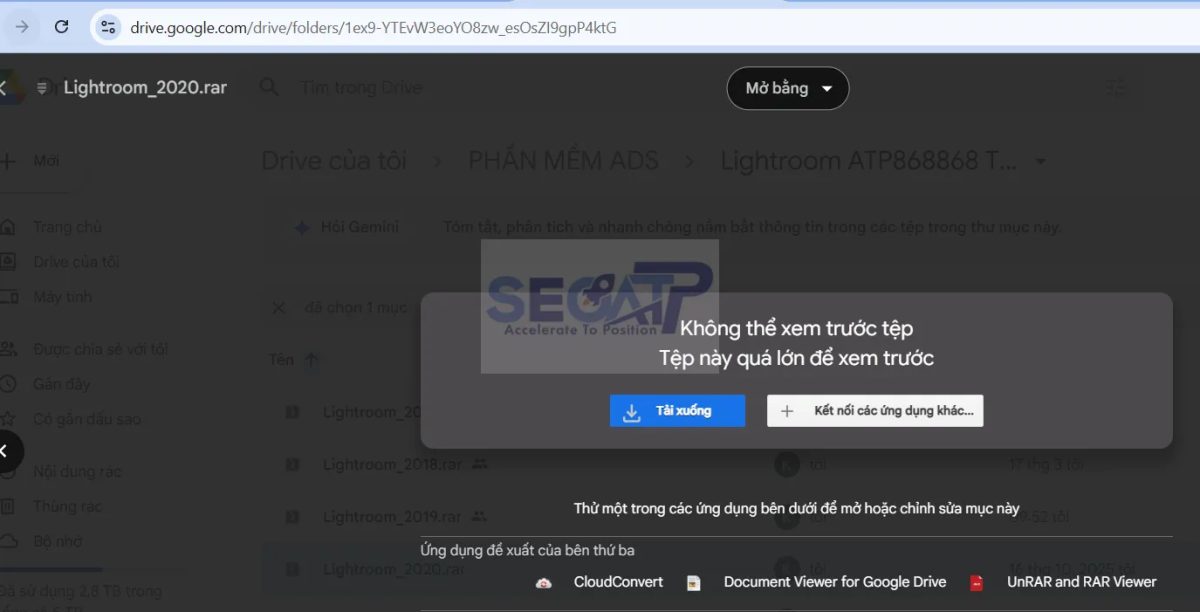
Lightroom 2020 Là Gì? Tổng Quan Phiên Bản
Trước khi đi vào chi tiết hướng dẫn tải Lightroom 2020, bạn cần nắm rõ Adobe Photoshop Lightroom Classic 2020 là gì và vị trí của nó trong hệ sinh thái sản phẩm Adobe. Lightroom Classic CC 2020 là tên thương mại của phiên bản Lightroom Classic 9.x, được Adobe phát hành định kỳ hàng tháng bắt đầu từ tháng 11 năm 2019 (v9.0) và kết thúc series với bản 9.4 vào tháng 10 năm 2020. Đây là phiên bản kế thừa trực tiếp từ Lightroom Classic CC 2019 (phiên bản 8.x).
Năm 2020, Adobe tiếp tục duy trì hai dòng sản phẩm Lightroom song song phục vụ nhu cầu khác nhau:
Lightroom Classic CC 2020 (phiên bản 9.x): Phiên bản desktop đầy đủ tính năng, lưu trữ toàn bộ ảnh và catalog cục bộ trên máy tính. Đây là sản phẩm mà đại đa số nhiếp ảnh gia chuyên nghiệp, bán chuyên và người dùng Việt Nam tìm kiếm khi gõ "tải Lightroom 2020" – vì nó cung cấp đầy đủ công cụ hậu kỳ, hoạt động hoàn hảo khi không có internet và cho phép quản lý thư viện ảnh với số lượng lên đến hàng trăm nghìn ảnh một cách ổn định.
Lightroom CC 2020 (phiên bản 3.x): Phiên bản cloud-first được thiết kế ưu tiên đồng bộ ảnh qua nhiều thiết bị thông qua Adobe Creative Cloud. Phù hợp với người dùng muốn truy cập ảnh từ smartphone, tablet và máy tính bất kỳ lúc nào, nhưng đòi hỏi kết nối internet thường xuyên và gói lưu trữ cloud đủ lớn.
Trong toàn bộ bài viết này, Lightroom 2020 đề cập đến Adobe Photoshop Lightroom Classic CC 2020 (phiên bản 9.x) – sản phẩm được cộng đồng nhiếp ảnh chuyên nghiệp và bán chuyên Việt Nam sử dụng phổ biến nhất. Phiên bản này đặc biệt quan trọng vì đây là lần đầu tiên trong lịch sử Lightroom Classic có Local Hue Adjustment – tính năng mà người dùng đã yêu cầu suốt nhiều năm – cùng với hệ thống preset thích ứng ISO thông minh và cải tiến giao diện toàn diện nhất từ trước đến nay.
Tính Năng Lightroom 2020 – Những Điểm Nhấn Quan Trọng
Adobe Lightroom Classic CC 2020 là một trong những năm có nhiều cải tiến thực chất và được cộng đồng đón nhận tích cực nhất. Seoatp.com tổng hợp đầy đủ các tính năng Lightroom 2020 nổi bật theo thứ tự phát hành từ v9.0 đến v9.4:







1. Content-Aware Fill Edges Cho Panorama – Lấp Đầy Viền Thông Minh
Ra mắt trong phiên bản 9.0 (tháng 11/2019), Content-Aware Fill Edges là tính năng được cộng đồng nhiếp ảnh phong cảnh chào đón nhiệt liệt nhất. Trước đây, khi ghép ảnh panorama trong Lightroom, các góc và viền ảnh thường bị trống (transparent/white) do quá trình warp các frame ảnh lại với nhau. Người dùng buộc phải dùng Boundary Warp (cách warping toàn bộ ảnh thêm lần nữa để lấp viền) hoặc crop bỏ các phần trống – cả hai đều ảnh hưởng đến bố cục và chất lượng ảnh cuối.
Content-Aware Fill Edges giải quyết vấn đề này bằng cách sử dụng công nghệ AI điền nội dung thông minh – tương tự tính năng đã rất thành công trong Photoshop – để tự động tạo ra nội dung phù hợp lấp đầy các vùng trống ở viền panorama. Kết quả là ảnh panorama có đầy đủ góc cạnh, giữ nguyên bố cục gốc và không bị biến dạng do warp quá mức. Tính năng này hoạt động đặc biệt tốt với ảnh có nền đơn giản như bầu trời, mặt nước, đồng cỏ, đám mây và các bề mặt đồng nhất.
Cách sử dụng Content-Aware Fill Edges: Khi ghép panorama (Photo > Photo Merge > Panorama), trong hộp thoại preview xuất hiện tùy chọn "Fill Edges" với checkbox ở góc dưới bên trái. Tích vào và Lightroom sẽ tự động áp dụng AI fill cho toàn bộ vùng trống sau khi hoàn thành quá trình stitch. Thời gian xử lý lâu hơn một chút so với không dùng Fill Edges nhưng kết quả tiết kiệm nhiều công đoạn hậu kỳ trong Photoshop.
2. Local Hue Adjustment – Chỉnh Màu Cục Bộ Lần Đầu Tiên Trong Lightroom
Ra mắt trong phiên bản 9.3 (tháng 6/2020), Local Hue Adjustment là tính năng mà cộng đồng người dùng đã yêu cầu Adobe bổ sung suốt nhiều năm liên tiếp. Trước phiên bản 2020, Lightroom chỉ cho phép điều chỉnh màu toàn cục (global) thông qua HSL panel hoặc Color Mixer – không thể thay đổi màu sắc cho một vùng cụ thể của ảnh mà không ảnh hưởng đến toàn bộ ảnh.
Local Hue Adjustment bổ sung thanh trượt Hue vào bộ công cụ của Adjustment Brush, Graduated Filter và Radial Filter trong Develop Module. Điều này cho phép bạn vẽ mask lên bất kỳ vùng nào của ảnh và thay đổi màu sắc chỉ trong vùng đó – một bước tiến cực kỳ lớn trong workflow hậu kỳ chân dung và phong cảnh.
Ứng dụng thực tế của Local Hue Adjustment: Dịch chuyển màu da trong chân dung để loại bỏ cảm giác cháy nắng hay tông đỏ không đều mà không ảnh hưởng đến màu nền. Thay đổi màu trang phục trong ảnh thời trang mà không ảnh hưởng đến màu da và nền. Làm phong phú màu sắc lá cây mùa thu theo từng vùng riêng biệt trong ảnh phong cảnh. Chỉnh màu bầu trời hay đường chân trời độc lập với phần đất và nước bên dưới. Đây là tính năng thay đổi hoàn toàn cách tiếp cận chỉnh màu cục bộ trong Lightroom, giảm đáng kể nhu cầu phải "nhảy sang" Photoshop chỉ để thực hiện một thao tác thay màu đơn giản.
3. ISO Adaptive Presets – Preset Thông Minh Theo ISO
Ra mắt trong phiên bản 9.3 (tháng 6/2020), ISO Adaptive Presets là tính năng giải quyết một bài toán thực tế quan trọng: không có bộ preset nào hoạt động hoàn hảo cho cả ảnh chụp ISO thấp lẫn ISO cao – vì ảnh ISO cao cần xử lý nhiễu nhiều hơn, cần tăng Shadows nhẹ hơn và không thể đẩy Clarity hay Texture mạnh như ảnh ISO thấp.
ISO Adaptive Presets cho phép nhà tạo preset xây dựng một preset duy nhất nhưng có nhiều "nhánh" cài đặt khác nhau tương ứng với các dải ISO. Khi áp dụng preset này, Lightroom tự động chọn nhánh cài đặt phù hợp dựa trên ISO của từng ảnh cụ thể. Ví dụ: với ảnh ISO 100–400, preset có thể áp dụng Clarity +15 và Noise Reduction 0. Với ảnh ISO 3200–6400, cùng preset đó tự động giảm Clarity xuống +5 và tăng Luminance Noise Reduction lên 25. Người dùng chỉ cần click một preset nhưng nhận được kết quả tối ưu cho từng ảnh theo điều kiện chụp thực tế của nó.
4. Cải Tiến Giao Diện Tone Curve – Curves Panel Hiện Đại
Phiên bản 9.3 mang đến sự cải tiến toàn diện cho giao diện Tone Curve panel trong Develop Module. Các nút chuyển đổi giữa Parametric Curve và Point Curve được thiết kế lại gọn gàng và trực quan hơn. Việc chuyển sang các kênh màu RGB riêng lẻ (Red, Green, Blue) dễ dàng hơn với màu sắc gợi ý (color hinting) hiển thị ngay trên giao diện để bạn biết màu nào đang bị ảnh hưởng khi kéo đường cong.
Quan trọng hơn, phiên bản 2020 bổ sung khả năng nhập giá trị số trực tiếp vào các ô Input/Output cho điểm kiểm soát trên Curve – điều mà các phần mềm chuyên nghiệp như Capture One đã có từ lâu. Bạn cũng có thể dùng phím mũi tên lên/xuống để điều chỉnh điểm kiểm soát với độ chính xác tuyệt đối. Click chuột phải trên curve hiển thị menu tùy chọn mới bao gồm "Flatten Curve", "Reset Channel" và "Copy/Paste Curve".
5. Grid View Optimization – Cuộn Thư Viện Ảnh Mượt Hơn Bao Giờ Hết
Một trong những cải tiến hiệu suất được người dùng đánh giá cao nhất trong phiên bản 9.3 là tối ưu hóa Grid View trong Library Module. Trước đây, với catalog lớn (trên 50.000 ảnh), việc cuộn qua Grid View thường bị giật, lag và chậm – đặc biệt rõ ràng trên màn hình có độ phân giải cao (4K, 5K). Phiên bản 2020 đầu tư đáng kể vào tối ưu hóa rendering engine cho Grid View, kết quả là việc cuộn qua hàng nghìn ảnh trong thư viện trở nên mượt mà đáng kể.
Bổ sung thêm khả năng cuộn bằng phím mũi tên lên/xuống trong Grid View (ngoài cách cuộn chuột truyền thống) và tăng tốc độ load thumbnail – đặc biệt khi dùng catalog trên SSD NVMe. Đây là cải tiến ít được đề cập trong các bài review nhưng thực tế tạo ra sự khác biệt lớn trong trải nghiệm làm việc hàng ngày với thư viện ảnh lớn.
6. Default Settings Presets – Preset Mặc Định Tùy Chỉnh Theo Camera
Phiên bản 9.3 bổ sung khả năng thiết lập preset mặc định (Default Settings) riêng biệt theo từng model máy ảnh, thậm chí theo ISO cụ thể. Trước đây, Lightroom chỉ cho phép một bộ Default Settings áp dụng cho toàn bộ ảnh import bất kể camera. Với tính năng mới, bạn có thể thiết lập: ảnh từ Canon R5 luôn áp dụng một bộ cài đặt cơ bản, ảnh từ Sony A7 III áp dụng bộ cài đặt khác, ảnh từ Fujifilm X-T4 áp dụng bộ cài đặt riêng với Camera Profile đặc trưng của Fujifilm.
Kết hợp với ISO Adaptive Presets, tính năng Default Settings theo camera giúp xây dựng workflow hoàn toàn tự động: mỗi ảnh import vào đã có điểm khởi đầu chỉnh sửa tối ưu dựa trên camera và ISO chụp, tiết kiệm đáng kể thời gian chỉnh sửa cơ bản lặp đi lặp lại cho mỗi buổi chụp.
7. Centered Crop Overlay – Tìm Tâm Điểm Ảnh Chính Xác
Phiên bản 9.3 bổ sung tùy chọn Center Crop Overlay mới trong menu Tools > Crop Guide Overlay. Overlay này hiển thị hai đường thẳng tạo thành chữ thập chính xác ở trung tâm khung ảnh, giúp bạn dễ dàng căn giữa chủ thể đối xứng – đặc biệt hữu ích trong nhiếp ảnh kiến trúc, sản phẩm và chân dung đối xứng. Đây là bổ sung nhỏ nhưng được các nhiếp ảnh gia thương mại đánh giá cao vì loại bỏ thao tác đo lường thủ công.
8. Cải Tiến Depth Map Và Image Filtering
Phiên bản 9.0 bổ sung hỗ trợ metadata Depth Map từ ảnh chụp chế độ Portrait/Bokeh của iPhone và một số thiết bị hỗ trợ dual-camera. Thông tin depth map này có thể được sử dụng làm tiêu chí lọc trong Smart Collections và Metadata Filter – cho phép lọc riêng các ảnh có depth data để áp dụng preset hay workflow đặc biệt cho dòng ảnh này. Ngoài ra, bộ lọc Folders và Collections giờ có thể lọc theo color label – hỗ trợ đắc lực cho việc quản lý dự án phức tạp có nhiều loại ảnh khác nhau.
9. Hỗ Trợ Camera Mới 2020 – Sony, Fujifilm, Nikon, Canon
Theo đúng chu kỳ cập nhật hàng tháng, Lightroom Classic CC 2020 (v9.0–9.4) bổ sung hỗ trợ đầy đủ cho hàng chục model máy ảnh ra mắt trong giai đoạn cuối 2019 đến 2020, bao gồm: Sony A9 II, Sony A6100, Sony A6600, Nikon Z50, Fujifilm GFX 100, Canon EOS M6 Mark II và nhiều model khác. Đây là ưu điểm quan trọng so với phiên bản 2019 – người dùng những dòng máy mới này bắt buộc cần Lightroom 2020 để có hỗ trợ RAW đầy đủ và chính xác.
10. Process Version 5 Update Tự Động
Khi mở ảnh đang ở Process Version cũ (3 hoặc 4) trong Develop Module của Lightroom 2020, phần mềm tự động cập nhật lên Process Version 5 (PV5) hiện đại – đảm bảo bạn luôn làm việc với engine xử lý màu sắc và tông sáng tốt nhất, đồng thời có thể tận dụng tất cả tính năng mới nhất của Lightroom. Quá trình cập nhật hoàn toàn tự động và không cần thao tác thủ công.
Ưu Điểm Lightroom 2020 – Lý Do Đáng Nâng Cấp
Lightroom Classic CC 2020 nhận được đánh giá tích cực từ cộng đồng nhiếp ảnh quốc tế và Việt Nam. Dưới đây là tổng hợp các ưu điểm Lightroom 2020 nổi bật nhất:
Local Hue Adjustment là tính năng thay đổi game chân dung: Đây là cải tiến workflow quan trọng nhất trong năm 2020. Với Local Hue Adjustment, nhiều thao tác trước đây buộc phải thực hiện trong Photoshop (thay màu cục bộ, điều chỉnh tông da từng vùng) nay có thể hoàn thành hoàn toàn trong Lightroom. Điều này rút ngắn đáng kể thời gian hậu kỳ cho nhiếp ảnh gia chân dung và thương mại.
ISO Adaptive Presets nâng tầm workflow preset lên đẳng cấp mới: Tính năng này đặc biệt có giá trị với nhiếp ảnh gia sự kiện và cưới hỏi – những người thường xuyên chụp trong điều kiện ánh sáng thay đổi liên tục, với ISO dao động rộng từ 100 đến 12800 trong cùng một sự kiện. Một preset duy nhất giờ đây tự thích ứng với từng ảnh thay vì phải chỉnh sửa bổ sung từng nhóm ISO riêng lẻ.
Content-Aware Fill Edges biến panorama thành quy trình một bước: Kết hợp với Batch Photomerge từ phiên bản 2019, Lightroom 2020 cho phép xử lý hàng loạt panorama với chất lượng chuyên nghiệp hoàn toàn tự động – không cần sang Photoshop để lấp viền, không cần crop bỏ góc ảnh, không cần warp thêm. Đây là cải tiến đặc biệt có giá trị với nhiếp ảnh gia kiến trúc và phong cảnh.
Hiệu suất tổng thể cải thiện rõ rệt: So với phiên bản 2019, Lightroom 2020 nhanh hơn đáng kể trong nhiều thao tác thường dùng nhờ tối ưu hóa Grid View, cải thiện GPU acceleration và giảm thời gian phản hồi khi áp dụng chỉnh sửa trong Develop Module. Người dùng với catalog trên 100.000 ảnh sẽ cảm nhận sự khác biệt rõ nhất.
Hỗ trợ camera ra mắt 2019–2020 đầy đủ: Người dùng Sony, Fujifilm, Nikon, Canon ra mắt trong giai đoạn này nhận được hỗ trợ RAW đầy đủ và chính xác, bao gồm camera profile được calibrate đặc biệt cho từng cảm biến. Đây là lý do nhiều người dùng máy mới buộc phải nâng cấp lên Lightroom 2020.
Giao diện Curve panel hiện đại hơn: Khả năng nhập giá trị số, dùng phím mũi tên và menu chuột phải trong Curves panel làm cho việc điều chỉnh tông sáng chính xác trở nên dễ dàng hơn bao giờ hết – đặc biệt hữu ích trong nhiếp ảnh thương mại và in ấn đòi hỏi màu sắc chính xác tuyệt đối.
Nhược Điểm Lightroom 2020 – Những Điểm Còn Hạn Chế
Để bài đánh giá đúng, Seoatp.com cũng chỉ ra các nhược điểm Lightroom 2020 mà người dùng thực tế ghi nhận:
Content-Aware Fill Edges không hoàn hảo với nội dung phức tạp: Tính năng AI fill hoạt động xuất sắc với bầu trời, mặt nước và nền đơn giản, nhưng kết quả kém hơn với viền có cây cối chi tiết, kiến trúc hay bất kỳ cấu trúc có quy luật lặp. Trong những trường hợp này, bạn vẫn cần sang Photoshop để hoàn thiện các vùng fill chưa đủ tự nhiên.
Local Hue Adjustment chỉ hoạt động với mask thủ công: Không giống như HSL panel (điều chỉnh toàn cục dựa trên phạm vi màu sắc), Local Hue Adjustment đòi hỏi bạn phải vẽ mask thủ công bằng Adjustment Brush, Graduated Filter hay Radial Filter. Chưa có khả năng "chọn màu và thay màu tự động" như Color Range trong Photoshop – tính năng này chỉ đến trong các phiên bản mới hơn với AI Masking.
Chưa có AI Masking tự động (Subject/Sky): Tính năng AI tự động phát hiện chủ thể và bầu trời để tạo mask chính xác chỉ xuất hiện trong Lightroom Classic 2022 (v11.x) trở lên. Người dùng Lightroom 2020 vẫn phải vẽ mask thủ công – tốn thời gian hơn đáng kể so với phiên bản mới.
Chưa có AI Denoise: Công cụ khử nhiễu AI (Denoise) mạnh mẽ chỉ có từ Lightroom Classic 12.3 (năm 2023) trở lên. Lightroom 2020 vẫn chỉ có công cụ Noise Reduction truyền thống với Detail slider – hiệu quả trong nhiều trường hợp nhưng kém xa AI Denoise về chất lượng ảnh ISO cao.
Không hỗ trợ camera ra mắt sau 2020: Như mọi phiên bản Lightroom cũ, Lightroom 2020 không nhận cập nhật hỗ trợ camera mới sau tháng 10 năm 2020. Người dùng Sony A1, Canon EOS R3, Nikon Z9, Fujifilm X-T5 và các máy ảnh ra mắt từ 2021 trở đi sẽ không được nhận dạng RAW đúng.
ISO Adaptive Presets đòi hỏi nhà tạo preset hỗ trợ: Để tận dụng tính năng này, preset phải được tạo ra với ý thức về ISO Adaptive từ đầu. Hầu hết preset thương mại phổ biến trên thị trường trước năm 2020 không có tính năng này – bạn cần tự tạo hoặc mua preset đặc biệt được xây dựng theo chuẩn ISO Adaptive mới.
Cấu Hình Cài Đặt Lightroom 2020 – Kiểm Tra Trước Khi Tải
Hãy đối chiếu cấu hình máy tính của bạn với bảng yêu cầu dưới đây trước khi tải Lightroom 2020 để đảm bảo phần mềm hoạt động ổn định và khai thác tối đa các tính năng mới:
| Thành Phần | Windows (Tối Thiểu) | Windows (Khuyến Nghị) | macOS (Tối Thiểu) |
|---|---|---|---|
| CPU | Intel hoặc AMD 64-bit, 2 GHz trở lên | Intel Core i7 / AMD Ryzen 7 thế hệ 3 trở lên | Multicore Intel 64-bit |
| Hệ điều hành | Windows 10 64-bit (bản 1803 trở lên) | Windows 10 64-bit (bản 1909 trở lên) | macOS 10.13 High Sierra trở lên |
| RAM | 4 GB | 16 GB trở lên | 4 GB (8 GB khuyến nghị) |
| GPU / VGA | DirectX 12, 1 GB VRAM | NVIDIA RTX / AMD RX 5000 series, 4 GB VRAM | AMD/Intel/NVIDIA hỗ trợ Metal, 1 GB VRAM |
| Ổ cứng | 2 GB (phần mềm) | SSD NVMe 512 GB trở lên | 2 GB (phần mềm) |
| Màn hình | 1024 x 768 pixel | 1920 x 1080 (Full HD) trở lên | 1024 x 768 pixel |
| Internet | Cần để kích hoạt lần đầu | Cần để kích hoạt và cập nhật | Cần để kích hoạt lần đầu |
| File cài đặt | ~1.5 GB | ~1.5 GB | ~1.5 GB |
Lưu ý đặc biệt về GPU cho Content-Aware Fill Edges: Tính năng AI fill sử dụng tài nguyên GPU đáng kể trong quá trình xử lý panorama. Với GPU tích hợp Intel HD Graphics, thời gian xử lý Fill Edges cho một panorama 5 frame có thể lên đến 3–8 phút. GPU rời từ NVIDIA GTX 1060 trở lên hay AMD RX 580 trở lên sẽ rút ngắn thời gian này xuống còn 30–90 giây. Đối với batch processing nhiều panorama, GPU mạnh là yếu tố quyết định năng suất công việc.
Khuyến nghị cấu hình thực tế từ Seoatp.com: Để Lightroom Classic CC 2020 hoạt động mượt mà và khai thác tối đa tính năng mới, cấu hình tối thiểu thực tế nên là: CPU Intel Core i5 thế hệ 8 trở lên hoặc AMD Ryzen 5 3600 trở lên, RAM 16 GB (tối thiểu 8 GB), SSD làm ổ chứa catalog và Camera Raw Cache, GPU rời hỗ trợ DirectX 12 với ít nhất 2 GB VRAM. Cấu hình này đảm bảo trải nghiệm làm việc mượt mà với catalog lên đến 100.000 ảnh và hỗ trợ tất cả tính năng mới của phiên bản 2020.
Hướng Dẫn Tải Lightroom 2020 – Download An Toàn Và Đúng Cách
Seoatp.com hướng dẫn chi tiết các phương pháp tải Lightroom 2020 phổ biến và an toàn nhất, kèm theo những lưu ý quan trọng bạn cần nắm rõ trước khi bắt đầu.
Cách 1: Tải Lightroom 2020 Qua Adobe Creative Cloud (Chính Thức)
Bước 1 – Tạo hoặc đăng nhập Adobe ID: Truy cập trang web chính thức của Adobe (adobe.com) và đăng ký tài khoản Adobe ID miễn phí nếu chưa có. Adobe ID là bắt buộc để sử dụng bất kỳ sản phẩm nào trong hệ sinh thái Creative Cloud và để lưu trữ license phần mềm của bạn.
Bước 2 – Lựa chọn gói đăng ký phù hợp: Adobe Photography Plan bao gồm Lightroom Classic + Lightroom CC + Photoshop là gói tiết kiệm nhất và phù hợp nhất với đa số nhiếp ảnh gia – mức giá khoảng 9.99–14.99 USD/tháng tùy khu vực, bao gồm 20 GB lưu trữ cloud. Sinh viên và giảng viên được giảm giá lên đến 65%. Nếu cần toàn bộ hệ sinh thái Creative Cloud (Premiere, After Effects, Illustrator...), gói All Apps sẽ phù hợp hơn nhưng có giá cao hơn đáng kể.
Bước 3 – Tải và cài đặt Creative Cloud Desktop App: Sau khi đăng ký thành công, tải Adobe Creative Cloud Desktop App từ trang chính thức. Đây là trình quản lý trung tâm cho tất cả sản phẩm Adobe, giúp bạn cài đặt, cập nhật và quản lý phiên bản phần mềm dễ dàng.
Bước 4 – Chọn và cài đặt phiên bản Lightroom Classic 2020: Trong Creative Cloud Desktop App, vào tab "Apps" → tìm "Lightroom Classic" → click mũi tên bên cạnh nút Install → chọn "Other Versions" → tìm và chọn phiên bản 9.x (Lightroom Classic CC 2020). Nếu không thấy tùy chọn "Other Versions", vào Preferences (biểu tượng bánh răng) của Creative Cloud App → App Manager → bật tùy chọn "Show Older Apps".
Bước 5 – Chờ quá trình tải và cài đặt hoàn tất: Với đường truyền internet 20 Mbps, quá trình tải và cài đặt hoàn chỉnh mất khoảng 15–25 phút. Không tắt máy hay ngắt kết nối internet trong thời gian này. Creative Cloud Desktop App sẽ thông báo khi cài đặt hoàn tất.
Cách 2: Tải Lightroom 2020 Bằng Direct Download Installer
Adobe cung cấp file installer standalone (độc lập, không cần Creative Cloud Desktop App để cài) cho Lightroom Classic CC 2020. File installer này có dung lượng khoảng 1.5 GB và có thể được lưu lại để cài trên nhiều máy hoặc cài lại khi cần mà không phải tải lại từ đầu.
Các link tải installer standalone của Lightroom Classic 2020 được chia sẻ bởi cộng đồng nhiếp ảnh chuyên nghiệp quốc tế trên các diễn đàn uy tín và trang blog nhiếp ảnh lớn. Với phương pháp này, bạn vẫn cần Adobe ID và subscription hợp lệ để kích hoạt phần mềm sau khi cài đặt.
Lưu Ý Quan Trọng Khi Tải Lightroom 2020 Từ Nguồn Không Chính Thức
Thực tế trên internet có rất nhiều trang web cung cấp Lightroom 2020 full crack, portable hay kèm file keygen kích hoạt. Seoatp.com cung cấp những thông tin xác thực sau để bạn có đủ cơ sở đưa ra quyết định có trách nhiệm:
Nguy cơ bảo mật nghiêm trọng: Các file crack phần mềm Adobe – bao gồm Lightroom – liên tục được ghi nhận là vectơ phân phối malware hàng đầu bởi các hãng bảo mật Kaspersky, ESET và Malwarebytes. Phổ biến nhất là trojan đánh cắp thông tin đăng nhập (info-stealer), keylogger, ransomware mã hóa dữ liệu và cryptominer chạy ngầm chiếm tài nguyên CPU/GPU. Nguy cơ mất tài khoản ngân hàng, thông tin thẻ tín dụng và dữ liệu quan trọng là hoàn toàn có thực và đã được nhiều người dùng Việt Nam ghi nhận.
Không có hỗ trợ camera mới và bản vá lỗi: Phần mềm crack bị khóa không thể nhận cập nhật từ Adobe. Bạn bị mắc kẹt mãi với một phiên bản cố định, không thể thêm hỗ trợ camera mới, không nhận được bản vá lỗi và cải thiện hiệu suất.
Vi phạm bản quyền có rủi ro pháp lý: Với các nhiếp ảnh gia hoạt động thương mại, việc sử dụng phần mềm crack trong công việc kinh doanh tiềm ẩn rủi ro pháp lý đáng kể nếu bị kiểm tra và phát hiện.
Giải pháp hợp lý hơn crack: Gói Photography Plan của Adobe với giá khoảng 200.000–350.000 VNĐ/tháng là khoản đầu tư nhỏ với hầu hết nhiếp ảnh gia thương mại. Nếu ngân sách thực sự là vấn đề, Adobe cho phép dùng thử 7 ngày miễn phí đầy đủ tính năng để đánh giá trước khi quyết định. Một số đại lý phần mềm Adobe tại Việt Nam cũng cung cấp gói theo năm với giá tốt hơn mua trực tiếp từ Adobe.
Hướng Dẫn Download Cài Đặt Lightroom 2020 Chi Tiết
Sau khi đã tải được file cài đặt, Seoatp.com hướng dẫn từng bước cài đặt Lightroom Classic CC 2020 đầy đủ trên cả Windows và macOS:
Cài Đặt Lightroom 2020 Trên Windows
Khác với các bản cài đặt cũ, trong bản cài đặt Lightroom Classic 2020 này, các bạn không cần phải ngắt internet hay tắt phần mềm diệt virus như trước nữa mà chỉ việc tải về và cài đặt bình thường thôi.
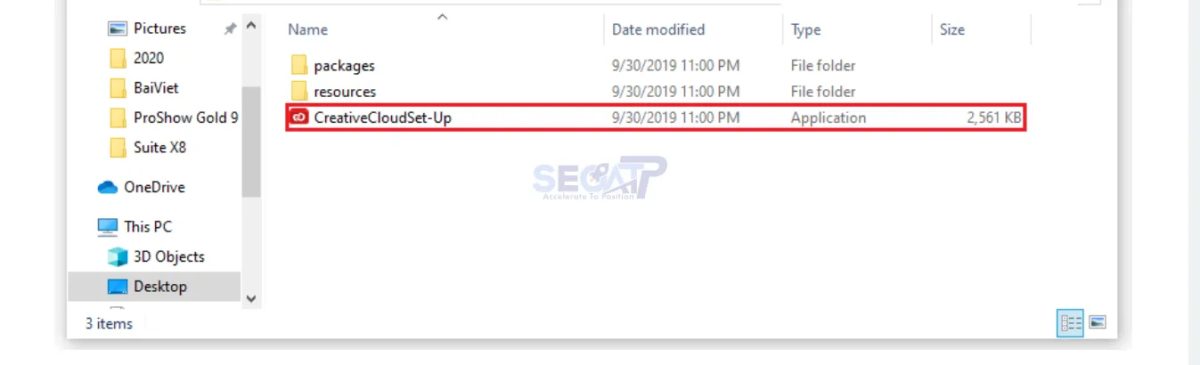
Bước 1: Đây là bản đã được crack sẵn nên đòi hỏi bạn cần phải kết nối với tài khoản Adobe của bạn thông qua Adobe Creative Cloud, nếu không bạn sẽ không mở được phần mềm nên. Vì vậy, đối với máy bạn nào chưa cài Adobe Creative Cloud thì hãy vào thư mục “Adobe Creative Cloud (dành cho bạn nào chưa cài)” và chạy file CreativeCloudSet-Up.exe như hình dưới nhé, còn nếu máy bạn có rồi thì bỏ qua bước này, chuyển sang bước tiếp theo nhé.
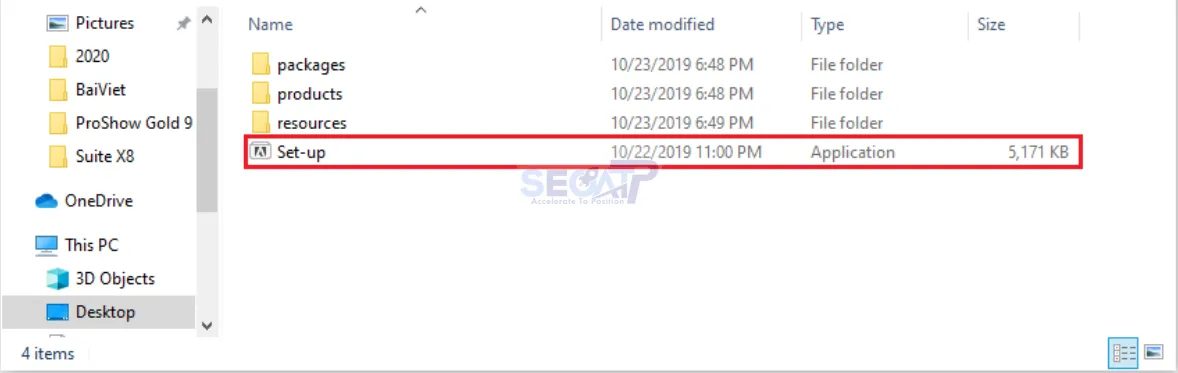
Bước 2: Bước tiếp theo, bạn hãy mở folder Set-up ra, ta sẽ được các thư mục như hình dưới. Bắt đầu tiến hành cài đặt bằng cách nhấn chuột phải vào Set-up.exe chọn run as administrator hoặc click đúp chuột vào file Set-up.exe nhé.
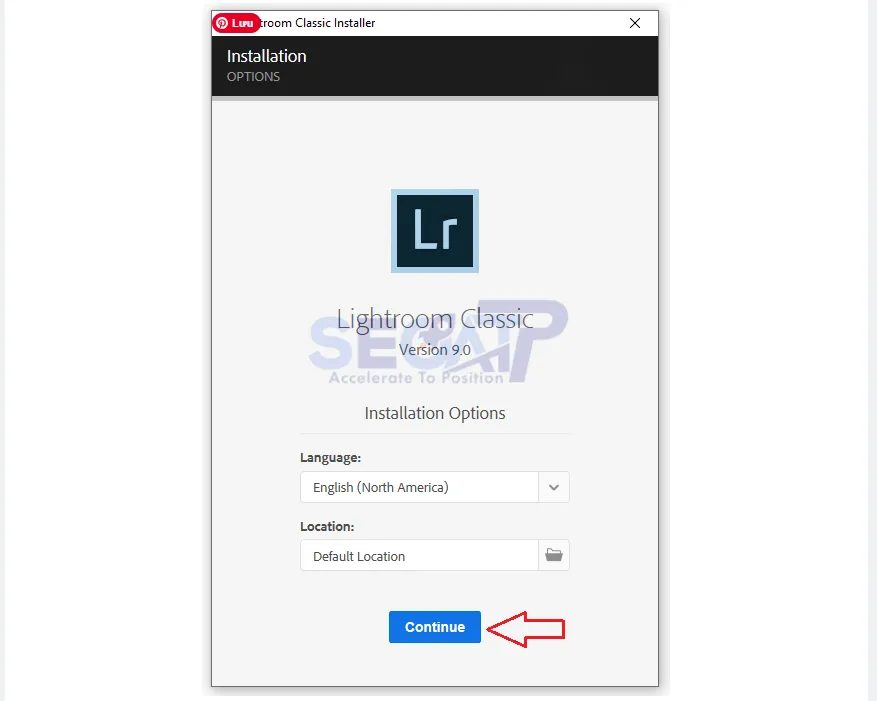
Bước 3: Sau đó, một hộp thoại hiện lên với giao diện cài đặt như hình dưới, các bạn chỉ cần click vào Continue để nó tiến hành cài đặt nhé.
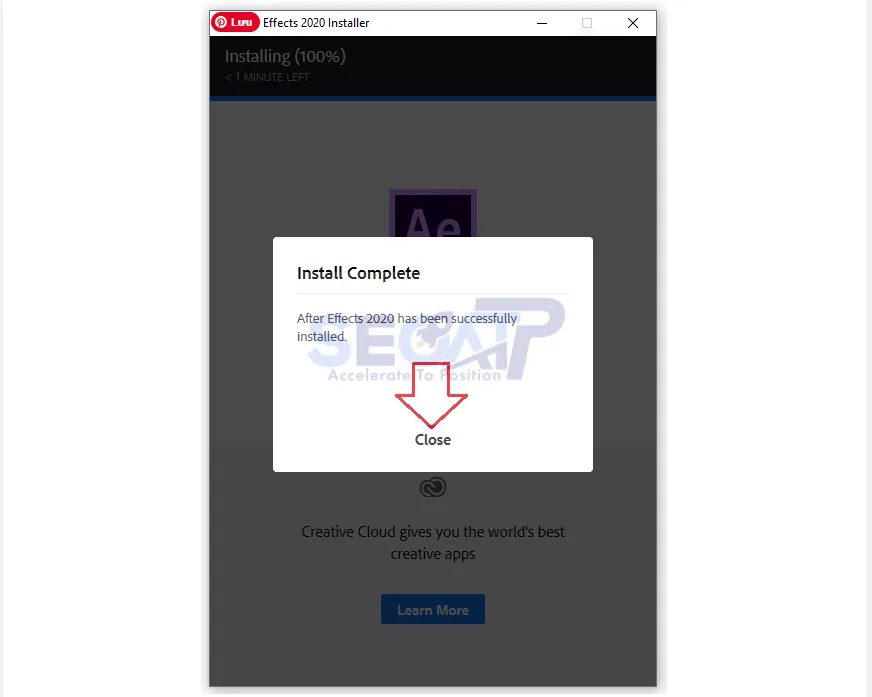
Bước 4: Sau khi thực hiện lệnh, phần mềm Lightroom Classi 2020 sẽ tự động cài đặt, tùy theo cấu hình của máy mà có thể nhanh hay chậm. Quá trình cài đặt phần mềm hoàn thành, bạn hãy click vào Close để kết thúc quá trình.
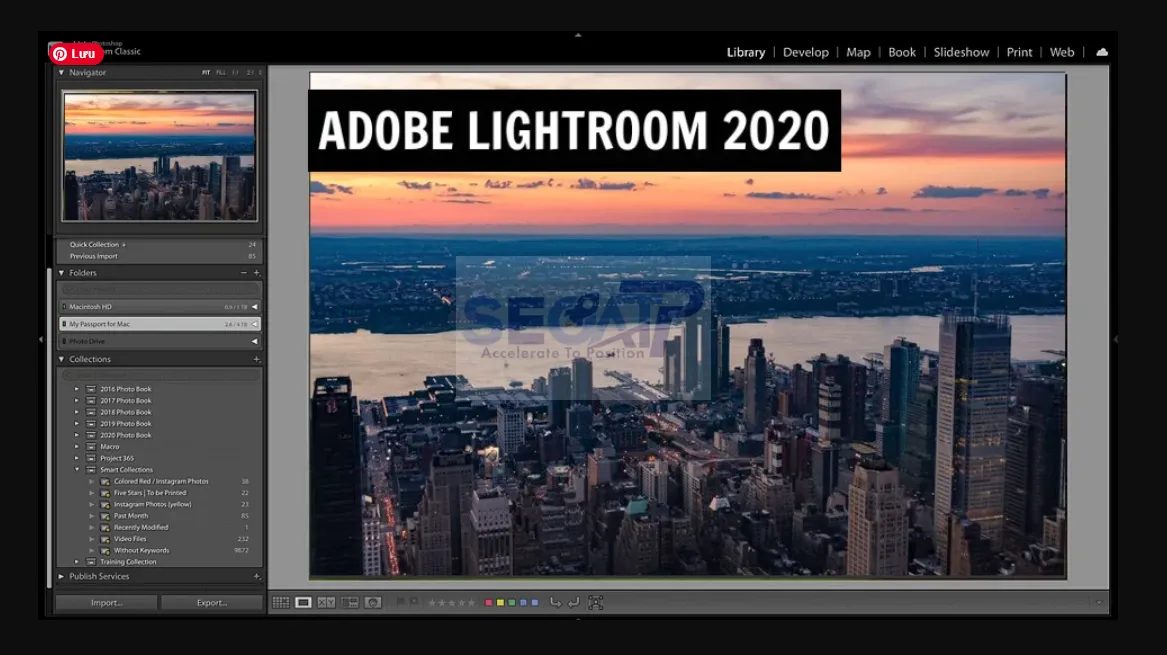
Mở giao diện Lightroom 2020 và chiến thôi !
Cài Đặt Lightroom 2020 Trên macOS
Bước 1: Mở file .dmg và kéo biểu tượng Adobe Lightroom Classic vào thư mục /Applications. Nếu macOS hiện thông báo "App from unidentified developer", vào System Preferences > Security & Privacy > General → click "Open Anyway" để cho phép chạy.
Bước 2: Lần đầu mở Lightroom trên macOS Mojave (10.14) và Catalina (10.15), hệ điều hành sẽ yêu cầu cấp quyền truy cập vào thư mục Photos, Desktop, Documents và Downloads. Chọn "OK" hoặc "Allow" cho tất cả yêu cầu để tránh lỗi không truy cập được file ảnh sau này.
Bước 3: Trên macOS Catalina (10.15) và Big Sur (11.0), vào System Preferences > Security & Privacy > Privacy > Full Disk Access → click dấu khóa để mở khóa → thêm Lightroom Classic vào danh sách. Bước này ngăn lỗi "Unable to read catalog" hay lỗi quyền truy cập file thỉnh thoảng xảy ra trên macOS mới.
Bước 4: Đăng nhập Adobe ID khi được yêu cầu. Thiết lập catalog và Preferences hoàn toàn tương tự hướng dẫn Windows. Vị trí catalog mặc định trên macOS là ~/Pictures/Lightroom/. Preferences được truy cập qua menu Lightroom Classic > Preferences (Command + ,).
Mẹo Sử Dụng Lightroom 2020 Hiệu Quả – Kinh Nghiệm Chuyên Sâu
Seoatp.com tổng hợp những mẹo sử dụng Lightroom 2020 từ kinh nghiệm thực chiến trong nhiều dự án nhiếp ảnh thương mại, cưới hỏi, phong cảnh và chân dung sử dụng phiên bản này:
Mẹo 1: Khai Thác Local Hue Adjustment Để Chỉnh Da Hoàn Hảo
Local Hue Adjustment trong Lightroom 2020 cho phép bạn thực hiện thao tác chỉnh màu da cục bộ mà trước đây chỉ có thể làm trong Photoshop. Quy trình hiệu quả nhất là: chọn Adjustment Brush (phím tắt K), bật tùy chọn "Auto Mask" để Lightroom tự động giữ mask trong vùng da, vẽ lên vùng da có tông màu cần điều chỉnh (thường là má, trán hay cổ bị cháy nắng đỏ), sau đó điều chỉnh thanh Hue về phía âm (về vàng/cam) để giảm tông đỏ. Kết hợp với điều chỉnh nhẹ Saturation âm và Luminance dương trong cùng mask để hoàn thiện kết quả một cách tự nhiên nhất.
Mẹo 2: Xây Dựng Hệ Thống ISO Adaptive Presets Cá Nhân
Để tạo ISO Adaptive Preset trong Lightroom 2020, trước tiên bạn cần tạo các preset riêng biệt cho từng dải ISO (ví dụ: một preset cho ISO 100–800, một preset khác cho ISO 1600–3200, và một preset nữa cho ISO 6400 trở lên). Sau đó, trong hộp thoại tạo preset, bật tùy chọn "ISO Adaptive" và chỉ định preset tương ứng cho từng dải ISO. Khi áp dụng preset cha này lên bất kỳ ảnh nào, Lightroom tự động đọc metadata ISO của ảnh và chọn đú
Để tạo ISO Adaptive Preset trong Lightroom 2020, trước tiên bạn cần tạo các preset riêng biệt cho từng dải ISO (ví dụ: một preset cho ISO 100–800, một preset khác cho ISO 1600–3200, và một preset nữa cho ISO 6400 trở lên). Sau đó, trong hộp thoại tạo preset, bật tùy chọn "ISO Adaptive" và chỉ định preset tương ứng cho từng dải ISO. Khi áp dụng preset cha này lên bất kỳ ảnh nào, Lightroom tự động đọc metadata ISO của ảnh và chọn đúng nhánh preset phù hợp – hoàn toàn tự động mà không cần bạn can thiệp thêm. Đây là cách xây dựng workflow thông minh nhất cho nhiếp ảnh gia sự kiện và cưới hỏi chụp trong điều kiện ánh sáng biến đổi liên tục.
Mẹo 3: Kết Hợp Default Settings Theo Camera Với ISO Adaptive
Để thiết lập Default Settings theo camera trong Lightroom 2020, mở một ảnh RAW từ máy ảnh muốn cấu hình trong Develop Module, chỉnh sửa đến khi đạt bộ cài đặt cơ bản lý tưởng, sau đó giữ phím Alt và click nút "Reset" để thấy tùy chọn "Set Default". Trong hộp thoại hiện ra, chọn "Update to Current Settings" và Lightroom sẽ ghi nhớ bộ cài đặt này riêng cho model máy ảnh đó. Từ lần import tiếp theo, mỗi ảnh từ máy đó tự động bắt đầu với bộ cài đặt tối ưu thay vì Lightroom Default trắng tinh. Kết hợp tính năng này với ISO Adaptive Presets giúp loại bỏ hoàn toàn bước chỉnh sửa cơ bản lặp đi lặp lại, giải phóng thời gian để tập trung vào chỉnh sửa sáng tạo thực sự.
Mẹo 4: Sử Dụng Content-Aware Fill Edges Đúng Kỹ Thuật
Để đạt kết quả tốt nhất với Content-Aware Fill Edges, áp dụng nguyên tắc sau khi chụp panorama: chụp dư góc ít nhất 20–30% so với bố cục mong muốn ở tất cả các phía (trên, dưới, trái, phải). Khi Lightroom fill các vùng trống, nó có nhiều dữ liệu tham chiếu hơn để tạo ra nội dung tự nhiên và chính xác. Tránh chụp panorama với các vật thể di chuyển ở gần viền khung (người, xe, cành cây gió thổi) vì Fill Edges sẽ gặp khó khăn với các vùng có ghost artifact. Sau khi hoàn thành Fill Edges, luôn phóng to 100% để kiểm tra các góc và cạnh trước khi export – đặc biệt với ảnh có kiến trúc hay đường thẳng gần viền.
Mẹo 5: Tối Ưu Curves Panel Mới Cho Màu Sắc Chính Xác
Curves panel được cải tiến trong Lightroom 2020 mở ra khả năng điều chỉnh màu sắc chính xác theo con số thực sự – điều mà phiên bản cũ không cho phép. Workflow hiệu quả nhất là: dùng Color Picker tool (pipette) để lấy mẫu màu từ vùng da trung tính hay vùng xám chuẩn, đọc giá trị RGB hiện tại, sau đó điều chỉnh các kênh R, G, B trong Point Curve bằng cách nhập giá trị số trực tiếp cho điểm Input/Output tương ứng để đưa về tỷ lệ màu mong muốn. Cách tiếp cận theo số liệu này đặc biệt quan trọng trong nhiếp ảnh sản phẩm và thương mại khi màu sắc cần nhất quán tuyệt đối giữa nhiều ảnh trong cùng bộ.
Mẹo 6: Phím Tắt Quan Trọng Trong Lightroom 2020
| Phím Tắt | Chức Năng | Module |
|---|---|---|
| K | Kích hoạt Adjustment Brush (Local Hue) | Develop |
| M | Kích hoạt Graduated Filter | Develop |
| Shift + T | Kích hoạt Radial Filter | Develop |
| O | Hiển thị/ẩn overlay mask (màu đỏ) | Develop |
| Ctrl + M | Mở Tone Curve panel | Develop |
| R | Kích hoạt công cụ Crop | Develop |
| O (trong Crop) | Chuyển đổi Crop Overlay (Center, Grid, ...) | Develop – Crop |
| G | Grid View – xem lưới thư viện | Library |
| D | Mở Develop Module | Tất cả |
| Ctrl + Shift + S | Sync settings hàng loạt | Develop |
| Ctrl + Shift + E | Mở hộp thoại Export | Tất cả |
| Y | So sánh Before / After | Develop |
Những Lỗi Thường Gặp Với Lightroom 2020 Và Cách Khắc Phục
Dưới đây là các lỗi thường gặp với Lightroom 2020 được Seoatp.com tổng hợp từ phản hồi thực tế của cộng đồng người dùng, kèm giải pháp khắc phục cụ thể:
Lỗi 1: Content-Aware Fill Edges Tạo Ra Vùng Lấp Không Tự Nhiên
Nguyên nhân: Viền panorama chứa nội dung phức tạp như cây cối chi tiết, kiến trúc hay vật thể di chuyển. AI không có đủ dữ liệu tham chiếu đồng nhất để tạo ra nội dung lấp phù hợp. Ngoài ra, ảnh chụp thiếu overlap giữa các frame cũng làm cho vùng cần fill quá lớn.
Cách khắc phục: Nếu kết quả Fill Edges không đủ tốt, mở file DNG panorama trong Photoshop (Edit > Edit in Photoshop) và dùng Content-Aware Fill (Select > Edit > Content-Aware Fill) hoặc Generative Fill của Photoshop để hoàn thiện các vùng cụ thể. Đây vẫn là quy trình hai bước nhưng giúp bạn kiểm soát chính xác từng vùng cần xử lý thay vì phải làm thủ công hoàn toàn. Về lâu dài, chụp panorama với overlap 30–40% và chụp dư góc rộng hơn sẽ giảm đáng kể vấn đề này.
Lỗi 2: Local Hue Adjustment Tạo Ra Viền Màu Không Đều (Color Fringing)
Nguyên nhân: Mask Adjustment Brush không đủ chính xác tại các cạnh chuyển tiếp giữa vùng cần chỉnh và vùng không cần chỉnh – đặc biệt rõ ràng tại viền tóc, viền trang phục hay bất kỳ cạnh sắc nét nào trong ảnh.
Cách khắc phục: Bật "Auto Mask" khi vẽ Adjustment Brush để Lightroom tự động phát hiện và bám theo cạnh màu sắc. Giảm kích thước brush khi làm việc gần cạnh để tăng độ chính xác. Sau khi vẽ mask, click "Show Overlay" (phím O) để xem đúng vùng đã được mask. Dùng chức năng "Erase" trong Adjustment Brush để xóa bỏ phần mask ngoài ý muốn. Nếu cạnh vẫn không sạch, thử dùng Graduated Filter hay Radial Filter thay vì Adjustment Brush cho các vùng có hình dạng đơn giản hơn.
Lỗi 3: ISO Adaptive Preset Không Hoạt Động Đúng
Nguyên nhân: Preset không được tạo với tùy chọn ISO Adaptive đúng cách, hoặc dải ISO được định nghĩa trong preset không phủ toàn bộ range ISO thực tế của ảnh. Ngoài ra, một số preset thương mại mua ngoài không hỗ trợ ISO Adaptive dù được quảng cáo là có.
Cách khắc phục: Mở preset trong Develop Module bằng cách click chuột phải → Edit. Kiểm tra xem tùy chọn "ISO Adaptive" có được bật và có đủ các dải ISO được định nghĩa không. Đảm bảo dải ISO cuối cùng có giá trị "up to" đủ cao để phủ ISO tối đa của máy ảnh (ví dụ: ISO 25600 hay 51200 với máy ảnh mirrorless cao cấp). Nếu preset vẫn không hoạt động, thử xóa và tạo lại từ đầu với quy trình thiết lập ISO Adaptive mới hoàn toàn.
Lỗi 4: Lightroom 2020 Không Nhận Dạng File RAW Của Camera Mới
Nguyên nhân: Máy ảnh của bạn ra mắt sau tháng 10 năm 2020 và Lightroom Classic 9.x không có Camera Raw support cho model đó. Đây là giới hạn vốn có của mọi phiên bản Lightroom cũ.
Cách khắc phục: Có ba giải pháp thực tế: (1) Nâng cấp lên Lightroom Classic phiên bản mới nhất nếu bạn có subscription Adobe đang hoạt động – đây là cách đơn giản và hiệu quả nhất. (2) Dùng Adobe DNG Converter (miễn phí) để convert file RAW sang DNG trước khi import vào Lightroom 2020 – DNG Converter thường được cập nhật hỗ trợ camera mới. (3) Dùng phần mềm của hãng máy ảnh (Canon Digital Photo Professional, Nikon NX Studio, Sony Imaging Edge...) để convert sang DNG hoặc TIFF 16-bit rồi mới đưa vào Lightroom 2020.
Lỗi 5: Lightroom 2020 Bị Lag Khi Dùng Curves Panel Mới
Nguyên nhân: Giao diện Curves panel mới với tính năng nhập số và color hinting đòi hỏi nhiều tài nguyên GPU hơn phiên bản cũ. Trên máy tính dùng GPU tích hợp hay GPU cũ với driver lỗi thời, có thể xảy ra hiện tượng lag nhẹ khi di chuyển điểm curve.
Cách khắc phục: Cập nhật driver GPU lên phiên bản mới nhất. Vào Edit > Preferences > Performance, đảm bảo "Use GPU for image rendering" đang được bật và Lightroom đang dùng đúng GPU (đặc biệt quan trọng với laptop có cả GPU tích hợp Intel và GPU rời NVIDIA/AMD). Nếu lag vẫn tiếp diễn, thử tắt tùy chọn GPU acceleration và để Lightroom dùng CPU – curves sẽ ít lag hơn dù tốc độ render ảnh tổng thể chậm hơn.
Lỗi 6: Catalog Migrate Từ Lightroom 2019 Bị Lỗi Hay Mất Chỉnh Sửa
Nguyên nhân: Quá trình migrate catalog bị gián đoạn do tắt máy hay mất điện. File catalog nguồn bị hỏng từ trước do lỗi ổ cứng hay crash phần mềm. Không đủ dung lượng ổ cứng để hoàn thành quá trình migrate (catalog lớn cần dung lượng trống gấp đôi kích thước catalog gốc trong lúc migrate).
Cách khắc phục: Trước tiên, đừng hoảng loạn – catalog gốc (phiên bản 2019) vẫn được giữ nguyên dưới dạng file backup .lrcat-2 cùng thư mục. Đóng Lightroom 2020. Tìm file backup catalog .lrcat-2 và đổi tên thành .lrcat. Thực hiện lại quá trình migrate với đầy đủ dung lượng ổ cứng (ít nhất còn trống 2x kích thước catalog), laptop cắm nguồn điện liên tục và không tắt màn hình. Sau khi migrate thành công, vào Library > Catalog Settings > Relaunch and Optimize để tối ưu hóa database catalog mới.
Lightroom 2020 So Với Các Phiên Bản Lân Cận
Để giúp bạn chọn đúng phiên bản phù hợp với nhu cầu, Seoatp.com so sánh các tính năng then chốt giữa Lightroom 2019, 2020 và các phiên bản tiếp theo:
| Tính Năng | LR Classic 2019 (v8.x) | LR Classic 2020 (v9.x) | LR Classic 2021 (v10.x) | LR Classic 2022+ (v11+) |
|---|---|---|---|---|
| Local Hue Adjustment | ❌ Không có | ✅ Có (từ v9.3) | ✅ Có | ✅ Có |
| Content-Aware Fill Edges | ❌ Không có | ✅ Có (từ v9.0) | ✅ Có | ✅ Có |
| ISO Adaptive Presets | ❌ Không có | ✅ Có (từ v9.3) | ✅ Có | ✅ Có |
| Default Settings Theo Camera | ❌ Không có | ✅ Có (từ v9.3) | ✅ Có | ✅ Có |
| Texture Slider | ✅ Có (từ v8.3) | ✅ Có | ✅ Có | ✅ Có |
| Enhance Details (ML) | ✅ Có (từ v8.2) | ✅ Có | ✅ Có | ✅ Có |
| Super Resolution | ❌ Không có | ❌ Không có | ✅ Có (từ v10.3) | ✅ Có |
| AI Subject / Sky Masking | ❌ Không có | ❌ Không có | ⚠️ Một phần | ✅ Có (đầy đủ) |
| AI Denoise | ❌ Không có | ❌ Không có | ❌ Không có | ✅ Có (từ v12.3) |
| Hỗ trợ camera ra mắt 2020 | ❌ Một phần | ✅ Đầy đủ | ✅ Có (thêm 2021) | ✅ Có (liên tục cập nhật) |
| Curves Panel Nâng Cao | ❌ Cơ bản | ✅ Nhập số, phím mũi tên | ✅ Có | ✅ Có |
Nhìn vào bảng so sánh, Lightroom Classic 2020 rõ ràng là bước nhảy quan trọng so với phiên bản 2019 – đặc biệt với Local Hue Adjustment, Content-Aware Fill Edges và ISO Adaptive Presets. Nếu bạn đang dùng camera ra mắt trong giai đoạn 2019–2020 và cần đủ tính năng để hoàn thiện hầu hết công việc hậu kỳ mà không cần AI Masking hay AI Denoise, Lightroom 2020 là điểm dừng hoàn toàn hợp lý.
Kinh Nghiệm Sử Dụng Lightroom 2020 Trong Thực Tế
Seoatp.com chia sẻ thêm những kinh nghiệm sử dụng Lightroom 2020 đúc kết từ quá trình áp dụng thực tế trong các thể loại nhiếp ảnh khác nhau:
Kinh Nghiệm 1: Workflow Cưới Hỏi Tối Ưu Với Lightroom 2020
Nhiếp ảnh gia cưới hỏi thường phải xử lý 500–2000 ảnh sau mỗi buổi chụp trong điều kiện ánh sáng thay đổi liên tục từ ngoài trời đến trong nhà, từ ban ngày đến tối muộn với đèn flash và ánh nến. Lightroom 2020 giúp tối ưu workflow cưới hỏi theo quy trình sau: thiết lập Default Settings theo camera kết hợp ISO Adaptive Presets trước buổi chụp, import ảnh và để Lightroom tự áp dụng preset thông minh cho từng ảnh, dành thời gian culling (chọn ảnh tốt) trong Library Module với Grid View mượt mà mới, sau đó chỉ thực hiện chỉnh sửa sáng tạo chi tiết cho khoảng 10–15% ảnh highlight quan trọng nhất.
Local Hue Adjustment trong phiên bản này đặc biệt có giá trị khi chỉnh sửa ảnh cưới chụp dưới ánh đèn cam ấm của hội trường – nơi tông da thường bị đẩy quá đỏ/cam. Thay vì phải sang Photoshop từng ảnh, bạn có thể tạo một preset Local Hue đặc biệt cho điều kiện ánh sáng hội trường và áp dụng hàng loạt, sau đó chỉ tinh chỉnh từng ảnh nếu cần.
Kinh Nghiệm 2: Xây Dựng Workflow Xuất Ảnh Chuyên Nghiệp
Lightroom 2020 hỗ trợ Export Presets và Publish Services cho phép xây dựng workflow xuất ảnh hoàn toàn tự động. Thiết lập sẵn các Export Preset cho từng mục đích: "Web Facebook" (JPEG 85%, sRGB, resize 2048px cạnh dài), "Print A4" (JPEG 95%, AdobeRGB, 300 dpi, không resize), "Client Delivery" (JPEG 90%, sRGB, watermark, resize 3000px), "Archive DNG" (DNG, không resize, embed original). Mỗi khi cần xuất ảnh, chỉ cần chọn preset phù hợp và click Export – tiết kiệm đáng kể thời gian so với cấu hình thủ công từng lần. Với Publish Services, bạn thậm chí có thể thiết lập Lightroom tự động upload ảnh lên SmugMug, Flickr hay thư mục chia sẻ Dropbox sau khi Export.
Kinh Nghiệm 3: Tối Ưu Hóa Hiệu Suất Lightroom 2020 Trên Laptop
Lightroom 2020 chạy tốt hơn đáng kể trên laptop so với phiên bản 2019 nhờ cải tiến GPU acceleration, nhưng laptop vẫn có những hạn chế so với máy tính bàn. Để tối ưu hiệu suất trên laptop: đặt catalog và Camera Raw Cache trên SSD nhanh nhất có sẵn (tốt nhất là SSD NVMe internal, không phải USB hay SD card); trong Preferences > Performance, đảm bảo Lightroom đang dùng GPU rời (NVIDIA hay AMD) thay vì GPU tích hợp Intel bằng cách kiểm tra cài đặt đồ họa Windows; giới hạn số ảnh import mỗi lần không quá 500–1000 ảnh để tránh build preview quá lâu; chạy Library > Previews > Build Smart Previews thay vì 1:1 Previews để tiết kiệm dung lượng mà vẫn đủ chất lượng cho hầu hết công việc chỉnh sửa.
Câu Hỏi Thường Gặp Về Tải Lightroom 2020
Seoatp.com giải đáp những câu hỏi phổ biến nhất từ cộng đồng người dùng khi tìm kiếm và sử dụng Lightroom 2020:
Lightroom 2020 có hỗ trợ Apple Silicon M1 không?
Lightroom Classic 9.x (2020) chạy được trên chip Apple M1 thông qua Rosetta 2 – lớp tương thích cho phép chạy ứng dụng Intel trên chip ARM của Apple. Hiệu suất chạy qua Rosetta 2 vẫn chấp nhận được nhưng chưa tối ưu. Hỗ trợ native M1 (Universal Binary) chỉ đến với Lightroom Classic 10.1 (tháng 12/2020) – phiên bản đầu tiên được biên dịch native cho Apple Silicon. Nếu bạn dùng MacBook M1 trở lên, nên nâng cấp lên Lightroom Classic 10.x hoặc mới hơn để có hiệu suất tối ưu.
Có thể dùng Lightroom 2020 và Lightroom 2022 song song không?
Hoàn toàn có thể, miễn là bạn có Adobe Creative Cloud subscription đang hoạt động. Cả hai phiên bản có thể cùng tồn tại trên một máy tính. Điểm cần lưu ý: nếu mở catalog trong Lightroom 2022, catalog sẽ được upgrade lên format mới và không thể mở lại trong Lightroom 2020. Vì vậy, nếu muốn dùng song song, hãy tạo và duy trì hai catalog riêng biệt cho mỗi phiên bản, hoặc luôn làm việc với catalog chỉ trong một phiên bản và dùng phiên bản kia cho mục đích thử nghiệm.
Lightroom 2020 có tương thích với Windows 11 không?
Lightroom Classic 9.x được phát hành trước khi Windows 11 ra mắt (tháng 10/2021), nhưng về mặt kỹ thuật vẫn chạy được trên Windows 11 nhờ khả năng tương thích ngược của hệ điều hành. Tuy nhiên, Adobe không chính thức kiểm tra và xác nhận tương thích cho Lightroom 9.x trên Windows 11. Nếu bạn đang dùng Windows 11 và gặp vấn đề với Lightroom 2020, cách giải quyết được Adobe khuyến nghị là nâng cấp lên Lightroom Classic phiên bản mới nhất đã được kiểm tra và tối ưu cho Windows 11.
Preset tạo trong Lightroom 2020 có dùng được trong Lightroom 2019 không?
Preset định dạng .xmp tạo trong Lightroom 2020 về cơ bản có thể được import vào Lightroom 2019. Tuy nhiên, các preset sử dụng Local Hue Adjustment hay ISO Adaptive Presets – tính năng chỉ có trong Lightroom 2020 – sẽ không hoạt động đúng trong Lightroom 2019 vì phiên bản đó không có các tham số tương ứng. Các cài đặt không được nhận ra sẽ bị bỏ qua, phần còn lại của preset vẫn hoạt động bình thường.
Tải Lightroom 2020 Full Hướng Dẫn Cài Đặt Lightroom Classic 2020 A-Z
Tải Lightroom 2020 – cụ thể là Adobe Photoshop Lightroom Classic CC phiên bản 9.x – là quyết định hoàn toàn có giá trị với nhiếp ảnh gia cần một bộ công cụ hậu kỳ chuyên nghiệp, đầy đủ và ổn định. Ba tính năng đột phá của phiên bản này – Local Hue Adjustment, ISO Adaptive Presets và Content-Aware Fill Edges – đã thực sự thay đổi cách tiếp cận hậu kỳ ảnh chân dung, sự kiện và phong cảnh theo hướng mạnh mẽ và hiệu quả hơn đáng kể so với thế hệ trước. Kết hợp với cải tiến hiệu suất toàn diện, Curves panel hiện đại và hỗ trợ đầy đủ camera ra mắt đến tháng 10 năm 2020, Lightroom 2020 là điểm cân bằng lý tưởng giữa ổn định, đầy đủ tính năng và yêu cầu cấu hình hợp lý.
Tải Lightroom 2020 đúng cách thông qua kênh chính thức của Adobe – dù là qua Creative Cloud Desktop App hay Direct Download Installer kết hợp subscription hợp lệ – là con đường duy nhất đảm bảo bạn có được phần mềm thực sự an toàn, đầy đủ tính năng và không ẩn chứa rủi ro bảo mật. Seoatp.com hy vọng bài hướng dẫn chuyên sâu này đã cung cấp đầy đủ thông tin để bạn tự tin tải, cài đặt và khai thác tối đa Lightroom Classic CC 2020 trong workflow nhiếp ảnh của mình. Nếu bạn còn bất kỳ câu hỏi nào chưa được giải đáp trong bài, hãy để lại bình luận bên dưới – đội ngũ Seoatp.com luôn sẵn sàng hỗ trợ bạn một cách nhanh chóng và tận tâm nhất.


