
Tải Lightroom 2018 là một trong những tìm kiếm phổ biến nhất trong cộng đồng nhiếp ảnh, thiết kế và chỉnh sửa ảnh chuyên nghiệp tại Việt Nam. Dù đã ra đời từ năm 2017 nhưng đến tận thời điểm hiện tại, Adobe Photoshop Lightroom Classic CC 2018 vẫn được hàng triệu người dùng tin tưởng bởi sự ổn định, nhẹ nhàng và đầy đủ công cụ chỉnh sửa ảnh chuyên sâu.
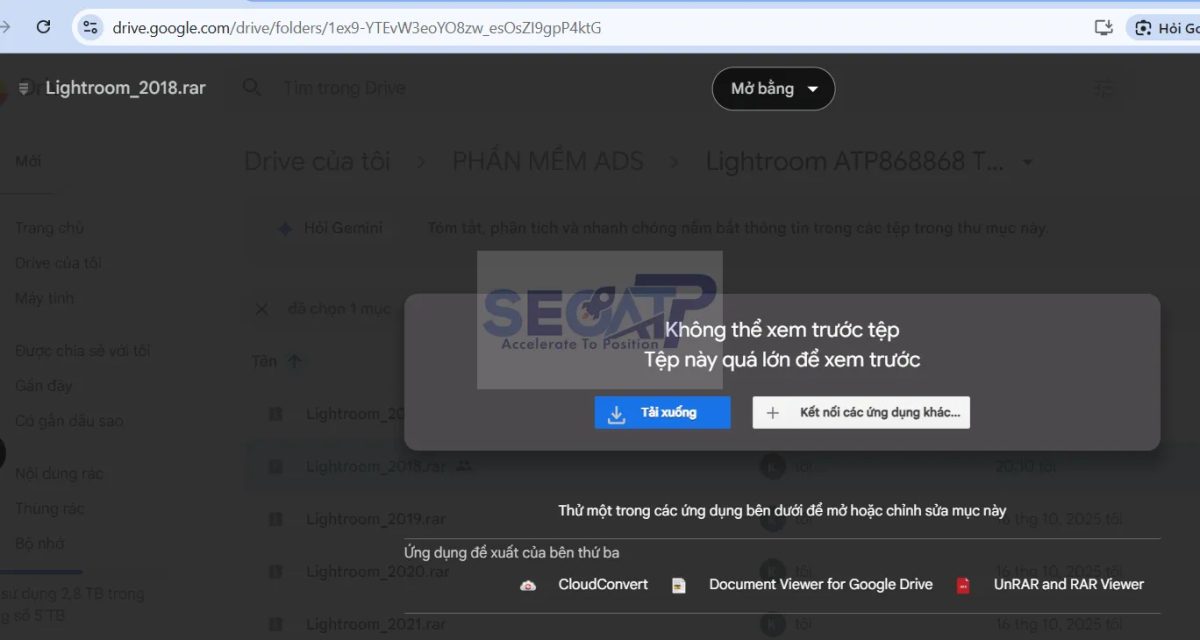
Trong bài viết toàn diện này, Seoatp.com sẽ cung cấp cho bạn mọi thứ cần biết: từ Lightroom 2018 là gì, tính năng nổi bật, ưu nhược điểm thực tế, cấu hình cài đặt tối thiểu, hướng dẫn tải và cài đặt chi tiết từng bước, mẹo sử dụng hiệu quả, cho đến cách xử lý các lỗi phổ biến nhất. Đây là tài nguyên đầy đủ nhất bạn cần trước khi quyết định tải về và cài đặt phần mềm này.
Lightroom 2018 Là Gì? Tổng Quan Phiên Bản
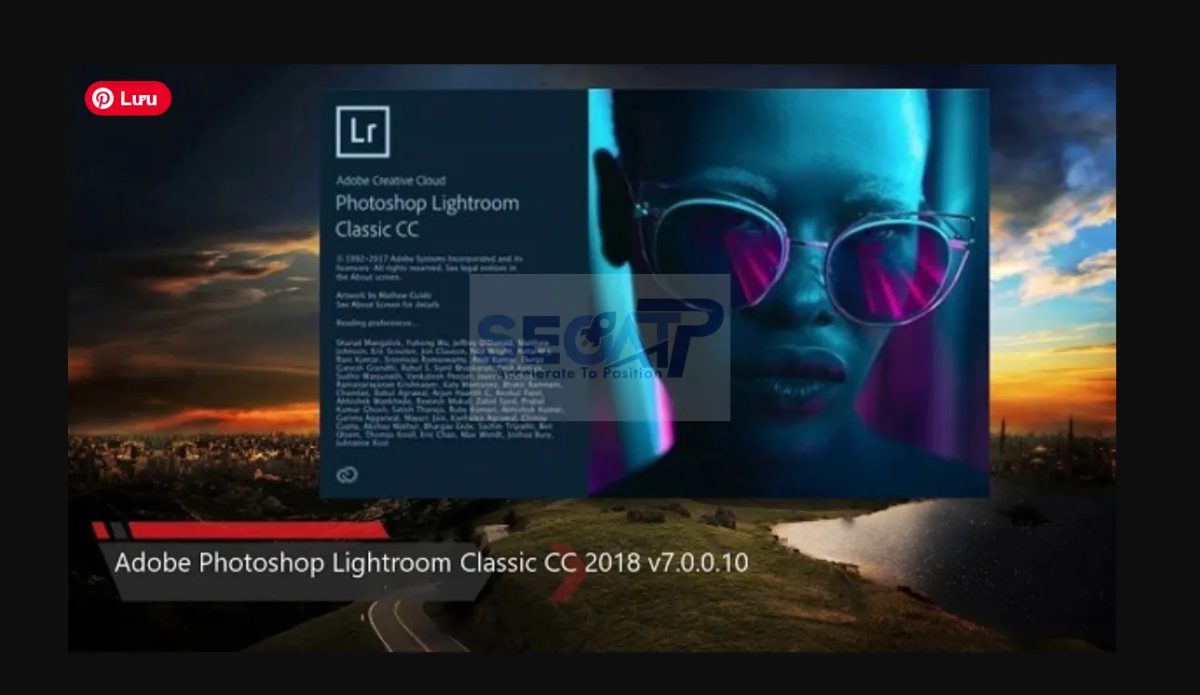
Trước khi đi vào hướng dẫn tải Lightroom 2018, điều quan trọng là bạn cần hiểu rõ Lightroom 2018 là gì và phiên bản này có gì khác biệt so với các phiên bản trước đó. Adobe Photoshop Lightroom 2018 thực chất bao gồm hai sản phẩm riêng biệt được Adobe ra mắt đồng thời vào tháng 10 năm 2017:
Lightroom Classic CC 2018 (phiên bản 7.0): Đây là phiên bản kế thừa trực tiếp từ Lightroom CC 2015, được tối ưu để làm việc với thư viện ảnh lưu trữ trực tiếp trên máy tính. Đây cũng là phiên bản mà đa số người dùng Việt Nam tìm kiếm khi gõ "tải Lightroom 2018", vì nó mang đầy đủ tính năng chuyên nghiệp, không phụ thuộc đám mây và hoạt động tốt ngay cả khi không có internet.
Lightroom CC 2018 (phiên bản 1.0): Đây là phiên bản mới hoàn toàn, được xây dựng lại từ đầu với triết lý cloud-first – tất cả ảnh được lưu trữ trên Adobe Creative Cloud. Phiên bản này có giao diện gọn gàng hơn, phù hợp với người dùng di động và những ai muốn đồng bộ ảnh qua nhiều thiết bị. Tuy nhiên do phụ thuộc hoàn toàn vào đám mây, phiên bản này ít được người dùng Việt Nam ưa chuộng hơn so với Lightroom Classic.
Trong bài viết này, khi đề cập đến Lightroom 2018, Seoatp.com chủ yếu hướng đến Adobe Lightroom Classic CC 2018 (phiên bản 7.x) – sản phẩm được sử dụng rộng rãi nhất trong cộng đồng nhiếp ảnh chuyên nghiệp và bán chuyên nghiệp tại Việt Nam.
Đây là lần đầu tiên Adobe đổi tên sản phẩm: thay vì "Lightroom CC", phiên bản desktop đầy đủ tính năng được đổi thành "Lightroom Classic CC" để phân biệt rõ ràng với phiên bản đám mây mới. Sự thay đổi tên gọi này ban đầu gây ra không ít nhầm lẫn trong cộng đồng người dùng, nhưng về bản chất, đây vẫn là phần mềm chỉnh sửa ảnh chuyên nghiệp quen thuộc mà hàng triệu nhiếp ảnh gia đã tin dùng nhiều năm.
Tính Năng Lightroom 2018 – Điều Gì Làm Nên Sức Hút?
Phiên bản Lightroom 2018 được đánh giá là một trong những bản cập nhật quan trọng nhất trong lịch sử phát triển của phần mềm này. Dưới đây là toàn bộ các tính năng Lightroom 2018 nổi bật mà bạn cần biết:







1. Range Mask – Công Cụ Chọn Vùng Thông Minh Theo Màu Và Độ Sáng
Đây được xem là tính năng đột phá nhất của Lightroom 2018. Range Mask cho phép bạn tạo các vùng chọn cục bộ (local adjustment masks) dựa trên hai tiêu chí: màu sắc (Color Range) và độ sáng (Luminance Range). Trước đây, khi dùng Graduated Filter, Radial Filter hay Adjustment Brush, bạn chỉ có thể chỉnh sửa theo hình dạng vùng chọn – không thể loại trừ các màu cụ thể hay dải sáng nhất định ra khỏi vùng chỉnh. Với Range Mask, giới hạn này được xóa bỏ hoàn toàn.
Color Range Mask: Bạn dùng eyedropper để lấy mẫu màu từ ảnh, sau đó kéo thanh Smoothness để kiểm soát độ lan rộng của vùng chọn theo màu. Ví dụ thực tiễn: bạn muốn tăng sáng bầu trời xanh trong một bức ảnh phong cảnh mà không ảnh hưởng đến màu xanh của cỏ cây – Color Range Mask giải quyết điều này trong vài giây.
Luminance Range Mask: Thay vì chọn theo màu, bạn chọn theo dải tông sáng. Thanh biểu đồ cho phép bạn định nghĩa chính xác dải luminance bạn muốn tác động, từ vùng tối sâu (shadows) đến vùng sáng chói (highlights). Tính năng này cực kỳ hữu dụng trong chỉnh sửa ảnh thời trang, kiến trúc và phong cảnh.
2. Cải Thiện Hiệu Suất Đáng Kể
Một trong những phàn nàn lớn nhất của người dùng Lightroom trong những năm trước là tốc độ. Lightroom Classic CC 2018 (7.0) ra mắt với cam kết cải thiện hiệu suất trên diện rộng – và cam kết đó đã được thực hiện:
Embedded Preview Workflow: Khi import ảnh, Lightroom 2018 có thể sử dụng trực tiếp embedded preview (ảnh xem trước được ghi sẵn trong file RAW bởi máy ảnh) thay vì phải render từ đầu. Điều này làm cho quá trình browsing và culling ảnh nhanh hơn rất nhiều, đặc biệt với các máy ảnh có file RAW lớn như Sony A7R III, Canon 5D Mark IV, Nikon D850.
GPU Acceleration cải tiến: Phiên bản 2018 tận dụng tốt hơn khả năng tăng tốc GPU, giúp các thao tác như di chuyển brush, điều chỉnh slider, chuyển ảnh khi đang zoom 1:1 mượt mà và phản hồi nhanh hơn đáng kể so với các phiên bản trước.
Tăng tốc Library Module: Tốc độ tải và hiển thị ảnh trong Library đã được tối ưu đáng kể, giúp các nhiếp ảnh gia phải làm việc với thư viện hàng chục nghìn ảnh tiết kiệm được nhiều thời gian.
3. Hỗ Trợ Camera Raw và Ống Kính Mới
Lightroom 2018 cập nhật hỗ trợ hàng chục camera mới ra mắt trong năm 2017, bao gồm Sony A7R III, Fujifilm X-E3, Nikon D7500, Canon EOS 6D Mark II và nhiều dòng máy ảnh khác. Cùng với đó là hàng loạt profile ống kính mới được bổ sung vào thư viện Lens Corrections, cho phép tự động sửa distortion, vignette và aberration màu chính xác hơn.
4. Cải Tiến Book Module
Book Module trong Lightroom 2018 được nâng cấp với khả năng tùy chỉnh bố cục trang sách cao hơn. Người dùng có thể tùy chỉnh số lượng ảnh trên mỗi trang, khoảng cách giữa các ảnh, và lưu lại các bố cục tùy chỉnh như template để tái sử dụng. Đây là cải tiến đáng giá cho nhiếp ảnh gia cưới và sự kiện thường xuyên cần tạo photobook cho khách hàng.
5. Tính Năng Đồng Bộ Preset và Profile Lên Cloud
Lightroom 2018 cho phép người dùng đồng bộ preset tùy chỉnh lên Adobe Creative Cloud và chia sẻ giữa Lightroom Classic và Lightroom CC (phiên bản di động). Đây là bước đệm quan trọng trong chiến lược ecosystem của Adobe, giúp quy trình làm việc giữa desktop và mobile trở nên liền mạch hơn.
6. Hỗ Trợ HDR và Panorama Merge Nâng Cao
Tính năng Photo Merge (HDR Merge và Panorama Merge) được cải tiến với độ chính xác cao hơn trong ghép ảnh, xử lý tốt hơn các vùng chuyển tiếp giữa khung hình trong panorama và kiểm soát ghosting trong HDR tốt hơn. Với nhiếp ảnh gia phong cảnh, đây là cải tiến thực tế và có giá trị cao.
Ưu Điểm Lightroom 2018 – Tại Sao Vẫn Được Tin Dùng Đến Nay?
Dù đã trải qua nhiều năm kể từ ngày ra mắt, Lightroom 2018 vẫn sở hữu những ưu điểm khiến nó tiếp tục được tải về và sử dụng rộng rãi:
Ổn định và đáng tin cậy: Sau nhiều năm vá lỗi và tối ưu, Lightroom Classic CC 2018 (ở các bản cập nhật 7.3, 7.4, 7.5) đã đạt độ ổn định rất cao. Người dùng ít gặp crash hay mất dữ liệu hơn so với các phiên bản mới hơn vẫn đang trong giai đoạn hoàn thiện tính năng.
Yêu cầu cấu hình thấp hơn phiên bản mới: So với Lightroom 2019, 2020 hay 2021 trở đi – những phiên bản bổ sung nhiều tính năng AI như Denoise, Masking AI, Remove Tool – Lightroom 2018 nhẹ hơn đáng kể và chạy được trên máy tính có cấu hình trung bình.
Giao diện quen thuộc và dễ học: Giao diện Lightroom 2018 vẫn mang ngôn ngữ thiết kế quen thuộc của dòng Lightroom Classic, giúp người mới học nhiếp ảnh dễ làm quen và có hàng nghìn tutorial video, khóa học trực tuyến áp dụng được.
Non-destructive editing hoàn toàn: Mọi chỉnh sửa đều không xâm phạm file gốc – đây là triết lý cốt lõi của Lightroom không thay đổi qua các phiên bản. Ảnh RAW gốc luôn được giữ nguyên, mọi thay đổi được lưu dưới dạng metadata trong file catalog.
Quản lý thư viện ảnh mạnh mẽ: Hệ thống catalog, collection, keyword và smart collection của Lightroom Classic giúp quản lý hàng chục nghìn ảnh một cách khoa học và hiệu quả – điều mà Photoshop hay Capture One không làm tốt bằng.
Tích hợp workflow với Photoshop: Khả năng chuyển ảnh qua lại giữa Lightroom và Photoshop nhanh chóng, giữ nguyên layer và smart object, là lợi thế lớn khi làm việc trong hệ sinh thái Adobe.
Nhược Điểm Lightroom 2018 – Những Hạn Chế Cần Biết
Để đánh giá khách quan và đúng tinh thần E-E-A-T, Seoatp.com cũng sẽ chỉ ra các nhược điểm Lightroom 2018 mà người dùng thực tế thường gặp phải:
Chưa có AI Denoise và AI Masking: Đây là hạn chế lớn nhất của Lightroom 2018 khi so sánh với các phiên bản từ 2022 trở đi. Tính năng Denoise AI (khử nhiễu bằng trí tuệ nhân tạo) và Subject/Sky Masking tự động chỉ có từ Lightroom Classic 11.x và 12.x trở đi. Nếu bạn cần xử lý ảnh ISO cao hay vùng chọn thông minh tự động, Lightroom 2018 sẽ không đáp ứng được.
Không hỗ trợ một số camera hiện đại: Các dòng máy ảnh ra mắt từ 2018 trở đi như Sony A7R IV, Canon EOS R5, Nikon Z9, Fujifilm GFX 100 không được hỗ trợ đầy đủ hoặc không được hỗ trợ trong Lightroom 2018. Người dùng các dòng máy này cần cài thêm Adobe Camera Raw mới nhất hoặc nâng cấp lên phiên bản Lightroom mới hơn.
Phụ thuộc vào subscription hoặc crack: Adobe đã dừng bán vĩnh viễn Lightroom Classic từ phiên bản CC 2018 trở đi – phần mềm chỉ hoạt động qua đăng ký Creative Cloud. Điều này đặt ra câu hỏi về tính hợp lệ của các bản Lightroom 2018 "full vĩnh viễn" lưu hành trên mạng – người dùng cần cân nhắc kỹ về vấn đề pháp lý và bảo mật.
Tốc độ vẫn chưa tối ưu trên máy yếu: Dù đã cải thiện so với phiên bản trước, Lightroom 2018 vẫn tương đối chậm khi làm việc với catalog lớn (hàng chục nghìn ảnh) trên máy tính chỉ có RAM 4GB hoặc ổ HDD thay vì SSD.
Catalog không tương thích ngược: Nếu bạn đã dùng Lightroom phiên bản mới hơn và mở catalog bằng Lightroom 2018, phần mềm sẽ báo lỗi không tương thích. Đây là vấn đề khi nhiều người trong nhóm làm việc dùng các phiên bản khác nhau.
Cấu Hình Cài Đặt Lightroom 2018 – Máy Tính Của Bạn Có Đáp Ứng Không?
Trước khi tải Lightroom 2018, hãy đối chiếu cấu hình máy tính của bạn với yêu cầu tối thiểu dưới đây để tránh mất thời gian cài đặt rồi không chạy được:
| Thành Phần | Windows (Tối Thiểu) | Windows (Khuyến Nghị) | macOS (Tối Thiểu) |
|---|---|---|---|
| CPU | Intel Core 2 / AMD Athlon 64 (64-bit) | Intel Core i5 / i7 thế hệ 4 trở lên | Multicore Intel 64-bit |
| Hệ điều hành | Windows 7 SP1 (64-bit) | Windows 10 64-bit | macOS 10.11 El Capitan – 10.14 Mojave |
| RAM | 4 GB | 8 GB trở lên | 4 GB (8 GB khuyến nghị) |
| GPU / VGA | OpenGL 3.3, 1 GB VRAM | 2 GB VRAM (NVIDIA/AMD) | AMD/Intel có hỗ trợ Metal |
| Dung lượng ổ cứng | 2 GB (cài đặt) | SSD 120 GB trở lên | 2 GB (cài đặt) |
| Độ phân giải màn hình | 1024 x 768 pixel | 1920 x 1080 pixel | 1024 x 768 pixel |
| Dung lượng file cài đặt | ~1.2 GB (Classic CC) | ~1.2 GB (Classic CC) | ~1.2 GB (Classic CC) |
Lưu ý quan trọng về macOS: Lightroom Classic CC 2018 chỉ chạy trên macOS 10.11 El Capitan đến 10.14 Mojave. Nếu bạn đang dùng macOS Catalina (10.15) trở lên, phần mềm sẽ không cài được do Apple bỏ hỗ trợ ứng dụng 32-bit từ Catalina. Trong trường hợp này, bạn cần nâng cấp lên Lightroom Classic CC 2019 (phiên bản 8.x) trở lên.
Khuyến nghị thực tế từ Seoatp.com: Để Lightroom 2018 chạy mượt và nhanh, cấu hình lý tưởng nhất là: CPU Intel Core i5/i7 thế hệ 6 trở lên, RAM 8–16 GB, ổ cứng SSD (đặc biệt là SSD cho thư mục catalog và cache), và card đồ họa rời có ít nhất 2 GB VRAM. Nếu bạn dùng catalog với hơn 10.000 ảnh, RAM 4 GB sẽ khiến phần mềm hoạt động chậm chạp đáng kể.
Hướng Dẫn Tải Lightroom 2018 – Download Lightroom 2018 An Toàn
Phần này Seoatp.com sẽ hướng dẫn bạn tải Lightroom 2018 từ các nguồn phổ biến, bao gồm cả phiên bản dùng thử chính thức từ Adobe và các lưu ý khi sử dụng các nguồn tải khác.
Cách 1: Tải Lightroom 2018 Dùng Thử Chính Thức Từ Adobe (7 Ngày Miễn Phí)
Bước 1: Truy cập trang chủ Adobe Creative Cloud tại địa chỉ chính thức của Adobe. Đây là nguồn tải an toàn và hợp lệ nhất, đảm bảo bạn nhận được phiên bản phần mềm đầy đủ tính năng, không có virus hay malware.
Bước 2: Tạo tài khoản Adobe ID miễn phí (hoặc đăng nhập nếu đã có). Tài khoản Adobe ID cho phép bạn dùng thử toàn bộ ứng dụng Creative Cloud trong 7 ngày với đầy đủ tính năng, không giới hạn.
Bước 3: Tải và cài đặt Adobe Creative Cloud Desktop App. Đây là trình quản lý tải xuống của Adobe, giúp bạn cài đặt và quản lý tất cả ứng dụng trong gói Creative Cloud.
Bước 4: Trong Creative Cloud Desktop App, tìm kiếm "Lightroom Classic" và chọn cài đặt. Lưu ý: để cài phiên bản 2018 (7.x) thay vì phiên bản mới nhất, bạn cần vào phần "Other Versions" hoặc chọn "Older versions" trong mục tùy chọn cài đặt.
Bước 5: Chờ quá trình tải và cài đặt hoàn tất. Với kết nối internet tốc độ 10 Mbps, quá trình này mất khoảng 15–30 phút tùy vào tốc độ máy tính.
Cách 2: Tải Lightroom 2018 Qua Direct Download Link
Adobe cung cấp các direct download link cho toàn bộ bộ ứng dụng Creative Cloud 2018, cho phép bạn tải file installer trực tiếp mà không cần qua Creative Cloud App. Đây là lựa chọn tiện lợi cho người dùng muốn lưu file cài đặt lại hoặc cài đặt trên nhiều máy. Các link tải chính thức thường được chia sẻ trên các diễn đàn nhiếp ảnh chuyên nghiệp và trang hỗ trợ của Adobe.
Kích thước file cài đặt tham khảo: Lightroom Classic CC 2018 cho Windows khoảng 1.2 GB, Lightroom Classic CC 2018 cho macOS khoảng 1.2 GB, Lightroom CC 2018 (phiên bản cloud) cho Windows khoảng 809 MB.
Lưu Ý Khi Tải Lightroom 2018 Từ Các Nguồn Ngoài
Trên internet hiện có nhiều trang chia sẻ Lightroom 2018 full crack, kèm file kích hoạt (keygen, patch, crack). Seoatp.com không khuyến khích sử dụng phần mềm bẻ khóa vì các lý do sau, và đây là thông tin bạn cần biết để tự quyết định:
Rủi ro bảo mật: Nhiều file crack Lightroom trên mạng được đính kèm trojan, ransomware hoặc keylogger ẩn. Sau khi cài đặt, máy tính của bạn có thể bị theo dõi, đánh cắp tài khoản ngân hàng, mật khẩu email và thông tin nhạy cảm khác. Đây là rủi ro thực tế, không phải cảnh báo cường điệu.
Vấn đề pháp lý: Sử dụng phần mềm bẻ khóa vi phạm điều khoản sử dụng của Adobe và có thể bị truy cứu trách nhiệm pháp lý theo Luật Sở hữu trí tuệ hiện hành tại Việt Nam.
Không nhận được cập nhật: Phần mềm crack thường không thể cập nhật, đồng nghĩa với việc bạn không nhận được các bản vá lỗi bảo mật và cải tiến hiệu suất từ Adobe.
Giải pháp thay thế hợp pháp: Adobe hiện cung cấp gói Photography Plan (bao gồm Lightroom Classic + Photoshop) với mức giá khoảng 10 USD/tháng – đây là mức giá hợp lý cho người dùng chuyên nghiệp. Ngoài ra, sinh viên được hưởng giá ưu đãi đặc biệt.
Hướng Dẫn Download Cài Đặt Lightroom 2018 Chi Tiết Từng Bước
Sau khi đã tải được file cài đặt, dưới đây là hướng dẫn cài đặt Lightroom 2018 chi tiết trên Windows:
Cài Đặt Lightroom 2018 Trên Windows
Bước 1: Bạn cần giải nén và chạy file cài đặt.
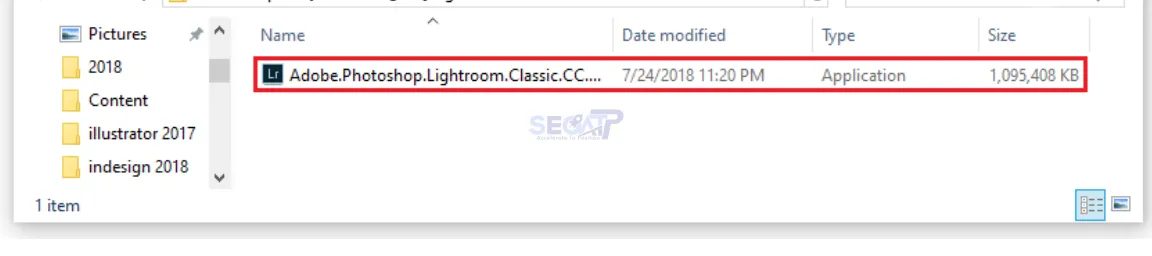
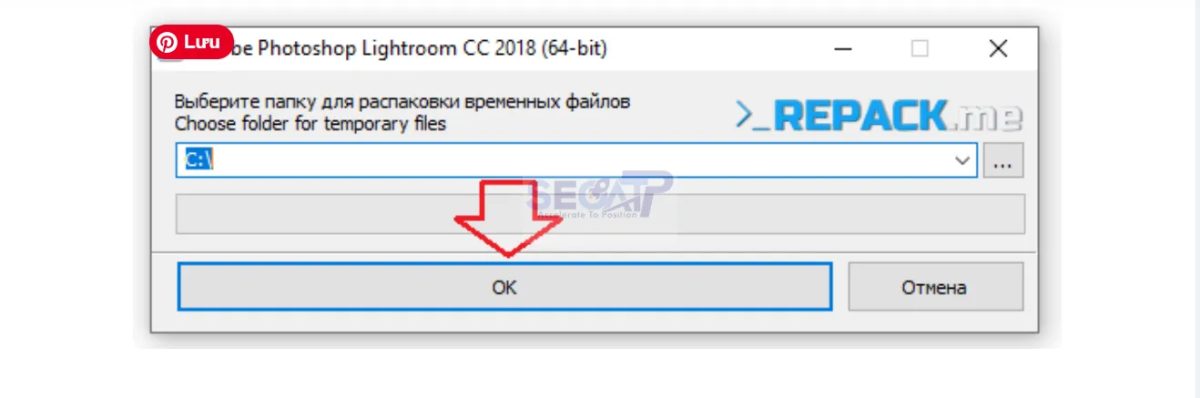
Bước 2: Tại bước cài đặt này bạn cần phải lựa chọn khu vực lưu trữ file dữ liệu, bạn có thể để mặc định là ổ C: rồi nhấn OK
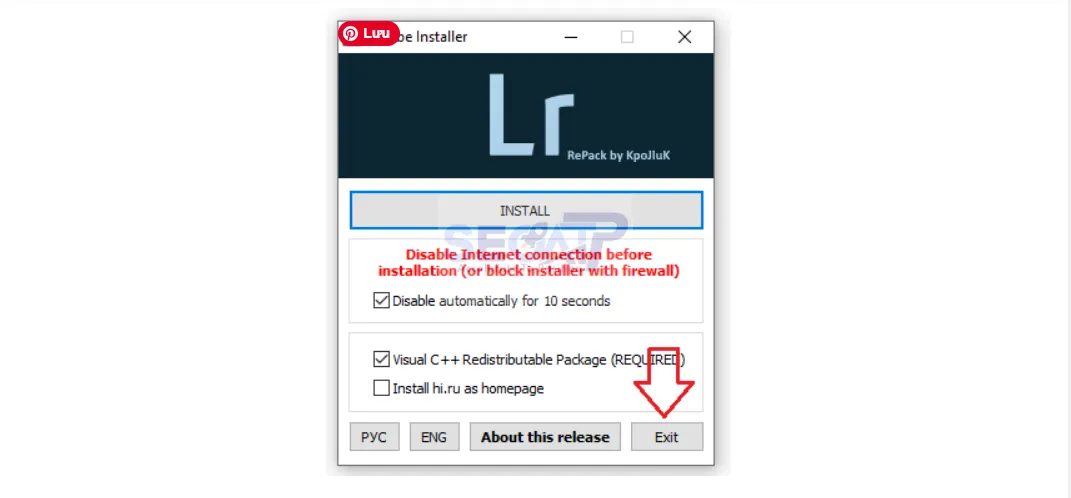
Bước 3: Sau đó, bạn cần phải ngắt kết nối internet, tắt firewall như windows defender và phần mềm diệt virus có trên máy của bạn. Rồi tích các ô trống như hình minh họa dưới và bấm Install để nó tự động tiến hành cài đặt.
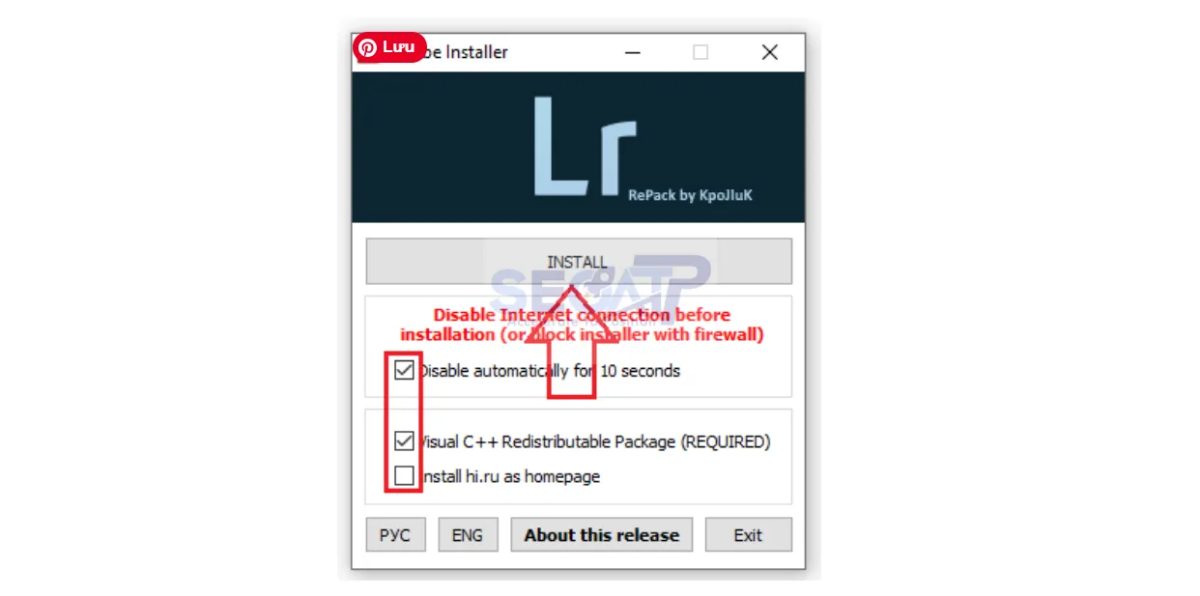
* Chú ý: Không nên tích vào ô cuối “install hi.ru as homepag“, đây là yêu cầu cài đặt hi. ru là trình duyệt mặc định. Bạn nên bỏ tích cái này để tránh việc gặp phiền phức khi sử dụng trình duyệt này.
Bước 4: Tiếp theo, bạn cần phải lựa chọn ngôn ngữ cài đặt. Mình khuyến khích bạn để như hình minh họa dưới.
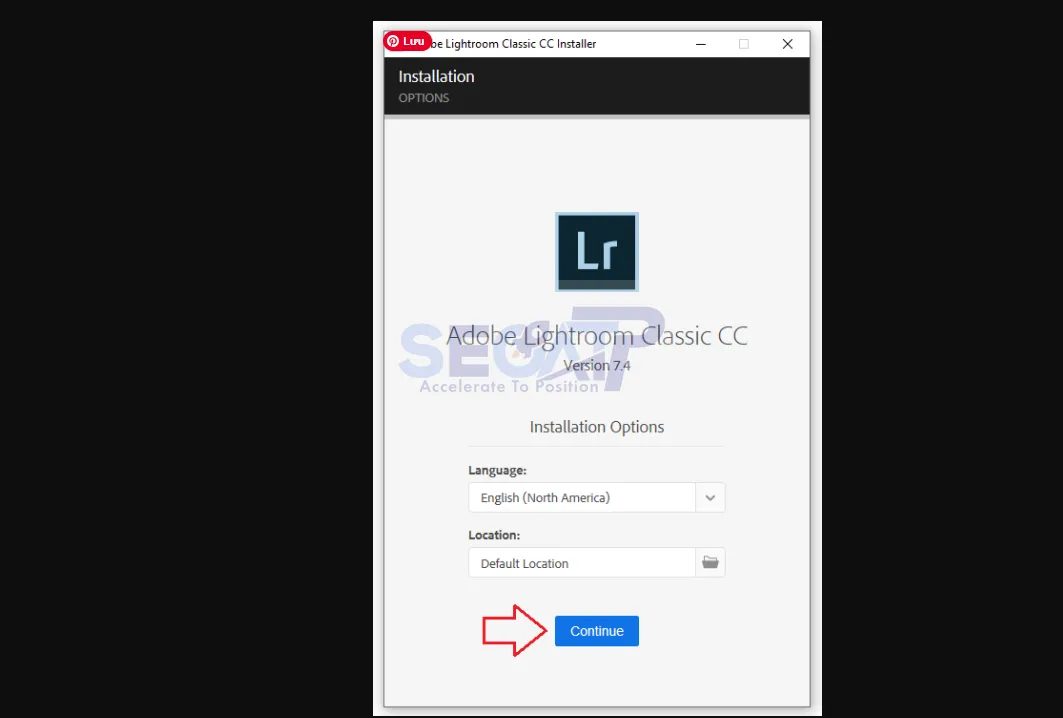
Bước 5: Chờ chút Lightroom 2018 cài đặt từ 2 - 15 phút tùy cấu hình máy của bạn
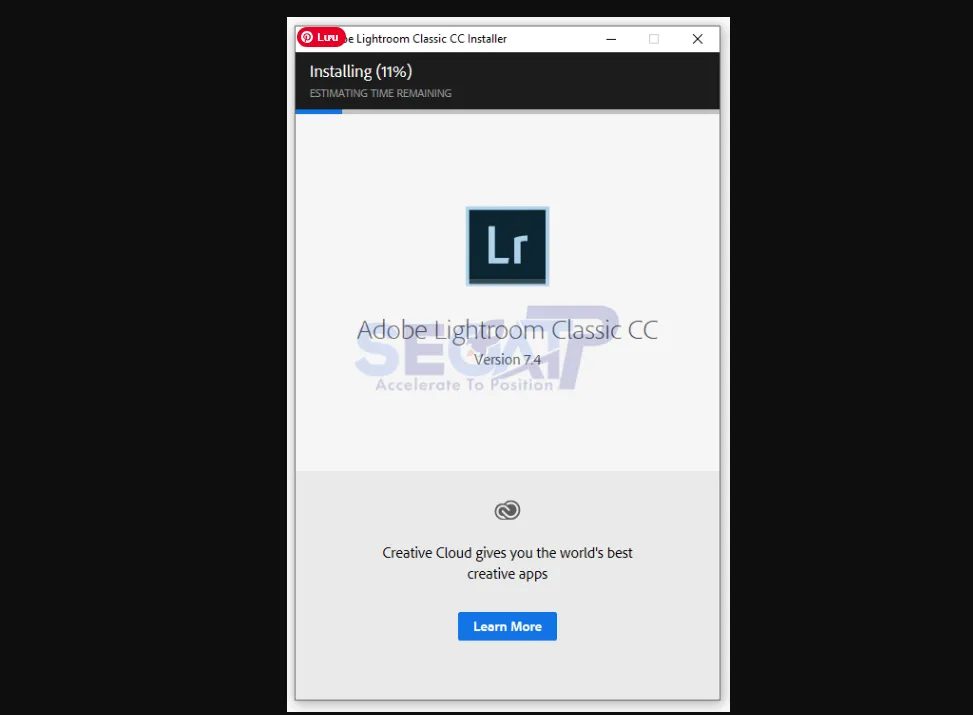
Bước 6: sau khi tiến trình cài đặt tự động đã hoàn tất, một hộp thoại hiện lên. Bạn chỉ việc click vào Exit để thoát
Hướng Dẫn Active Lightroom CC 2018
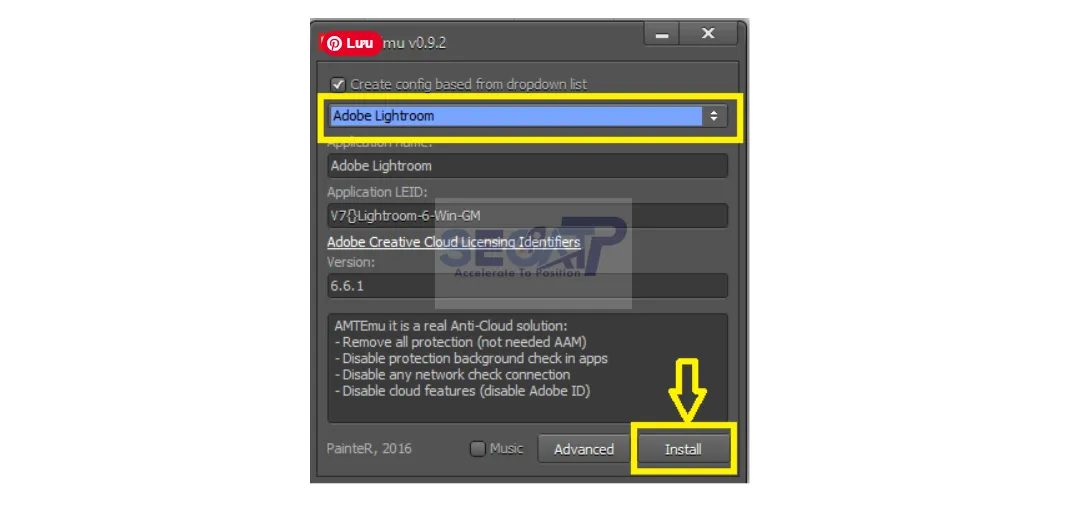
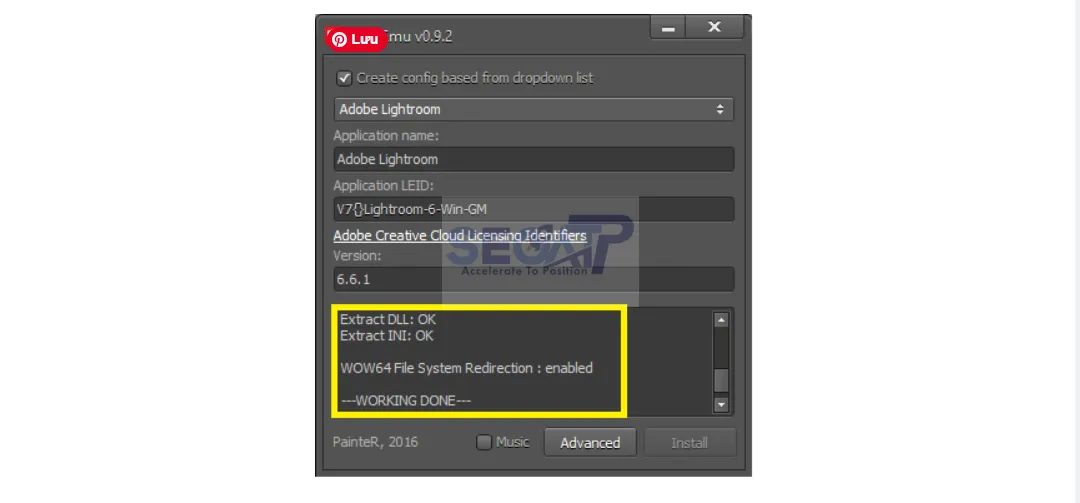
Bước 1: Bạn hãy mở file amtemu.v0.9.2.exe lên. Tại bước này bạn cần phải tìm đến Adobe Lightroom sau đó bấm Install như hình dưới
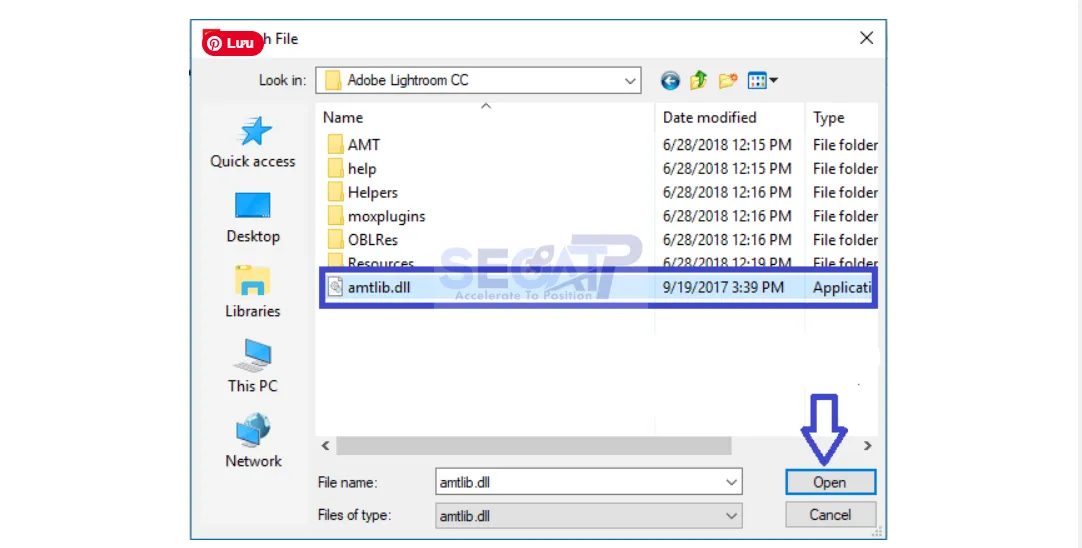
Bước 2: Tiếp theo, Tại mục Look in, bạn cần phải tìm đến thư mục cài đặt Adobe Lightroom CC 2018 theo đường link: C:Program FilesAdobeAdobe Lightroom CCđể nó tiến hành chèn file amtlib.dll. Sau đó bấm Open
Khi thấy thông báo như hình trên nghĩa là việc crack đã thành công.
Cài Đặt Lightroom 2018 Trên macOS
Bước 1: Mở file .dmg và kéo biểu tượng Lightroom vào thư mục Applications như các ứng dụng macOS thông thường khác.
Bước 2: Lần đầu mở ứng dụng, macOS có thể hiện thông báo bảo mật. Vào System Preferences > Security & Privacy > General và chọn "Open Anyway" để cho phép chạy ứng dụng.
Bước 3: Đăng nhập bằng Adobe ID khi được yêu cầu. Nếu không có kết nối internet, phần mềm sẽ chạy ở chế độ offline trong 30 ngày trước khi yêu cầu xác thực lại.
Bước 4: Thiết lập catalog và Preferences tương tự như hướng dẫn Windows ở trên.
Mẹo Sử Dụng Lightroom 2018 Hiệu Quả – Kinh Nghiệm Thực Chiến
Sau đây là những mẹo sử dụng Lightroom 2018 và kinh nghiệm thực tế mà Seoatp.com tổng hợp từ quá trình sử dụng phần mềm này trong các dự án nhiếp ảnh thương mại, cưới và phong cảnh:
Mẹo 1: Sử Dụng Range Mask Đúng Cách
Range Mask hiệu quả nhất khi kết hợp với Graduated Filter hoặc Radial Filter. Quy trình chuẩn: Tạo Graduated Filter bao phủ khu vực muốn chỉnh (ví dụ: bầu trời) → Mở Range Mask → Chọn Color → Dùng eyedropper lấy mẫu màu trời xanh → Điều chỉnh Smoothness để kiểm soát vùng chuyển tiếp. Bắt đầu với Smoothness khoảng 50–70 để có kết quả tự nhiên nhất.
Mẹo 2: Tạo Catalog Nhỏ Thay Vì Một Catalog Khổng Lồ
Nhiều người dùng Lightroom mắc lỗi đặt tất cả ảnh vào một catalog duy nhất, dẫn đến catalog phình to hàng chục GB và phần mềm ngày càng chậm. Kinh nghiệm từ Seoatp.com: nên tạo catalog theo năm (2022, 2023, 2024) hoặc theo dự án lớn (Wedding_Client_A, Landscape_Series). Mỗi catalog dưới 50.000 ảnh sẽ cho tốc độ tối ưu nhất.
Mẹo 3: Tối Ưu Camera Raw Cache
Vào Preferences > File Handling > Camera Raw Cache Settings. Tăng dung lượng cache lên tối thiểu 10 GB (20–30 GB nếu SSD của bạn còn trống). Cache lớn hơn giúp Lightroom render ảnh nhanh hơn đáng kể, đặc biệt khi duyệt nhiều ảnh trong cùng một buổi chụp.
Mẹo 4: Dùng Smart Previews Để Làm Việc Khi Ổ Cứng Ngoài Bị Ngắt
Khi import ảnh, hãy chọn "Build Smart Previews". Smart Previews là file ảnh thu nhỏ (khoảng 2500px cạnh dài, định dạng DNG lossless) được lưu trong catalog. Khi ổ cứng ngoài chứa ảnh gốc bị ngắt, bạn vẫn có thể tiếp tục chỉnh sửa bằng Smart Previews và các thay đổi sẽ đồng bộ lại khi ổ cứng được kết nối lại. Đây là mẹo cực kỳ hữu ích cho nhiếp ảnh gia hay làm việc trên laptop di động.
Mẹo 5: Sử Dụng Keyboard Shortcuts Chuyên Nghiệp
Thay vì click chuột, hãy học các phím tắt quan trọng để tăng tốc workflow đáng kể:
| Phím Tắt | Chức Năng | Module Áp Dụng |
|---|---|---|
| G | Chuyển sang Grid View (xem lưới) | Library |
| E | Loupe View (xem ảnh đơn) | Library |
| D | Chuyển sang Develop Module | All |
| P / X / U | Pick / Reject / Unflag ảnh | Library |
| 1 – 5 | Chấm điểm sao ảnh (1–5 sao) | Library / Develop |
| Ctrl + Shift + E (Win) | Export ảnh | All |
| Ctrl + Alt + V (Win) | Paste Develop Settings từ ảnh trước | Develop |
| Y | Before/After so sánh trước và sau chỉnh sửa | Develop |
| K | Mở Adjustment Brush | Develop |
| Tab | Ẩn/hiện panels 2 bên để có không gian ảnh rộng hơn | All |
Mẹo 6: Xây Dựng Thư Viện Preset Của Riêng Bạn
Một trong những lợi thế lớn nhất của Lightroom là hệ thống Preset – các cài đặt chỉnh sửa được lưu sẵn và áp dụng chỉ bằng một cú click. Thay vì mua preset đắt tiền từ bên ngoài, hãy xây dựng thư viện preset của riêng bạn: sau mỗi buổi chụp khi bạn đã chỉnh xong một bức ảnh ưng ý, lưu các setting đó thành preset với tên mô tả rõ ràng. Theo thời gian, bạn sẽ có một thư viện preset cá nhân hóa hoàn hảo phù hợp với phong cách của mình.
Mẹo 7: Tận Dụng Tính Năng Sync Chỉnh Sửa Hàng Loạt
Khi chụp trong cùng điều kiện ánh sáng (ví dụ: tiệc cưới trong nhà với ánh sáng đèn flash cố định), hãy chỉnh sửa hoàn chỉnh một ảnh mẫu rồi chọn tất cả ảnh còn lại và dùng Sync (Ctrl+Shift+S) để áp dụng setting. Chọn chỉ sync những tham số bạn muốn (thường là White Balance, Exposure, Contrast) và giữ lại các tham số cần tùy chỉnh riêng (Crop, Spot Removal). Thao tác này có thể rút ngắn thời gian hậu kỳ từ vài giờ xuống còn vài phút.
Những Lỗi Thường Gặp Với Lightroom 2018 Và Cách Khắc Phục
Phần này Seoatp.com tổng hợp các lỗi phổ biến nhất mà người dùng Lightroom 2018 gặp phải, kèm theo giải pháp cụ thể được kiểm chứng thực tế:
Lỗi 1: Lightroom 2018 Chạy Chậm, Lag Khi Kéo Slider
Nguyên nhân thường gặp: Catalog quá lớn, RAM không đủ, ổ HDD thay vì SSD, hoặc GPU acceleration bị tắt.
Cách khắc phục: Bước 1: Bật GPU acceleration tại Preferences > Performance > Use GPU for image rendering – đây là bước đơn giản nhất nhưng nhiều người bỏ qua. Bước 2: Xóa Camera Raw Cache cũ (Preferences > File Handling > Purge Cache). Bước 3: Tối ưu hóa Catalog qua Library > Catalog Settings > Relaunch and Optimize. Bước 4: Nếu có thể, di chuyển catalog từ HDD sang SSD – đây thường là giải pháp hiệu quả nhất.
Lỗi 2: Lightroom 2018 Báo Lỗi "Catalog Cannot Be Opened Because It Was Created By A Newer Version"
Nguyên nhân: Bạn đang cố mở catalog được tạo bởi phiên bản Lightroom mới hơn (ví dụ: catalog của Lightroom 2020) trong Lightroom 2018.
Cách khắc phục: Không có cách migrate catalog xuống phiên bản thấp hơn. Bạn cần nâng cấp Lightroom lên phiên bản tương thích với catalog đó. Để tránh gặp vấn đề này trong tương lai, hãy backup catalog thường xuyên trước khi nâng cấp phiên bản Lightroom.
Lỗi 3: Ảnh Báo "Photo Is Missing" – Dấu Chấm Than Màu Vàng
Nguyên nhân: Ảnh đã bị di chuyển, đổi tên hoặc ổ cứng ngoài bị ngắt kết nối. Lightroom không tự tìm lại ảnh khi đường dẫn thay đổi.
Cách khắc phục: Click vào biểu tượng dấu chấm than trên thumbnail ảnh → Chọn "Locate" → Dẫn đến thư mục chứa ảnh thực tế. Nếu bị mất hàng trăm ảnh cùng lúc, click phải vào folder trong Library panel → "Find Missing Folder" để tìm lại toàn bộ thư mục một lúc.
Lỗi 4: Lightroom 2018 Crash Ngay Khi Khởi Động
Nguyên nhân thường gặp: Xung đột plugin, catalog bị hỏng, hoặc file preferences bị corrupt.
Cách khắc phục theo thứ tự: Bước 1: Giữ phím Alt (Windows) hoặc Option (macOS) khi khởi động Lightroom → Chọn "None" để khởi động không có catalog → Nếu chạy được, vấn đề nằm ở catalog. Bước 2: Tắt tất cả plugin (Preferences > Plugins) và khởi động lại – loại trừ xung đột plugin. Bước 3: Xóa file preferences: C:\Users\[Username]\AppData\Roaming\Adobe\Lightroom\Preferences\ (Windows) hoặc ~/Library/Preferences/ (macOS) rồi khởi động lại.
Lỗi 5: Export Ảnh Chậm Hoặc Bị Lỗi
Nguyên nhân: Ổ đích (destination) không đủ dung lượng, đường dẫn xuất file có ký tự đặc biệt, hoặc watermark preset bị lỗi.
Cách khắc phục: Đảm bảo ổ đích còn đủ dung lượng (ít nhất gấp 2 lần tổng dung lượng ảnh cần export). Chọn đường dẫn export không chứa ký tự tiếng Việt hay ký tự đặc biệt. Tắt watermark và thử export lại để kiểm tra xem watermark có gây lỗi không.
Lỗi 6: Lightroom 2018 Không Nhận Được File RAW Của Camera Mới
Nguyên nhân: Camera ra mắt sau năm 2017–2018 không được hỗ trợ trong phiên bản Lightroom 2018.
Cách khắc phục tạm thời: Sử dụng Adobe DNG Converter (miễn phí) để chuyển đổi file RAW sang định dạng DNG trước khi import vào Lightroom 2018. DNG Converter được cập nhật thường xuyên để hỗ trợ camera mới nhất, và file DNG sẽ được Lightroom 2018 nhận dạng bình thường. Tuy nhiên, giải pháp tốt nhất về lâu dài là nâng cấp Lightroom lên phiên bản hỗ trợ camera của bạn.
Lightroom 2018 So Với Các Phiên Bản Khác
Để giúp bạn đưa ra quyết định đúng đắn, Seoatp.com so sánh Lightroom 2018 với các phiên bản phổ biến khác trong cùng dòng sản phẩm:
| Tính Năng | LR CC 2017 | LR Classic 2018 | LR Classic 2020 | LR Classic 2023+ |
|---|---|---|---|---|
| Range Mask | Không | Có | Có (cải tiến) | Có (AI nâng cao) |
| AI Denoise | Không | Không | Không | Có (từ v12.3) |
| AI Subject/Sky Masking | Không | Không | Không | Có (từ v11.0) |
| Embedded Preview Workflow | Không | Có | Có | Có |
| Yêu cầu RAM tối thiểu | 4 GB | 4 GB | 4 GB | 8 GB |
| Hỗ trợ macOS Ventura/Sonoma | Không | Không | Không | Có |
| Phù hợp với máy cấu hình yếu | Tốt | Tốt | Trung bình | Yêu cầu cao hơn |
Kinh Nghiệm Sử Dụng Lightroom 2018 Cho Người Mới
Nếu bạn vừa tải Lightroom 2018 về và chưa có kinh nghiệm sử dụng phần mềm chỉnh sửa ảnh chuyên nghiệp, dưới đây là lộ trình học tập được Seoatp.com khuyến nghị để bạn làm chủ phần mềm nhanh nhất:
Tuần 1 – Làm quen với giao diện và quy trình cơ bản: Tập trung vào Library Module: cách import ảnh, tạo collection, gán rating và flag. Đừng vội sang Develop Module khi chưa nắm vững cách tổ chức thư viện – đây là nền tảng cho toàn bộ workflow của bạn sau này.
Tuần 2 – Học Develop Module cơ bản: Bắt đầu với các công cụ Basic: Exposure, Contrast, Highlights, Shadows, Whites, Blacks, Clarity và Vibrance/Saturation. Hiểu rõ histogram và cách đọc nó. Thực hành trên ít nhất 50–100 ảnh để tạo phản xạ.
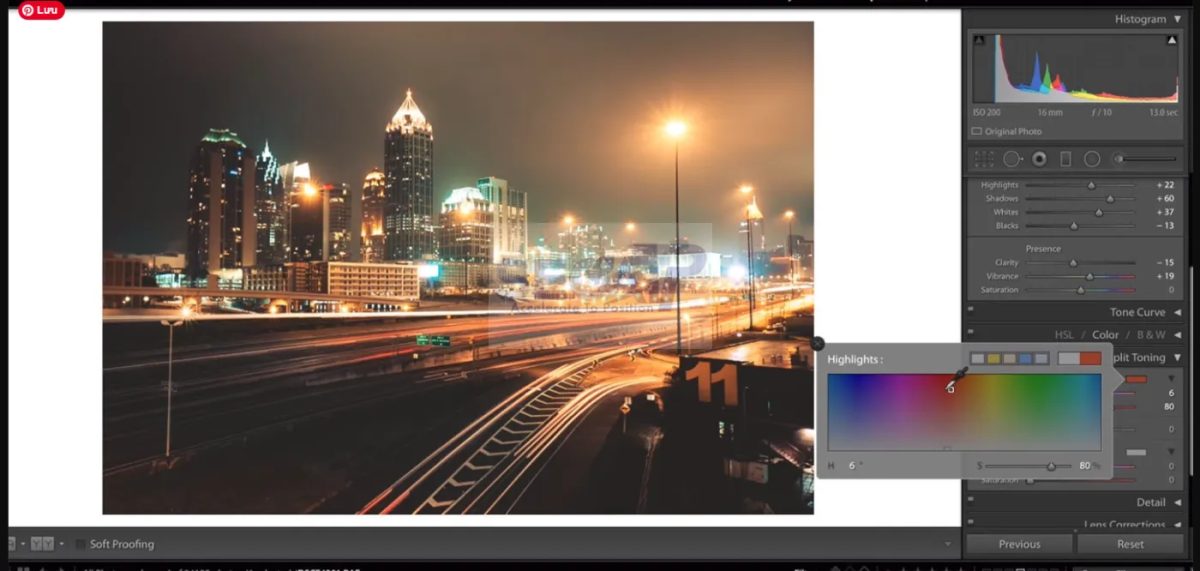
Tuần 3 – Học các công cụ nâng cao: Tone Curve, HSL/Color Panel, Split Toning (hiện là Color Grading trong phiên bản mới hơn), và các công cụ local adjustment: Graduated Filter, Radial Filter, Adjustment Brush, và đặc biệt là Range Mask – tính năng đặc trưng của Lightroom 2018.
Tuần 4 – Xây dựng workflow hoàn chỉnh: Kết hợp tất cả đã học vào một quy trình chỉnh sửa hoàn chỉnh từ A đến Z: Import → Cull → Chỉnh màu cơ bản → Chỉnh cục bộ → Export. Lưu các setting thường dùng thành preset và template Export để tiết kiệm thời gian ở những lần tiếp theo.
Mẹo học nhanh từ kinh nghiệm thực tế: Cách học Lightroom 2018 hiệu quả nhất không phải là xem video tutorial hàng giờ mà là thực hành ngay trên ảnh thực của bạn. Mỗi ngày dành 30 phút chỉnh 5–10 ảnh và cố gắng thử ít nhất một tính năng mới – trong vòng 30 ngày bạn sẽ đạt mức thành thạo đủ để phục vụ công việc chuyên nghiệp.
Có Nên Nâng Cấp Từ Lightroom 2018 Lên Phiên Bản Mới Hơn?
Đây là câu hỏi mà rất nhiều người dùng Lightroom 2018 đặt ra. Câu trả lời phụ thuộc vào nhu cầu cụ thể của bạn:
Nên tiếp tục dùng Lightroom 2018 nếu: Máy tính của bạn có RAM dưới 8 GB hoặc không có SSD; bạn đang dùng macOS 10.11–10.14 và không muốn nâng cấp hệ điều hành; camera của bạn ra mắt trước năm 2018 và được Lightroom 2018 hỗ trợ đầy đủ; workflow hiện tại của bạn hoạt động tốt và bạn không cần các tính năng AI mới.
Nên nâng cấp lên phiên bản mới hơn nếu: Bạn đang dùng camera ra mắt từ 2018 trở đi và gặp vấn đề với việc đọc file RAW; bạn cần tính năng AI Denoise, Subject Masking ho
Nên nâng cấp lên phiên bản mới hơn nếu: Bạn đang dùng camera ra mắt từ 2018 trở đi và gặp vấn đề với việc đọc file RAW; bạn cần tính năng AI Denoise, Subject Masking hoặc Sky Masking tự động để tăng tốc workflow; bạn đang dùng macOS Catalina (10.15) trở lên vì Lightroom 2018 không tương thích; hoặc bạn làm việc nhóm với các thành viên đang dùng phiên bản Lightroom mới hơn và cần mở chung catalog.
Lộ trình nâng cấp được khuyến nghị: Nếu bạn quyết định nâng cấp, Seoatp.com khuyến nghị bỏ qua Lightroom 2019–2021 và nâng thẳng lên Lightroom Classic CC 2022 (phiên bản 11.x) trở lên – đây là phiên bản đầu tiên có AI Subject Masking và Sky Masking, đồng thời vẫn giữ giao diện quen thuộc với người dùng Lightroom 2018. Toàn bộ catalog và preset từ Lightroom 2018 đều tương thích và sẽ được migrate tự động khi bạn mở lần đầu trong phiên bản mới.
Câu Hỏi Thường Gặp Về Lightroom 2018 (FAQ)
Dưới đây là tổng hợp các câu hỏi thường gặp nhất từ cộng đồng người dùng tìm kiếm thông tin về Lightroom 2018, kèm câu trả lời chi tiết từ Seoatp.com:
Lightroom 2018 Có Hỗ Trợ Tiếng Việt Không?
Không. Adobe Lightroom Classic CC 2018 không có giao diện tiếng Việt. Phần mềm chỉ hỗ trợ các ngôn ngữ: Anh, Pháp, Đức, Nhật, Hàn, Trung Giản thể/Phồn thể, Tây Ban Nha, Bồ Đào Nha, Ý, Hà Lan, Thụy Điển, Na Uy, Đan Mạch và Phần Lan. Đa số người dùng Việt Nam sử dụng giao diện tiếng Anh và đây không phải rào cản lớn vì các thuật ngữ trong Lightroom tương đối trực quan và dễ làm quen sau một thời gian ngắn sử dụng.
Lightroom 2018 Và Lightroom 6 Khác Nhau Như Thế Nào?
Đây là câu hỏi phổ biến của những người dùng đã quen với Lightroom 6 – phiên bản cuối cùng được Adobe bán vĩnh viễn (perpetual license) trước khi chuyển hoàn toàn sang mô hình subscription. Sự khác biệt chính gồm: Lightroom 2018 có Range Mask (LR6 không có), hỗ trợ camera mới hơn nhiều, cải tiến hiệu suất đáng kể, Book Module nâng cấp, và khả năng đồng bộ preset lên cloud. Đổi lại, Lightroom 6 có thể dùng vĩnh viễn không cần trả phí hàng tháng – đây là lý do nhiều người vẫn bám trụ với LR6 dù đã lỗi thời về mặt hỗ trợ camera.
Có Thể Dùng Lightroom 2018 Song Song Với Photoshop Không?
Hoàn toàn có thể. Lightroom Classic CC 2018 và Photoshop CC có thể cài đặt và chạy đồng thời trên cùng một máy tính mà không gây xung đột. Hơn nữa, hai phần mềm này tích hợp rất tốt với nhau: từ Lightroom, bạn có thể chọn ảnh và nhấn Ctrl+E (Windows) hoặc Cmd+E (macOS) để mở trực tiếp trong Photoshop dưới dạng Smart Object. Sau khi chỉnh xong trong Photoshop và Save, file sẽ tự động quay lại catalog Lightroom. Đây là workflow tiêu chuẩn của hầu hết nhiếp ảnh gia chuyên nghiệp.
Lightroom 2018 Có Chỉnh Sửa Video Được Không?
Có, nhưng với chức năng rất hạn chế. Lightroom Classic CC 2018 hỗ trợ import và xem video, cho phép cắt clip, áp dụng một số điều chỉnh màu cơ bản và chụp frame tĩnh từ video. Tuy nhiên đây không phải phần mềm chỉnh sửa video chuyên dụng – nếu bạn cần xử lý video nghiêm túc, hãy dùng Adobe Premiere Pro hoặc DaVinci Resolve. Lightroom 2018 phù hợp nhất cho nhiếp ảnh gia cần quản lý cả ảnh lẫn một lượng nhỏ video trong cùng thư viện mà không cần chỉnh sửa phức tạp.
Preset Của Lightroom 2018 Có Dùng Được Trên Phiên Bản Khác Không?
Preset tạo trong Lightroom 2018 (định dạng .lrtemplate cũ) có thể dùng được trong các phiên bản Lightroom mới hơn nhưng cần được convert sang định dạng .xmp mới. Lightroom Classic từ phiên bản 7.3 (2018) trở đi đã bắt đầu hỗ trợ cả hai định dạng. Khi bạn nâng cấp lên Lightroom Classic 2019 trở lên, phần mềm sẽ tự động chuyển đổi preset sang định dạng mới trong lần đầu khởi động. Chiều ngược lại – preset từ Lightroom mới hơn (định dạng .xmp) cũng hoạt động trong Lightroom 2018 bản 7.3 trở lên.
Lightroom 2018 Có Hỗ Trợ Màn Hình 4K Và HiDPI Không?
Có. Lightroom Classic CC 2018 hỗ trợ đầy đủ màn hình HiDPI (Retina trên macOS) và màn hình 4K trên Windows. Giao diện sẽ tự động scale để hiển thị sắc nét trên các màn hình độ phân giải cao. Tuy nhiên, trên Windows, bạn có thể cần thiết lập thêm DPI scaling trong Windows Display Settings nếu giao diện Lightroom hiển thị quá nhỏ hoặc bị mờ khi dùng màn hình 4K với tỷ lệ scale cao.
Lightroom 2018 Và Các Phần Mềm Chỉnh Ảnh Thay Thế
Ngoài Lightroom 2018, thị trường phần mềm chỉnh sửa ảnh hiện có một số lựa chọn thay thế đáng xem xét. Dưới đây là so sánh ngắn gọn giúp bạn hiểu rõ vị thế của Lightroom 2018 trong bức tranh tổng thể:
| Phần Mềm | Điểm Mạnh | Điểm Yếu | Phù Hợp Với | Chi Phí |
|---|---|---|---|---|
| Lightroom Classic 2018 | Quản lý thư viện mạnh, Range Mask, ổn định | Không có AI tools, không hỗ trợ camera mới | Nhiếp ảnh gia cần quản lý thư viện lớn | Subscription ~10 USD/tháng |
| Capture One 22+ | Chất lượng màu RAW vượt trội, layer | Đắt hơn, học khó hơn, ít tutorial hơn | Nhiếp ảnh gia studio, thời trang cao cấp | ~24 USD/tháng hoặc mua đứt ~300 USD |
| Darktable | Hoàn toàn miễn phí, mã nguồn mở | Giao diện khó dùng, ít tutorial tiếng Việt | Người dùng Linux, không có ngân sách phần mềm | Miễn phí hoàn toàn |
| Luminar Neo | AI tools mạnh, giao diện đẹp, dễ học | Quản lý thư viện yếu, đôi khi không ổn định | Người mới, muốn kết quả AI nhanh chóng | ~10 USD/tháng hoặc mua đứt ~99 USD |
| ON1 Photo RAW | Không cần subscription, đầy đủ tính năng | Chậm hơn Lightroom, cộng đồng nhỏ hơn | Người dùng ghét mô hình subscription | ~100 USD mua một lần/năm |
Nhìn vào bảng so sánh trên, Lightroom Classic 2018 vẫn giữ vị trí vững chắc là lựa chọn cân bằng nhất giữa tính năng, độ ổn định và hệ sinh thái hỗ trợ (tutorial, preset, plugin) cho đại đa số nhiếp ảnh gia tại Việt Nam. Đây là lý do tại sao sau gần một thập kỷ, phiên bản này vẫn tiếp tục được tìm kiếm và tải xuống với số lượng lớn.
Tổng Kết Đánh Giá Lightroom 2018 Từ Góc Nhìn Chuyên Gia
Sau khi phân tích toàn diện từ nhiều góc độ, Seoatp.com đưa ra đánh giá tổng thể về Adobe Lightroom Classic CC 2018 như sau:
| Tiêu Chí Đánh Giá | Điểm Số | Nhận Xét |
|---|---|---|
| Tính năng chỉnh sửa ảnh | 8.5 / 10 | Đầy đủ cho 95% nhu cầu, thiếu AI tools của phiên bản mới |
| Quản lý thư viện ảnh | 9.0 / 10 | Xuất sắc, vẫn là tiêu chuẩn ngành cho quản lý ảnh số |
| Hiệu suất và tốc độ | 7.5 / 10 | Cải thiện đáng kể so với LR CC 2015, vẫn cần SSD để tối ưu |
| Độ ổn định | 9.0 / 10 | Đã được vá lỗi nhiều năm, rất ít crash trên bản 7.4, 7.5 |
| Tính năng mới so với đời trước | 9.0 / 10 | Range Mask là bước nhảy vọt thực sự về chất lượng chỉnh sửa |
| Hệ sinh thái hỗ trợ | 9.5 / 10 | Vô số tutorial, preset, plugin và cộng đồng người dùng lớn nhất |
| Phù hợp với máy cấu hình trung bình | 8.0 / 10 | Chạy được trên máy RAM 8GB + SSD, ổn định và đủ nhanh |
| Đánh giá tổng thể | 8.6 / 10 | Xuất sắc cho người dùng không cần AI tools, vẫn là lựa chọn hàng đầu cho máy cấu hình vừa |
Tải Lightroom 2018 Full 100% Hướng Dẫn Cài Đặt Lightroom 2018 Từ A-Z
Tải Lightroom 2018 vẫn là quyết định hoàn toàn hợp lý trong năm 2026 nếu bạn đang dùng máy tính cấu hình trung bình, sở hữu camera ra mắt trước năm 2018, và cần một phần mềm chỉnh sửa ảnh chuyên nghiệp ổn định với đầy đủ công cụ phục vụ cho nhiếp ảnh cưới, phong cảnh, thương mại hoặc chụp ảnh sở thích. Range Mask, Embedded Preview Workflow và hệ thống quản lý thư viện mạnh mẽ vẫn là những lý do thực tế khiến phiên bản này tiếp tục được hàng triệu người dùng trên toàn thế giới tin tưởng.
Tải Lightroom 2018 đúng cách, từ nguồn đáng tin cậy và với bản quyền hợp lệ, sẽ giúp bạn làm việc an toàn, nhận được hỗ trợ kỹ thuật khi cần và bảo vệ máy tính khỏi các rủi ro bảo mật nghiêm trọng đến từ file crack lưu hành trên mạng. Nếu ngân sách là rào cản, gói Photography Plan của Adobe với mức giá khoảng 10 USD/tháng là đầu tư xứng đáng cho bất kỳ ai làm việc nghiêm túc với nhiếp ảnh.
Tải Lightroom 2018 và bắt đầu hành trình làm chủ phần mềm chỉnh sửa ảnh chuyên nghiệp hàng đầu thế giới ngay hôm nay – và nếu bạn có bất kỳ câu hỏi nào trong quá trình cài đặt hay sử dụng, hãy để lại bình luận bên dưới để Seoatp.com hỗ trợ bạn trực tiếp và nhanh nhất có thể.


