
Tải Lightroom 2024 là cụm từ đang được hàng triệu nhiếp ảnh gia, nhà thiết kế và content creator tìm kiếm kể từ khi Adobe chính thức ra mắt phiên bản Lightroom Classic CC 2024 – mang tên kỹ thuật v13.x – tại sự kiện Adobe MAX tháng 10 năm 2023 và liên tục nâng cấp mạnh mẽ trong suốt năm 2024.
Đây là phiên bản được đánh giá là bước đột phá toàn diện nhất trong lịch sử Lightroom Classic với ba trụ cột công nghệ hoàn toàn mới: Generative Remove tích hợp động cơ Adobe Firefly AI, Lens Blur tạo hiệu ứng bokeh chuyên nghiệp bằng AI ngay trong Lightroom, và Point Color – công cụ hiệu chỉnh màu sắc theo điểm màu cụ thể với độ chính xác cấp độ studio.
Trong bài viết này, Seoatp.com cung cấp toàn bộ thông tin đầy đủ và chính xác nhất: Lightroom 2024 là gì, tất cả tính năng từ v13.0 đến v13.3, ưu nhược điểm thực tế, cấu hình hệ thống chuẩn, hướng dẫn tải và cài đặt từng bước, mẹo sử dụng chuyên nghiệp, lỗi thường gặp kèm cách khắc phục và kinh nghiệm thực chiến theo từng thể loại nhiếp ảnh.
Lightroom 2024 Là Gì? Phần Mềm Adobe Photoshop Lightroom Classic 2024
Adobe Photoshop Lightroom Classic CC 2024 là tên thương mại của phiên bản Lightroom Classic v13.x – được Adobe phát hành lần đầu ngày 10/10/2023 (v13.0) tại Adobe MAX, tiếp theo là v13.0.1 (tháng 10/2023 – vá bug), v13.1 (tháng 12/2023), v13.2 (tháng 2/2024), và v13.3 (tháng 5/2024) với Generative Remove, Lens Blur chính thức và Sony Tether. Đây là phiên bản kế tiếp trực tiếp từ Lightroom Classic 2023 (v12.x), kế thừa toàn bộ nền tảng AI masking đã hoàn thiện: Select People 12 vùng, Content-Aware Remove, AI Denoise và Curves trong Masking.
Điều làm Lightroom Classic 2024 đặc biệt là sự kết hợp giữa chiều rộng và chiều sâu của các tính năng mới. Point Color trong v13.0 không chỉ là một slider màu khác – đây là cách tiếp cận hoàn toàn mới cho phép nhắm vào một điểm màu cụ thể và điều chỉnh Hue/Saturation/Luminance chỉ cho màu đó, độc lập với mọi màu xung quanh, điều mà HSL panel truyền thống không thể làm được. Generative Remove trong v13.3 là bước nhảy vọt từ "AI đoán nội dung phía sau" sang "AI tổng hợp nội dung hoàn toàn mới phù hợp ngữ cảnh", sử dụng công nghệ Firefly cho kết quả mà ngay cả Photoshop Content-Aware Fill cũng không luôn đạt được.
Cần phân biệt rõ các phiên bản: Lightroom Classic CC 2024 (v13.x) là phiên bản desktop-first, catalog lưu cục bộ, bộ công cụ đầy đủ nhất – phù hợp nhất cho photographer chuyên nghiệp và là phiên bản được đề cập xuyên suốt bài này. Lightroom CC 2024 (v7.x/9.x) là phiên bản cloud-first đồng bộ qua Creative Cloud, giao diện đơn giản hơn, phù hợp người dùng đa thiết bị. Cả hai đều có trong gói Photography Plan của Adobe – bạn hoàn toàn có thể dùng song song cả hai.
Tính Năng Lightroom 2024 – Bước Tiến AI Thế Hệ Mới
Seoatp.com phân tích chi tiết toàn bộ tính năng Lightroom 2024 từ v13.0 đến v13.3 theo thứ tự tầm quan trọng và tác động thực tế đến workflow nhiếp ảnh hàng ngày.







1. Generative Remove – Xóa Vật Thể Bằng Adobe Firefly AI (v13.3)
Ra mắt trong v13.3 (tháng 5/2024), Generative Remove là bước nhảy vọt lớn nhất trong lịch sử công cụ Healing/Remove của Lightroom. Khác hoàn toàn với Content-Aware Remove trong v12.x (phân tích pixel xung quanh và sao chép/blend để lấp đầy), Generative Remove sử dụng Adobe Firefly generative AI để tạo ra nội dung hoàn toàn mới, hợp lý về ngữ cảnh, lấp đầy vùng vật thể đã xóa. Kết quả: không còn clone artifact, không còn texture lặp lại, không còn đường viền không khớp.
Cách sử dụng: Develop Module → panel Remove → bật toggle Generative AI → tô brush lên vật thể cần xóa → click Apply → Lightroom kết nối server Firefly và trả về 3 Variations để chọn. Tính năng Object Aware tự động phát hiện ranh giới vật thể từ brush stroke thô – bạn tô nhanh, AI xử lý chính xác. Generative Remove yêu cầu internet liên tục, xử lý 5–15 giây/vùng, và tiêu Generative Credits từ tài khoản Adobe (25 credits/tháng với Photography Plan). Hoạt động với RAW, JPEG, TIFF và DNG.
2. Lens Blur – Bokeh Và Background Blur Bằng AI (v13.0 Early Access → v13.3 Chính Thức)
Giới thiệu dưới dạng Early Access trong v13.0 và chính thức ra mắt đầy đủ trong v13.3 (tháng 5/2024), Lens Blur giải quyết nhu cầu lâu đời nhất của cộng đồng Lightroom: thêm bokeh và background blur ngay trong Lightroom mà không cần Photoshop. AI phân tích ảnh, xây dựng depth map phân chia ảnh thành các lớp xa-gần, sau đó áp dụng blur theo khoảng cách từ vùng focus – giống cách ống kính vật lý tạo bokeh thực sự.
Trong v13.3, Lens Blur được nâng cấp đáng kể: AI phát hiện subject tốt hơn (người, động vật, sản phẩm, xe cộ), bổ sung 7 Adaptive Presets mới (Subtle, Strong, Circle, Bubble, Geometric, Ring, Swirl), hỗ trợ đầy đủ Sync/Auto Sync cho batch editing, và tự động sử dụng depth map từ ảnh chụp Portrait Mode (iPhone, Android). Các tùy chọn kiểm soát: Blur Amount (0–100), Focal Range (Near/Far), Visualize Depth, Add/Remove brush tinh chỉnh thủ công, Bokeh Style (Disk, Bubble, Ring) và Boost slider tăng cường highlight điểm bokeh. Kết quả non-destructive, lưu hoàn toàn trong catalog.
3. Point Color – Hiệu Chỉnh Màu Theo Điểm Màu Cụ Thể (v13.0)
Ra mắt trong v13.0 (tháng 10/2023), Point Color là công cụ cách mạng trong Color Mixer panel. HSL truyền thống chọn toàn bộ dải màu rộng (ví dụ: toàn bộ màu Orange bao gồm cam đậm, cam nhạt, vàng cam, da người) và thay đổi đồng đều tất cả. Point Color cho phép chọn chính xác một điểm màu cụ thể (ví dụ: màu cam Pantone 021 trong logo) và điều chỉnh chỉ màu đó trong khi mọi sắc cam khác không bị ảnh hưởng.
Cách sử dụng: Color Mixer panel → tab Point Color → click dropper lên màu trong ảnh → Lightroom tạo swatch tròn biểu diễn màu đó → dùng slider Hue, Saturation, Luminance để điều chỉnh → dùng Range slider (H/S/L width) kiểm soát bao nhiêu màu lân cận bị ảnh hưởng. Tạo tối đa 8 swatches độc lập trong một ảnh. Point Color hoạt động trong Masking – tạo Local Adjustment mask rồi dùng Point Color điều chỉnh màu cục bộ, kết hợp mạnh với Select People hay Select Object. Ứng dụng thực tế: cân chỉnh màu da nhiều nhân vật khác nhau trong ảnh nhóm, color match sản phẩm theo Pantone, điều chỉnh màu hoa không ảnh hưởng màu lá, hiệu chỉnh màu hoàng hôn khi blue/cyan bầu trời và nước phản chiếu cần màu khác nhau.
4. HDR Output – Chỉnh Sửa Và Xuất Ảnh HDR Thực Sự (v13.0)
Ra mắt trong v13.0, hỗ trợ HDR Output đầy đủ mang đến khả năng làm việc với màn hình HDR thực sự. Cách bật: Develop Module → Basic panel → bật toggle HDR → Lightroom chuyển sang workspace HDR với Exposure range mở rộng lên đến +10 EV (thay vì +5 EV trong SDR mode). Xuất ảnh HDR: File → Export → Image Format chọn JPEG XL hoặc AVIF → bật Export as HDR → chọn color space P3 D65 hay Rec.2020. Kết quả hiển thị đúng trên iPhone 12+ (OLED), iPad Pro M1+, MacBook Pro M1/M2+ và màn hình HDR Windows tương thích.
5. Sony Tethered Capture – Chụp Kết Nối Trực Tiếp (v13.3)
Ra mắt trong v13.3 (tháng 5/2024), Sony Tethered Capture là tính năng studio photographer, fashion photographer và commercial photographer người dùng Sony mong đợi từ rất lâu. Trước v13.3, Sony photographer phải dùng Capture One hoặc Sony Imaging Edge Tether vì Lightroom Classic chỉ hỗ trợ Canon và Nikon. Với v13.3, Lightroom hỗ trợ đầy đủ tether cho Sony Alpha series: A7R V, A7 IV, A7C II, A9 III, A6700 và nhiều model khác qua USB.
Tính năng đầy đủ: Tether Bar điều khiển trực tiếp Shutter Speed, Aperture, ISO, White Balance từ máy tính, ảnh auto import vào catalog ngay khi chụp, preset áp dụng tức thì, client xem ảnh live trên màn hình lớn. Workflow studio với Sony giờ đây hoàn toàn trong Lightroom Classic 2024, không cần phần mềm thứ ba.
6. AI Denoise Với Apple Neural Engine (v13.3)
Trong v13.3, Adobe cập nhật AI Denoise trên macOS 14 Sonoma để sử dụng Apple Neural Engine thay vì chỉ GPU Metal. Tốc độ Denoise trên MacBook Pro M3 Pro/M3 Max và Mac Studio M2 Ultra tăng đáng kể: từ 60–90 giây xuống còn 30–45 giây cho ảnh 24MP RAW; từ 90–120 giây xuống còn 50–70 giây cho ảnh 50MP+ RAW. Trên Windows, AI Denoise tiếp tục dùng CUDA (NVIDIA) và OpenCL (AMD) với hiệu suất không thay đổi. Cập nhật chỉ có hiệu lực với macOS 14 Sonoma trở lên.
7. Smart Collections Và Metadata Filter Nâng Cấp (v13.2)
Ra mắt trong v13.2 (tháng 2/2024), Adobe bổ sung nhiều criteria mới cực kỳ hữu ích cho Smart Collections và Metadata Filter: Uses Masking – lọc ảnh có bất kỳ loại mask; Uses AI Mask – lọc ảnh có AI-based mask (Sky, Subject, Background, Objects, People); Uses Lens Blur – lọc ảnh đã áp dụng Lens Blur; Uses Healing – lọc ảnh có healing adjustment; Uses AI Heal – lọc ảnh đã dùng Content-Aware Remove hay Generative Remove. Tạo Smart Collection "Cần Review AI Processing" để gom tất cả ảnh dùng AI features trước khi deliver cho client.
8. History Panel Hover Preview Và Presets Filter (v13.0)
Ra mắt trong v13.0, hai cải tiến có tác động lớn đến workflow hàng ngày: History Panel Hover Preview – khi hover chuột qua bất kỳ bước trong History panel, ảnh trong preview area tự động hiển thị kết quả tại thời điểm đó mà không cần click; Presets Filter – ô tìm kiếm mới ở đầu Presets Panel cho phép gõ tên preset để lọc tức thì. Không còn cần cuộn thủ công qua 500 preset để tìm "Moody Forest" hay "Wedding Film Warm" – gõ 3–4 ký tự đầu và preset xuất hiện ngay lập tức.
Ưu Điểm Lightroom 2024 – Lý Do Nâng Cấp Ngay Hôm Nay
Seoatp.com tổng hợp đầy đủ ưu điểm Lightroom 2024 từ đánh giá thực tế của cộng đồng nhiếp ảnh chuyên nghiệp toàn cầu và Việt Nam.
Generative Remove là bước nhảy vọt không thể phủ nhận: Xóa biển hiệu lớn giữa ảnh phong cảnh, xóa đám đông người trong ảnh kiến trúc, xóa đèn studio lọt vào frame – tất cả cho kết quả tự nhiên đến mức không thể nhận ra trong phần lớn trường hợp. Đây là lần đầu tiên Lightroom Classic thực sự có thể thay thế Photoshop cho công việc retouching phức tạp từng chỉ dành riêng cho Photoshop.
Lens Blur mở ra workflow mới cho nhiếp ảnh gia thiếu thiết bị ống kính khẩu độ lớn: Không phải ai cũng có ống kính f/1.4 hay f/1.8 đắt tiền. Lens Blur cho phép tạo bokeh thuyết phục từ ảnh chụp bằng ống kit f/3.5–5.6 hay điện thoại – mở ra khả năng thương mại cho nhiếp ảnh gia mới nghề và tiết kiệm đáng kể chi phí đầu tư thiết bị.
Point Color giải quyết triệt để bài toán color grading chính xác: Color matching sản phẩm với brand guidebook, cân chỉnh skin tone nhất quán cho gallery nhiều người với tone da khác nhau, hiệu chỉnh màu wedding dress không ảnh hưởng skin – những workflow trước đây đòi hỏi Photoshop hay Capture One nay hoàn toàn thực hiện được trong Lightroom với interface đơn giản và non-destructive.
Sony Tether loại bỏ rào cản lớn nhất cho Sony shooter: Trước v13.3, Sony photographer chuyên nghiệp buộc phải dùng Capture One (đắt hơn và phức tạp hơn) hoặc Sony Imaging Edge (hạn chế chức năng) cho studio shooting. Sony Tether trong v13.3 giải quyết hoàn toàn pain point này, giúp Lightroom Classic 2024 trở thành lựa chọn all-in-one thực sự cho Sony users.
HDR Output mở ra thị trường mới khi nội dung HDR đang bùng nổ: Với hầu hết màn hình cao cấp mới (iPhone 15 Pro, MacBook Pro M3, Samsung OLED 2024) hỗ trợ HDR, khách hàng ngày càng kỳ vọng ảnh chuyên nghiệp hiển thị đẹp nhất trên thiết bị của họ. Lightroom 2024 là phần mềm RAW editing đầu tiên cung cấp HDR workspace đầy đủ cho photographer không chuyên về video.
Nhược Điểm Lightroom 2024 – Những Hạn Chế Cần Lưu Ý
Seoatp.com trình bày trung thực nhược điểm Lightroom 2024 không né tránh.
Generative Remove tiêu thụ Generative Credits và yêu cầu internet liên tục: 25 credits/tháng trong gói Photography Plan đủ cho người dùng thông thường, nhưng với commercial photographer xử lý 50–100 ảnh/ngày, số credits này cạn kiệt trong vài ngày. Credits bổ sung không rẻ (khoảng 4.99–9.99 USD/100 credits tùy gói). Làm việc tại địa điểm không có internet đồng nghĩa Generative Remove hoàn toàn không khả dụng.
Lens Blur kết quả không đồng đều với ảnh phức tạp: AI depth map hoạt động xuất sắc với portrait đơn giản (một người, nền sạch) và sản phẩm trên nền đơn. Với ảnh phức tạp (nhiều người, cảnh đường phố nhiều lớp, vật thể bán trong suốt như kính hay nước), depth map AI thường không chính xác và cần nhiều thời gian tinh chỉnh thủ công. Kết quả bokeh giả vẫn có thể nhận ra bởi mắt có kinh nghiệm – đặc biệt ở vùng chuyển tiếp giữa subject và background.
Point Color chưa hỗ trợ đầy đủ trong Masking Local Adjustments ở v13.0: Một số trường hợp sử dụng phức tạp (Point Color trong Range Mask, Point Color kết hợp Intersect Mask) vẫn có hành vi không nhất quán trong các phiên bản đầu v13.x. Những hạn chế này dần được vá trong v13.1 và v13.2 – người dùng cần cập nhật thường xuyên.
HDR Output không phải cho mọi màn hình: Tính năng HDR chỉ hiệu quả thực sự với màn hình HDR đạt chuẩn (ít nhất HDR600 trở lên). Với đại đa số màn hình SDR phổ thông tại Việt Nam, bật HDR workspace không mang lại lợi ích gì và thậm chí khiến histogram khó đọc hơn.
Generative Remove đôi khi tạo nội dung không thực tế trong bối cảnh Việt Nam: Firefly AI được huấn luyện trên bộ dữ liệu ảnh toàn cầu, có thể tạo ra nền kiến trúc hay đường phố trông "không Việt Nam" khi xóa vật thể lớn trong ảnh đường phố đặc trưng. Kết quả tốt nhất với nền thiên nhiên (bầu trời, cây cỏ, nước); kém nhất với kiến trúc đặc thù văn hóa địa phương.
Yêu cầu cấu hình cao hơn v12.x: Lens Blur depth map generation đòi hỏi GPU VRAM đủ lớn (4 GB tối thiểu, 8 GB khuyến nghị). Generative Remove với Object Aware detection cần RAM cao (16 GB tối thiểu trong thực tế). Máy tính từ 2017–2019 với RAM 8 GB và GPU tích hợp sẽ gặp khó khăn rõ rệt với cả hai tính năng này.
Cấu Hình Cài Đặt Lightroom 2024 – Yêu Cầu Hệ Thống Đầy Đủ
Dưới đây là bảng cấu hình hệ thống chi tiết cho Lightroom Classic CC 2024 (v13.x) mà Seoatp.com tổng hợp từ yêu cầu chính thức Adobe và kinh nghiệm thực tế cộng đồng nhiếp ảnh chuyên nghiệp:
| Thành Phần | Windows – Tối Thiểu | Windows – Khuyến Nghị | macOS – Tối Thiểu | macOS – Khuyến Nghị |
|---|---|---|---|---|
| CPU | Intel/AMD 64-bit, 2 GHz+ | Intel Core i7 Gen 12+ / AMD Ryzen 7 5800X+ | Intel 64-bit multicore | Apple M1 Pro / M2 / M3 trở lên |
| Hệ điều hành | Windows 10 64-bit v21H2+ | Windows 11 22H2 trở lên | macOS 12 Monterey | macOS 14 Sonoma (cần cho AI Neural Engine) |
| RAM | 8 GB | 32 GB (tối ưu cho Generative Remove + Lens Blur) | 8 GB | 18–36 GB Unified Memory (M2/M3 Pro/Max) |
| GPU / VGA | DirectX 12, 4 GB VRAM | NVIDIA RTX 3060 / AMD RX 6700, 8 GB VRAM+ | Metal GPU, 4 GB VRAM | Apple M2 Pro / M3 (Unified Memory 16 GB+) |
| Ổ cứng | 5 GB trống | SSD NVMe Gen4, 512 GB+ (cache + catalog) | 5 GB trống | Apple SSD 512 GB+ built-in |
| Internet | Cần kích hoạt và xác thực | 10 Mbps+ liên tục cho Generative Remove | Cần kích hoạt và xác thực | 10 Mbps+ liên tục cho Generative Remove |
| Màn hình | 1024 x 768 px | 1920 x 1080+; HDR600+ cho HDR workspace | 1024 x 768 px | Retina P3 (MacBook Pro 14"/16") cho HDR |
| Tether Sony | USB-A 3.0 hoặc USB-C | USB-C 3.1 Gen2 cho tốc độ truyền file nhanh | USB-A 3.0 hoặc USB-C | USB-C Thunderbolt (qua hub nếu dùng M-series) |
Tốc độ internet tối thiểu khuyến nghị là 10 Mbps download/upload để Generative Remove phản hồi trong 5–10 giây. Dưới 5 Mbps, thời gian chờ có thể lên đến 30–60 giây mỗi vùng xóa, ảnh hưởng đáng kể đến năng suất làm việc hàng ngày.
Hướng Dẫn Tải Lightroom 2024 Chính Thức Và An Toàn
Seoatp.com hướng dẫn chi tiết tải Lightroom 2024 từ nguồn chính thức Adobe, đảm bảo đầy đủ tính năng và an toàn tuyệt đối.
Cách 1: Tải Lightroom Classic 2024 Qua Adobe Creative Cloud
Bước 1 – Đăng ký Adobe ID và chọn gói subscription: Truy cập adobe.com → đăng ký hoặc đăng nhập Adobe ID → chọn gói Photography Plan bao gồm Lightroom Classic 2024 + Lightroom CC + Photoshop + 20 GB cloud + 25 Generative Credits/tháng. Giá gói Photography Plan năm 2024: khoảng 9.99–14.99 USD/tháng (cam kết năm) hoặc 19.99–24.99 USD/tháng (tháng một). Dùng thử miễn phí 7 ngày đầy đủ tính năng – đủ để trải nghiệm Generative Remove, Lens Blur và Point Color trước khi quyết định.
Bước 2 – Tải Adobe Creative Cloud Desktop App: Sau khi đăng ký → vào trang quản lý tài khoản Adobe → Download Creative Cloud App. File cài đặt Creative Cloud nhỏ (dưới 2 MB) – đây là launcher, không phải file Lightroom đầy đủ. Cài Creative Cloud App → đăng nhập → tab Apps hiển thị toàn bộ ứng dụng theo gói subscription.
Bước 3 – Chọn phiên bản Lightroom Classic 2024 chính xác: Trong tab Apps → tìm "Lightroom Classic" → click tam giác nhỏ cạnh nút Install → Other Versions → chọn v13.3 hoặc phiên bản v13.x mới nhất. Tránh v13.0 và v13.0.1 ban đầu vì còn bug với Point Color trong một số trường hợp phức tạp. v13.3 là phiên bản đầy đủ nhất với Generative Remove, Lens Blur chính thức và Sony Tether.
Bước 4 – Cài đặt và upgrade catalog: Click Install → Creative Cloud tải khoảng 1.8–2.2 GB và cài tự động. Mở Lightroom Classic 2024 lần đầu → nếu có catalog từ v12.x hoặc cũ hơn, hộp thoại "Upgrade Catalog" xuất hiện. Bắt buộc backup file .lrcat trước khi upgrade – quá trình upgrade một chiều, không thể downgrade catalog. Upgrade catalog 50.000 ảnh mất 5–15 phút.
Cảnh Báo Nghiêm Túc Về Lightroom 2024 Crack
Generative Remove và Lens Blur hoàn toàn không hoạt động trong phiên bản crack: Generative Remove cần xác thực Adobe subscription và Generative Credits realtime qua server Adobe – không có cách bypass local. Phiên bản crack của Lightroom 2024 về cơ bản là Lightroom 2022–2023 cũ với interface giả mạo. Bạn không có bất kỳ tính năng quan trọng nào của phiên bản 2024.
File crack Lightroom 2024 là vector phát tán ransomware hàng đầu tại Việt Nam năm 2024: Nhiều vụ mất catalog ảnh wedding và commercial được ghi nhận trong cộng đồng nhiếp ảnh Việt Nam, phần lớn có nguồn gốc từ crack Adobe. Catalog Lightroom chứa toàn bộ công sức xử lý ảnh không thể phục hồi – một lần bị ransomware mã hóa đồng nghĩa mất trắng toàn bộ tác phẩm và dữ liệu khách hàng. Không có tính năng nào trong Lightroom 2024 crack xứng đáng với rủi ro này.
Hướng Dẫn Download Cài Đặt Lightroom 2024 Chi Tiết
Cài Đặt Lightroom 2024 Trên Windows
Các bạn tải File từ đường dẫn cuối bài viết này về máy của mình, tiến hành giải nén bằng cách nhấn chuột phải vào Lightroom 2024 chọn Extract to Lightroom 2024 hoặc extract here xong thì làm theo các bước sau:
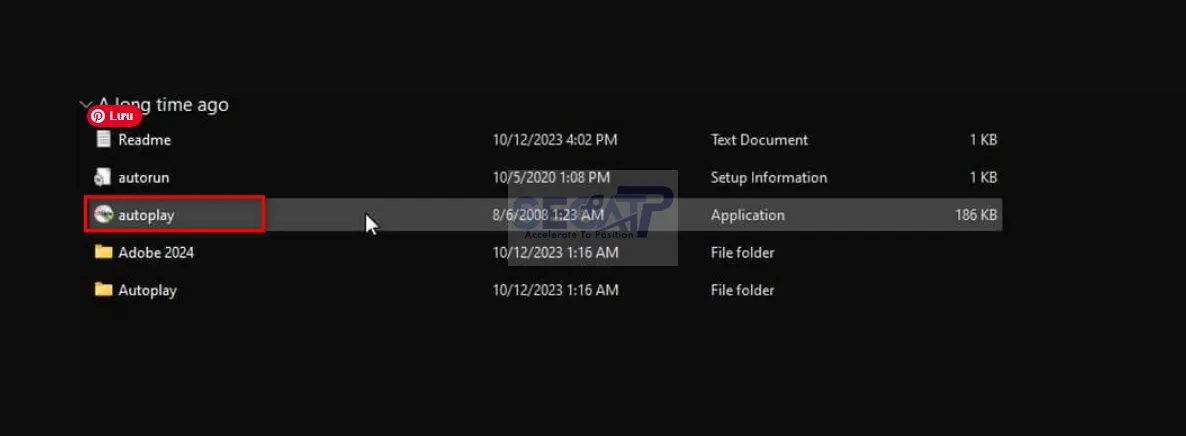
Bước 1: Các bạn mở File vừa giải nén ra và chọn vào Autoplay.
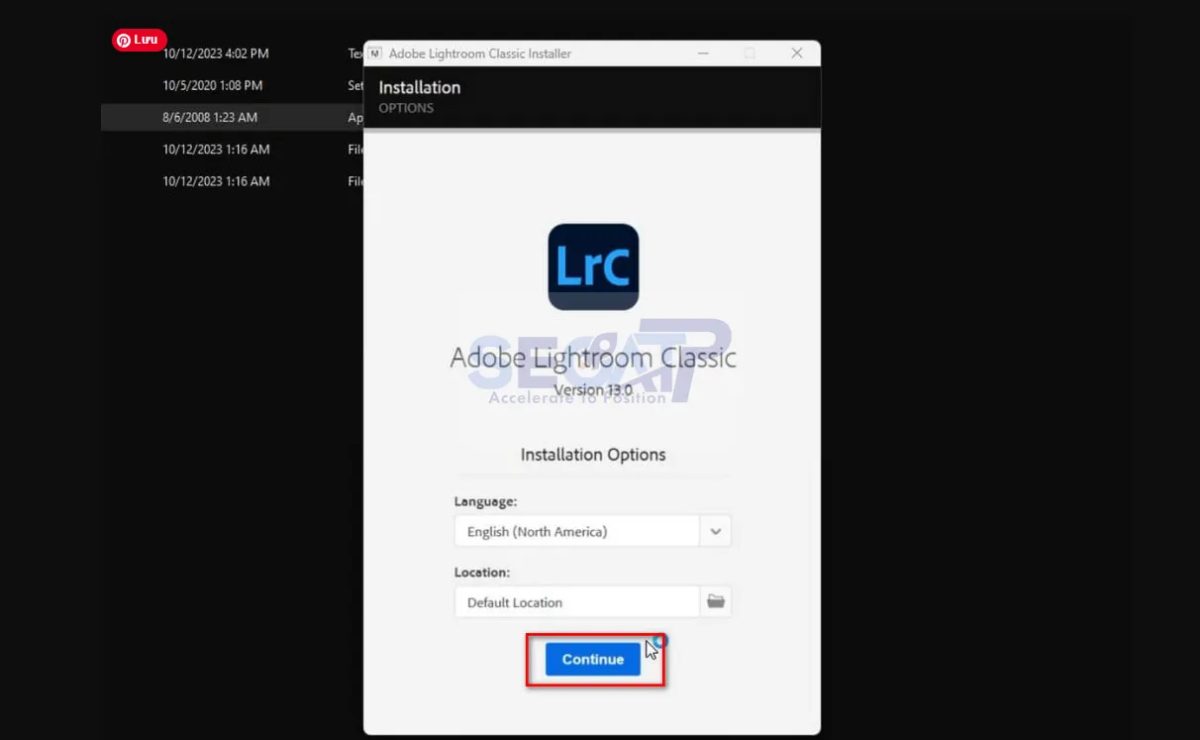
Bước 2: Sau khi cửa sổ như bên dưới hiện ra thì các bạn chọn vào Continue.
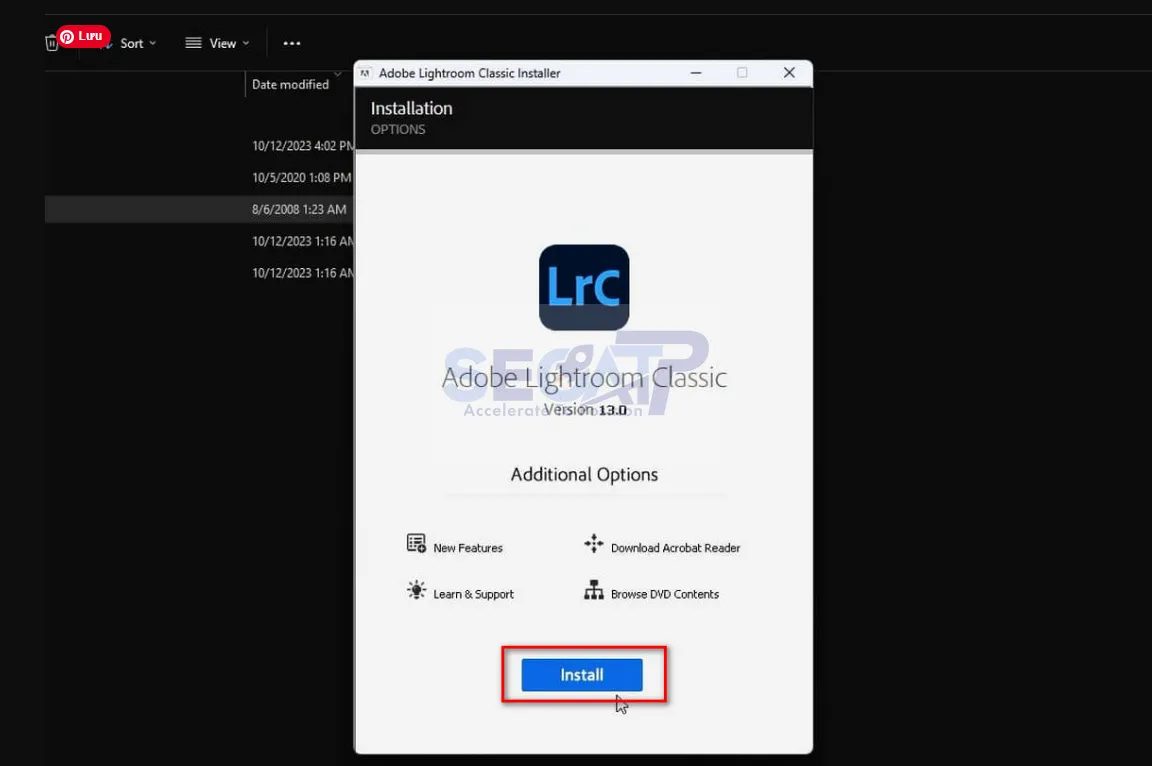
Bước 3: Sau khi hiện ra giao diện như bên dưới thì các bạn ấn vào Continue.
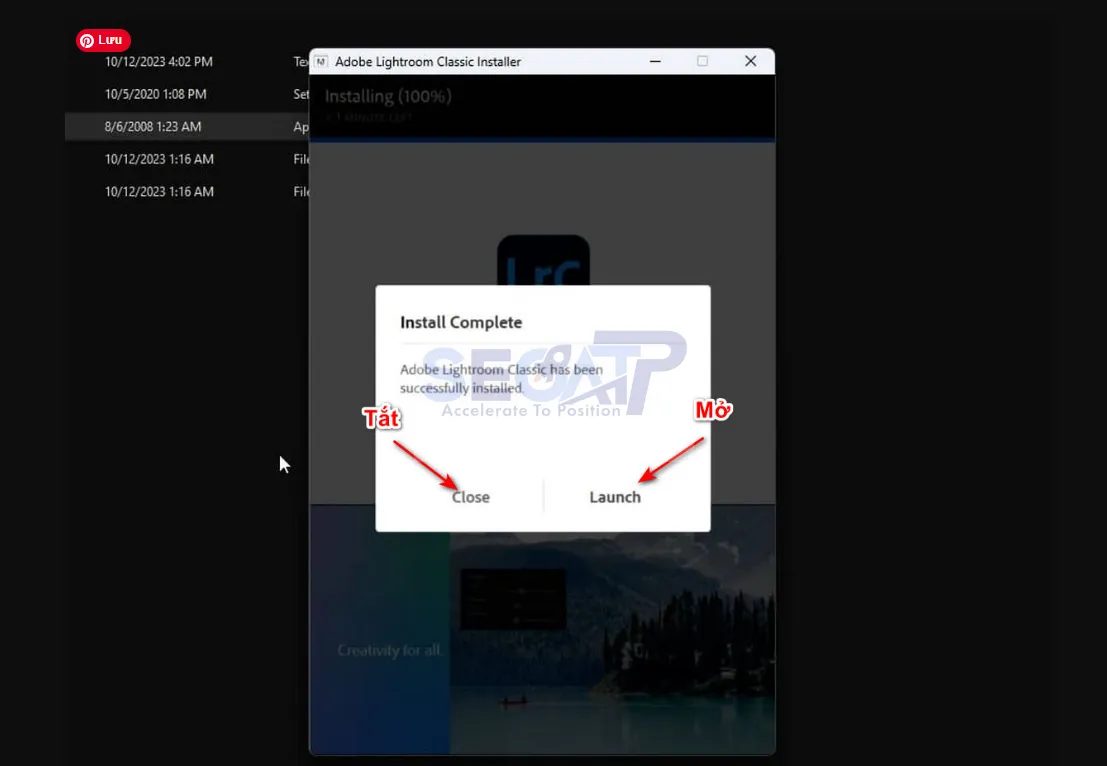
Bước 4: Chờ một xíu cho chương trình tự động cài đặt, sau khi hiện ra cửa sổ như bên dưới là đã thành công. Các bạn có thể chọn Close để tắt cửa sổ hoặc Luanch để chạy chương trình luôn.
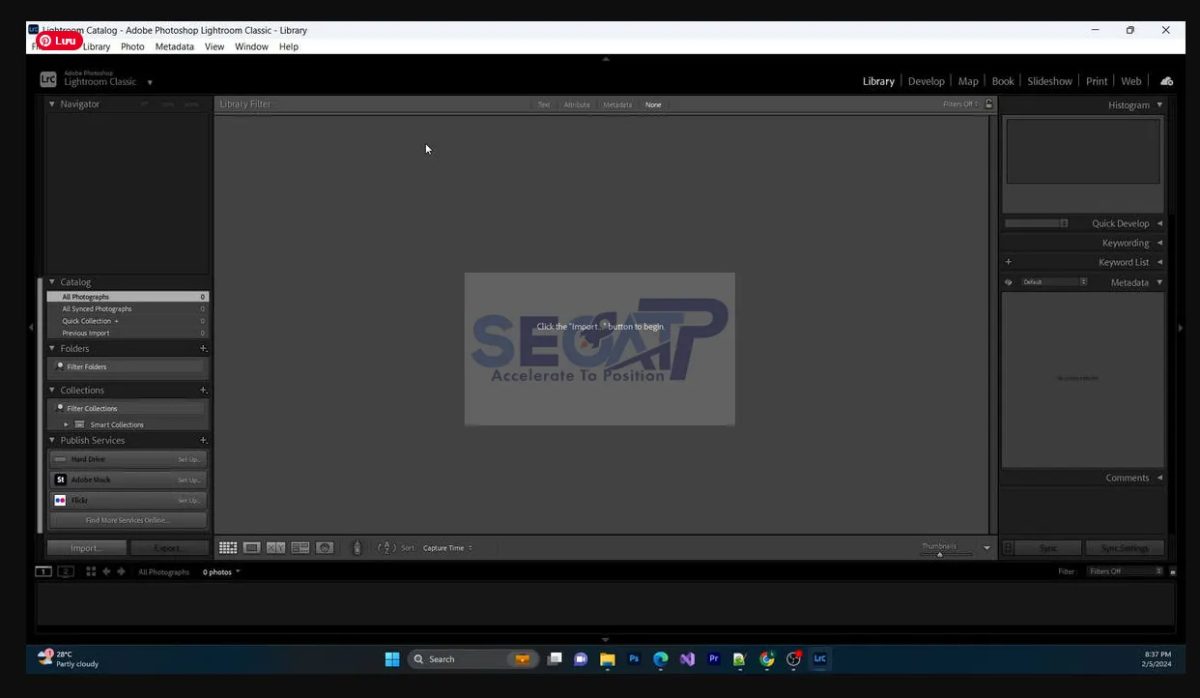
Đây là giao diện sau khi các bạn cài đặt xong phần mềm, chúc các bạn thành công.
Cài Đặt Lightroom 2024 Trên macOS
Bước 1 – Cập nhật macOS và cấp quyền: Nâng cấp lên macOS 12 Monterey tối thiểu; khuyến nghị macOS 14 Sonoma để có Apple Neural Engine acceleration cho AI Denoise. Sau khi cài Lightroom Classic → System Settings → Privacy & Security → Full Disk Access → thêm Adobe Lightroom Classic và cấp quyền đầy đủ. Thiếu Full Disk Access khiến Lightroom không thể đọc ảnh từ một số thư mục và Generative Remove không thể tạo file tạm cần thiết.
Bước 2 – Xác nhận chạy native Apple Silicon: Activity Monitor → cột "Kind" của "Adobe Lightroom Classic" phải hiển thị "Apple" – nếu hiển thị "Intel", vào Finder → Applications → click chuột phải → Get Info → bỏ tích "Open using Rosetta". Vào Preferences → Performance: xác nhận "Use GPU for image rendering" đang dùng GPU tích hợp Apple.
Bước 3 – Kiểm tra Generative Credits và kết nối Firefly: Vào Help → Sign in Status → xác nhận đăng nhập đúng Adobe ID có Photography Plan. Vào Edit → Preferences → Network → xác nhận "Generative AI features" đang bật và tài khoản hiển thị số credits còn lại. Mở ảnh test → Remove panel → bật Generative AI → tô brush nhỏ → Apply → nếu 3 variations xuất hiện sau 10–20 giây, kết nối Firefly hoạt động tốt.
Mẹo Sử Dụng Lightroom 2024 Hiệu Quả Nhất
Mẹo 1: Tối Ưu Generative Remove Để Tiết Kiệm Credits
Vì Generative Credits có giới hạn hàng tháng, chiến lược sử dụng khôn ngoan rất quan trọng. Quy tắc 1 – Dùng Content-Aware Remove trước, Generative Remove sau: bật toggle Generative AI OFF → thử Content-Aware Remove thông thường trước → chỉ bật Generative AI khi Content-Aware cho kết quả không đạt. Trong thực tế, 40–60% trường hợp xóa đơn giản (rác nhỏ, đốm bụi, vết xước) Content-Aware đủ tốt mà không cần tiêu credit. Quy tắc 2 – Xử lý vùng lớn một lần: mỗi vùng xóa = một lần Apply = một credit, không phân biệt kích thước. Vẽ một brush bao trùm toàn bộ vật thể thay vì nhiều stroke nhỏ. Quy tắc 3 – Dùng Variations thông minh: xem 3 variations và chọn tốt nhất – không click "Refresh" nhiều lần nếu variation 1 hoặc 2 đã chấp nhận được, vì Refresh tiêu thêm credit.
Mẹo 2: Lens Blur Workflow Cho Ảnh Wedding Và Portrait
Bước 1 – Luôn bật Visualize Depth trước khi điều chỉnh Blur Amount: Depth map visualization cho thấy rõ AI phân tách subject và background – vùng sáng (gần) và tối (xa). Nếu depth map sai, tinh chỉnh bằng Add brush (vẽ vào vùng focal plane) và Remove brush (vẽ ra khỏi focal plane) trước khi tăng Blur Amount. Bước 2 – Bắt đầu với Blur Amount 30–40% và tăng dần: Lens Blur 80–100% trông giống filter hơn là ống kính thật. Blur Amount 25–50% cho kết quả tự nhiên nhất trông như chụp bằng ống 50mm f/1.8–f/2.8 thực sự. Bước 3 – Kết hợp Bokeh Style: với ảnh có nhiều điểm sáng trong background (đèn đường đêm, nến, cửa sổ), chuyển Bokeh Style sang "Bubble" và tăng Boost 20–30% để điểm bokeh rõ nét và đẹp hơn. Bước 4 – Sync Lens Blur cho toàn bộ gallery: hoàn thiện settings cho một ảnh đại diện → chọn toàn bộ ảnh cùng bối cảnh → Sync Settings → tích "Lens Blur" → Apply.
Mẹo 3: Point Color Workflow Cho Ảnh Sản Phẩm Và Thương Hiệu
Workflow chuẩn hóa màu sản phẩm theo brand guideline: Bước 1 – nhận color code từ brand (ví dụ: Pantone 186 C – đỏ Coca-Cola, Pantone 300 C – xanh Samsung). Bước 2 – mở ảnh → Point Color tab → click dropper lên màu sản phẩm → swatch hiển thị màu thực tế trong ảnh. Bước 3 – điều chỉnh Hue slider đến khi swatch color khớp với Pantone target. Bước 4 – điều chỉnh Saturation và Luminance để khớp Chroma và Brightness của màu brand. Bước 5 – dùng Range slider (H/S/L Width) đặt mức hẹp (5–10) để chỉ ảnh hưởng đúng màu sản phẩm. Mẹo tiết kiệm thời gian: tạo Point Color preset riêng cho từng "skin tone group" – da người Việt Nam (Hue cam vàng), da người châu Âu (Hue đỏ cam), da người Đông Phi (Hue đỏ nâu). Lưu thành preset "Skin – Vietnamese Warm", "Skin – European Fair", "Skin – Deep Brown". Thời gian color matching gallery 500 ảnh giảm từ 4–6 giờ xuống còn 30–45 phút.
Mẹo 4: Tối Ưu AI Denoise Kết Hợp Masking
AI Denoise mạnh nhất khi kết hợp thông minh với Masking thay vì áp dụng đồng đều toàn ảnh. Workflow AI Denoise + Mask: Bước 1 – áp dụng AI Denoise Amount 40–60 cho toàn ảnh (không cần 100% – denoise quá mạnh làm mất texture da và vải). Bước 2 – tạo Mask "Invert Background" (Select Subject → Invert) chọn chỉ background. Bước 3 – trong mask background, thêm Noise Reduction thủ công +20–30 để background thực sự sạch noise. Bước 4 – tạo mask "Select People – Face Skin" → giảm Texture –10 và Clarity –5 để da mặt mịn tự nhiên sau denoise. Kết quả: subject giữ texture da thật, background sạch hoàn toàn, da mặt mịn không bị plastic – đặc biệt hiệu quả cho ảnh chân dung ISO cao (3200–12800) với ống tele trong nhà tối.
Mẹo 5: Xây Dựng Workflow Sony Tether Chuyên Nghiệp
Thiết lập studio tether tối ưu: Bước 1 – tạo Tether Shoot Folder riêng trên SSD nhanh nhất (không tether vào folder ảnh chính). Bước 2 – tạo "Tether Import Preset" gồm: Copyright metadata, Collection tự động (tên khách hàng + ngày chụp), Development preset "Tether Starting Point" (chỉnh White Balance trung tính cho ánh sáng studio). Bước 3 – kết nối Sony camera qua USB-C → File → Tethered Capture → Start Tethered Capture → chọn Folder và Preset vừa tạo. Bước 4 – bật "Zoom to fit after import" để mỗi ảnh mới hiển thị full màn hình tự động. Bước 5 – dùng Second Screen (Window → Secondary Display) trên TV lớn thứ hai để client xem ảnh live bằng Slideshow Mode trong khi photographer làm việc trên màn hình chính.
Mẹo 6: Tăng Tốc Lightroom 2024 Với Cài Đặt Performance Tối Ưu
Lightroom Classic 2024 với AI features đòi hỏi nhiều tài nguyên hơn các phiên bản trước – cấu hình Performance đúng tạo ra khác biệt lớn trong trải nghiệm hàng ngày. Sáu cài đặt Performance quan trọng nhất: (1) Preferences → Performance – bật "Use GPU for image rendering", chọn đúng GPU rời không dùng integrated GPU; (2) Camera Raw Cache – đặt 50–100 GB trên SSD NVMe nhanh nhất, không đặt trên HDD hay SSD chậm; (3) Catalog location – đặt file .lrcat trên SSD nội bộ nhanh nhất, không đặt trên NAS hay ổ ngoài; (4) Build Previews – dùng "1:1 Preview" khi import ảnh quan trọng để Develop Module load tức thì; (5) Smart Previews – bật "Build Smart Previews" khi import để Develop Module hoạt động tốt ngay cả khi ổ ảnh gốc offline; (6) Chạy "File → Optimize Catalog" mỗi 2–4 tuần để database compact và truy vấn nhanh hơn với catalog lớn.
Những Lỗi Thường Gặp Với Lightroom 2024 Và Cách Khắc Phục
Seoatp.com tổng hợp những lỗi thường gặp với Lightroom 2024 từ báo cáo của cộng đồng nhiếp ảnh và giải pháp xử lý thực tế đã được kiểm chứng.
Lỗi 1: Generative Remove Báo "Unable To Connect" Hoặc "Service Unavailable"
Nguyên nhân: Firefly server Adobe gặp vấn đề, tài khoản chưa xác thực đúng, hoặc kết nối internet bị chặn bởi firewall/proxy. Cách khắc phục: Bước 1 – kiểm tra status.adobe.com xem Firefly service có đang down không. Bước 2 – sign out và sign in lại Adobe ID trong Lightroom: Help → Sign Out → Sign In lại. Bước 3 – nếu dùng VPN, thử tắt VPN (một số VPN server bị Adobe block). Bước 4 – vào Preferences → Network, kiểm tra "Use a proxy server" settings không conflict. Bước 5 – nếu ở văn phòng có corporate firewall, yêu cầu IT whitelist domain *.adobe.com và *.adobecloud.com. Bước 6 – thử kết nối điện thoại hotspot thay vì WiFi văn phòng để loại trừ firewall mạng nội bộ.
Lỗi 2: Lens Blur Không Có Trong Panel Hoặc Toggle Bị Greyed Out
Nguyên nhân: Với v13.0, Lens Blur còn là Early Access chưa bật mặc định. Trong v13.3, greyed out thường do GPU không đủ tiêu chuẩn hoặc driver quá cũ. Cách khắc phục: Bước 1 – xác nhận đang dùng v13.3 trở lên (Help → About Lightroom Classic). Bước 2 – Preferences → Performance → bật "Use GPU for image rendering", đảm bảo GPU được nhận diện đúng (không hiển thị "No compatible GPU found"). Bước 3 – cập nhật GPU driver: NVIDIA lên Studio Driver mới nhất, AMD lên Adrenalin mới nhất. Bước 4 – nếu dùng laptop dual GPU (integrated + dedicated): NVIDIA Control Panel → Manage 3D settings → Program Settings → tìm Lightroom → chọn "High-performance NVIDIA processor". Bước 5 – với GPU cũ hơn GTX 1060 hay RX 580, Lens Blur khả dụng nhưng chậm – kiên nhẫn chờ 60–90 giây để depth map được tạo.
Lỗi 3: Lightroom 2024 Crash Khi Mở Ảnh RAW Camera Mới
Nguyên nhân: Camera RAW support mới không có trong phiên bản Lightroom đang dùng. Adobe thường thêm hỗ trợ camera mới vào Camera Raw (ACR) trước khi Lightroom Classic được cập nhật. Cách khắc phục: Bước 1 – Help → Updates → cài tất cả pending updates (thường bao gồm Camera Raw update kèm theo). Bước 2 – nếu camera rất mới chưa được hỗ trợ, dùng Adobe DNG Converter (miễn phí) để convert RAW sang DNG trước khi import. Bước 3 – kiểm tra danh sách camera được hỗ trợ tại trang Camera Raw chính thức Adobe. Bước 4 – với Sony A9 III và Fujifilm X100VI ra mắt đầu 2024, cần Lightroom Classic v
Lỗi 4: Catalog Không Tìm Thấy Sau Khi Upgrade Lên Lightroom 2024
Nguyên nhân: Lightroom 2024 tạo file catalog mới có đuôi .lrcat tại location mặc định, trong khi catalog cũ của v12.x hay v11.x ở một vị trí khác. Lightroom không tự động tìm catalog cũ trong một số trường hợp. Cách khắc phục: Bước 1 – mở Lightroom 2024 → khi hộp thoại catalog xuất hiện, click "Choose a Different Catalog" thay vì Continue. Bước 2 – điều hướng đến thư mục Pictures/Lightroom (Windows: C:\Users\[username]\Pictures\Lightroom | macOS: ~/Pictures/Lightroom) để tìm file .lrcat của phiên bản cũ. Bước 3 – tìm kiếm toàn bộ ổ đĩa với từ khóa "*.lrcat" nếu catalog được lưu ở vị trí không chuẩn. Bước 4 – nếu tìm thấy catalog cũ, chọn nó → Lightroom 2024 tự động upgrade catalog lên format mới. Bước 5 – sau upgrade, vào Catalog Settings > Information để xác nhận số lượng ảnh và collection đúng với catalog cũ.
Lỗi 5: AI Denoise Tạo Ra Ảnh Quá "Plastic" Và Mất Texture
Nguyên nhân: AI Denoise Amount quá cao (80–100) xóa cả noise lẫn texture tự nhiên của da người, vải, và bề mặt vật liệu. Cách khắc phục: Bước 1 – mở ảnh đã Denoise → Photo > Enhance → điều chỉnh Denoise Amount xuống 30–50 thay vì 70–100. Bước 2 – áp dụng Masking sau khi Denoise: tạo Select People – Skin mask → thêm Texture +10–15 và Clarity +5 vào skin mask để khôi phục lại texture da bị mất bởi Denoise cao. Bước 3 – với ảnh sản phẩm có texture vải hay gỗ quan trọng, tạo mask cho vùng texture đó → thêm Detail Sharpening Amount +20–30 để khôi phục độ sắc nét bề mặt. Bước 4 – thay đổi workflow: dùng AI Denoise Amount thấp (30–40) kết hợp với Noise Reduction manual thêm trong Detail panel thay vì chỉ dùng AI Denoise Amount cao. Kết quả smooth hơn AI Denoise 100% đơn độc và giữ được texture tốt hơn.
Lỗi 6: Lightroom 2024 Chạy Chậm Bất Thường Sau Vài Tuần Sử Dụng
Nguyên nhân: Camera Raw Cache quá đầy hoặc bị corrupt, catalog không được optimize, Preview cache quá lớn, hoặc scratch disk hết dung lượng. Cách khắc phục theo checklist: (1) Edit > Preferences > Performance > Camera Raw Cache Settings → Purge Cache → tạo lại cache sạch; (2) File > Optimize Catalog → chờ quá trình optimize hoàn thành (5–15 phút với catalog lớn); (3) Library > Previews > Purge 1:1 Previews → xóa 1:1 preview của ảnh cũ hơn 30 ngày để giải phóng dung lượng; (4) kiểm tra ổ SSD chứa catalog còn ít nhất 15% dung lượng trống (SSD hoạt động chậm hơn đáng kể khi đầy trên 85%); (5) khởi động lại máy tính hoàn toàn (không chỉ sleep/hibernate) một lần mỗi ngày khi làm việc nặng với Lightroom 2024.
Kinh Nghiệm Sử Dụng Lightroom 2024 Theo Từng Thể Loại Nhiếp Ảnh
Seoatp.com chia sẻ kinh nghiệm sử dụng Lightroom 2024 thực chiến theo từng thể loại nhiếp ảnh phổ biến tại Việt Nam – được tổng hợp từ phản hồi cộng đồng photographer chuyên nghiệp:
Wedding Photography – Tối Ưu Workflow Gallery Lớn
Wedding photographer thường xử lý 500–1.500 ảnh mỗi buổi chụp – workflow Lightroom 2024 tối ưu cho thể loại này cần tập trung vào tốc độ batch editing hơn là chỉnh sửa chi tiết từng ảnh. Kinh nghiệm thực chiến wedding workflow: Import với Smart Preview để có thể edit ngay trên laptop trong khi ổ cứng backup đang copy file; áp dụng Adaptive Profile "Adaptive Color" cho toàn bộ gallery ngay từ đầu thay vì Adobe Color – giảm 30% lượng chỉnh sửa Basic panel cần thiết; tạo Point Color preset riêng cho wedding dress (trắng/ivory/champagne) để áp dụng đồng nhất màu váy cô dâu xuyên suốt gallery; sử dụng Generative Remove cho tối đa 20–30 ảnh hero shots cần xóa vật thể quan trọng, giữ credits cho những ảnh thực sự cần. Với AI Denoise: chỉ áp dụng cho ảnh tiệc tối (ISO 3200+), không Denoise ảnh ngoài trời ban ngày ISO thấp. Lens Blur chỉ áp dụng cho 10–15 ảnh chân dung đặc trưng cần bokeh, không áp dụng batch cho toàn gallery.
Commercial & Product Photography – Màu Sắc Chính Xác Tuyệt Đối
Commercial photographer làm việc với brand client đòi hỏi màu sắc chính xác theo Pantone code và consistency 100% giữa các ảnh trong cùng campaign. Kinh nghiệm thực chiến commercial workflow: Sony Tether là công cụ không thể thiếu – chụp tether vào Lightroom, áp dụng preset màu ngay khi chụp, client approve màu trực tiếp trên màn hình lớn tại studio thay vì phải chờ hậu kỳ. Point Color là workflow cốt lõi – mỗi project tạo một "Color Reference Sheet" trong Lightroom với các Point Color swatch cho tất cả màu brand quan trọng (màu sản phẩm chính, màu logo, màu packaging), lưu thành Collection và dùng lại cho mọi ảnh trong campaign. Enhance as DNG (dùng Super Resolution cho ảnh cần print lớn) + Denoise nhẹ (Amount 20–30) là chuẩn workflow xuất file cho in ấn chất lượng cao. Generative Remove được dùng nhiều nhất trong commercial để loại bỏ bụi, vết xước trên sản phẩm và bất hoàn hảo nhỏ trên nền phẳng.
Landscape Photography – Phong Cảnh Việt Nam
Landscape photographer tại Việt Nam có đặc thù riêng: ảnh ruộng bậc thang mùa vàng, biển đảo nhiệt đới, phố cổ Hội An – những chủ đề đòi hỏi color grade đặc trưng không có trong preset nước ngoài. Kinh nghiệm thực chiến landscape workflow: Với ảnh ruộng bậc thang mùa vàng (Mù Cang Chải, Hoàng Su Phì): Select Sky mask → tăng Contrast +15 và Clarity +10 cho trời; Luminosity Range mask cho ruộng vàng (chọn highlights vàng) → dùng Point Color click lên vàng ruộng → đẩy Saturation +15 và điều chỉnh Hue về phía vàng ấm; AI Denoise Amount 30–40 cho ảnh golden hour chụp ISO 800–1600. Với ảnh biển đảo Phú Quốc, Côn Đảo: Select Sky mask tách nước và trời riêng biệt; Point Color click lên màu xanh nước biển nhiệt đới → đẩy Saturation +20 và kéo Hue về phía cyan để có màu ngọc lam đặc trưng; tránh Lens Blur cho ảnh phong cảnh vì depth of field sâu tự nhiên trong landscape là đặc trưng thể loại. Generative Remove được dùng nhiều nhất để xóa túi nilông, chai nhựa và rác trên bãi biển – đây là use case phổ biến nhất của Generative Remove trong landscape photography Việt Nam.
Street Photography – Hậu Kỳ Đường Phố Nhanh
Street photographer thường làm việc với volume ảnh lớn, ánh sáng biến đổi liên tục, và yêu cầu hậu kỳ nhanh. Kinh nghiệm thực chiến street workflow: AI Denoise là công cụ số một – ảnh đường phố tối TP.HCM chụp ISO 6400–25600 với ống kính 35mm f/1.8 trở nên hoàn toàn usable sau Denoise Amount 50–60. Không dùng Generative Remove để xóa người trong ảnh street (đó là bản chất thể loại) – chỉ dùng để loại bỏ yếu tố phi nghệ thuật như biển hiệu quảng cáo chen vào frame, đèn giao thông che mất face. Point Color cho skin tone cân bằng trong ánh đèn đường vàng sodium hay đèn neon xanh đặc trưng phố cổ – Select People mask kết hợp Point Color để normalize skin tone về ấm tự nhiên dưới mọi nguồn sáng đường phố. Preset B&W kết hợp với Luminosity Masking cho ảnh đen trắng đường phố có tonal range sâu – technique của photographer chuyên nghiệp không thể đạt được chỉ với slider B&W thông thường.
Wildlife Photography – Xử Lý Ảnh Chim Và Thú Hoang
Wildlife photographer tại Việt Nam (chụp chim ở Vườn quốc gia Cát Tiên, Xuân Thủy, hay Tràm Chim) thường đối mặt với ISO cực cao và subject nhỏ trong frame rộng. Kinh nghiệm thực chiến wildlife workflow: AI Denoise Amount 60–80 là tiêu chuẩn cho ảnh chim chụp ISO 3200–12800 bằng ống tele dài – đây là tính năng thay đổi hoàn toàn khả năng sử dụng ảnh wildlife ISO cao trong Lightroom 2024 so với các phiên bản trước. Super Resolution (Photo > Enhance > Super Resolution) kết hợp AI Denoise để upscale ảnh chim nhỏ chụp bằng ống 500mm lên 2x – từ crop 24MP nhỏ thành 96MP usable cho in lớn. Select Subject mask hoạt động tốt với chim và thú lớn (hổ, voi, gấu) – dùng để tạo local adjustment sharpening và Detail Enhancement chỉ cho subject wildlife, không ảnh hưởng background bokeh tự nhiên. Lens Blur không nên dùng cho wildlife vì bokeh tự nhiên từ ống tele dài là đặc trưng thể loại và depth map AI thường không chính xác với background bokeh đã có sẵn.
Tải Lightroom 2024 Full Hướng Dẫn Cài Đặt Lightroom Classic 2024 A-Z
Tải Lightroom 2024 ngay hôm nay nếu bạn đang tìm kiếm một nền tảng hậu kỳ ảnh đủ mạnh để đáp ứng mọi yêu cầu của nhiếp ảnh chuyên nghiệp năm 2024 – từ xóa vật thể bằng AI Generative Firefly (Generative Remove), tạo bokeh chuyên nghiệp từ bất kỳ ống kính nào (Lens Blur), hiệu chỉnh màu sắc chính xác theo từng điểm màu cụ thể (Point Color), cho đến tether Sony chuyên nghiệp và xuất ảnh HDR. Lightroom Classic CC 2024 (v13.3) là phiên bản hoàn thiện nhất trong lịch sử Lightroom tính đến thời điểm phát hành – và quan trọng hơn, đây là nền tảng được cập nhật liên tục với tính năng mới mỗi 2–3 tháng trong khuôn khổ gói Photography Plan. Đầu tư vào Photography Plan của Adobe không chỉ là trả tiền cho Lightroom Classic 2024 – đó là đầu tư vào toàn bộ hệ sinh thái nhiếp ảnh chuyên nghiệp (Lightroom Classic + Lightroom CC + Photoshop) với tốc độ đổi mới AI nhanh nhất trong ngành phần mềm sáng tạo hiện tại. Seoatp.com khuyến nghị: truy cập adobe.com ngay hôm nay, kích hoạt 7 ngày dùng thử miễn phí đầy đủ tính năng của Photography Plan, và trải nghiệm trực tiếp sức mạnh thực sự của Generative Remove, Lens Blur và Point Color trước khi đưa ra quyết định đăng ký dài hạn.


