
Tải Lightroom 2019 là một trong những từ khóa được cộng đồng nhiếp ảnh, chỉnh sửa ảnh và thiết kế sáng tạo tại Việt Nam tìm kiếm nhiều nhất. Adobe Photoshop Lightroom Classic CC 2019 – hay còn gọi là phiên bản 8.x – đánh dấu bước tiến đáng kể so với thế hệ trước với hàng loạt tính năng mới thực sự hữu ích: từ Texture Slider giúp chỉnh sửa kết cấu da và bề mặt vật thể, Enhance Details sử dụng machine learning để cải thiện chất lượng ảnh RAW, đến Flat-Field Correction khử bóng ống kính tự động và tối ưu hóa tốc độ đáng kể trên mọi cấu hình máy.
Trong bài viết chuyên sâu này, Seoatp.com sẽ cung cấp cho bạn toàn bộ thông tin cần thiết: Lightroom 2019 là gì, tính năng nổi bật, ưu nhược điểm thực tế, cấu hình cài đặt, hướng dẫn tải và cài đặt chi tiết, mẹo sử dụng chuyên nghiệp và cách xử lý các lỗi phổ biến nhất – tất cả trong một tài nguyên hoàn chỉnh và đáng tin cậy.
Lightroom 2019 Là Gì? Tổng Quan Phiên Bản
Trước khi đi vào hướng dẫn tải Lightroom 2019, bạn cần hiểu rõ Lightroom 2019 là gì và phiên bản này thuộc dòng sản phẩm nào trong hệ sinh thái Adobe. Adobe Photoshop Lightroom Classic CC 2019 là tên thương mại của phiên bản Lightroom Classic 8.x, được Adobe phát hành theo chu kỳ cập nhật hàng tháng bắt đầu từ tháng 10 năm 2018 và kết thúc series với bản 8.4.1 vào tháng 8 năm 2019. Đây là phiên bản kế thừa trực tiếp từ Lightroom Classic CC 2018 (phiên bản 7.x).
Năm 2019, Adobe tiếp tục duy trì hai sản phẩm song song trong danh mục Lightroom:
Lightroom Classic CC 2019 (phiên bản 8.x): Đây là phiên bản desktop đầy đủ tính năng, lưu trữ ảnh và catalog hoàn toàn trên máy tính cục bộ. Đây là sản phẩm mà tuyệt đại đa số người dùng Việt Nam tìm kiếm khi gõ "tải Lightroom 2019", vì nó mang đủ công cụ chuyên nghiệp, hoạt động tốt khi không có internet và quản lý thư viện ảnh mạnh mẽ.
Lightroom CC 2019 (phiên bản 2.x): Phiên bản cloud-first được thiết kế để đồng bộ ảnh qua nhiều thiết bị qua Adobe Creative Cloud. Phiên bản này phù hợp với người dùng di động và nhiếp ảnh gia cần truy cập ảnh từ bất kỳ thiết bị nào, nhưng đòi hỏi kết nối internet và gói lưu trữ cloud đủ lớn.
Trong bài viết này, Lightroom 2019 đề cập đến Adobe Lightroom Classic CC 2019 (phiên bản 8.x) – sản phẩm được cộng đồng nhiếp ảnh chuyên nghiệp và bán chuyên Việt Nam sử dụng rộng rãi nhất. Đây cũng là phiên bản đầu tiên trong dòng Lightroom Classic áp dụng công nghệ machine learning (học máy) vào quy trình xử lý ảnh RAW với tính năng Enhance Details – một bước tiến kỹ thuật quan trọng trong lịch sử phát triển phần mềm này.
Tính Năng Lightroom 2019 – Những Điểm Nhấn Đột Phá
Lightroom Classic CC 2019 được đánh giá là một trong những năm có nhiều cải tiến thực chất và ý nghĩa nhất. Seoatp.com tổng hợp đầy đủ các tính năng Lightroom 2019 nổi bật theo thứ tự phát hành:







1. Texture Slider – Kiểm Soát Kết Cấu Bề Mặt Ảnh Chưa Từng Có
Ra mắt trong phiên bản 8.3 (tháng 5/2019), Texture Slider là tính năng được coi là bước đột phá thực sự về mặt sáng tạo. Texture Slider hoạt động ở vùng tần số trung (mid-frequency), tức là nó ảnh hưởng đến các chi tiết bề mặt có kích thước trung bình – như lỗ chân lông, vảy cá, vỏ cây, sợi vải, bề mặt đá – mà không tác động đến màu sắc hay tông sáng tổng thể.
Kéo Texture sang âm (–100 đến 0): Làm mịn da tự nhiên theo cách thông minh hơn bất kỳ công cụ nào trước đó trong Lightroom. Khác với Clarity hay Sharpening, Texture âm làm mịn lỗ chân lông trong khi vẫn giữ nguyên viền tóc, lông mày và các cạnh sắc nét – tạo ra hiệu ứng da mịn hoàn toàn tự nhiên, không bị nhựa (plastic) như khi dùng Clarity âm quá mức.
Kéo Texture sang dương (0 đến +100): Làm nổi bật kết cấu bề mặt như vỏ cây, đá, vải, lông động vật hoặc bề mặt kiến trúc mà không tạo ra vầng sáng (halo) như Clarity dương. Đây là công cụ lý tưởng cho nhiếp ảnh gia phong cảnh, sản phẩm và kiến trúc.
Texture Slider còn có thể được áp dụng cục bộ thông qua Adjustment Brush, Graduated Filter và Radial Filter – cho phép bạn điều chỉnh kết cấu riêng biệt cho từng vùng ảnh mà không ảnh hưởng đến phần còn lại.
2. Enhance Details – Machine Learning Lần Đầu Tiên Trong Lightroom
Ra mắt trong phiên bản 8.2 (tháng 2/2019), Enhance Details là tính năng đánh dấu lần đầu tiên Adobe áp dụng học máy (machine learning) vào quy trình xử lý ảnh RAW trong Lightroom. Tính năng này sử dụng AI để cải thiện quá trình demosaic – bước chuyển đổi dữ liệu cảm biến RAW thô thành ảnh màu.
Kết quả là các chi tiết lông, tóc, vải dệt và các cạnh nhỏ được tái tạo chính xác và sắc nét hơn đáng kể so với thuật toán demosaic thông thường. Enhance Details đặc biệt hiệu quả với cảm biến dùng mảng lọc màu Bayer truyền thống và các cảm biến X-Trans của Fujifilm – vốn nổi tiếng là khó xử lý đúng trong Lightroom.
Cách sử dụng Enhance Details: Vào Photo > Enhance Details trong Develop Module. Lightroom sẽ tạo ra một file DNG tuyến tính (linear DNG) mới cạnh file RAW gốc – file gốc không bị thay đổi. Quá trình xử lý mất từ 30 giây đến vài phút tùy theo độ phân giải ảnh và cấu hình GPU của máy tính. Kết quả tốt nhất đạt được khi in khổ lớn hoặc khi crop sâu vào ảnh.
3. Flat-Field Correction – Khắc Phục Lỗi Ống Kính Chuyên Nghiệp
Flat-Field Correction là tính năng mới dành cho nhiếp ảnh gia khoa học, macro và sản phẩm – những người thường xuyên gặp phải hiện tượng lens cast (đổ màu từ ống kính) và vignette không đồng đều. Tính năng này yêu cầu bạn chụp một "flat frame" – ảnh chụp nền đồng nhất (thường là bầu trời xám hay tờ giấy trắng đồng đều) với cùng ống kính và cài đặt – và Lightroom sẽ sử dụng nó để chuẩn hóa màu sắc và độ sáng trên toàn bộ ảnh trong cùng buổi chụp.
4. Batch Photomerge – Ghép Ảnh Hàng Loạt Tự Động
Ra mắt trong phiên bản 8.4 (tháng 8/2019), Batch Photomerge giải quyết một bài toán lâu dài của nhiếp ảnh gia phong cảnh và kiến trúc: việc phải ghép từng bộ ảnh HDR và Panorama một cách thủ công từng cái một. Với Batch Photomerge, bạn có thể chọn nhiều bộ ảnh trong Library, click phải và chọn "Merge to HDR" hoặc "Merge to Panorama" – Lightroom sẽ tự động xử lý toàn bộ hàng loạt mà không cần can thiệp thủ công.
Đây là cải tiến tiết kiệm hàng giờ đồng hồ công việc lặp đi lặp lại cho các nhiếp ảnh gia thường xuyên chụp HDR brackets hoặc ảnh panorama ghép. Một buổi chụp phong cảnh với 50–100 bộ ảnh HDR có thể được xử lý hoàn toàn tự động trong khi bạn làm việc khác.
5. Export PNG – Định Dạng Xuất File Mới
Phiên bản 8.4 bổ sung hỗ trợ xuất ảnh định dạng PNG – điều tưởng chừng nhỏ nhưng thực ra rất quan trọng với các nhiếp ảnh gia thương mại và nhà thiết kế cần ảnh nền trong suốt (transparent background) sau khi đã xử lý mask. Trước đó, Lightroom chỉ xuất được JPEG, TIFF, DNG và PSD.
6. Hỗ Trợ HEIC/HEIF – Đón Đầu Định Dạng Ảnh Mới
Lightroom Classic CC 2019 thêm hỗ trợ import và xem ảnh định dạng HEIC/HEIF – định dạng ảnh mặc định của iPhone từ iOS 11 trở đi. Đây là bước cần thiết khi ngày càng nhiều khách hàng chia sẻ ảnh từ iPhone ở định dạng HEIC, giúp nhiếp ảnh gia không phải tốn thêm bước convert trước khi đưa vào Lightroom.
7. Cải Tiến Tethered Capture
Phiên bản 2019 cải thiện đáng kể tính năng Tethered Capture (chụp kết nối trực tiếp máy ảnh với máy tính) với độ ổn định cao hơn, tốc độ truyền ảnh nhanh hơn và hỗ trợ thêm nhiều model máy ảnh mới của Canon, Nikon và Sony. Đây là tính năng quan trọng với studio nhiếp ảnh thương mại và nhiếp ảnh gia chụp catalog sản phẩm.
8. Cải Tiến AI Auto Settings
Tính năng Auto Settings (nhấn phím A hoặc click nút Auto trong Develop Module) được cải tiến với thuật toán AI mới trong phiên bản 8.3. Phiên bản AI mới phân tích ảnh thông minh hơn, đưa ra gợi ý điều chỉnh Exposure, Contrast, Highlights, Shadows chính xác hơn và ít bị "quá tay" như phiên bản cũ hay làm. Đây là điểm khởi đầu tốt hơn trước khi thực hiện chỉnh sửa thủ công.
9. Expanded Color Label – Nhãn Màu Mở Rộng
Phiên bản 8.4 mở rộng hệ thống nhãn màu (color label) trong Filmstrip và Grid View, cho phép nhiều tùy chọn nhãn hơn để phân loại ảnh trong các dự án phức tạp. Filmstrip cũng được bổ sung chỉ số số thứ tự ảnh (index number), giúp theo dõi vị trí ảnh trong chuỗi dễ dàng hơn khi làm việc với số lượng lớn.
Ưu Điểm Lightroom 2019 – Lý Do Vẫn Được Tin Dùng
Dù đã ra mắt nhiều năm trước, Lightroom Classic CC 2019 vẫn được đánh giá cao và tiếp tục được nhiều người dùng tìm kiếm. Dưới đây là các ưu điểm Lightroom 2019 nổi bật nhất:
Texture Slider là độc quyền của phiên bản 2019 trở lên: Nếu bạn đang dùng Lightroom 2018 hoặc cũ hơn và muốn có công cụ chỉnh sửa da và kết cấu tự nhiên nhất, nâng cấp lên Lightroom 2019 chính là lý do trực tiếp. Không có phần mềm chỉnh sửa RAW nào khác cung cấp công cụ tương đương tích hợp sẵn ở thời điểm đó.
Enhance Details mang lại chất lượng ảnh RAW vượt trội: Đặc biệt hữu ích với người dùng máy ảnh Fujifilm (cảm biến X-Trans), Sony và các máy full-frame độ phân giải cao. Khi in khổ A2 trở lên hoặc crop sâu, sự khác biệt do Enhance Details mang lại là rõ ràng và có giá trị thực tế.
Hiệu suất cải thiện liên tục qua từng bản cập nhật: Từ 8.0 đến 8.4, mỗi bản cập nhật của Lightroom 2019 đều kèm theo cải thiện hiệu suất thực chất – tăng tốc Library browsing, GPU acceleration tốt hơn, tốc độ xuất ảnh nhanh hơn. Đây là phiên bản đầu tiên trong dòng Lightroom Classic mà người dùng thực sự bắt đầu cảm nhận phần mềm chạy "đủ nhanh" ngay cả với catalog lớn.
Hỗ trợ rộng hơn cho macOS Mojave và Windows 10: Lightroom Classic CC 2019 được tối ưu đặc biệt cho macOS Mojave và Windows 10, tận dụng các API mới nhất của cả hai hệ điều hành để cải thiện hiệu suất render và tương thích GPU.
Workflow hoàn chỉnh từ Import đến Export: Với bổ sung xuất PNG và cải tiến Photomerge hàng loạt, Lightroom 2019 lần đầu tiên cho phép hoàn thiện toàn bộ quy trình hậu kỳ mà không cần chuyển sang phần mềm khác trong hầu hết trường hợp sử dụng thông thường.
Hệ sinh thái preset và plugin phong phú: Lightroom 2019 được tất cả nhà phát triển preset và plugin lớn hỗ trợ đầy đủ. Toàn bộ preset định dạng .xmp mới (ra mắt từ phiên bản 7.3) hoạt động hoàn hảo, và hàng nghìn tutorial trên YouTube và blog nhiếp ảnh đều áp dụng được trực tiếp.
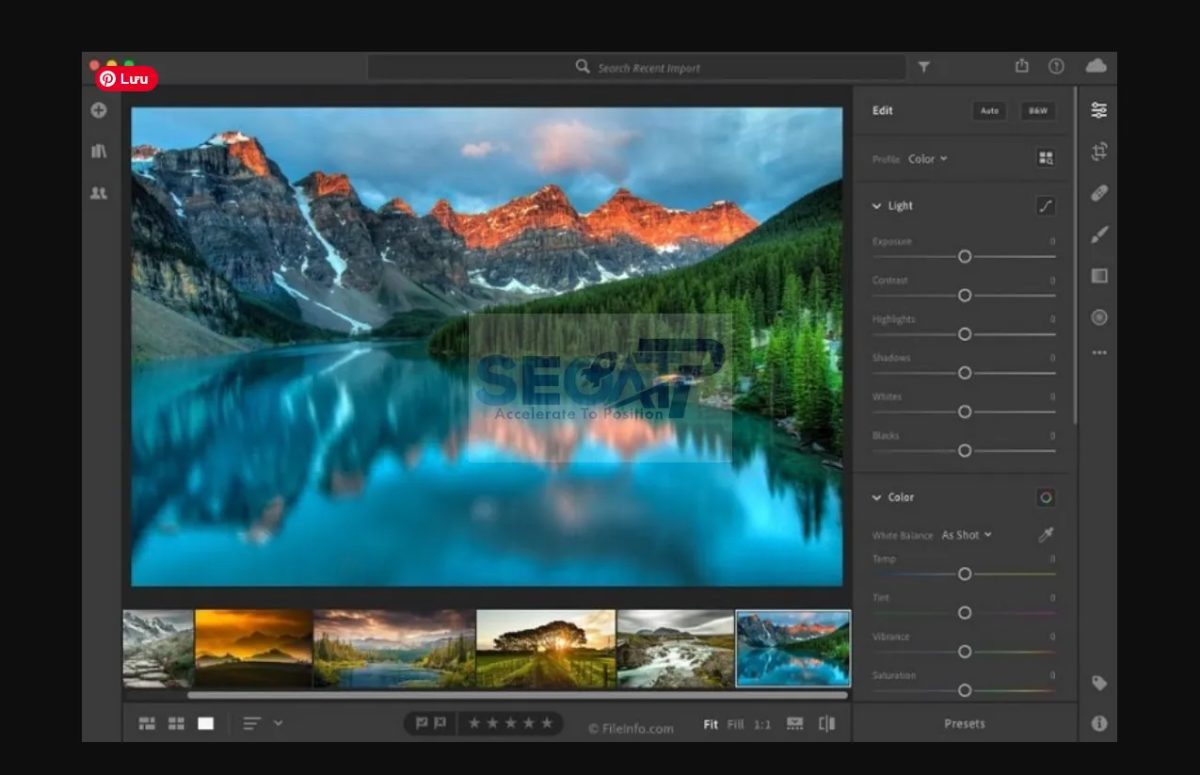
Nhược Điểm Lightroom 2019 – Những Hạn Chế Thực Tế
Để đánh giá khách quan đúng tinh thần E-E-A-T, Seoatp.com cũng chỉ ra các nhược điểm Lightroom 2019 mà người dùng thực tế gặp phải:
Enhance Details xử lý chậm trên máy cấu hình thấp: Tính năng sử dụng machine learning đòi hỏi GPU mạnh để cho tốc độ chấp nhận được. Trên máy tính chỉ có Intel HD Graphics tích hợp, việc xử lý một ảnh RAW 24MP bằng Enhance Details có thể mất 2–5 phút. Với batch processing nhiều ảnh, đây có thể là nút thắt cổ chai nghiêm trọng trong workflow.
Chưa có AI Masking và AI Denoise: Hai tính năng AI quan trọng nhất của Lightroom Classic hiện đại – Subject/Sky Masking tự động và Denoise AI – vẫn chưa có trong phiên bản 2019. Nếu bạn cần vùng chọn thông minh tự động hay khử nhiễu bằng AI cho ảnh ISO cao, bạn cần nâng cấp lên Lightroom Classic 2022 (v11.x) trở lên.
Không hỗ trợ camera mới sau 2019: Giống như mọi phiên bản Lightroom cũ, Lightroom 2019 không được cập nhật hỗ trợ camera ra mắt sau năm 2019. Người dùng Sony A7R IV (ra mắt 7/2019), Canon EOS R5, Nikon Z6 II, Fujifilm GFX 100S và các máy ảnh mới hơn sẽ gặp vấn đề với file RAW không được nhận dạng đúng.
Catalog không tương thích ngược: Catalog được tạo bởi Lightroom 2019 (phiên bản 8.x) không thể mở trong Lightroom 2018 (phiên bản 7.x). Đây là vấn đề khi làm việc nhóm với người dùng dùng phiên bản khác nhau.
Không hỗ trợ macOS Catalina trở lên (bản 8.0–8.1): Các bản Lightroom Classic 8.0 và 8.1 ban đầu không tương thích với macOS Catalina. Chỉ từ phiên bản 8.4.1 trở lên mới được Adobe cập nhật để tương thích với macOS Catalina. Người dùng macOS cần chú ý cài đúng bản 8.4.1 nếu đang dùng macOS Catalina.
Flatten DNG từ Enhance Details chiếm dung lượng lớn: Mỗi ảnh được xử lý bằng Enhance Details tạo ra một file DNG tuyến tính mới với kích thước lớn hơn đáng kể so với file RAW gốc. Với thư viện hàng nghìn ảnh, điều này có thể chiếm thêm hàng chục GB dung lượng ổ cứng nếu không quản lý cẩn thận.
Cấu Hình Cài Đặt Lightroom 2019 – Kiểm Tra Trước Khi Tải
Trước khi tải Lightroom 2019, hãy đối chiếu cấu hình máy tính của bạn với bảng yêu cầu dưới đây để đảm bảo phần mềm hoạt động ổn định:
| Thành Phần | Windows (Tối Thiểu) | Windows (Khuyến Nghị) | macOS (Tối Thiểu) |
|---|---|---|---|
| CPU | Intel Core 2 / AMD Athlon 64 (64-bit) | Intel Core i5 / i7 thế hệ 6 trở lên | Multicore Intel 64-bit |
| Hệ điều hành | Windows 7 SP1 (64-bit) | Windows 10 64-bit (bản 1803 trở lên) | macOS 10.12 Sierra – 10.15 Catalina (bản 8.4.1) |
| RAM | 4 GB | 8–16 GB trở lên | 4 GB (8 GB khuyến nghị) |
| GPU / VGA | OpenGL 3.3 + DirectX 12, 1 GB VRAM | NVIDIA RTX / GTX 1060 trở lên, 4 GB VRAM | AMD/Intel có hỗ trợ Metal |
| Ổ cứng cài đặt | 2 GB (phần mềm) | SSD 256 GB trở lên | 2 GB (phần mềm) |
| Độ phân giải màn hình | 1024 x 768 pixel | 1920 x 1080 pixel (Full HD) | 1024 x 768 pixel |
| Kết nối internet | Cần cho kích hoạt lần đầu | Cần cho kích hoạt và cập nhật | Cần cho kích hoạt lần đầu |
| Dung lượng file cài đặt | ~1.3 GB | ~1.3 GB | ~1.3 GB |
Lưu ý đặc biệt về GPU cho Enhance Details: Tính năng Enhance Details trong Lightroom 2019 sử dụng WinML (Windows) và CoreML (macOS) để tăng tốc bằng GPU. Để có hiệu suất tốt nhất, GPU cần hỗ trợ DirectX 12 (Windows) hoặc Metal (macOS). Thực tế cho thấy GPU thế hệ mới (NVIDIA RTX 2060 trở lên, AMD Radeon RX 5000 series trở lên) cho tốc độ Enhance Details nhanh hơn đáng kể so với GPU thế hệ cũ dù có cùng VRAM.
Khuyến nghị cấu hình thực tế từ Seoatp.com: Để Lightroom Classic CC 2019 chạy tốt và tận dụng đầy đủ Enhance Details, cấu hình tối thiểu thực tế là: Intel Core i5 thế hệ 8 trở lên (hoặc AMD Ryzen 5 2600 trở lên), RAM 8 GB (16 GB lý tưởng), SSD NVMe cho catalog và cache, GPU rời hỗ trợ DirectX 12 với ít nhất 2 GB VRAM. Nếu bạn chỉ dùng các tính năng thông thường và không dùng Enhance Details thường xuyên, cấu hình với Intel Core i5 thế hệ 6, RAM 8 GB và SSD SATA vẫn đủ cho trải nghiệm làm việc mượt mà.
Hướng Dẫn Tải Lightroom 2019 – Download An Toàn Và Đúng Cách
Phần này Seoatp.com hướng dẫn chi tiết các cách tải Lightroom 2019 phổ biến nhất, kèm theo những lưu ý quan trọng bạn cần biết.
Cách 1: Tải Lightroom 2019 Qua Adobe Creative Cloud (Chính Thức)
Bước 1 – Tạo hoặc đăng nhập Adobe ID: Truy cập trang web chính thức của Adobe và đăng ký tài khoản Adobe ID miễn phí (hoặc đăng nhập nếu đã có). Đây là bước bắt buộc để sử dụng bất kỳ sản phẩm nào trong hệ sinh thái Creative Cloud.
Bước 2 – Chọn gói đăng ký phù hợp: Adobe cung cấp gói Photography Plan bao gồm Lightroom Classic + Lightroom + Photoshop với mức giá khoảng 9.99 USD/tháng tại nhiều quốc gia. Đây là lựa chọn tiết kiệm nhất nếu bạn cần cả ba ứng dụng. Nếu chỉ cần Lightroom, gói Lightroom Only có giá thấp hơn.
Bước 3 – Tải Creative Cloud Desktop App: Sau khi đăng ký, tải và cài đặt Adobe Creative Cloud Desktop App. Ứng dụng này là trình quản lý trung tâm cho tất cả sản phẩm Adobe của bạn.
Bước 4 – Cài đặt phiên bản Lightroom Classic 2019: Trong Creative Cloud Desktop App, click vào "Apps" → tìm "Lightroom Classic" → click mũi tên bên cạnh nút Install → chọn "Other Versions" → chọn phiên bản 8.x (Lightroom Classic CC 2019). Nếu không thấy tùy chọn Other Versions, bạn cần vào Preferences của Creative Cloud App và bật "Show Older Apps".
Bước 5 – Chờ tải và cài đặt hoàn tất: Với tốc độ internet 20 Mbps, quá trình tải và cài đặt mất khoảng 10–20 phút. Đảm bảo không tắt máy hay ngắt kết nối trong thời gian này.
Cách 2: Tải Lightroom 2019 Qua Direct Download Link
Adobe cung cấp các đường dẫn tải trực tiếp (direct download link) cho phiên bản installer standalone của Lightroom Classic CC 2019. Phương pháp này phù hợp khi bạn muốn lưu file cài đặt để dùng offline hoặc cài đặt trên nhiều máy mà không cần tải lại.
File installer standalone cho Lightroom Classic CC 2019 (phiên bản 8.x) có dung lượng khoảng 1.3 GB trên cả Windows và macOS. Các link tải này được chia sẻ rộng rãi trên các diễn đàn nhiếp ảnh chuyên nghiệp, trang hỗ trợ của Adobe và blog nhiếp ảnh quốc tế uy tín.
Lưu Ý Quan Trọng Khi Tải Lightroom 2019 Từ Nguồn Không Chính Thức
Trên internet hiện có hàng trăm trang cung cấp Lightroom 2019 full crack, kèm file keygen hay patch kích hoạt. Seoatp.com cung cấp những thông tin sau để bạn tự đưa ra quyết định sáng suốt:
Rủi ro malware nghiêm trọng: Theo nhiều báo cáo từ các công ty bảo mật lớn như Kaspersky, Malwarebytes và ESET, các file crack phần mềm Adobe là một trong những vector phân phối malware phổ biến nhất trên internet. Trong đó, trojan ăn cắp thông tin (info-stealer), ransomware và cryptominer ẩn trong file crack là các loại phổ biến nhất. Rủi ro mất dữ liệu cá nhân và tài chính là hoàn toàn có thực.
Không được cập nhật hỗ trợ camera: Phần mềm crack không thể cập nhật để hỗ trợ camera mới, nhận bản vá lỗi hay cải thiện hiệu suất. Bạn sẽ bị kẹt mãi ở một phiên bản cũ với các bug chưa được sửa.
Giải pháp hợp pháp với chi phí thấp: Adobe có nhiều chương trình giảm giá cho sinh viên (đến 60%), nhà giáo dục và tổ chức phi lợi nhuận. Gói Photography Plan ở mức khoảng 10 USD/tháng là khoản đầu tư nhỏ so với giá trị phần mềm bạn nhận được. Ngoài ra, Adobe cũng thường có các đợt khuyến mãi giảm giá đáng kể trong các dịp đặc biệt.
Hướng Dẫn Download Cài Đặt Lightroom 2019 Chi Tiết Từng Bước
Sau khi đã tải được file cài đặt, dưới đây là hướng dẫn cài đặt Lightroom 2019 đầy đủ trên cả Windows và macOS:
Cài Đặt Lightroom 2019 Trên Windows
Để cài đặt Lightroom 2019 bạn hãy giải nén bằng cách nhấn chuột phải vào file tải Lightroom 2019 chọn extract here hoặc extract to Lightroom 2019 sau đó thực hiện các bước dưới đây:
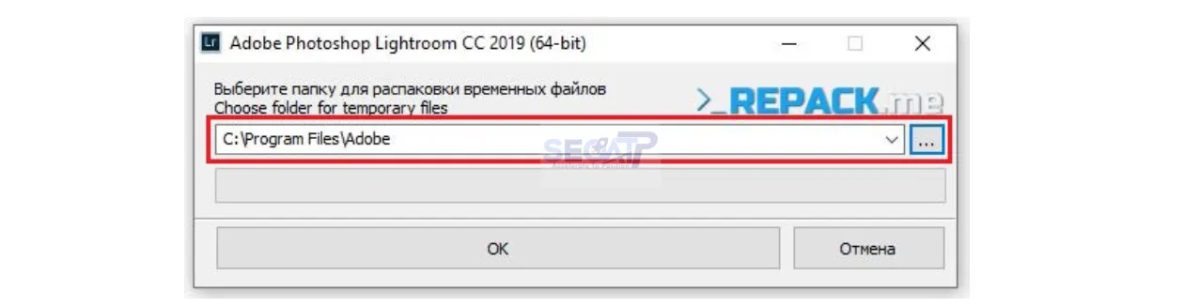
Bước 1: Bạn giải nén và chạy file “Adobe Photoshop Lightroom Classic CC 2019.exe”. Giao hiện phần mềm sẽ hiện lên lựa chọn nơi lưu file cài đặt, bạn có thể để mặc định ổ C. Sau đó, bạn hãy click OK nhé ! (Khi mở file .exe lên thì nó hơi đơ một chút).
Chú ý: Khuyên bạn nên để ở C:Program FilesAdobe nếu bạn đã từng cài phần mềm nào đó của Adobe
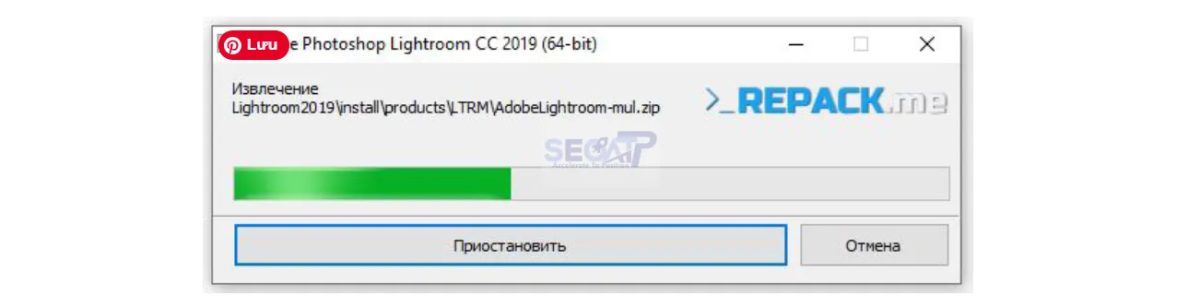
Bước 2: Chời chút, phần mềm Lightroom Classic CC 2019 sẽ tự động install một số packages vào nơi lưu trữ mà bạn đã chọn.
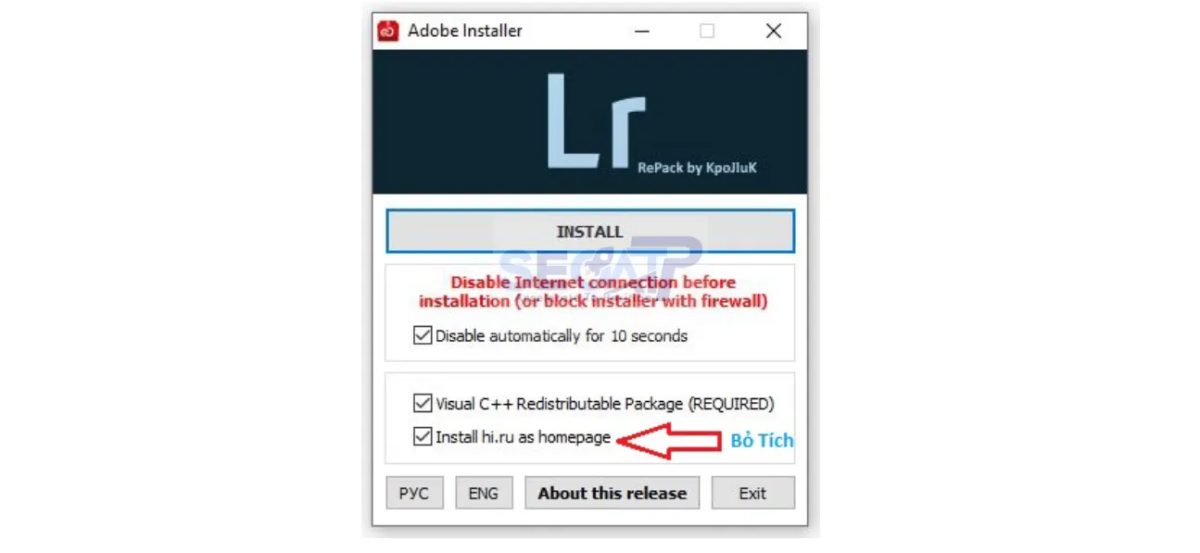
Bước 3: Giao diện cài đặt Lr CC 2019 chính thức của phần mềm hiện ra. Bạn nên bỏ tích ô “Install hi.ru as homepage” đi nhé. Còn ô Visual C++ nếu bạn nào đã từng cài bản Repack mới đây hoặc chắc chắn Visual C++ của bạn là phiên bản mới nhất thì có thể bỏ tích nhé. Sau đó bạn bấm Install để bắt đầu cài đặt Lightroom 2019 thôi!
Bước 4: Tiến trình cài đặt sẽ tự động, bạn hãy làm nhâm nhi tí cà phê và chờ nó cài trong ít phút nhé. (Nếu sau khi cài xong mà nó lại hiện lên hộp thoại như lúc đầu thì bạn hãy tắt nó đi nhé).
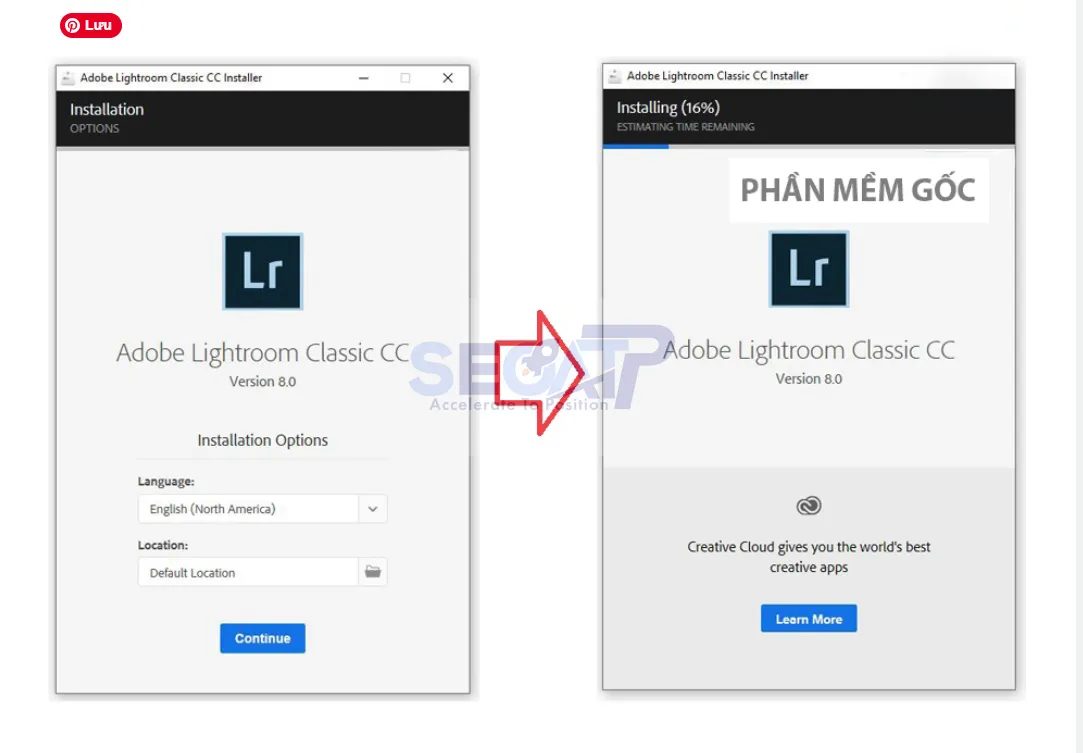
Giờ bạn có thể mở Lr nên và dùng thôi mà không phải lo phải Crack nữa.
Lưu ý: Để tránh lỗi mất bản quyền thì bạn hãy chặn phần mềm truy cập Internet với tường lửa (Không bắt buộc nhé). Để thuận tiện và đơn giản hãy sử dụng Firewall App Blocker (chỉ cần kéo Icon phần mềm vào Firewall App Blocker như hình dưới là xong nhé).
Hướng Dẫn Kích Hoạt Adobe Photoshop Lightroom CC 2019
Sau khi các bạn đã cài đặt xong rồi thì hãy tắt phần mềm đi và làm theo các bước sau nhé (tốt nhất là bạn nên ngắt internet để tránh gặp lỗi gì đó không mong muốn, crack xong có thể mở lại)
- Trong file cài đặt của mình có để cả file crack trong đó và link crack riêng (cho các bạn đã cài đặt rồi) các bạn có thể lựa chọn 1 trong 2 link đó nhé.
- Có một file trong đó là lightroomcc.exe các bạn hãy copy và dán đè vào file có tên tương tự trong file cài đặt có đường dẫn là: C:Program FilesAdobeAdobe Lightroom CC nhé.
Sau khi làm theo 2 bước đơn giản trên các bạn hãy mở Lightroom CC 2019 lên xem kết quả thế nào nhé
Cài Đặt Lightroom 2019 Trên macOS
Bước 1: Mở file .dmg và kéo biểu tượng Adobe Lightroom Classic vào thư mục /Applications. Nếu macOS hiện cảnh báo "App from unidentified developer", vào System Preferences > Security & Privacy > General > Open Anyway.
Bước 2: Lần đầu mở ứng dụng, macOS Mojave có thể yêu cầu quyền truy cập vào thư mục ảnh và Documents. Chọn "Allow" hoặc "OK" cho tất cả yêu cầu quyền truy cập để Lightroom hoạt động bình thường.
Bước 3: Đăng nhập Adobe ID khi được yêu cầu. Trên macOS Catalina (chỉ với bản 8.4.1), đảm bảo Lightroom đã được cấp quyền Full Disk Access trong Security & Privacy > Privacy > Full Disk Access để tránh lỗi không đọc được catalog trên một số đường dẫn.
Bước 4: Thiết lập catalog và Preferences tương tự như hướng dẫn Windows ở trên. Vị trí catalog mặc định trên macOS là ~/Pictures/Lightroom/.
Mẹo Sử Dụng Lightroom 2019 Hiệu Quả – Kinh Nghiệm Chuyên Sâu
Seoatp.com tổng hợp những mẹo sử dụng Lightroom 2019 thực chiến từ kinh nghiệm sử dụng phần mềm này trong các dự án nhiếp ảnh thương mại, cưới hỏi, phong cảnh và chân dung:
Mẹo 1: Kết Hợp Texture Và Clarity Để Tối Ưu Chỉnh Sửa Da
Đây là mẹo quan trọng nhất khi dùng Lightroom 2019. Thay vì dùng Clarity âm để làm mịn da (cách cũ tạo ra hiệu ứng bóng nhựa), hãy dùng kết hợp: Texture –20 đến –35 để làm mịn lỗ chân lông tự nhiên, trong khi giữ Clarity ở mức 0 hoặc thậm chí +5 đến +10 nhẹ để duy trì độ sắc nét tổng thể của ảnh. Kết quả là da mịn tự nhiên với viền sắc nét – điều không thể đạt được với bất kỳ phiên bản Lightroom nào trước 2019.
Mẹo 2: Dùng Texture Dương Cho Ảnh Phong Cảnh Và Kiến Trúc
Khi chụp phong cảnh có kết cấu phong phú (đá, vỏ cây, lá, cát) hoặc kiến trúc (gạch, bê tông, gỗ), thử tăng Texture lên +25 đến +50 trước khi điều chỉnh Clarity và Sharpening. Texture tác động vào vùng tần số trung, tạo ra cảm giác chiều sâu và kết cấu mà không gây hiện tượng halo ở các cạnh sáng như Clarity dương hay Sharpening mạnh thường tạo ra.
Mẹo 3: Sử Dụng Enhance Details Đúng Thời Điểm
Enhance Details không phải công cụ dùng cho mọi ảnh. Hãy chỉ sử dụng khi: (1) bạn cần in khổ rất lớn (A2 trở lên), (2) bạn cần crop sâu hơn 50% khung gốc, (3) bạn chụp bằng máy ảnh Fujifilm X-Trans và muốn cải thiện chi tiết lông, vải, (4) bạn cần chi tiết tối đa cho ảnh sản phẩm hay quảng cáo cao cấp. Đừng dùng Enhance Details cho mọi ảnh trong thư viện vì nó tạo file DNG lớn và tốn thời gian xử lý không cần thiết.
Mẹo 4: Tận Dụng Batch Photomerge Cho Phong Cảnh HDR
Để tận dụng tính năng Batch Photomerge mới của Lightroom 2019, hãy đặt tên file theo quy tắc nhất quán khi tải ảnh vào máy (ví dụ: DSC_001a, DSC_001b, DSC_001c cho bộ 3 ảnh HDR). Trong Library, sắp xếp ảnh theo tên file, chọn toàn bộ bộ ảnh cần merge, click phải và chọn Photo > Photo Merge > HDR (hoặc Panorama). Lightroom sẽ tự động ghép từng bộ theo thứ tự mà không cần can thiệp thủ công.
Mẹo 5: Khai Thác AI Auto Settings Như Điểm Khởi Đầu
AI Auto Settings trong Lightroom 2019 đã được cải thiện đáng kể. Thay vì bỏ qua nó hoàn toàn, hãy dùng nó như điểm khởi đầu cho workflow: nhấn phím A hoặc click Auto, xem Lightroom đề xuất gì, sau đó tinh chỉnh thủ công dựa trên kết quả đó. Trong nhiều trường hợp – đặc biệt với ảnh chụp trong điều kiện ánh sáng tốt – AI Auto Settings đưa ra điểm khởi đầu tốt đến mức bạn chỉ cần thêm vài điều chỉnh nhỏ là xong. Điều này có thể rút ngắn 50% thời gian hậu kỳ cho ảnh "bình thường" trong khi vẫn giữ toàn bộ sự kiểm soát cho ảnh cần xử lý sáng tạo đặc biệt.
Mẹo 6: Thiết Lập Keyboard Shortcuts Tùy Chỉnh
Lightroom Classic không có tính năng tùy chỉnh phím tắt tích hợp sẵn, nhưng bạn có thể học và ghi nhớ hệ thống phím tắt mặc định để tăng tốc đáng kể:
| Phím Tắt | Chức Năng | Module |
|---|---|---|
| G | Grid View – xem lưới ảnh | Library |
| E | Loupe View – xem ảnh đơn phóng to | Library |
| D | Mở Develop Module | Tất cả |
| P / X / U | Pick / Reject / Unflag ảnh | Library |
| 1–5 | Chấm điểm sao (1–5 sao) | Library / Develop |
| Ctrl + Shift + E | Mở hộp thoại Export | Tất cả |
| Ctrl + Alt + V | Paste settings từ ảnh trước đó | Develop |
| Y | So sánh Before / After | Develop |
| A | Áp dụng AI Auto Settings | Develop |
| Ctrl + Shift + S | Sync settings hàng loạt | Develop |
| F5 / F6 / F7 | Ẩn/hiện Module Picker / Filmstrip / Panels | Tất cả |
Mẹo 7: Workflow Xuất Ảnh PNG Cho Thiết Kế
Với tính năng Export PNG mới trong Lightroom 2019, quy trình làm việc giữa Lightroom và các phần mềm thiết kế như Adobe InDesign, Illustrator hay Canva trở nên mượt mà hơn. Khi cần xuất ảnh làm tài liệu thiết kế cần nền trong suốt sau khi đã crop và chỉnh màu trong Lightroom, hãy Export to > File > Image Format: PNG với độ sâu bit 16-bit để giữ tối đa chất lượng màu trước khi đưa sang Photoshop để tách nền.
Những Lỗi Thường Gặp Với Lightroom 2019 Và Cách Khắc Phục
Dưới đây là tổng hợp các lỗi thường gặp với Lightroom 2019 kèm giải pháp thực tế đã được kiểm chứng:
Lỗi 1: Enhance Details Chạy Cực Chậm Hoặc Bị Lỗi
Nguyên nhân: GPU không hỗ trợ DirectX 12 (Windows) hoặc Metal (macOS), driver GPU cũ, hoặc RAM không đủ để xử lý file lớn.
Cách khắc phục: Bước 1: Cập nhật driver GPU lên phiên bản mới nhất từ trang web của NVIDIA, AMD hoặc Intel. Bước 2: Vào Preferences > Performance, đảm bảo "Use GPU for image rendering" đang bật. Bước 3: Đóng tất cả ứng dụng khác trước khi chạy Enhance Details để giải phóng RAM. Bước 4: Nếu GPU không hỗ trợ DirectX 12, Enhance Details sẽ fallback về CPU – tốc độ chậm hơn 3–5 lần nhưng vẫn hoạt động được. Bước 5: Thử xử lý ảnh có kích thước nhỏ hơn trước để kiểm tra xem lỗi có phải do kích thước file không.
Lỗi 2: Lightroom 2019 Không Mở Được Trên macOS Catalina
Nguyên nhân: Các bản Lightroom Classic 8.0, 8.1 và 8.2 là ứng dụng 32-bit và không tương thích với macOS Catalina (10.15) – Apple đã loại bỏ hoàn toàn hỗ trợ 32-bit từ Catalina. Chỉ có phiên bản 8.4 (64-bit hoàn toàn) mới tương thích.
Cách khắc phục: Nếu bạn đang dùng Lightroom Classic 8.0–8.3 trên macOS Catalina, hãy nâng cấp lên phiên bản 8.4.1 thông qua Creative Cloud Desktop App. Nếu không có gói subscription đang hoạt động, đây là một trong những lý do cụ thể để nâng cấp hoặc cân nhắc giữ macOS Mojave nếu muốn tiếp tục dùng phiên bản 2019.
Lỗi 3: Texture Slider Không Xuất Hiện Trong Panel
Nguyên nhân: Texture Slider chỉ được thêm vào từ phiên bản 8.3 (tháng 5/2019). Nếu bạn đang dùng phiên bản 8.0, 8.1 hay 8.2, slider này chưa tồn tại.
Cách khắc phục: Cập nhật Lightroom Classic lên phiên bản 8.3 hoặc mới hơn qua Creative Cloud Desktop App. Lưu ý rằng Texture Slider xuất hiện trong cả Basic Panel (Develop Module) và trong Adjustment Brush, Graduated Filter, Radial Filter sau khi cập nhật.
Lỗi 4: Batch Photomerge Tạo Ra Kết Quả Không Đúng Bộ Ảnh
Nguyên nhân: Lightroom nhóm ảnh để merge dựa trên thứ tự và metadata thời gian chụp. Nếu đồng hồ máy ảnh không chính xác hoặc ảnh không được sắp xếp theo thứ tự thời gian, phần mềm có thể nhóm sai ảnh vào cùng một bộ merge.
Cách khắc phục: Trước khi dùng Batch Photomerge, sắp xếp ảnh theo "Capture Time" trong Library. Đảm bảo đồng hồ máy ảnh được chỉnh đúng. Với các bộ ảnh quan trọng, hãy test Batch Photomerge trên một bộ nhỏ trước khi xử lý hàng loạt toàn bộ thư viện.
Lỗi 5: Export PNG Xuất Ra File Quá Lớn
Nguyên nhân: PNG là định dạng nén lossless, kích thước file lớn hơn JPEG nhiều lần. Một ảnh 24MP xuất PNG 16-bit có thể đạt 50–100 MB.
Cách khắc phục: Chỉ dùng PNG khi thực sự cần chất lượng không mất dữ liệu (làm nguồn cho thiết kế, in offset). Với chia sẻ web hay gửi khách hàng xem, JPEG 85–95% vẫn là lựa chọn tối ưu về cân bằng chất lượng – dung lượng. Nếu cần PNG nhỏ hơn, giảm xuống PNG 8-bit và resize ảnh về kích thước phù hợp trước khi export.
Lỗi 6: Lightroom 2019 Chạy Chậm Khi Mở Catalog Từ Phiên Bản Cũ
Nguyên nhân: Khi Lightroom 2019 migrate catalog từ phiên bản 2018 hoặc cũ hơn, nó cần xây dựng lại một số index và preview nội bộ. Quá trình này mất thêm thời gian ở lần mở đầu tiên.
Cách khắc phục: Để catalog migrate hoàn toàn mà không gián đoạn. Sau khi migration xong, vào Library > Catalog Settings > Relaunch and Optimize để tối ưu hóa cấu trúc database catalog. Sau bước này, tốc độ sẽ trở về bình thường hoặc thậm chí nhanh hơn phiên bản cũ nhờ cải tiến engine của phiên bản 2019.
Lightroom 2019 So Với Các Phiên Bản Lân Cận
Để giúp bạn quyết định đúng phiên bản cần dùng, Seoatp.com so sánh Lightroom 2019 với các phiên bản trước và sau trong cùng dòng sản phẩm:
| Tính Năng | LR Classic 2018 (v7.x) | LR Classic 2019 (v8.x) | LR Classic 2020 (v9.x) | LR Classic 2022+ (v11+) |
|---|---|---|---|---|
| Texture | ||||
| Texture Slider | ❌ Không có | ✅ Có (từ v8.3) | ✅ Có | ✅ Có |
| Enhance Details (AI RAW) | ❌ Không có | ✅ Có (từ v8.2) | ✅ Có | ✅ Có |
| Batch Photomerge | ❌ Không có | ✅ Có (từ v8.4) | ✅ Có | ✅ Có |
| Flat-Field Correction | ❌ Không có | ✅ Có | ✅ Có | ✅ Có |
| Export PNG | ❌ Không có | ✅ Có (từ v8.4) | ✅ Có | ✅ Có |
| Hỗ trợ HEIC/HEIF | ❌ Không có | ✅ Có | ✅ Có | ✅ Có |
| AI Subject / Sky Masking | ❌ Không có | ❌ Không có | ⚠️ Một phần (v9.3+) | ✅ Có (đầy đủ) |
| AI Denoise | ❌ Không có | ❌ Không có | ❌ Không có | ✅ Có (từ v12.3) |
| Tương thích macOS Catalina | ❌ Không | ✅ Có (chỉ bản 8.4.1) | ✅ Có | ✅ Có |
| Hỗ trợ camera sau 2019 | ❌ Không | ❌ Không | ✅ Có (camera đến 2020) | ✅ Có (camera đến hiện tại) |
| GPU Acceleration | ⚠️ Cơ bản | ✅ Cải thiện rõ rệt | ✅ Tốt | ✅ Rất tốt |
Kết luận từ bảng so sánh: Nếu bạn đang dùng máy ảnh ra mắt trước năm 2019, Lightroom 2019 là điểm nâng cấp lý tưởng so với phiên bản 2018 – bạn nhận được Texture Slider, Enhance Details và Batch Photomerge với mức yêu cầu cấu hình không quá khắt khe. Nếu bạn đang dùng máy ảnh mới hơn hoặc cần AI Masking/Denoise AI, phiên bản Lightroom Classic 2022 trở lên là lựa chọn phù hợp hơn về lâu dài.
Kinh Nghiệm Sử Dụng Lightroom 2019 – Góc Nhìn Từ Người Dùng Thực Tế
Ngoài các mẹo kỹ thuật thuần túy, Seoatp.com tổng hợp những kinh nghiệm sử dụng Lightroom 2019 từ góc nhìn thực chiến của các nhiếp ảnh gia đã gắn bó với phần mềm này trong các dự án thực tế:
Kinh Nghiệm 1: Tổ Chức Catalog Ngay Từ Đầu – Đừng Để Sau
Sai lầm phổ biến nhất của người mới dùng Lightroom 2019 là bỏ qua việc tổ chức catalog một cách khoa học ngay từ lần import đầu tiên. Khi catalog chỉ có vài trăm ảnh, mọi thứ vẫn dễ quản lý. Nhưng khi con số lên đến 10.000, 50.000 hay 100.000 ảnh – điều hoàn toàn bình thường sau 2–3 năm sử dụng nghiêm túc – một catalog hỗn độn sẽ trở thành ác mộng thực sự.
Hệ thống tổ chức được khuyến nghị: Tạo cấu trúc thư mục theo năm/tháng/ngày-sự kiện (ví dụ: 2019 > 2019-06 > 2019-06-15 Đám cưới Minh Tuấn). Sử dụng Collections (Bộ sưu tập) để nhóm ảnh theo dự án, khách hàng hoặc chủ đề – Collection không di chuyển file ảnh mà chỉ tạo liên kết ảo, rất linh hoạt. Tận dụng Smart Collections để tự động phân loại ảnh theo tiêu chí như "5 sao", "được đánh dấu Pick" hay "chụp trong 30 ngày qua".
Backup catalog định kỳ là bắt buộc: Vào Edit > Catalog Settings > General > Back up catalog và đặt tần suất "Once a day, upon starting Lightroom". File backup catalog nên được lưu trên ổ cứng khác với catalog chính, tốt nhất là trên ổ cứng ngoài hoặc cloud storage. Mất catalog Lightroom đồng nghĩa với mất toàn bộ công sức chỉnh sửa hàng năm trời – nhưng toàn bộ ảnh gốc vẫn an toàn vì Lightroom không thay đổi file ảnh gốc.
Kinh Nghiệm 2: Xây Dựng Hệ Thống Preset Cá Nhân Thay Vì Mua Preset Ngoài
Thị trường preset Lightroom hiện tràn ngập các gói preset thương mại với giá từ vài USD đến hàng trăm USD. Trong khi một số preset chất lượng cao thực sự có giá trị, kinh nghiệm thực tế cho thấy: nhiếp ảnh gia chuyên nghiệp thành công thường xây dựng bộ preset cá nhân dựa trên phong cách xử lý riêng của mình, thay vì phụ thuộc vào preset của người khác.
Cách xây dựng preset cá nhân trong Lightroom 2019: Chọn 5–10 ảnh đại diện cho phong cách chụp và điều kiện ánh sáng bạn thường gặp nhất. Thực hiện chỉnh sửa hoàn chỉnh cho từng ảnh. Khi hài lòng với kết quả, vào Develop Module > Presets Panel (bên trái) > click dấu + > Create Preset. Đặt tên có hệ thống (ví dụ: "SAP_Portrait_Outdoor_Golden" hoặc "SAP_Landscape_Moody_Blue") và chọn đúng các tham số muốn lưu vào preset. Theo thời gian, bộ preset cá nhân của bạn sẽ ngày càng phản ánh chính xác phong cách riêng và tiết kiệm hàng giờ công việc lặp đi lặp lại.
Kinh Nghiệm 3: Sử Dụng Tethered Shooting Để Tăng Năng Suất Studio
Tethered Capture trong Lightroom 2019 – đặc biệt sau những cải tiến về độ ổn định trong phiên bản 8.x – trở thành công cụ tiêu chuẩn trong studio chụp thương mại và sản phẩm. Khi chụp tethered, ảnh xuất hiện ngay lập tức trên màn hình lớn của máy tính sau mỗi lần bấm máy, cho phép bạn và khách hàng kiểm tra bố cục, focus, ánh sáng và màu sắc ngay tại chỗ mà không phải chờ đến hậu kỳ.
Thiết lập Tethered Capture tối ưu trong Lightroom 2019: Dùng cáp USB chất lượng cao (ưu tiên cáp gốc của hãng máy ảnh, tránh cáp giá rẻ gây ngắt kết nối giữa chừng). Vào File > Tethered Capture > Start Tethered Capture. Thiết lập Auto-Advance để tự động chọn ảnh mới nhất. Tạo sẵn một preset "Tethered Start" với cài đặt cơ bản (Lens Correction, Camera Profile phù hợp, White Balance dựa trên ảnh thử) để áp dụng tự động cho mỗi ảnh mới import vào – giúp bạn thấy ngay kết quả gần với file xuất cuối thay vì ảnh RAW thô.
Kinh Nghiệm 4: Quản Lý Màu Sắc Chuyên Nghiệp Với Color Profiles
Một trong những khía cạnh bị người dùng thông thường bỏ qua nhưng cực kỳ quan trọng với nhiếp ảnh gia thương mại là quản lý màu sắc (color management). Lightroom 2019 làm việc trong không gian màu ProPhoto RGB nội bộ – một trong những không gian màu rộng nhất – nhưng nhiều người dùng không thiết lập đúng color profile khi export dẫn đến màu sắc bị sai khi in hoặc hiển thị trên màn hình khác.
Thiết lập color profile khi export theo mục đích sử dụng: Xuất ảnh cho web và mạng xã hội – dùng sRGB (tiêu chuẩn toàn cầu cho màn hình, đảm bảo màu sắc nhất quán trên mọi thiết bị). Xuất ảnh cho in ấn văn phòng – dùng sRGB hoặc AdobeRGB tùy yêu cầu của máy in. Xuất ảnh cho in offset chuyên nghiệp – dùng AdobeRGB hoặc ProPhoto RGB và trao đổi với nhà in về ICC profile phù hợp. Xuất ảnh gốc để chỉnh sửa tiếp trong Photoshop – dùng ProPhoto RGB 16-bit để giữ tối đa dải màu.
Kinh Nghiệm 5: Quản Lý Dung Lượng Ổ Cứng Hiệu Quả
Lightroom 2019 lưu trữ nhiều loại file tạm và cache có thể chiếm dung lượng đáng kể theo thời gian nếu không được quản lý. Hiểu rõ từng loại để tránh lãng phí dung lượng không cần thiết:
Camera Raw Cache: Lưu dữ liệu preview đã xử lý để tăng tốc khi duyệt ảnh. Mặc định đặt tại thư mục hệ thống. Nên đặt trên SSD để tối đa tốc độ, giới hạn kích thước ở 10–20 GB là đủ cho hầu hết người dùng. Lightroom tự động xóa file cache cũ khi đạt giới hạn.
Preview Catalog: File .lrdata cùng thư mục với catalog – có thể rất lớn (nhiều GB) với catalog nhiều ảnh. Có thể xóa bằng cách vào Library > Previews > Discard 1:1 Previews để giải phóng dung lượng. Lightroom sẽ tự tạo lại preview khi cần.
Ảnh gốc và DNG từ Enhance Details: Quản lý thư mục DNG enhanced định kỳ, xóa những file không còn cần thiết. Tạo thói quen kiểm tra và dọn dẹp thư mục ảnh mỗi tháng một lần để tránh ổ cứng bị đầy bất ngờ.
Câu Hỏi Thường Gặp Về Tải Lightroom 2019
Seoatp.com tổng hợp và giải đáp những câu hỏi thường gặp nhất từ cộng đồng người dùng khi tìm kiếm thông tin về tải Lightroom 2019:
Lightroom 2019 có miễn phí không?
Lightroom Classic CC 2019 là phần mềm thương mại của Adobe, không có phiên bản miễn phí hoàn toàn. Tuy nhiên, Adobe cung cấp bản dùng thử (trial) 7 ngày đầy đủ tính năng – đủ để bạn trải nghiệm và đánh giá trước khi quyết định mua. Sau 7 ngày, bạn cần đăng ký gói Creative Cloud để tiếp tục sử dụng. Gói Photography Plan (bao gồm Lightroom Classic + Lightroom + Photoshop) là lựa chọn tiết kiệm nhất với mức giá khoảng 9.99–14.99 USD/tháng tùy khu vực.
Lightroom 2019 có khác Lightroom Classic CC 2019 không?
Đây là cùng một sản phẩm – chỉ khác cách gọi tên. "Lightroom 2019" là cách người dùng thường gọi để chỉ phiên bản phát hành trong năm 2019. Tên chính thức đầy đủ của Adobe là "Adobe Photoshop Lightroom Classic CC" phiên bản 8.x. Đừng nhầm lẫn với "Adobe Lightroom CC 2019" (phiên bản 2.x) – đó là sản phẩm hoàn toàn khác, cloud-first và có giao diện đơn giản hơn, không phải phiên bản desktop đầy đủ tính năng mà đa số người dùng Việt Nam tìm kiếm.
Cài Lightroom 2019 rồi có dùng được Lightroom mới hơn không?
Hoàn toàn có thể. Nếu bạn có gói Creative Cloud đang hoạt động, bạn có thể cài đặt và sử dụng đồng thời nhiều phiên bản Lightroom Classic khác nhau trên cùng một máy tính. Điều quan trọng cần nhớ là catalog của phiên bản cũ sẽ được tự động upgrade khi mở bằng phiên bản mới hơn – và sau khi upgrade, catalog này không thể mở lại bằng phiên bản cũ hơn. Vì vậy, luôn backup catalog trước khi nâng cấp phiên bản.
Lightroom 2019 có chạy được trên máy tính yếu không?
Lightroom Classic CC 2019 có thể chạy được trên cấu hình tối thiểu (Intel Core i3, RAM 4 GB, HDD), nhưng trải nghiệm sẽ rất chậm và khó chịu – đặc biệt khi duyệt ảnh trong Library và khi chỉnh sửa ảnh RAW độ phân giải cao trong Develop Module. Tính năng Enhance Details thực tế không khả dụng trên máy cấu hình thấp vì thời gian xử lý quá lâu. Để trải nghiệm mượt mà, cấu hình tối thiểu thực tế nên là: Intel Core i5 thế hệ 6, RAM 8 GB và SSD. Nếu máy bạn yếu hơn mức này, cân nhắc tối ưu hóa bằng cách đặt catalog và Camera Raw Cache trên SSD, tăng RAM lên 8 GB nếu có thể, và giới hạn kích thước catalog dưới 50.000 ảnh.
Preset Lightroom từ phiên bản cũ có dùng được trong Lightroom 2019 không?
Có, với một vài lưu ý quan trọng. Preset định dạng .lrtemplate (định dạng cũ, trước phiên bản 7.3) và .xmp (định dạng mới) đều tương thích với Lightroom 2019. Khi import preset định dạng .lrtemplate vào Lightroom 2019, phần mềm sẽ tự động convert sang .xmp. Các preset được tạo trong Lightroom 2019 trở lên sẽ ở định dạng .xmp và không mở được trong Lightroom phiên bản trước 7.3. Để import preset vào Lightroom 2019: Develop Module > Presets Panel > click dấu + > Import Presets > chọn file .xmp hoặc .lrtemplate.
Nên dùng Lightroom 2019 hay nâng cấp lên phiên bản mới nhất?
Câu trả lời phụ thuộc vào nhu cầu cụ thể của bạn. Lightroom 2019 là lựa chọn tốt nếu: máy ảnh của bạn ra mắt trước năm 2019, bạn không cần AI Masking hay AI Denoise, và bạn muốn phần mềm ổn định đã được kiểm chứng. Phiên bản mới nhất là lựa chọn tốt hơn nếu: bạn dùng máy ảnh mới ra mắt từ 2020 trở đi, bạn cần AI Subject/Sky Masking để tách vùng chọn tự động, hoặc bạn chụp ảnh ISO cao và muốn AI Denoise giảm nhiễu chất lượng cao. Nếu có gói Creative Cloud đang hoạt động, không có lý do gì để không nâng cấp lên phiên bản mới nhất vì chi phí đã bao gồm trong subscription.
Lightroom 2019 Và Các Phần Mềm Thay Thế
Để có cái nhìn toàn diện, Seoatp.com cũng đề cập đến một số phần mềm thay thế thường được so sánh với Lightroom 2019 trong cộng đồng nhiếp ảnh Việt Nam:
| Tiêu Chí | Lightroom Classic 2019 | Capture One 12 (2019) | DxO PhotoLab 2 (2019) | Darktable (Miễn phí) |
|---|---|---|---|---|
| Giá | ~$10/tháng (gói Photo) | ~$20/tháng hoặc $299 mua đứt | ~$129 mua đứt | Miễn phí, mã nguồn mở |
| Quản lý thư viện | Xuất sắc – catalog mạnh mẽ | Tốt – sessions và catalogs | Cơ bản | Khá – dựa trên thư mục |
| Chất lượng xử lý RAW | Rất tốt | Xuất sắc (tốt hơn LR đôi chút) | Xuất sắc (đặc biệt giảm nhiễu) | Tốt |
| Độ dễ học | Dễ – tài nguyên học nhiều nhất | Khó hơn – đường cong học tập dốc | Trung bình | Khó – giao diện phức tạp |
| Tích hợp hệ sinh thái Adobe | Xuất sắc – kết nối Photoshop, Bridge | Tốt – plugin Photoshop | Cơ bản | Độc lập hoàn toàn |
| Phù hợp với ai | Hầu hết nhiếp ảnh gia mọi thể loại | Studio thương mại, nhiếp ảnh gia chuyên nghiệp cao cấp | Người cần giảm nhiễu tối đa | Người dùng Linux, ngân sách 0 |
Trong bối cảnh thị trường Việt Nam năm 2019, Lightroom Classic CC 2019 vẫn giữ vị trí thống trị với hơn 70% thị phần người dùng phần mềm chỉnh sửa RAW chuyên nghiệp – chủ yếu nhờ hệ sinh thái tài nguyên học tập khổng lồ bằng tiếng Việt, sự tích hợp hoàn hảo với Photoshop và cộng đồng hỗ trợ đông đảo tại các hội nhóm nhiếp ảnh trên Facebook và YouTube Việt Nam.
Hỏi Đáp Nhanh: Lightroom 2019 Có Còn Đáng Tải Vào Năm 2026?
Đây là câu hỏi thực tế nhiều người đặt ra khi đọc bài này: liệu Lightroom Classic CC 2019 có còn đáng sử dụng trong năm 2026? Câu trả lời là có – trong các trường hợp cụ thể.
Lightroom 2019 vẫn đáng dùng nếu: Máy ảnh của bạn ra mắt trước năm 2019 và file RAW được nhận dạng đầy đủ. Máy tính của bạn không đủ mạnh để chạy phiên bản mới nhất mượt mà. Bạn đang làm việc với catalog cũ và không muốn rủi ro khi migrate. Bạn đang học nhiếp ảnh và cần một môi trường ổn định để thực hành.
Lightroom 2019 không còn phù hợp nếu: Bạn dùng máy ảnh ra mắt từ 2020 trở đi. Bạn cần AI Masking tự động cho hậu kỳ nhanh. Bạn chụp ảnh ISO cao và cần AI Denoise. Bạn cần hỗ trợ kỹ thuật từ Adobe khi gặp vấn đề (phiên bản 2019 không còn được Adobe hỗ trợ kỹ thuật chính thức).
Dù ở trường hợp nào, kiến thức và kỹ năng bạn tích lũy được với Lightroom 2019 hoàn toàn có thể chuyển sang phiên bản mới hơn mà không cần học lại từ đầu – vì giao diện và triết lý làm việc của Lightroom Classic không thay đổi đáng kể qua các phiên bản.
Tải Lightroom 2019 Full Hướng Dẫn Cài Đặt Lightroom CC 2019 Từ A-Z
Tải Lightroom 2019 – cụ thể là Adobe Lightroom Classic CC phiên bản 8.x – vẫn là lựa chọn hoàn toàn hợp lý và có giá trị thực tế cho nhiều người dùng Việt Nam, đặc biệt với những ai đang sở hữu máy ảnh ra mắt trước năm 2019 và muốn có một phần mềm chỉnh sửa RAW ổn định, đầy đủ tính năng chuyên nghiệp. Với bộ ba tính năng đột phá gồm Texture Slider, Enhance Details và Batch Photomerge, cùng hàng loạt cải tiến hiệu suất và mở rộng định dạng, Lightroom 2019 đại diện cho một bước nhảy vọt thực chất so với phiên bản 2018 và là nền tảng vững chắc cho mọi workflow nhiếp ảnh hậu kỳ hiện đại.
Tải Lightroom 2019 đúng cách, từ nguồn chính thức của Adobe qua Creative Cloud, là con đường duy nhất đảm bảo bạn nhận được đầy đủ tính năng, cập nhật bảo mật và hỗ trợ kỹ thuật. Với gói Photography Plan của Adobe – bao gồm cả Lightroom Classic, Lightroom và Photoshop – mức đầu tư khoảng 10 USD/tháng là hoàn toàn xứng đáng so với giá trị thực tế mà bộ công cụ này mang lại cho bất kỳ nhiếp ảnh gia nghiêm túc nào. Seoatp.com hy vọng bài viết chuyên sâu này đã cung cấp đầy đủ thông tin để bạn tự tin đưa ra quyết định đúng đắn cho quy trình sáng tạo của mình. Nếu bạn còn câu hỏi nào chưa được giải đáp, hãy để lại bình luận bên dưới – đội ngũ Seoatp.com luôn sẵn sàng hỗ trợ bạn.


