
Tải Lightroom CS6 là cụm từ được hàng triệu người dùng Việt Nam tìm kiếm mỗi ngày – nhưng ít ai biết rằng "Lightroom CS6" thực chất không phải tên chính thức của Adobe. Đây là tên gọi phổ biến trong cộng đồng nhiếp ảnh Việt Nam để chỉ phiên bản Adobe Photoshop Lightroom 6 (còn gọi là Lightroom CC 2015) – phiên bản Lightroom cuối cùng được bán dưới dạng mua đứt một lần, dùng vĩnh viễn (perpetual license) trước khi Adobe chuyển hoàn toàn sang mô hình thuê bao Creative Cloud.
Phiên bản này ra mắt ngày 21 tháng 4 năm 2015, mang đến bốn tính năng đột phá chưa từng có trong Lightroom: Face Recognition – nhận diện khuôn mặt tự động và phân nhóm người trong thư viện ảnh; HDR Merge – ghép nhiều khung ảnh phơi sáng khác nhau thành một file RAW HDR; Panorama Merge – ghép panorama thành file DNG duy nhất ngay trong Lightroom; và Advanced Healing Brush – cọ chỉnh sửa nâng cao với Visualize Spots và feathering kiểm soát độ mờ. Tuy nhiên, bạn cần biết rõ sự thật quan trọng: Adobe đã ngừng hoàn toàn hỗ trợ Lightroom 6 từ cuối năm 2017 (phiên bản cuối cùng là 6.14), không còn cập nhật hỗ trợ RAW cho máy ảnh mới và không còn vá lỗi bảo mật.
Trong bài viết này, Seoatp.com cung cấp toàn bộ thông tin trung thực và đầy đủ về Lightroom CS6 (Lightroom 6): lịch sử phát triển, tất cả tính năng, ưu nhược điểm thực tế, cấu hình hệ thống, hướng dẫn tải và cài đặt hợp lệ, mẹo sử dụng, lỗi thường gặp và kinh nghiệm thực chiến – cùng với hướng dẫn nâng cấp lên phiên bản hiện đại hơn cho photographer chuyên nghiệp năm 2026.
Lightroom CS6 Là Gì? Làm Rõ Tên Gọi Và Lịch Sử Phiên Bản
Trước hết cần làm rõ một điểm quan trọng về thuật ngữ: Adobe Lightroom chưa bao giờ có phiên bản mang tên "CS6". Tên "CS6" (Creative Suite 6) là nhãn hiệu của bộ phần mềm Adobe Photoshop CS6, Illustrator CS6, InDesign CS6... được Adobe phát hành năm 2012. Lightroom không bao giờ thuộc dòng "CS" – Lightroom có hệ thống đánh số riêng từ phiên bản 1 (2007) đến phiên bản 6 (2015). Tuy nhiên, cộng đồng nhiếp ảnh Việt Nam đã quen gọi "Lightroom CS6" để chỉ Adobe Photoshop Lightroom 6 – có thể do nhầm lẫn với Photoshop CS6 hoặc do cách gọi truyền miệng trở thành thói quen. Vì vậy trong toàn bộ bài viết này, Seoatp.com dùng "Lightroom CS6" và "Lightroom 6" thay thế nhau để phù hợp với cách tìm kiếm của người dùng, đồng thời luôn ghi chú tên chính xác để tránh nhầm lẫn.
Adobe Photoshop Lightroom 6 (tên kỹ thuật: Lightroom CC 2015 cho bản subscription, Lightroom 6 cho bản perpetual) được Adobe phát hành ngày 21/4/2015 – đúng 10 năm sau khi Lightroom beta đầu tiên ra đời vào năm 2006. Đây là phiên bản đặc biệt nhất trong lịch sử Lightroom vì hai lý do: thứ nhất, đây là phiên bản cuối cùng Adobe bán dưới dạng giấy phép mua đứt một lần với giá khoảng 149 USD (full) hoặc 79 USD (upgrade từ Lightroom 5) – không phát sinh chi phí tiếp theo; thứ hai, đây cũng là phiên bản mà Adobe đẩy mạnh nhất các tính năng chỉnh sửa cao cấp sau nhiều năm cải tiến nhỏ lẻ từ Lightroom 3, 4 và 5. Phiên bản cuối cùng của dòng Lightroom 6 là v6.14, phát hành tháng 12/2017 – chủ yếu vá lỗi bảo mật và bổ sung hỗ trợ RAW một số camera cuối năm 2017. Từ tháng 10/2017, Adobe chính thức đổi tên toàn bộ hệ sinh thái: Lightroom CC cũ trở thành Lightroom Classic CC (phiên bản desktop chuyên nghiệp đang dùng đến hôm nay), còn Lightroom 6 standalone bị khai tử hoàn toàn.
Dòng thời gian phiên bản Lightroom 6 / Lightroom CS6 như sau: v6.0 (tháng 4/2015 – ra mắt với Face Recognition, HDR Merge, Panorama Merge, Advanced Healing Brush); v6.1–v6.3 (tháng 6–9/2015 – cải tiến performance và bug fix); v6.4–v6.7 (tháng 11/2015–6/2016 – bổ sung hỗ trợ RAW camera mới); v6.8–v6.10 (tháng 10/2016–4/2017 – tiếp tục RAW support, cải thiện ổn định); v6.11–v6.14 (tháng 6–12/2017 – vá lỗi bảo mật, hỗ trợ RAW cuối cùng, kết thúc vòng đời). Điều quan trọng cần nhấn mạnh: sau tháng 12/2017, Lightroom 6 không nhận bất kỳ cập nhật nào – không hỗ trợ RAW máy ảnh ra mắt sau 2017 (Sony A7 III, Canon EOS R, Nikon Z6/Z7 và tất cả camera mới hơn đều không đọc được RAW native), không vá lỗi bảo mật, và Adobe không còn cung cấp hỗ trợ kỹ thuật.
Tính Năng Lightroom CS6 – Những Đột Phá Đã Thay Đổi Nhiếp Ảnh Năm 2015
Dù đã ra đời hơn 10 năm, bộ tính năng của Lightroom CS6 (Lightroom 6) trong thời điểm ra mắt năm 2015 vẫn là một bước nhảy vọt đáng kể so với Lightroom 5. Seoatp.com phân tích chi tiết toàn bộ tính năng Lightroom CS6 và ý nghĩa thực tế của chúng:







1. Face Recognition – Nhận Diện Khuôn Mặt Và Phân Nhóm Người
Face Recognition (Nhận diện khuôn mặt) là tính năng nổi bật nhất và được yêu thích nhất của Lightroom 6 khi ra mắt. Tính năng này dùng AI (thế hệ đầu tiên trong Lightroom) để tự động quét toàn bộ thư viện ảnh, phát hiện khuôn mặt người và nhóm các khuôn mặt giống nhau lại với nhau trong view đặc biệt gọi là People View. Khi mở People View lần đầu, Lightroom bắt đầu quét nền catalog – quá trình này có thể mất từ vài phút đến vài giờ tùy kích thước catalog. Sau khi quét xong, bạn thấy các cụm khuôn mặt được nhóm tự động; gõ tên người vào cụm đó để đặt tên; Lightroom học và nhận diện chính xác hơn cho các ảnh tiếp theo. Ứng dụng thực tế: tìm kiếm nhanh tất cả ảnh có mặt một người cụ thể trong catalog hàng chục nghìn ảnh chỉ trong vài giây – tính năng cực kỳ hữu ích cho wedding photographer và event photographer cần giao ảnh theo từng người.
2. HDR Merge – Ghép HDR Thành File RAW
Trước Lightroom 6, tạo ảnh HDR trong quy trình Lightroom bắt buộc phải qua Photoshop hoặc phần mềm HDR bên thứ ba (Photomatix, Aurora HDR). Lightroom 6 thay đổi hoàn toàn điều này với tính năng HDR Merge tích hợp sẵn. Cách sử dụng: chọn 2–5 ảnh chụp cùng cảnh với exposure brackets khác nhau (thường −2, 0, +2 EV) → chuột phải → Photo Merge → HDR → hộp thoại HDR Merge hiện ra với ba tùy chọn quan trọng: Auto Align (tự động canh chỉnh nếu máy bị dịch nhẹ giữa các shot), Auto Tone (áp tự động cân bằng tone cơ bản), và Deghost với ba mức None/Low/Medium/High (xử lý vùng bị ghost do vật thể chuyển động giữa các shot). Kết quả: file DNG floating point 32-bit chứa đủ thông tin sáng tối – bạn có thể kéo Highlights và Shadows trong Develop panel với biên độ gần như vô giới hạn mà không bị mất chi tiết. Đây là khác biệt cốt lõi so với HDR JPEG thông thường: file DNG HDR vẫn là RAW, không bị tone-mapped cứng nhắc, cho phép chỉnh sửa linh hoạt hoàn toàn.
3. Panorama Merge – Ghép Toàn Cảnh Thành File DNG
Tương tự HDR Merge, Panorama Merge trong Lightroom 6 cho phép ghép nhiều ảnh panorama trực tiếp trong Lightroom mà không cần Photoshop hay Hugin. Chọn 3–30 ảnh chụp xoay ngang hay dọc → chuột phải → Photo Merge → Panorama → hộp thoại Panorama hiện ra với ba phương án ghép: Spherical (phù hợp nhất cho ảnh xoay đều, xử lý tốt ảnh chụp góc rộng hay fisheye), Cylindrical (phù hợp panorama ngang rộng, giữ đường chân trời thẳng), và Perspective (phù hợp cho panorama nhỏ ít ảnh, giữ tỷ lệ kiến trúc). Tùy chọn Boundary Warp (slider 0–100) đặc biệt hữu ích: thay vì crop cứng viền trắng sau khi ghép, Boundary Warp uốn cong ảnh để lấp đầy toàn bộ khung – rất hay với panorama biển đảo và phong cảnh núi. Kết quả cũng là file DNG full-bit có thể chỉnh sửa như ảnh RAW thông thường trong Develop Module.
4. Advanced Healing Brush – Công Cụ Chỉnh Sửa Nâng Cao
Lightroom 5 đã có Healing Brush cơ bản, nhưng Lightroom 6 nâng cấp đáng kể với hai cải tiến quan trọng: Visualize Spots và Feather control. Visualize Spots (phím tắt A trong Spot Removal tool) hiển thị ảnh ở chế độ đảo ngược contrast cao để đốm bụi cảm biến và tỳ vết nhỏ trở nên cực kỳ rõ ràng – không bao giờ bỏ sót bụi nữa. Slider Feather kiểm soát độ mờ dần ở viền vùng chỉnh sửa từ 0% (cứng, sắc cạnh) đến 100% (mờ hoàn toàn) – tạo blend tự nhiên cho vùng chỉnh sửa lớn như xóa nếp nhăn hay vết thâm. Brush trong Spot Removal cũng cho phép vẽ tự do thay vì chỉ tạo vòng tròn như phiên bản cũ – hữu ích để xóa vật thể dài như dây điện hay vết xước trên xe trong ảnh thương mại.
5. Video Filters – Áp Preset Cho Clip Video
Lightroom 6 lần đầu tiên cho phép áp dụng Color Grading và Develop Presets cho video clip (không chỉ ảnh tĩnh). Import file video MOV/MP4 vào catalog → chọn clip → vào Develop Module → các điều chỉnh White Balance, Tone, Presence và Presets đều hoạt động với video. Tuy nhiên, khả năng chỉnh video trong Lightroom 6 vẫn rất giới hạn: không có keyframe, không có chỉnh sửa theo timeline, không có color wheels. Đây chỉ là tính năng "chấm điểm" cho người cần color grade nhanh batch video clip mà không cần mở Premiere Pro hay DaVinci Resolve.
6. GPU Acceleration – Tăng Tốc Xử Lý Bằng Card Đồ Họa
Lightroom 6 là phiên bản đầu tiên trong lịch sử Lightroom tích hợp GPU acceleration để tăng tốc xử lý ảnh. Trước Lightroom 6, toàn bộ việc render và hiển thị ảnh trong Develop Module đều do CPU đảm nhiệm – dẫn đến lag rõ rệt khi kéo slider trên ảnh RAW 24–36MP. Với GPU acceleration trong Lightroom 6 (yêu cầu GPU hỗ trợ OpenGL 3.3 hoặc DirectX 11), việc kéo slider trong Develop Module mượt mà hơn đáng kể, đặc biệt khi zoom 1:1 và edit ảnh resolution cao. Để bật: Edit → Preferences → Performance → tích "Use Graphics Processor". Lưu ý: GPU acceleration trong Lightroom 6 chỉ tăng tốc hiển thị, không tăng tốc export. Export tốc độ vẫn phụ thuộc chủ yếu vào CPU và tốc độ đọc/ghi ổ cứng.
7. Slideshow Video Improvements – Xuất Video Slideshow
Lightroom 6 cải tiến đáng kể Slideshow Module với khả năng xuất video slideshow MP4 trực tiếp không cần plugin. Chọn ảnh, thêm nhạc nền, điều chỉnh thời gian chiếu mỗi ảnh, chọn transition và export ra file MP4 với các preset resolution: 480p, 720p và 1080p. Với photographer cần giao slideshow video cho client mà không muốn dùng Premiere Elements hay Final Cut, tính năng này đủ dùng cho yêu cầu cơ bản.
8. Smart Collection Improvements Và Import Workflow Mới
Lightroom 6 cải tiến Smart Collection với nhiều điều kiện lọc mới hơn, bao gồm lọc theo Face người đã được đặt tên (kết hợp với Face Recognition). Import workflow cũng được tối giản hóa giao diện – Import Dialog mới gọn hơn, giảm số bước click để bắt đầu import. Ngoài ra, Publish Services trong Library Module được cập nhật với hỗ trợ tốt hơn cho Flickr và các dịch vụ online thông qua plugin bên thứ ba. Scrolling performance trong Library Grid View cũng được cải thiện đáng kể so với Lightroom 5 với catalog lớn trên 50.000 ảnh.
Ưu Điểm Lightroom CS6 – Lý Do Vẫn Được Nhắc Đến Năm 2026
Mô hình mua đứt – không phát sinh chi phí tiếp theo: Đây là lý do số một khiến nhiều người vẫn tìm kiếm "tải Lightroom CS6" đến tận năm 2026. Lightroom 6 được bán với giá 149 USD (full) – bạn trả một lần và sở hữu vĩnh viễn. Không có subscription hàng tháng, không bị ngắt kết nối khi quên thanh toán, không lo giá tăng. Với người mới bắt đầu học chỉnh ảnh hay photographer không thường xuyên, mô hình này về mặt tâm lý có sức hút rõ ràng so với Photography Plan 10–15 USD/tháng (120–180 USD/năm) của Lightroom Classic CC hiện tại.
Nhẹ hơn và chạy được trên phần cứng cũ: Lightroom 6 có thể cài và chạy trên Windows 7 64-bit với 4 GB RAM – phần cứng mà Lightroom Classic CC 2025/2026 (yêu cầu Windows 10/11, RAM 8–32 GB) không còn hỗ trợ. Với người dùng máy tính cũ từ 2012–2015 không có điều kiện nâng cấp phần cứng, Lightroom 6 là lựa chọn thực tế duy nhất trong hệ sinh thái Adobe. Thực tế tiêu thụ RAM khi chỉnh ảnh RAW 20–24MP trong Lightroom 6 chỉ khoảng 1.5–2.5 GB – nhẹ hơn đáng kể so với Lightroom Classic CC 2026 thường dùng 4–8 GB.
Giao diện quen thuộc và học nhanh: Lightroom 6 có giao diện tương đối đơn giản, trực quan và ít tính năng hơn nhiều so với các phiên bản CC sau này. Cho người mới học nhiếp ảnh, đây thực ra là ưu điểm: ít tùy chọn hơn đồng nghĩa ít bị choáng ngợp hơn. Các khái niệm cơ bản của Lightroom – Library Module, Develop Module, Export – đều giống nhau qua mọi phiên bản từ Lightroom 6 đến Lightroom Classic CC 2026. Học trên Lightroom 6 rồi nâng cấp lên Lightroom Classic CC sau là lộ trình hợp lý.
HDR Merge, Panorama Merge và Face Recognition vẫn hoạt động tốt với ảnh cũ: Với photographer chỉ cần xử lý ảnh từ các camera đã được hỗ trợ trong Lightroom 6.14 (máy ảnh ra mắt trước tháng 12/2017), ba tính năng này vẫn hoạt động hoàn toàn bình thường. Nếu bạn đang có catalog ảnh cũ từ 2015–2017 chụp bằng Canon 5D Mark IV, Nikon D810, Sony A7R II hay Fujifilm X-T2 – Lightroom 6 xử lý hoàn toàn tốt.
Nhược Điểm Lightroom CS6 – Hạn Chế Nghiêm Trọng Cần Biết Trước Khi Tải
Không hỗ trợ RAW máy ảnh ra mắt sau tháng 12/2017 – đây là giới hạn không thể vượt qua: Đây là nhược điểm lớn nhất và nghiêm trọng nhất của Lightroom CS6. Tất cả camera ra mắt sau tháng 12/2017 – bao gồm toàn bộ dòng Sony A7 III/A7R III/A7R IV/A7 IV/A7R V/A7 V, Canon EOS R/RP/R5/R6/R5 Mark II, Nikon Z5/Z6/Z7/Z8/Z9, Fujifilm X-T3/X-T4/X-T5/X100VI, và mọi máy ra mắt sau đó – Lightroom 6 không thể đọc file RAW. Bạn chỉ import được JPEG hoặc phải dùng Adobe DNG Converter để chuyển sang DNG trước – thêm bước thủ công và mất một phần metadata gốc. Đây là lý do chính khiến người dùng máy ảnh mới không thể dùng Lightroom 6 một cách thực tế trong năm 2026.
Không có bất kỳ tính năng AI nào: Toàn bộ hệ sinh thái AI mà Lightroom Classic CC phát triển từ 2019 đến nay – AI Masking (Select Subject, Select Sky, Select People, Select Landscape), AI Denoise, Generative Remove, Distraction Removal, Lens Blur AI, Assisted Culling, Automatic Dust Removal – đều hoàn toàn vắng mặt trong Lightroom 6. Việc chỉnh sửa trong Lightroom 6 phụ thuộc 100% vào kỹ năng thủ công của photographer. Với người đã quen với AI Masking trong Lightroom Classic CC 2026, quay lại Lightroom 6 sẽ cảm thấy như làm việc mà không có tay trợ lý.
Không còn nhận cập nhật bảo mật từ 2017: Lightroom 6.14 là bản cuối cùng, phát hành tháng 12/2017. Từ đó đến nay (gần 9 năm), không có bất kỳ vá lỗi bảo mật nào. Với môi trường internet 2026, phần mềm không được vá bảo mật 9 năm là rủi ro đáng kể, đặc biệt nếu bạn dùng plugin bên thứ ba hay mở file từ nguồn không rõ ràng. Adobe tuyên bố chính thức không hỗ trợ kỹ thuật cho Lightroom 6 dưới bất kỳ hình thức nào.
Không còn bán chính thức – không thể mua bản quyền mới: Adobe đã ngừng bán Lightroom 6 standalone từ năm 2017. Bạn không thể mua bản quyền mới Lightroom CS6 trên trang Adobe trong năm 2026. Người dùng có serial number hợp lệ từ 2015–2017 vẫn có thể dùng – nhưng nếu bạn chưa có, không có cách hợp pháp để có được phiên bản này ngoài thị trường tay đôi (second-hand key) với nhiều rủi ro gian lận.
Không có Lightroom Mobile, Lightroom Web hay sync cloud: Bản Lightroom 6 standalone không bao gồm bất kỳ tính năng cloud nào. Bạn không thể sync catalog lên điện thoại, không có Lightroom Mobile app, không chia sẻ album với client qua web. Toàn bộ workflow bị giới hạn hoàn toàn trên một máy tính duy nhất.
Cấu Hình Cài Đặt Lightroom CS6 – Yêu Cầu Hệ Thống Đầy Đủ
Seoatp.com tổng hợp cấu hình hệ thống đầy đủ cho Lightroom CS6 (Lightroom 6) – yêu cầu tối thiểu và khuyến nghị để chạy ổn định:
| Thành Phần | Windows – Tối Thiểu | Windows – Khuyến Nghị | macOS – Tối Thiểu | macOS – Khuyến Nghị |
|---|---|---|---|---|
| CPU | Intel/AMD 64-bit bất kỳ | Intel Core i5 Gen 4+ / AMD Ryzen 5 1600+ | Intel 64-bit multicore | Intel Core i5 2013+ hoặc Apple M1 (Rosetta) |
| Hệ điều hành | Windows 7 SP1 64-bit | Windows 8.1 / Windows 10 64-bit | Mac OS X 10.8 Mountain Lion | Mac OS X 10.10 Yosemite – 10.14 Mojave |
| RAM | 4 GB | 8–12 GB (tối ưu cho HDR Merge và Pano Merge) | 4 GB | 8–12 GB |
| GPU | DirectX 11 hoặc OpenGL 3.3 | NVIDIA GTX 960+ / AMD R9 380+, 2 GB VRAM+ | OpenGL 3.3 | AMD Radeon hoặc Intel Iris Pro Graphics |
| Ổ cứng cài đặt | 2 GB trống | SSD SATA 120 GB+ (catalog trên SSD) | 2 GB trống | SSD 120 GB+ (catalog trên SSD) |
| Màn hình | 1024 x 768 px | 1920 x 1080 calibrated IPS | 1024 x 768 px | Retina Display 13" trở lên |
| Internet | Cần để kích hoạt lần đầu | Không cần internet khi đã kích hoạt | Cần để kích hoạt lần đầu | Không cần internet khi đã kích hoạt |
| macOS tối đa hỗ trợ | N/A | N/A | Tới macOS 10.14 Mojave (32-bit cuối) | KHÔNG chạy trên macOS 10.15 Catalina trở lên (64-bit only) |
Lưu ý quan trọng về macOS: Kể từ macOS 10.15 Catalina (ra mắt năm 2019), Apple yêu cầu tất cả ứng dụng phải là 64-bit. Lightroom 6 là ứng dụng 32-bit – hoàn toàn không chạy được trên macOS Catalina, Big Sur, Monterey, Ventura, Sonoma và Sequoia. Nếu bạn đang dùng Mac với macOS 2019 trở lên, Lightroom 6 không phải lựa chọn khả thi về mặt kỹ thuật.
Hướng Dẫn Tải Lightroom CS6 – Thực Trạng Và Lựa Chọn Hợp Lệ
Đây là phần quan trọng nhất mà Seoatp.com muốn cung cấp thông tin trung thực nhất cho bạn trước khi tìm cách tải Lightroom CS6:
Thực trạng: Adobe không còn bán hay cung cấp Lightroom 6 chính thức: Trang adobe.com đã gỡ toàn bộ trang mua và tải Lightroom 6 từ năm 2017. Bạn không thể mua serial number mới từ Adobe. Không có link download chính thức nào còn hoạt động trên hệ thống Adobe. Đây là thực tế không thể thay đổi.
Trường hợp bạn đã có serial number hợp lệ từ trước: Nếu bạn đã từng mua Lightroom 6 với serial number hợp lệ, bạn có quyền pháp lý dùng phần mềm đó. Có thể tìm file installer Lightroom 6.14 (phiên bản cuối cùng) qua cộng đồng người dùng Lightroom quốc tế – tìm kiếm "Lightroom 6.14 installer official" trên các diễn đàn nhiếp ảnh uy tín như DPReview hay LightroomQueen. Cần nhập đúng serial number hợp lệ khi cài đặt để kích hoạt.
Cảnh báo nghiêm túc về "Lightroom CS6 crack" và "Lightroom CS6 full crack": Đây là vấn đề nghiêm trọng nhất cần nói rõ. Các trang web chia sẻ "Lightroom CS6 full crack Google Drive" hay "Lightroom CS6 crack 2026" thực chất phân phối: (1) File Lightroom cũ hơn (thậm chí là Lightroom 5 hay 4 cải tên) kèm patch không hợp lệ; (2) Malware, ransomware hay trojan đóng gói trong file installer; (3) File thật nhưng bị sửa đổi mã nguồn tiềm ẩn nguy cơ bảo mật. Nhiều studio ảnh tại Việt Nam đã mất toàn bộ catalog hàng chục nghìn ảnh khách hàng do cài phần mềm crack Adobe. Rủi ro tài chính (mất dữ liệu, thiệt hại bồi thường cho client) lớn hơn nhiều lần so với chi phí Photography Plan 10–15 USD/tháng.
Lựa chọn hợp pháp tốt nhất thay thế Lightroom CS6 trong năm 2026: Adobe Photography Plan ($9.99–$19.99/tháng) bao gồm Lightroom Classic CC 2026 (v15.x) + Photoshop + Lightroom CC + 20 GB cloud + 7 ngày dùng thử miễn phí đầy đủ tính năng. So sánh: giá Photography Plan một năm (khoảng 120 USD) xấp xỉ bằng giá Lightroom 6 standalone năm 2015 (149 USD) – nhưng bạn nhận được phần mềm hiện đại nhất với AI Masking, Generative Remove, Assisted Culling, Automatic Dust Removal và tất cả tính năng mới liên tục. Đây là lựa chọn Seoatp.com khuyến nghị mạnh mẽ cho mọi photographer nghiêm túc.
Hướng Dẫn Download Cài Đặt Lightroom CS6 Chi Tiết
Cài Đặt Lightroom CS6 Trên Windows (Cho Người Có Serial Number Hợp Lệ)
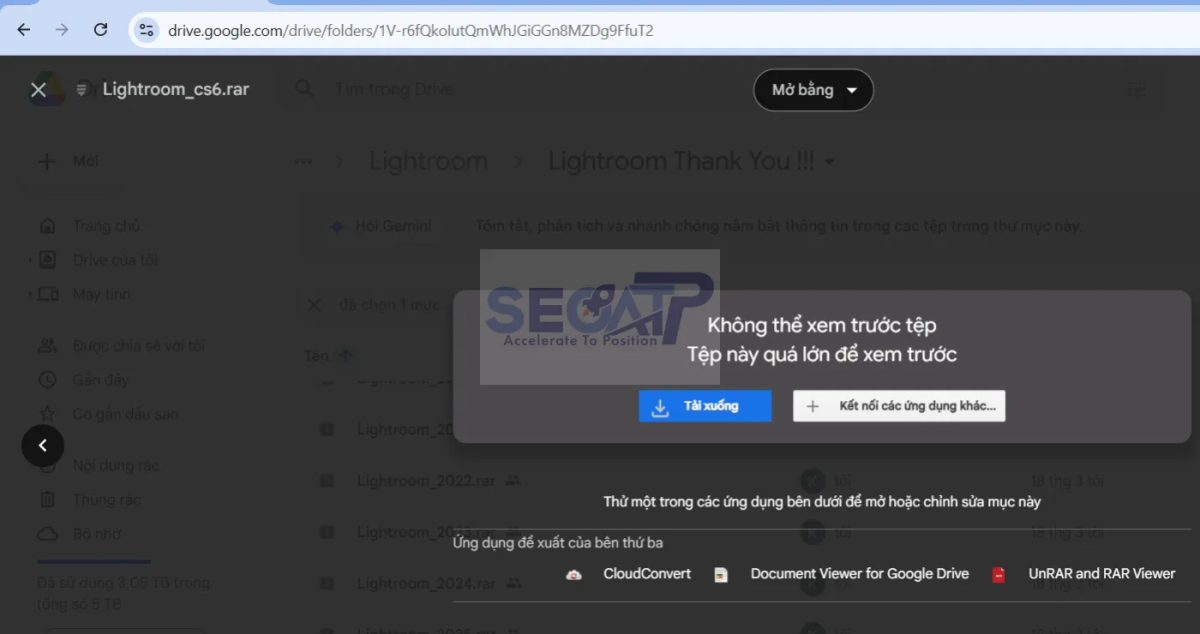
Sau khi tải Lightroom CS6 về bạn hãy giải nén bằng cách nhấn chuột phải vào Lightroom CS6 chọn extract to Lightroom CS6 hoặc theo cách mà bạn biết và làm theo hướng dẫn chi tiết dưới đây:
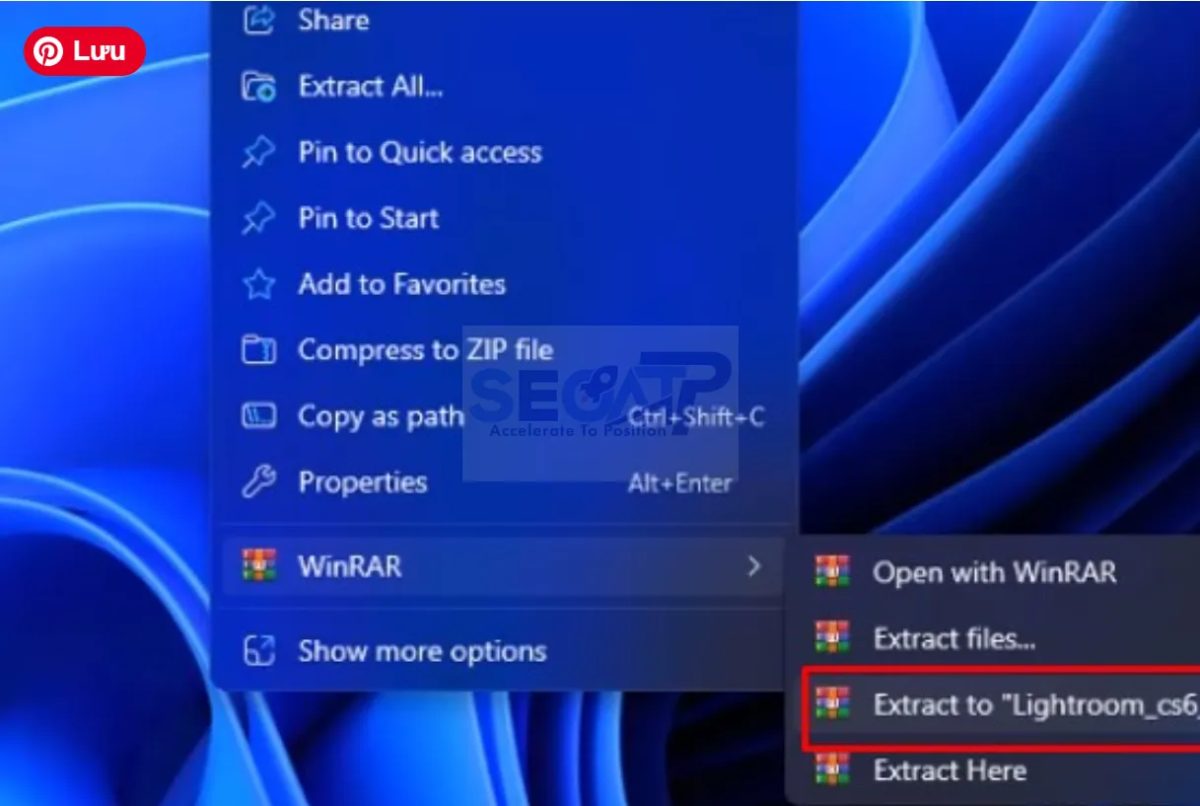
Bước 1: Mở thư mục chọn run as adminile installer Lightroom6.lnk (hoặc Lightroom_6.lnk tùy bản) với quyền Administrator (chuột phải → Run as Administrator). Installer sẽ hỏi serial number – nhập 24 ký tự serial number đã mua từ Adobe. Kết nối internet là bắt buộc trong bước này để Adobe xác thực serial number. Sau khi xác thực, Lightroom 6 cài đặt hoàn chỉnh (khoảng 800 MB – 1.2 GB tùy bản).
Bước 3 – Cấu hình Preferences sau khi cài: Mở Lightroom 6 → Edit → Preferences → tab Performance: tích "Use Graphics Processor" → chọn GPU từ dropdown (nếu có nhiều GPU). Tab Catalog Settings: đặt Back Up Catalog "Once a week" tối thiểu. Tab File Handling: đặt Camera Raw Cache Size lên 10–20 GB trên ổ SSD. Tạo catalog mới với Edit → Catalog Settings → đặt catalog trên SSD để hiệu suất tốt nhất.
Bước 4 – Test tính năng chính sau khi cài: Import 5–10 ảnh RAW từ camera được hỗ trợ (máy ảnh ra mắt trước 12/2017) → vào Library Module → click People (biểu tượng người) để test Face Recognition → import 3 ảnh bracket exposure → Photo Merge → HDR để test HDR Merge → chụp 5–7 ảnh panorama → Photo Merge → Panorama để test Panorama Merge. Nếu cả ba tính năng hoạt động, cài đặt thành công.
Cài Đặt Lightroom CS6 Trên macOS (Chỉ Cho macOS 10.8–10.14)
Bước 1 – Kiểm tra phiên bản macOS: Như đã nhắc ở phần cấu hình, Lightroom 6 chỉ chạy trên macOS 10.8 Mountain Lion đến 10.14 Mojave. Nếu Mac của bạn đang chạy macOS 10.15 Catalina hay mới hơn, không có cách nào để chạy Lightroom 6 – đây là giới hạn kỹ thuật không thể bypass. Kiểm tra phiên bản macOS: Apple menu → About This Mac.
Bước 2 – Cài đặt và kích hoạt trên macOS: Mở file .dmg installer → kéo Adobe Lightroom vào Applications folder → mở Lightroom từ Applications → Adobe Activation screen xuất hiện → nhập serial number 24 ký tự → kết nối internet để xác thực → sau khi kích hoạt, Lightroom 6 sẵn sàng sử dụng. Trên Mac Intel 2013–2017, Lightroom 6 chạy native và mượt. Trên Mac Intel 2018–2019 với macOS Mojave, vẫn chạy được nhưng đây là cấu hình cuối cùng được hỗ trợ.
Bước 3 – Thiết lập workflow với DNG Converter (nếu dùng camera mới hơn 2017): Nếu bạn có camera ra mắt sau 12/2017 nhưng vẫn muốn dùng Lightroom 6, cần thêm bước: tải Adobe DNG Converter miễn phí từ adobe.com (Adobe tiếp tục cập nhật DNG Converter hỗ trợ camera mới ngay cả khi Lightroom 6 đã bị khai tử). Quy trình: chụp RAW → mở DNG Converter → convert RAW sang DNG → import DNG vào Lightroom 6. Đây là quy trình hai bước thêm mỗi buổi chụp – chấp nhận được với người không đổi phần mềm nhưng bất tiện với photographer chuyên nghiệp.
Mẹo Sử Dụng Lightroom CS6 Hiệu Quả Nhất
Seoatp.com chia sẻ những mẹo sử dụng Lightroom CS6 thực tế giúp khai thác tối đa tính năng của phiên bản này trong phạm vi giới hạn của nó:
Mẹo 1: Tận Dụng Tối Đa HDR Merge Cho Ảnh Kiến Trúc Và Phong Cảnh
HDR Merge trong Lightroom 6 cho kết quả tốt nhất khi tuân theo một số quy tắc chụp và merge đúng kỹ thuật. Chụp đúng bracket: Dùng AEB (Auto Exposure Bracketing) trên camera, chụp 3 ảnh với khoảng cách 2 EV (−2, 0, +2) cho cảnh bình thường; chụp 5 ảnh với khoảng cách 2 EV (−4, −2, 0, +2, +4) cho cảnh tương phản cực cao như chụp từ trong nhà ra cửa sổ ban ngày. Dùng chân máy: Dù Lightroom 6 có Auto Align, chân máy vẫn giúp alignment chính xác hơn và giảm noise ghosting. Chọn đúng Deghost level: None cho cảnh tĩnh hoàn toàn; Low cho lá cây rung nhẹ; Medium cho đám mây di chuyển; High cho người đi qua trong cảnh đông đúc. Sau khi merge xong: Đừng dùng Auto Tone – thay vào đó kéo Highlights xuống –40 đến –60 và Shadows lên +30 đến +50 để lấy detail ở cả hai đầu tonal range, sau đó chỉnh Exposure tổng thể theo ý muốn.
Mẹo 2: Panorama Merge – Kỹ Thuật Chụp Và Merge Chuẩn
Panorama Merge trong Lightroom 6 cho kết quả tốt nhất với kỹ thuật chụp đúng. Chụp panorama đúng cách: Dùng chân máy và đầu xoay panorama nếu có; chụp ở chế độ Manual với Exposure cố định (không dùng Auto Exposure – mỗi ảnh sẽ có độ sáng khác nhau gây đường nối rõ); lấy nét manual và cố định; overlap giữa các ảnh tối thiểu 30–40%; chụp từ trái sang phải. Chọn đúng Projection: Spherical cho panorama 180° trở lên; Cylindrical cho panorama ngang thông thường 60°–120°; Perspective cho panorama nhỏ 3–4 ảnh. Boundary Warp trick: Kéo Boundary Warp lên 50–70% thay vì crop – panorama cong nhẹ nhưng lấp đầy khung, đặc biệt đẹp với cảnh biển và đồng bằng. Sau khi merge: File DNG panorama thường rất lớn (50–200 MB) – đặt catalog trên SSD để tránh lag khi chỉnh.
Mẹo 3: Face Recognition – Tối Ưu Cho Catalog Lớn Wedding
Face Recognition trong Lightroom 6 hoạt động tốt nhất khi được thiết lập đúng từ đầu cho catalog lớn. Bật indexing đúng thời điểm: Khi mở People View lần đầu, Lightroom hỏi "Start Finding Faces Now" hay "Only Find Faces as Needed" – với catalog lớn (trên 20.000 ảnh), chọn "Only Find Faces as Needed" và để Lightroom scan nền dần dần; chọn "Start Finding Faces Now" sẽ làm Lightroom lag nặng trong vài giờ đầu. Đặt tên chiến lược: Bắt đầu từ những người xuất hiện nhiều nhất (cô dâu, chú rể trong wedding; nhân vật chính trong event). Sau khi đặt tên 10–20 khuôn mặt đầu tiên, Face Recognition của Lightroom 6 nhận diện chính xác hơn đáng kể cho phần còn lại. Smart Collection cho Face: Tạo Smart Collection với rule "Person is Nguyen Van A" → Lightroom tự động tập hợp tất cả ảnh có người đó. Kết hợp với Flag và Star Rating để tạo album cá nhân cho từng người dự tiệc cưới giao cho client.
Mẹo 4: Tối Ưu Performance Lightroom CS6 Trên Máy Tính Cũ
Với máy tính cũ RAM 4–8 GB và CPU 2012–2015, có thể cải thiện đáng kể tốc độ Lightroom 6 bằng các điều chỉnh sau. Đặt catalog trên SSD: Đây là cải tiến performance lớn nhất có thể làm ngay. Di chuyển file .lrcat từ HDD sang SSD giúp Lightroom mở nhanh hơn 3–5 lần và tìm kiếm catalog nhanh hơn đáng kể. Giảm Camera Raw Cache: Ngược với phiên bản CC hiện đại, Lightroom 6 trên máy yếu đôi khi chạy nhanh hơn với Cache Size nhỏ hơn (5–10 GB) vì tránh I/O bottleneck khi cache file quá nhiều. Tắt GPU nếu GPU cũ: GPU đời 2010–2012 với driver cũ đôi khi làm Lightroom 6 chạy chậm hơn so với tắt GPU hoàn toàn. Thử cả hai chế độ và so sánh. Preview rendering strategy: Với ảnh RAW 24MP+ trên máy yếu, chọn Minimal Preview khi import và chỉ build 1:1 Preview cho ảnh đã được pick – không build 1:1 cho toàn bộ gallery tốn thời gian và RAM không cần thiết.
Mẹo 5: Kết Hợp Lightroom CS6 Với DNG Converter Cho Camera Mới
Nếu đang dùng Lightroom 6 với camera ra mắt sau 2017 (không đọc được RAW native), Adobe DNG Converter là cầu nối quan trọng. Thiết lập workflow DNG Converter: Tạo shortcut DNG Converter trên desktop; khi về nhà sau buổi chụp, thả thư mục ảnh RAW vào DNG Converter → chọn thư mục đầu ra (một thư mục "_DNG" bên cạnh thư mục gốc) → chọn "Preserve Raw Image" để giữ full pixel → Convert → sau đó import thư mục _DNG vào Lightroom 6. Giữ cả RAW gốc và DNG: Không xóa file RAW gốc sau khi convert DNG – giữ làm backup và dùng khi nâng cấp lên Lightroom Classic CC sau này (Classic CC đọc RAW gốc trực tiếp, không cần DNG). DNG Converter Setting cho chất lượng tốt nhất: Compatibility: Camera Raw 13.2 and later (tương thích rộng nhất); không dùng Lossy Compression (giữ full bit depth); tích "Include Original Raw File" nếu dung lượng cho phép.
Những Lỗi Thường Gặp Với Lightroom CS6 Và Cách Khắc Phục
Seoatp.com tổng hợp những lỗi thường gặp với Lightroom CS6 (Lightroom 6) và giải pháp khắc phục thực tế đã được cộng đồng kiểm chứng:
Lỗi 1: "Adobe Licensing Stopped" Hoặc "This Serial Number Is Not Valid"
Nguyên nhân: Đây là lỗi phổ biến nhất với Lightroom 6 trong những năm gần đây. Adobe đã điều chỉnh server xác thực license nhiều lần kể từ 2017, đôi khi ảnh hưởng đến khả năng xác thực của serial number Lightroom 6 cũ. Ngoài ra, thay đổi hardware (CPU mới, nâng cấp RAM, thay SSD) đôi khi kích hoạt re-activation yêu cầu. Cách khắc phục: Bước 1 – mở Lightroom 6 → Help → License This Software → nhập lại serial number. Bước 2 – nếu không kết nối được server Adobe (server Lightroom 6 đôi khi không phản hồi do Adobe giảm dần infrastructure support), thử deactivate trên máy cũ trước (Help → Deactivate) nếu đang dùng trên hai máy. Bước 3 – nếu vẫn lỗi, Adobe khuyến cáo nâng cấp lên Photography Plan; tuy nhiên người dùng có serial hợp lệ có thể liên hệ Adobe Support và yêu cầu offline activation code.
Lỗi 2: HDR Merge Hoặc Panorama Merge Treo Hoàn Toàn Không Phản Hồi
Nguyên nhân: HDR Merge và Panorama Merge trong Lightroom 6 cần lượng RAM đáng kể – với ảnh RAW 36–50MP, quá trình merge đòi hỏi 6–10 GB RAM. Trên máy chỉ có 4 GB RAM, quá trình merge đẩy Lightroom vào tình trạng memory swap sang HDD dẫn đến phản hồi cực chậm hoặc treo. Cách khắc phục: Bước 1 – đóng tất cả ứng dụng nền (Chrome, Photoshop, bất kỳ app nào đang chạy) trước khi chạy HDR/Pano Merge để giải phóng RAM tối đa. Bước 2 – nâng RAM lên 8 GB tối thiểu – đây là nâng cấp phần cứng duy nhất thực sự giải quyết vấn đề merge crash. Bước 3 – với Panorama, giảm số ảnh merge xuống (chia panorama rộng thành 2–3 nhóm nhỏ, merge từng nhóm rồi merge kết quả) để giảm yêu cầu RAM mỗi lần.
Lỗi 3: Face Recognition Không Nhận Diện Khuôn Mặt Hoặc Nhận Diện Sai Liên Tục
Nguyên nhân: Face Recognition trong Lightroom 6 hoạt động dựa trên thuật toán nhận diện thế hệ 2015 – độ chính xác thấp hơn đáng kể so với AI nhận diện khuôn mặt hiện đại. Các trường hợp hay bị nhận diện sai hoặc bỏ sót bao gồm: khuôn mặt quay nghiêng quá 45° so với camera, khuôn mặt quá nhỏ trong khung ảnh (dưới 100×100 pixel), khuôn mặt bị che một phần bởi tóc, kính mắt dày hay khẩu trang, và ảnh chụp ngược sáng mạnh làm mất chi tiết khuôn mặt. Cách khắc phục: Bước 1 – trong People View, click "Draw Face Region" (biểu tượng vẽ) để tự tay khoanh vùng khuôn mặt bị bỏ sót và đặt tên thủ công. Bước 2 – xác nhận đúng/sai cho mỗi đề xuất nhận diện của Lightroom (click dấu tích xanh để xác nhận, dấu X đỏ để từ chối) – mỗi lần xác nhận giúp hệ thống học thêm và chính xác hơn cho catalog đó. Bước 3 – với ảnh toàn thân hoặc ảnh nhóm đông người nhỏ, không nên kỳ vọng Face Recognition Lightroom 6 nhận diện hoàn toàn tự động – hãy coi đây là công cụ hỗ trợ 70–80%, phần còn lại vẫn cần xác nhận thủ công.
Lỗi 4: Lightroom CS6 Chạy Cực Chậm Khi Export Hàng Loạt
Nguyên nhân: Export trong Lightroom 6 là quá trình thuần CPU – không có GPU acceleration cho export, không có AI-assisted processing. Với catalog lớn và file RAW 24–36MP, export 500 ảnh JPEG 100% quality có thể mất 45–90 phút trên CPU đời 2012–2015. Thêm vào đó, nếu catalog đặt trên HDD thay vì SSD, bottleneck I/O khiến export chậm thêm 30–50%. Cách khắc phục: Bước 1 – đặt cả catalog và thư mục ảnh nguồn trên SSD (ít nhất là catalog và preview trên SSD, ảnh nguồn có thể trên HDD nếu SSD không đủ dung lượng). Bước 2 – giảm Export quality xuống 85–90% thay vì 100% – chất lượng hiển thị gần như không khác biệt với mắt thường nhưng tốc độ export nhanh hơn 20–30% và dung lượng file nhỏ hơn đáng kể. Bước 3 – với batch export lớn, chia thành nhiều batch nhỏ (100–150 ảnh mỗi batch) và đặt lịch export qua đêm thay vì đợi trong giờ làm việc.
Lỗi 5: Catalog Bị Corrupt Hoặc Không Mở Được Sau Khi Máy Tắt Đột Ngột
Nguyên nhân: Catalog Lightroom 6 là file SQLite database (.lrcat). Khi máy tính tắt đột ngột (mất điện, crash) trong lúc Lightroom đang ghi dữ liệu vào catalog, file database có thể bị corrupt một phần và không mở được lần sau. Đây là lỗi nguy hiểm nhất vì toàn bộ metadata, develop settings, collection và rating có thể mất. Cách khắc phục và phòng ngừa: Phòng ngừa (quan trọng nhất): Vào Edit → Catalog Settings → Back Up Catalog → chọn "Every time Lightroom exits" hoặc tối thiểu "Once a day". Backup catalog tự động lưu file .lrcat vào thư mục Backups riêng với timestamp – khi catalog chính bị corrupt, restore từ backup gần nhất. Khắc phục khi đã bị corrupt: Mở Lightroom 6 → nếu thấy thông báo "The Lightroom catalog cannot be opened" → click "Show in Explorer/Finder" → tìm thư mục Backups cạnh file .lrcat → lấy file backup gần nhất (file .zip hoặc .lrcat trong thư mục có timestamp) → giải nén và đặt vào đúng vị trí catalog → thử mở lại. Công cụ sửa catalog corrupt: Lightroom 6 tích hợp sẵn tính năng "Optimize Catalog" và "Test Integrity" trong File menu – chạy Test Integrity trước, nếu phát hiện lỗi chạy tiếp "Repair Catalog" để Lightroom tự động sửa các lỗi nhỏ trong SQLite database.
Lỗi 6: Import Ảnh RAW Không Hiện Preview – Chỉ Thấy Dấu Chấm Hỏi
Nguyên nhân: Đây xảy ra khi bạn cố import file RAW từ camera ra mắt sau tháng 12/2017 – Lightroom 6 không nhận diện được định dạng RAW này (CR3 của Canon EOS R series, ARW mới của Sony A7 III trở lên, NEF mới của Nikon Z series, RAF mới của Fujifilm X-T3 trở lên). Lightroom hiện dấu chấm hỏi thay vì preview vì không có decoder cho loại RAW đó. Cách khắc phục: Cách duy nhất là dùng Adobe DNG Converter (tải miễn phí tại adobe.com/products/dng) để chuyển file RAW sang DNG trước khi import vào Lightroom 6. Nếu gặp lỗi này thường xuyên với camera mới, đây là tín hiệu rõ ràng nhất rằng đã đến lúc nâng cấp lên Lightroom Classic CC để thoát khỏi giới hạn này vĩnh viễn.
Kinh Nghiệm Sử Dụng Lightroom CS6 – Bài Học Từ Photographer Thực Chiến
Seoatp.com tổng hợp những kinh nghiệm sử dụng Lightroom CS6 thực tế từ các nhiếp ảnh gia đã và đang dùng phần mềm này qua nhiều năm tại thị trường Việt Nam:
Kinh Nghiệm 1: Xây Dựng Preset Library Từ Lightroom CS6 – Dùng Được Mãi Mãi
Một trong những giá trị dài hạn nhất khi đầu tư thời gian học Lightroom CS6 là bộ preset tự xây dựng. Preset trong Lightroom 6 là file .lrtemplate lưu toàn bộ develop settings – White Balance, Tone Curve, HSL, Detail, Effects. Khi bạn tạo một preset "wedding indoor warm" hay "street photo high contrast" trong Lightroom 6, các preset này tương thích hoàn toàn với Lightroom Classic CC 2026 (chỉ cần import lại, Lightroom Classic tự chuyển sang định dạng .xmp mới). Đây là tài sản kỹ thuật số thực sự: dành 3–6 tháng xây dựng preset library trong Lightroom 6, bạn có bộ preset cá nhân hóa cao mà không phụ thuộc vào preset thương mại đắt tiền. Gợi ý xây dựng hệ thống preset có tổ chức: nhóm theo thể loại (Wedding, Portrait, Landscape, Street, Architecture), trong mỗi nhóm chia theo ánh sáng (Natural Light, Studio, Low Light), mỗi điều kiện ánh sáng có 3–5 biến thể tone (Warm, Neutral, Cool). Hệ thống này dùng được trên mọi phiên bản Lightroom tương lai.
Kinh Nghiệm 2: Quản Lý Catalog Đúng Cách Để Tránh Thảm Họa Mất Dữ Liệu
Nhiều photographer Việt Nam học được bài học đắt giá về quản lý catalog Lightroom theo cách khó quên nhất: mất toàn bộ catalog do không backup. Kinh nghiệm thực chiến với Lightroom CS6: Không bao giờ đặt catalog và ảnh gốc trên cùng một ổ cứng. Catalog trên SSD (ổ C hoặc ổ D SSD riêng), ảnh gốc trên HDD lớn (ổ E hoặc ổ ngoài). Backup catalog tối thiểu 3 nơi: SSD nội (tự động qua Catalog Settings), ổ ngoài USB (copy thủ công mỗi tuần), và cloud storage (Google Drive/OneDrive sync thư mục Backup). Catalog .lrcat chỉ vài chục MB đến vài trăm MB – hoàn toàn có thể sync lên cloud miễn phí. Preview cache có thể rebuild – catalog không rebuild được: Nếu phải chọn giữ catalog hay preview, luôn ưu tiên giữ catalog. Preview (.lrdata) có thể xây dựng lại mất vài giờ; catalog mất thì toàn bộ work history, metadata, rating, collection và preset application biến mất vĩnh viễn.
Kinh Nghiệm 3: Lightroom CS6 Trong Studio Workflow Thực Tế Năm 2026
Năm 2026, Lightroom 6 vẫn còn được dùng thực tế trong một số studio nhỏ tại Việt Nam theo mô hình rất cụ thể: studio có máy ảnh cũ (Canon 5D Mark IV, Nikon D850, Sony A7R II – tất cả ra mắt 2017 hoặc trước), dùng máy tính cũ (Windows 10 trên CPU Intel i7 Gen 6–8), và đã mua Lightroom 6 license hợp lệ từ 2015–2017. Với profile này, Lightroom 6 hoạt động hoàn toàn ổn định cho workflow daily production: culling, basic develop, export JPEG cho client, Face Recognition cho wedding catalog. Tuy nhiên, các studio này đang dần gặp friction ngày càng tăng khi: (1) cần hỗ trợ nhân viên mới quen AI masking từ các khóa học hiện đại; (2) client yêu cầu retouching phức tạp hơn đòi hỏi AI Denoise hay Generative Remove; (3) bắt đầu nâng cấp camera lên đời mới vì camera cũ hỏng hoặc cần resolution cao hơn. Xu hướng chung: các studio này chuyển sang Lightroom Classic CC khi nâng cấp camera, không phải khi có vấn đề với phần mềm.
Kinh Nghiệm 4: Học Lightroom CS6 Rồi Nâng Cấp – Lộ Trình Hợp Lý Nhất Cho Người Mới
Với người hoàn toàn mới học chỉnh ảnh năm 2026, câu hỏi "nên học Lightroom CS6 hay Lightroom Classic CC ngay?" có câu trả lời rõ ràng dựa trên kinh nghiệm nhiều người đi trước: học Lightroom Classic CC ngay từ đầu nếu bạn có camera mới; chỉ dùng Lightroom CS6 nếu bạn đang có license hợp lệ sẵn, dùng camera cũ, hoặc máy tính không đáp ứng yêu cầu Lightroom Classic CC. Lý do: 90% kỹ năng Lightroom là universal – hiểu Histogram, kéo Exposure/Contrast/Highlights/Shadows/Whites/Blacks, dùng Tone Curve, chỉnh HSL, áp Local Adjustment (Radial Filter, Graduated Filter, Brush) – đây đều là kỹ năng giống nhau 100% giữa Lightroom 6 và Lightroom Classic CC 2026. Phần khác biệt là AI tools (AI Masking, AI Denoise, Generative Remove) – học trực tiếp trên Lightroom Classic CC ngay từ đầu tiết kiệm thời gian hơn và đó là kỹ năng thị trường đang cần.
So Sánh Lightroom CS6 Và Lightroom Classic CC 2026
Để giúp bạn đưa ra quyết định sáng suốt, Seoatp.com so sánh trực tiếp hai phiên bản theo các tiêu chí quan trọng nhất:
| Tiêu Chí | Lightroom CS6 (Lightroom 6 – 2015) | Lightroom Classic CC 2026 (v15.x) |
|---|---|---|
| Mô hình giá | Mua đứt 149 USD (không còn bán mới) | Photography Plan ~9.99–19.99 USD/tháng |
| Hỗ trợ RAW camera mới | Chỉ đến camera ra mắt 12/2017 | Cập nhật liên tục, hỗ trợ mọi camera mới |
| AI Masking | Không có | Đầy đủ: Subject, Sky, People, Object, Landscape |
| AI Denoise | Không có (chỉ Noise Reduction thủ công) | AI Denoise tích hợp, chất lượng vượt trội |
| Generative Remove | Không có | Có (xóa vật thể bằng AI tạo sinh) |
| HDR Merge | Có (tốt, nhưng không có Preset Merge) | Có + nhiều cải tiến (nhanh hơn, ít ghost hơn) |
| Panorama Merge | Có (Spherical, Cylindrical, Perspective) | Có + Fill Edges AI (thay thế Boundary Warp cũ) |
| Face Recognition | Có (độ chính xác trung bình) | Có (cải tiến nhiều, chính xác hơn đáng kể) |
| Lightroom Mobile / Cloud Sync | Không có | Có đầy đủ (iOS, Android, Web) |
| Cập nhật bảo mật | Ngừng từ 12/2017 (gần 9 năm không vá) | Cập nhật hàng tháng |
| Yêu cầu RAM tối thiểu | 4 GB | 8 GB (khuyến nghị 16–32 GB) |
| Hệ điều hành tương thích | Windows 7–10, macOS 10.8–10.14 (32-bit) | Windows 10/11, macOS 12 Monterey trở lên |
| Photoshop đi kèm | Không (mua riêng hoặc Creative Suite) | Có (Photography Plan bao gồm Photoshop đầy đủ) |
| Phù hợp cho | Camera cũ trước 2017, máy tính cũ, đã có license | Mọi photographer năm 2026, mọi camera |
Lightroom CS6 Và Các Phần Mềm Thay Thế Miễn Phí Đáng Cân Nhắc
Nếu bạn không có license Lightroom 6 hợp lệ và không muốn chi phí subscription, Seoatp.com giới thiệu ba phần mềm thay thế hợp pháp và hoàn toàn miễn phí đáng cân nhắc thay cho việc tìm kiếm "tải Lightroom CS6 crack":
darktable (Windows/macOS/Linux – Miễn phí, mã nguồn mở): darktable là phần mềm quản lý và chỉnh sửa ảnh RAW mã nguồn mở mạnh mẽ nhất hiện tại, thường được gọi là "Lightroom miễn phí thực sự". darktable hỗ trợ RAW của hầu hết camera hiện đại (cập nhật thường xuyên qua cộng đồng open source), có module workflow tương tự Lightroom (Lighttable = Library, Darkroom = Develop), hỗ trợ Non-Destructive Editing với history đầy đủ, có mask brush và gradient tương tự Local Adjustment của Lightroom. Nhược điểm: đường cong học dốc hơn Lightroom, giao diện phức tạp hơn, ít preset community hơn. Nhưng với người có thời gian học, darktable là alternative miễn phí mạnh nhất.
RawTherapee (Windows/macOS/Linux – Miễn phí, mã nguồn mở): RawTherapee tập trung sâu vào chỉnh sửa RAW với chất lượng cao – đặc biệt mạnh ở Noise Reduction (dùng thuật toán LMMSE và Wavelet tốt hơn Lightroom 6) và Demosaicing (nhiều thuật toán chọn lựa cho từng loại RAW). Giao diện ít trực quan hơn Lightroom nhưng kiểm soát kỹ thuật chi tiết hơn nhiều. Phù hợp cho nhiếp ảnh gia kỹ thuật cao cần kiểm soát tối đa quá trình xử lý RAW mà không muốn trả phí.
Capture One Express (Miễn phí cho Fujifilm và Sony): Capture One – đối thủ chuyên nghiệp của Lightroom – cung cấp phiên bản Express miễn phí dành riêng cho người dùng máy ảnh Fujifilm và Sony. Capture One Express hỗ trợ đầy đủ RAW native của Fujifilm X-series và Sony Alpha series, có Color Editor mạnh hơn Lightroom, và chất lượng xử lý Fujifilm Film Simulation được đánh giá tốt hơn so với Adobe Camera Raw. Với photographer dùng Fujifilm X-T5, X100VI hay Sony A7 series, đây là lựa chọn thay thế miễn phí chất lượng cao đáng cân nhắc trước khi nghĩ đến subscription.
Câu Hỏi Thường Gặp Về Lightroom CS6
Lightroom CS6 và Lightroom Classic CC khác nhau thế nào?
Lightroom CS6 (Lightroom 6) là phiên bản standalone ra mắt năm 2015, đã ngừng phát triển từ 2017 và không hỗ trợ camera mới. Lightroom Classic CC là phiên bản kế thừa trực tiếp với giao diện desktop tương tự, thuộc gói Photography Plan subscription, được cập nhật liên tục đến ngày nay với đầy đủ AI tools và hỗ trợ mọi camera hiện đại. Chúng có cùng triết lý workflow nhưng khoảng cách tính năng sau 9 năm phát triển là rất lớn.
Có thể dùng Lightroom CS6 trên Windows 11 không?
Về mặt kỹ thuật, Lightroom 6 có thể chạy trên Windows 11 64-bit trong nhiều trường hợp vì Windows 11 vẫn tương thích ngược với ứng dụng 64-bit cũ. Tuy nhiên, Adobe không hỗ trợ chính thức Windows 11 cho Lightroom 6 và một số tính năng có thể hoạt động không ổn định – đặc biệt GPU acceleration với driver GPU mới (NVIDIA và AMD thường xuyên thay đổi driver API không tương thích với OpenGL 3.3 cũ). Nếu chạy được, dùng tốt; nếu gặp crash hay lag GPU, tắt GPU acceleration trong Preferences để chạy ổn định hơn.
Lightroom CS6 có chạy trên macOS Ventura, Sonoma hay Sequoia không?
Không. Lightroom 6 là ứng dụng 32-bit và hoàn toàn không chạy được trên bất kỳ phiên bản macOS nào từ Catalina (10.15) trở lên. Apple loại bỏ hỗ trợ 32-bit từ macOS Catalina năm 2019 và không có cách nào để bypass giới hạn này. Nếu bạn đang dùng Mac với macOS Ventura, Sonoma hay Sequoia, Lightroom Classic CC là lựa chọn duy nhất trong hệ sinh thái Adobe.
Preset tạo trong Lightroom CS6 có dùng được trong Lightroom Classic CC không?
Có, hoàn toàn tương thích. Preset .lrtemplate từ Lightroom 6 khi import vào Lightroom Classic CC sẽ được tự động convert sang định dạng .xmp mới. Mọi develop settings trong preset – White Balance, Tone, Tone Curve, HSL, Detail, Effects, Lens Corrections – đều chuyển đổi chính xác 100%. Đây là một trong những lợi thế của hệ sinh thái Lightroom: preset và develop settings backward/forward compatible qua nhiều phiên bản.
Catalog Lightroom CS6 có mở được trong Lightroom Classic CC không?
Có, Lightroom Classic CC có thể mở và tự động nâng cấp (migrate) catalog từ Lightroom 6. Khi mở catalog Lightroom 6 lần đầu bằng Lightroom Classic CC, phần mềm sẽ thông báo cần "upgrade catalog" và tạo bản copy mới (file .lrcat mới, không overwrite file gốc). Quá trình migrate thường mất vài phút đến vài chục phút tùy kích thước catalog. Sau khi migrate, toàn bộ ảnh, metadata, develop settings, collection và rating đều được giữ nguyên 100%.
Kết Luận – Quyết Định Sáng Suốt Về Lightroom CS6
Tải Lightroom CS6 – hay chính xác hơn là Adobe Photoshop Lightroom 6 – là một quyết định cần được cân nhắc kỹ lưỡng dựa trên hoàn cảnh thực tế của bạn, không phải dựa trên thói quen tìm kiếm hay xu hướng cộng đồng. Seoatp.com tóm gọn lại: nếu bạn đang có serial number hợp lệ, dùng camera ra mắt trước 2017 và máy tính không đủ cấu hình cho Lightroom Classic CC – Lightroom 6 là lựa chọn hợp lý và hoàn toàn đủ dùng cho workflow ảnh hiện tại. Nhưng nếu bạn đang dùng camera mới, dùng Mac 2019 trở lên, hay cần AI tools cho công việc chuyên nghiệp – đừng lãng phí thời gian tìm kiếm crack hay giải pháp vòng vòng, hãy đầu tư thẳng vào Adobe Photography Plan với chi phí xấp xỉ một bữa ăn nhà hàng mỗi tháng nhưng mang lại công cụ chuyên nghiệp nhất thế giới cho nhiếp ảnh kỹ thuật số năm 2026.
Tải Lightroom CS6 miễn phí từ nguồn không rõ ràng – dù có vẻ tiết kiệm chi phí ban đầu – thực chất là đặt cược toàn bộ dữ liệu ảnh quý giá, an toàn máy tính và uy tín nghề nghiệp của bạn vào rủi ro không thể kiểm soát. Thị trường nhiếp ảnh Việt Nam năm 2026 ngày càng chuyên nghiệp hơn: client so sánh chất lượng edit, đòi hỏi nhanh hơn và đẹp hơn – và photographer dùng công cụ đúng chuẩn luôn có lợi thế cạnh tranh rõ ràng. Hãy đưa ra quyết định dựa trên giá trị dài hạn, không phải chi phí ngắn hạn. Seoatp.com luôn đồng hành cùng bạn trên hành trình phát triển kỹ năng nhiếp ảnh và hậu kỳ chuyên nghiệp – hãy bookmark trang để không bỏ lỡ các bài hướng dẫn Lightroom, Photoshop và workflow nhiếp ảnh mới nhất được cập nhật thường xuyên.


