
Tải AutoCAD 2026 – phiên bản mới nhất và mạnh mẽ nhất trong lịch sử 40 năm của phần mềm CAD huyền thoại do Autodesk chính thức phát hành năm 2025, đang được cộng đồng kỹ sư, kiến trúc sư, nhà thiết kế cơ khí và sinh viên kỹ thuật tại Việt Nam tìm kiếm với số lượng kỷ lục. AutoCAD 2026 là bước tiến đột phá nhất từ trước đến nay khi Autodesk tích hợp sâu Autodesk AI thế hệ mới vào toàn bộ quy trình thiết kế – mang lại tốc độ khởi động nhanh hơn 4 lần, hiệu suất xử lý file 2D/3D nhanh hơn tới 11 lần so với các phiên bản cũ, cùng hàng loạt đột phá về Smart Blocks, Autodesk Assistant, Connected Support Files và cộng tác đa người dùng thời gian thực.
Nếu bạn đang phân vân giữa việc nâng cấp lên AutoCAD 2026 hay băn khoăn về cấu hình máy tính, quy trình cài đặt, hay muốn biết đâu là mẹo sử dụng và cách tránh những lỗi phổ biến nhất – bài viết chuyên sâu chuẩn E-E-A-T từ Seoatp.com này chính là tài nguyên toàn diện nhất bạn cần: từ AutoCAD 2026 là gì, tính năng AI đột phá, yêu cầu hệ thống chính xác từ Autodesk, hướng dẫn tải và cài đặt từng bước, mẹo sử dụng nâng cao, xử lý lỗi thường gặp đến kinh nghiệm thực chiến từ cộng đồng chuyên gia Việt Nam.
AutoCAD 2026 Là Gì? Bước Nhảy Vọt Của Kỷ Nguyên AI Thiết Kế
AutoCAD 2026 là gì – đây là phiên bản thứ 40 trong dòng sản phẩm CAD lừng danh của Autodesk, được phát hành chính thức vào tháng 3 năm 2025, đánh dấu cột mốc 40 năm của AutoCAD kể từ phiên bản đầu tiên ra mắt năm 1982. AutoCAD 2026 không chỉ là bản nâng cấp thông thường – đây là sự tái định nghĩa hoàn toàn triết lý thiết kế với Autodesk AI được tích hợp sâu ở mọi cấp độ: từ giao diện người dùng, quản lý block, nhập chú thích markup, phân tích hoạt động bản vẽ đến hỗ trợ kỹ thuật thông minh qua hội thoại tự nhiên. Đây là lần đầu tiên trong lịch sử AutoCAD, một phiên bản mang lại cải thiện hiệu suất đột phá đến mức người dùng có thể cảm nhận ngay từ giây đầu tiên mở ứng dụng.
AutoCAD 2026 tiếp tục khẳng định vị thế tiêu chuẩn ngành toàn cầu trong các lĩnh vực: thiết kế kiến trúc và kỹ thuật xây dựng (AEC), thiết kế cơ khí và chế tạo (Manufacturing), thiết kế điện và tự động hóa, thiết kế hạ tầng và GIS, thiết kế nội thất và sản phẩm tiêu dùng. Với hơn 220 quốc gia sử dụng và hàng chục triệu kỹ sư, kiến trúc sư trên toàn thế giới phụ thuộc vào AutoCAD mỗi ngày, AutoCAD 2026 tiếp tục là công cụ không thể thiếu trong hành trang nghề nghiệp của bất kỳ chuyên gia kỹ thuật nào.
Điểm khác biệt then chốt của AutoCAD 2026 so với tất cả phiên bản trước nằm ở cam kết "Accelerate with Faster Performance and Smarter AI" – Tăng tốc với Hiệu suất Nhanh hơn và AI Thông minh hơn. Đây không phải khẩu hiệu marketing: con số 11x hiệu suất file 2D/3D và 4x tốc độ khởi động là kết quả đo lường thực tế từ phòng thí nghiệm Autodesk trên cùng phần cứng khi so sánh với các phiên bản trước, được cộng đồng người dùng beta testing toàn cầu xác nhận độc lập.







Tính Năng AutoCAD 2026 – Tất Cả Đột Phá Trong Một Phiên Bản Hiệu Suất Vượt Trội – Nhanh Hơn 11 Lần
Tính năng AutoCAD 2026 gây ấn tượng mạnh nhất với cộng đồng kỹ thuật toàn cầu là cải thiện hiệu suất lịch sử. AutoCAD 2026 đạt tốc độ xử lý file 2D và 3D nhanh hơn tới 11 lần so với AutoCAD 2023 và các phiên bản trước, và tốc độ khởi động ứng dụng nhanh hơn 4 lần – nghĩa là thay vì chờ 15–20 giây để AutoCAD mở hoàn toàn như trước, người dùng có thể bắt đầu làm việc chỉ trong 4–5 giây. Tốc độ pan, zoom, orbit trong các bản vẽ lớn phức tạp mượt mà vượt trội nhờ engine rendering được viết lại từ đầu. Raster images nay được tải bất đồng bộ (asynchronously) trong nền khi mở file – loại bỏ hoàn toàn tình trạng màn hình trắng chờ đợi khó chịu khi mở các bản vẽ lớn có nhiều hình ảnh tham chiếu. Với người làm việc với bản vẽ hàng trăm MB hay xref phức tạp, đây là thay đổi tiết kiệm hàng giờ làm việc mỗi tuần.
Autodesk Assistant – Trợ Lý AI Hội Thoại Tích Hợp
Autodesk Assistant là tính năng AI hoàn toàn mới và chưa từng có trong lịch sử AutoCAD – một trợ lý AI hội thoại (conversational AI) được tích hợp trực tiếp vào giao diện AutoCAD 2026, cho phép người dùng đặt câu hỏi bằng ngôn ngữ tự nhiên về bất kỳ tính năng, lệnh hay quy trình nào trong AutoCAD và nhận câu trả lời tức thì không cần thoát ra ngoài tra cứu tài liệu. Ví dụ: bạn có thể hỏi "Làm thế nào để tạo hatch pattern tùy chỉnh?", "Lệnh nào dùng để đo khoảng cách theo phương pháp này?", hay "Tại sao layer của tôi bị freeze?" – Autodesk Assistant sẽ trả lời trực tiếp với hướng dẫn từng bước, thậm chí đề xuất thực hiện lệnh ngay lập tức. Đây là bước chuyển mình từ phần mềm "công cụ bị động" sang "trợ lý chủ động thông minh" thực sự.
Smart Blocks: Search and Convert – AI Dọn Dẹp Bản Vẽ Tự Động
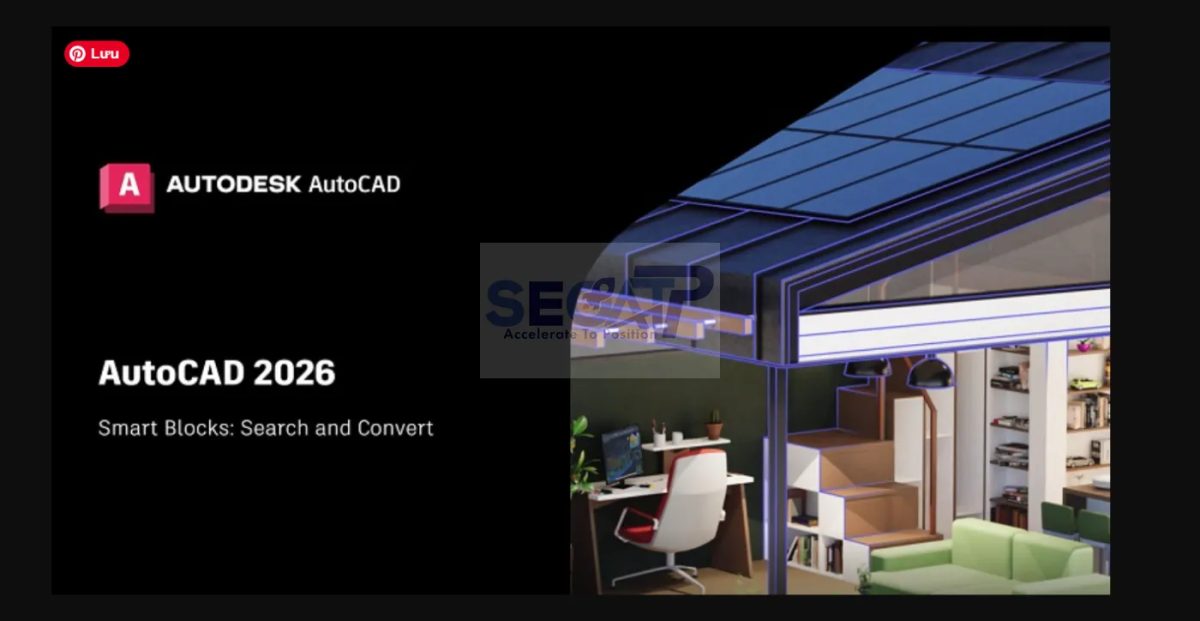
Smart Blocks trong AutoCAD 2026 được nâng cấp lên hai tính năng AI mạnh mẽ chưa từng có. Smart Blocks: Search and Convert cho phép tìm kiếm các đối tượng, văn bản và biến thể trong bản vẽ và tự động gợi ý chuyển đổi chúng thành block hiện có, block được sử dụng gần đây hoặc block từ thư viện – tất cả được đề xuất thông minh bởi Autodesk AI dựa trên hình học và ngữ cảnh. Smart Blocks: Detect and Convert (Tech Preview) tự động phát hiện các đối tượng tương tự nhau trong bản vẽ và đề xuất chuyển đổi hàng loạt thành block nhất quán – giúp dọn dẹp và chuẩn hóa các bản vẽ cũ không sử dụng block đúng cách, tiết kiệm hàng giờ công việc thủ công tẻ nhạt. Đây chính xác là giải pháp mà các kỹ sư làm việc với bản vẽ legacy từ nhiều nguồn khác nhau đang cần.
My Insights – Phân Tích Năng Suất Cá Nhân
My Insights là tính năng hoàn toàn mới trong AutoCAD 2026 cung cấp báo cáo phân tích năng suất cá nhân dựa trên dữ liệu hoạt động thực tế của người dùng. My Insights hiển thị: lệnh nào bạn dùng nhiều nhất, quy trình nào tốn thời gian không cần thiết, tính năng nào bạn chưa biết đến có thể tăng tốc công việc, và so sánh năng suất của bạn theo thời gian. Đây là công cụ học tập thích ứng cá nhân hóa – tương tự như Spotify Wrapped nhưng cho quy trình làm việc CAD – giúp từng cá nhân và quản lý nhóm thiết kế nhận biết điểm nghẽn năng suất và cải thiện có mục tiêu.
Activity Insights Nâng Cấp – "What's Changed" Theo Dõi Thay Đổi
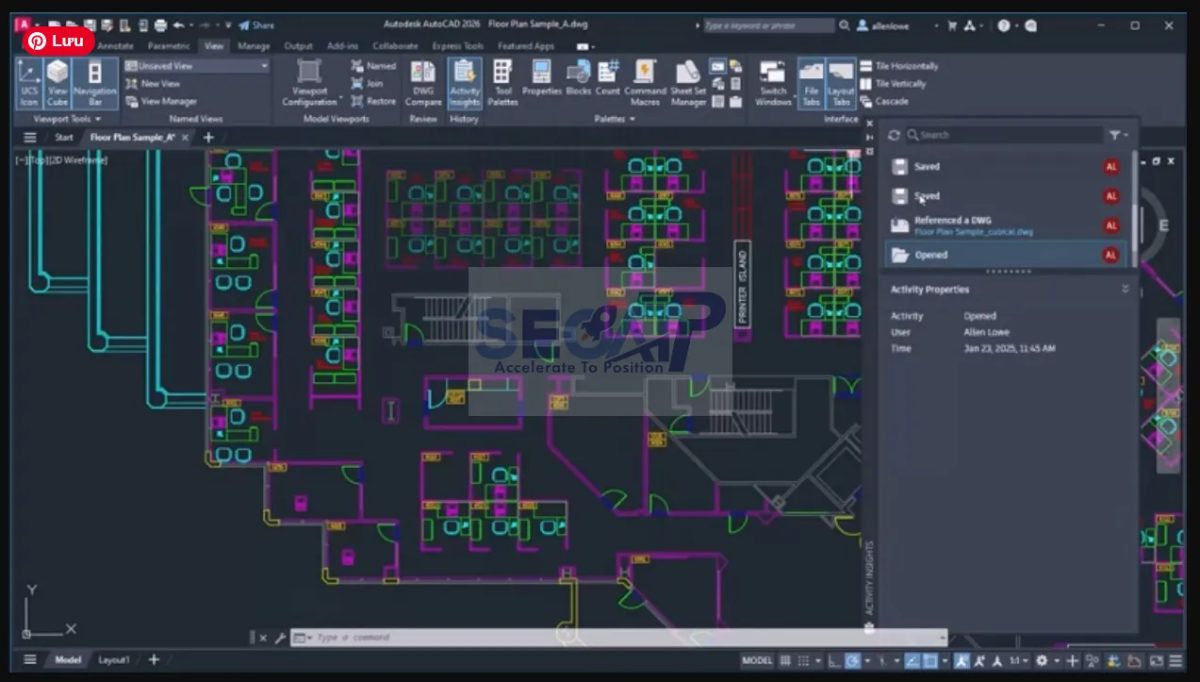
Activity Insights trong AutoCAD 2026 được nâng cấp với tính năng quan trọng mới: "What's Changed" – cho phép người dùng xem ngay danh sách tóm tắt các thay đổi đã thực hiện trên bản vẽ kể từ lần mở cuối cùng, ai đã thay đổi, thay đổi gì và lúc nào – tất cả được trình bày rõ ràng trong một panel dễ đọc mà không cần phải tự so sánh thủ công. Kết hợp với tính năng theo dõi phiên bản trên Autodesk Docs, đây là giải pháp quản lý phiên bản bản vẽ hoàn chỉnh nhất mà AutoCAD từng cung cấp.
Connected Support Files – Quản Lý Tiêu Chuẩn Dự Án Tập Trung
Connected Support Files là tính năng cộng tác mới trong AutoCAD 2026 cho phép toàn bộ đội nhóm thiết kế chia sẻ và đồng bộ các file hỗ trợ (support files) như template, hatch pattern, block library, plot style, font chữ kỹ thuật – từ một vị trí tập trung trên Autodesk Docs hoặc mạng nội bộ. Trước đây, mỗi kỹ sư phải tự quản lý và đồng bộ hóa thủ công các file chuẩn này, dẫn đến tình trạng bản vẽ không nhất quán giữa các thành viên. Connected Support Files giải quyết triệt để vấn đề này: thay đổi template hay block library ở một nơi, tất cả máy trạm trong dự án cập nhật tự động.
Markup Import Và Markup Assist Nâng Cấp
Markup Import và Markup Assist trong AutoCAD 2026 đạt đến mức độ hoàn thiện cao nhất với khả năng nhập và xử lý chú thích markup từ Autodesk Docs đa người dùng – tức là nhiều stakeholder có thể cùng thêm chú thích vào bản vẽ trực tiếp trên Autodesk Docs, và tất cả markup đó được tổng hợp, nhóm theo tác giả và nhập vào AutoCAD một cách thông minh. Markup Assist tự động nhận dạng ý định của từng chú thích và đề xuất lệnh AutoCAD phù hợp để thực hiện thay đổi – từ di chuyển đường, thay kích thước đến thêm text – chỉ cần nhấp "Apply" để áp dụng.
ArcGIS Basemaps – Bản Đồ Thực Tế Ngay Trong AutoCAD
ArcGIS Basemaps là tính năng mới thú vị trong AutoCAD 2026 cho phép kỹ sư hạ tầng và quy hoạch chèn trực tiếp bản đồ nền thực tế vào bản vẽ AutoCAD với nhiều lựa chọn: ảnh vệ tinh độ phân giải cao, bản đồ đường phố, bản đồ địa hình và OpenStreetMap – tất cả được tích hợp qua kết nối ArcGIS trực tiếp trong AutoCAD mà không cần phần mềm GIS riêng. Đây là công cụ đặc biệt hữu ích cho các dự án hạ tầng, quy hoạch đô thị và thiết kế công trình cần tham chiếu địa lý chính xác.
Ưu Điểm AutoCAD 2026 – Tại Sao Đây Là Bản Đáng Nâng Cấp Nhất
Ưu điểm AutoCAD 2026 đầu tiên và ấn tượng nhất là hiệu suất 11x – cải thiện lớn nhất trong lịch sử AutoCAD. Không phiên bản nào trước AutoCAD 2026 từng mang lại cải thiện hiệu suất lớn đến mức này trong một lần ra mắt. Đối với người làm việc với bản vẽ lớn và phức tạp – kỹ sư hạ tầng, kiến trúc sư tòa nhà cao tầng, kỹ sư cơ khí thiết kế máy móc đa chi tiết – sự cải thiện này không phải con số trên slide thuyết trình mà là giờ làm việc thực sự tiết kiệm được mỗi ngày.
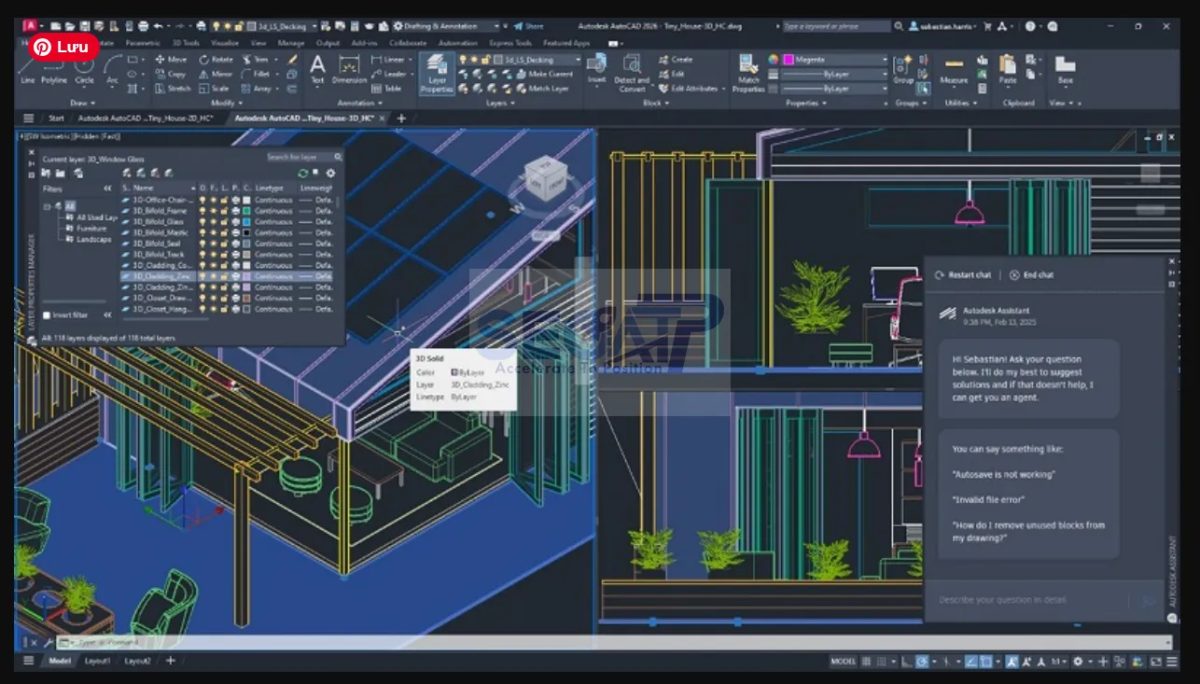
Ưu điểm thứ hai là Autodesk Assistant – trợ lý AI thực sự hữu ích, không phải tính năng trưng bày. Không giống các "AI feature" hời hợt trong nhiều phần mềm khác, Autodesk Assistant trong AutoCAD 2026 được đào tạo chuyên biệt trên toàn bộ tài liệu kỹ thuật AutoCAD và hàng triệu workflow thực tế – mang lại câu trả lời chính xác, thực tiễn cho vấn đề kỹ thuật cụ thể ngay trong không gian làm việc.
Ưu điểm thứ ba là Smart Blocks AI giải quyết bài toán chuẩn hóa bản vẽ cũ. Đây là tính năng có giá trị đặc biệt với thị trường Việt Nam – nơi nhiều doanh nghiệp kỹ thuật đang quản lý kho bản vẽ legacy không nhất quán từ nhiều năm trước. Smart Blocks Detect and Convert giúp tự động chuẩn hóa hàng nghìn bản vẽ cũ mà trước đây cần đội kỹ thuật dọn dẹp thủ công hàng tuần.
Ưu điểm thứ tư là Connected Support Files – giải pháp cộng tác chuẩn doanh nghiệp. Lần đầu tiên AutoCAD giải quyết một trong những vấn đề đau đầu nhất của quản lý nhóm thiết kế lớn: đồng bộ và duy trì tính nhất quán của tiêu chuẩn bản vẽ trên toàn đội. Đây là tính năng sẽ tạo ra giá trị ngay lập tức cho bất kỳ công ty kỹ thuật nào có từ 5 kỹ sư trở lên.
Nhược Điểm AutoCAD 2026 – Những Điểm Cần Cân Nhắc
Nhược điểm AutoCAD 2026 đáng kể nhất là giá subscription tiếp tục tăng. AutoCAD 2026 theo mô hình subscription có giá khoảng 2.310 USD/năm cho bản đơn lẻ – tăng đáng kể so với các phiên bản trước và xu hướng tăng giá hàng năm của Autodesk không có dấu hiệu dừng lại. Đây là áp lực tài chính thực sự với freelancer và studio nhỏ tại Việt Nam. Mô hình perpetual license (mua đứt một lần dùng mãi) đã bị Autodesk chính thức khai tử từ năm 2021 – không còn lựa chọn thay thế.
Nhược điểm thứ hai là yêu cầu phần cứng tăng đáng kể. Để khai thác tối đa các tính năng AI và hiệu suất của AutoCAD 2026, cấu hình khuyến nghị đã tăng lên 32 GB RAM và GPU DirectX 12 với 8 GB VRAM. Máy tính cũ từ 5–7 năm trước sẽ gặp khó khăn và không thể tận dụng tốc độ 11x mà Autodesk quảng bá.
Nhược điểm thứ ba là một số tính năng AI quan trọng vẫn ở trạng thái "Tech Preview". Smart Blocks Detect and Convert – một trong những tính năng được kỳ vọng nhất – vẫn là Tech Preview trong AutoCAD 2026, có nghĩa là tính năng chưa hoàn thiện hoàn toàn và có thể thay đổi trong các bản cập nhật tiếp theo. Người dùng cần kiểm tra kết quả trước khi áp dụng vào bản vẽ sản xuất thực tế.
Nhược điểm thứ tư là phụ thuộc internet cho nhiều tính năng AI. Autodesk Assistant, Autodesk Docs integration và Connected Support Files đều yêu cầu kết nối internet ổn định. Tại các công trường xa trung tâm hay khu vực hạ tầng internet kém tại Việt Nam, những tính năng này sẽ không hoạt động đúng năng lực thiết kế.
Cấu Hình Cài Đặt AutoCAD 2026 – Yêu Cầu Hệ Thống Chính Thức Từ Autodesk
Cấu hình cài đặt AutoCAD 2026 theo thông số kỹ thuật chính thức được Autodesk công bố:
| Thành Phần | Cấu Hình Tối Thiểu | Cấu Hình Khuyến Nghị |
|---|---|---|
| Hệ điều hành | Windows 10 / Windows 11 (64-bit) | Windows 11 (64-bit) phiên bản mới nhất |
| CPU | 2.5 – 2.9 GHz, 8 logical cores (base); ARM không hỗ trợ | 3+ GHz (base), 4+ GHz (turbo) |
| RAM | 8 GB | 32 GB |
| GPU / Card đồ họa | 2 GB VRAM, 29 GB/s Bandwidth, DirectX 11 | 8 GB VRAM, 106 GB/s Bandwidth, DirectX 12 |
| Dung lượng ổ cứng | 10 GB trống | 10 GB+ trên SSD (khuyến nghị mạnh) |
| Độ phân giải màn hình | 1920 x 1080 True Color | 3840 x 2160 (4K) với card đồ họa phù hợp |
| .NET Framework | .NET 8 | .NET 8 (bắt buộc) |
| macOS (Apple Silicon) | macOS Ventura v13, Apple M series, 8 GB RAM | macOS Sequoia v15 / Tahoe v26, 16 GB RAM+ |
Lưu ý quan trọng về cấu hình: DirectX 12 với Feature Level 12_0 là bắt buộc để kích hoạt các visual style "Fast" và tận dụng tối đa tốc độ 11x mà Autodesk quảng bá. Nếu card đồ họa của bạn chỉ hỗ trợ DirectX 11, AutoCAD 2026 vẫn chạy được nhưng sẽ không đạt hiệu suất tối đa. Hãy luôn cập nhật driver card đồ họa lên phiên bản mới nhất trước khi cài đặt AutoCAD 2026 – đây là nguồn gốc của 60% lỗi hiệu suất và crash sau khi cài đặt. Với Specialized Toolsets (Architecture, Mechanical, Electrical, MEP, Plant 3D), yêu cầu RAM tăng lên 16 GB tối thiểu và 32 GB khuyến nghị, dung lượng ổ cứng tăng lên 12–21 GB tùy toolset.
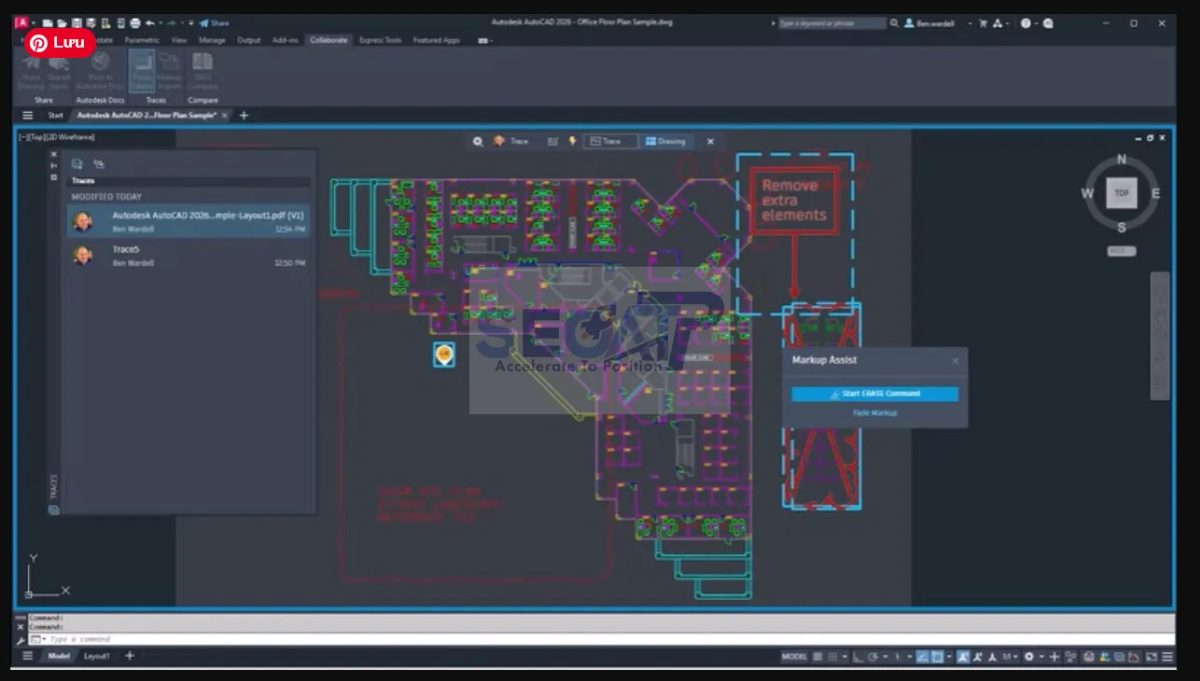
Hướng Dẫn Tải AutoCAD 2026 – Download Chính Thức Từ Autodesk
Hướng dẫn tải AutoCAD 2026 Full với các link tải ở cuối bài viết này và bạn có thể chọn tải Autodesk Autocad trực tiếp từ Autodesk cung cấp hai phương thức tải chính thức dành cho người dùng có bản quyền và người dùng muốn dùng thử.
Phương thức 1 – Tải bản dùng thử miễn phí 30 ngày (Free Trial): Truy cập trang chủ Autodesk tại autodesk.com, tìm sản phẩm AutoCAD 2026, nhấp vào nút "Download Free Trial", đăng nhập hoặc tạo tài khoản Autodesk ID miễn phí (chỉ cần email), chọn hệ điều hành (Windows hoặc Mac), tải về file cài đặt thông qua Autodesk Download Manager. Bản dùng thử đầy đủ tính năng, không giới hạn tính năng trong 30 ngày – đây là cách tốt nhất để đánh giá trước khi quyết định mua subscription.
Phương thức 2 – Tải qua Autodesk Account (dành cho người dùng có bản quyền): Đăng nhập vào manage.autodesk.com bằng Autodesk ID, chọn tab "Products & Services", tìm AutoCAD 2026 trong danh sách sản phẩm, nhấp "Download", chọn phiên bản ngôn ngữ và hệ điều hành, tải về file cài đặt. Người dùng có subscription AutoCAD hiện tại luôn có quyền truy cập phiên bản mới nhất (AutoCAD 2026) mà không cần trả thêm phí.
Phương thức 3 – Autodesk Education Community (dành cho sinh viên và giáo viên): Sinh viên và giáo viên có thể đăng ký tài khoản giáo dục miễn phí tại autodesk.com/education, xác minh tư cách học sinh/sinh viên bằng email trường hoặc thẻ sinh viên, và tải về toàn bộ phần mềm Autodesk bao gồm AutoCAD 2026 hoàn toàn miễn phí trong thời gian học tập – đây là một trong những chương trình hỗ trợ giáo dục hào phóng nhất ngành phần mềm.
Hướng Dẫn Download Cài Đặt AutoCAD 2026 – Từng Bước Chi Tiết
Hướng dẫn download cài đặt AutoCAD 2026 trên Windows đầy đủ từng bước:
Bước 1 – Chuẩn bị hệ thống trước khi cài đặt: Kiểm tra cấu hình máy tính đáp ứng yêu cầu tối thiểu (xem bảng cấu hình ở trên), gỡ cài đặt phiên bản AutoCAD cũ nếu muốn (hoặc có thể giữ song song vì AutoCAD hỗ trợ cài đặt nhiều phiên bản cùng lúc), tắt phần mềm diệt virus tạm thời trong quá trình cài đặt (nhiều antivirus can thiệp vào quá trình cài đặt AutoCAD), đảm bảo kết nối internet ổn định vì file cài đặt AutoCAD 2026 có dung lượng khoảng 4–5 GB, và có ít nhất 10 GB trống trên ổ cài đặt (khuyến nghị SSD).
Bước 2 – Chạy file cài đặt: Nhấp đúp vào file Setup .exe đã tải về, bằng cách nhấn chuột phải vào setup chọn run as administrator để khởi chạy trình cài đặt autocad 2026
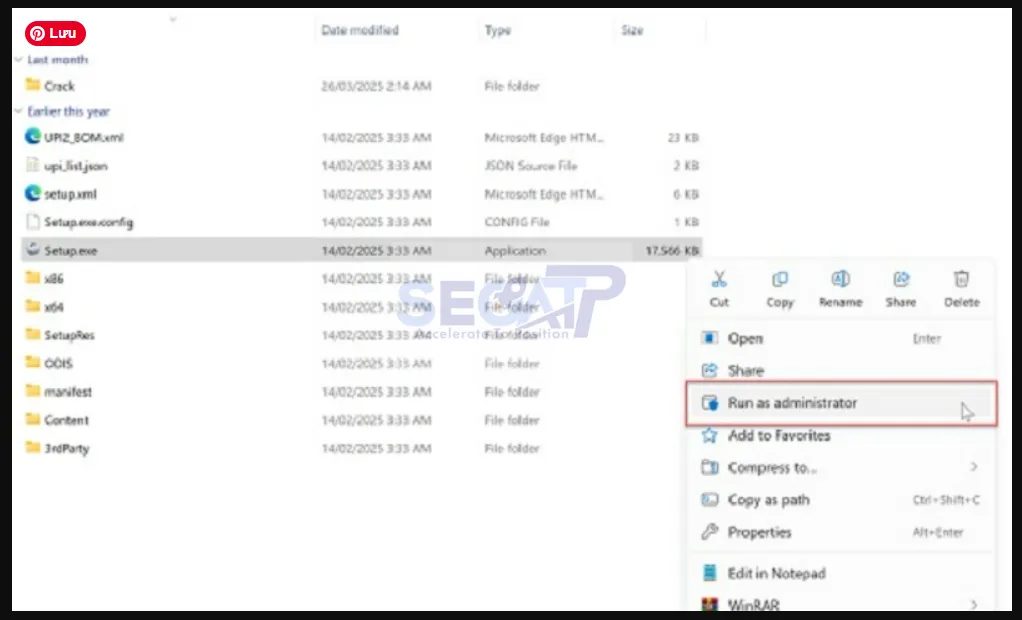
Bước 3: Chấp nhận License Agreement, chọn ngôn ngữ cài đặt (English hoặc tiếng Việt nếu có) => Nhấn Next để cài đặt autocad 2026 full

Bước 4: Chọn thư mục cài đặt (mặc định C:\Program Files\Autodesk\AutoCAD 2026 hoặc tùy chỉnh sang ổ SSD khác) => Nhấn install để cài đặt autocad 2026
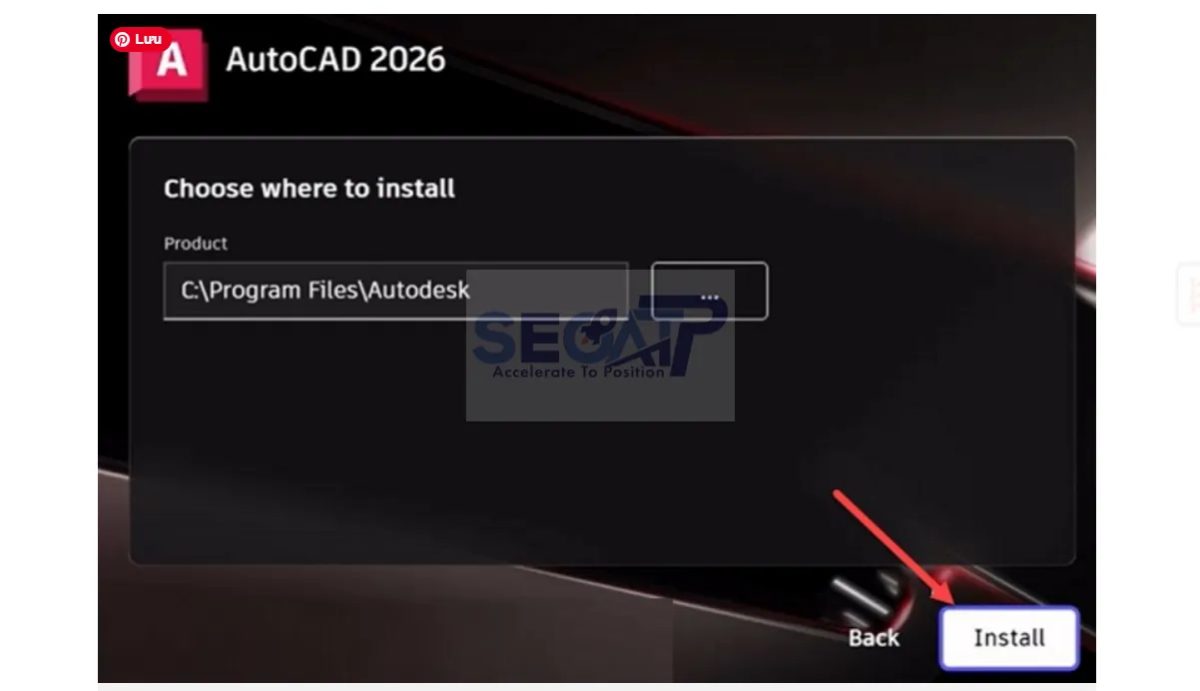
Bước 5: – Chờ quá trình cài đặt hoàn tất: Quá trình cài đặt AutoCAD 2026 thường mất 10–25 phút tùy tốc độ máy tính. Không ngắt kết nối internet và không tắt máy trong quá trình này. Sau khi hoàn tất, nhấp "Finish" và khởi động lại máy tính theo yêu cầu.
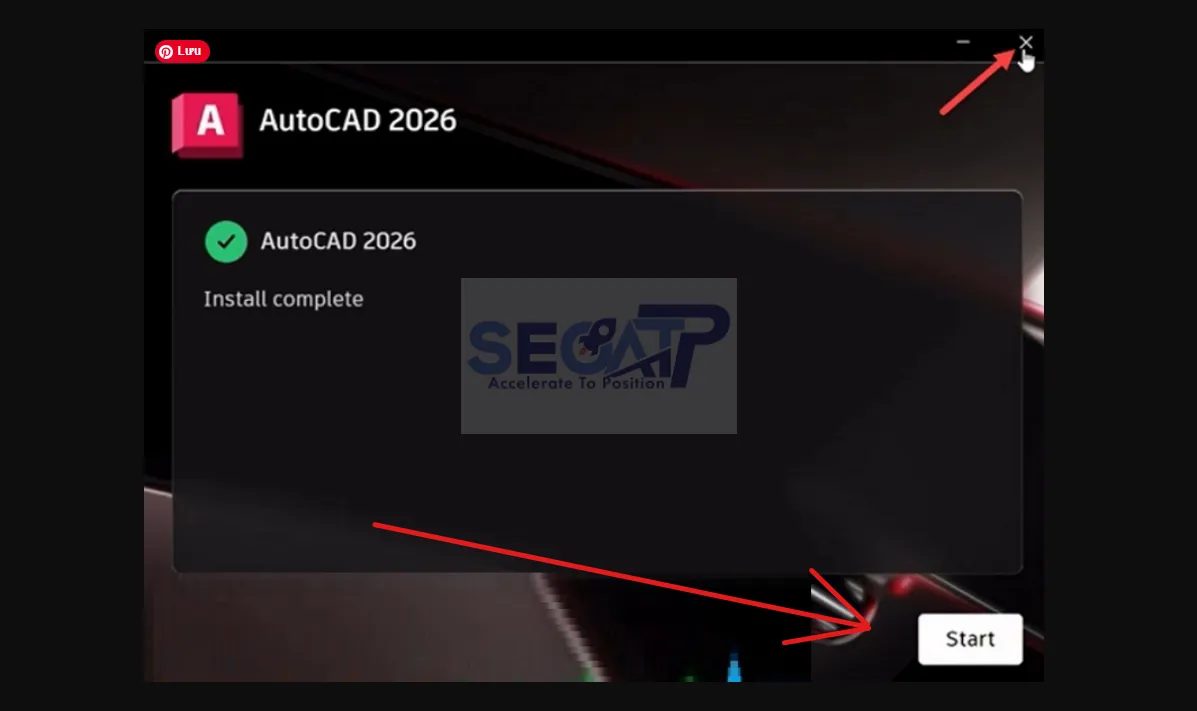
Hướng dẫn Active AutoDesk AutoCAD 2026 + Kèm ảnh minh họa
Sau khi cài đặt AutoCAD 2026 thành công, bạn tiến hành kích hoạt bản quyền phần mềm miễn phí với các thao tác như:
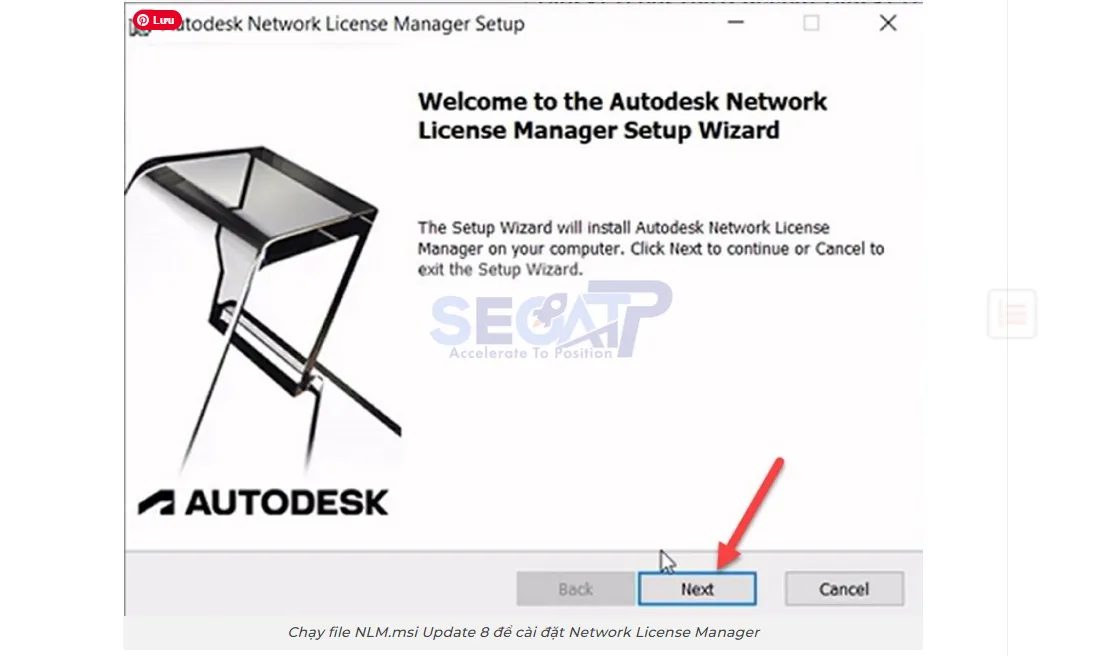
Bước 1: Truy cập thư mục “Kich Hoat”, người dùng chạy file NLM.msi Update 8 để cài đặt Network License Manager.
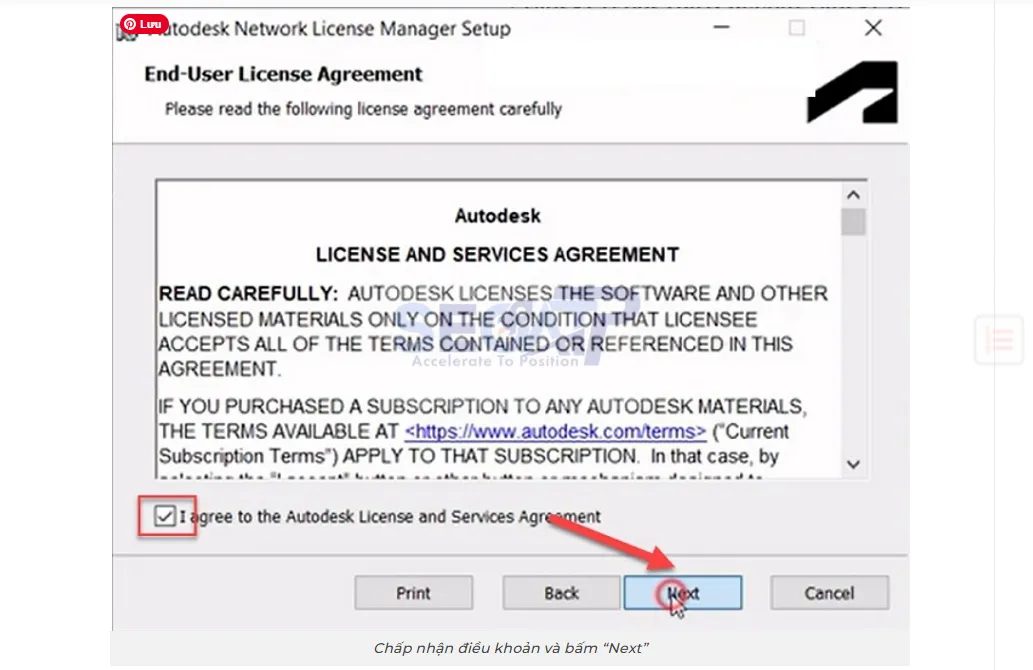
Bước 2: Bạn chấp nhận điều khoản và bấm “Next” cho đến khi hoàn tất, sau đó chọn “Finish”.
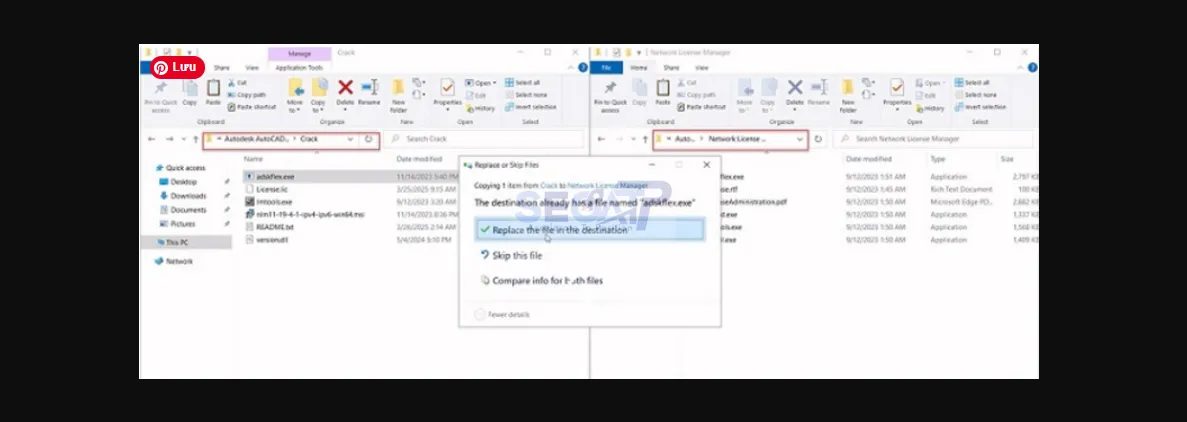
Bước 3: Người dùng Copy file adskflex.exe (đã được chỉnh sửa) vào thư mục cài đặt để ghi đè thư mục gốc khi cài đặt ở bước 4 mục hướng dẫn cài đặt ở trên.
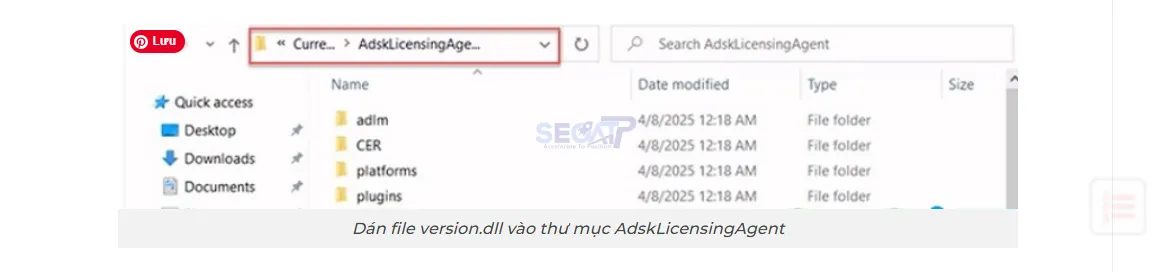
Bước 4: Bạn dán file version.dll vào thư mục AdskLicensingAgent theo đường dẫn: C:\Program Files (x86)\Common Files\Autodesk Shared\AdskLicensing\Current\AdskLicensingAgent cập nhật driver card đồ họa lên phiên bản mới nhất, và thiết lập workspace phù hợp (2D Drafting & Annotation, 3D Modeling hay Classic) tùy nhu cầu sử dụng của bạn.
Bước 5: Bạn mở file lic.dat, cập nhật thông tin Hostname và Mac Address trùng với máy tính. Lấy thông tin này qua phần mềm LMTOOLS Utility trong tab System Settings.
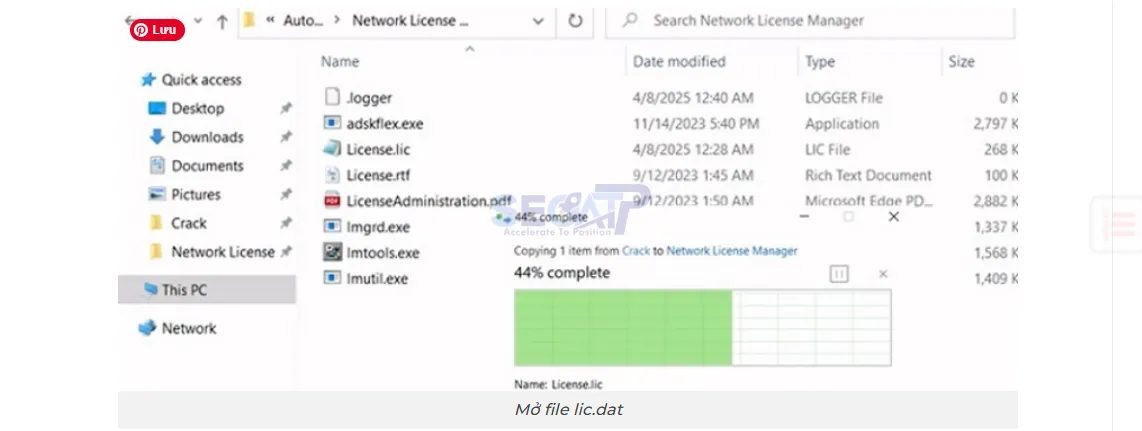
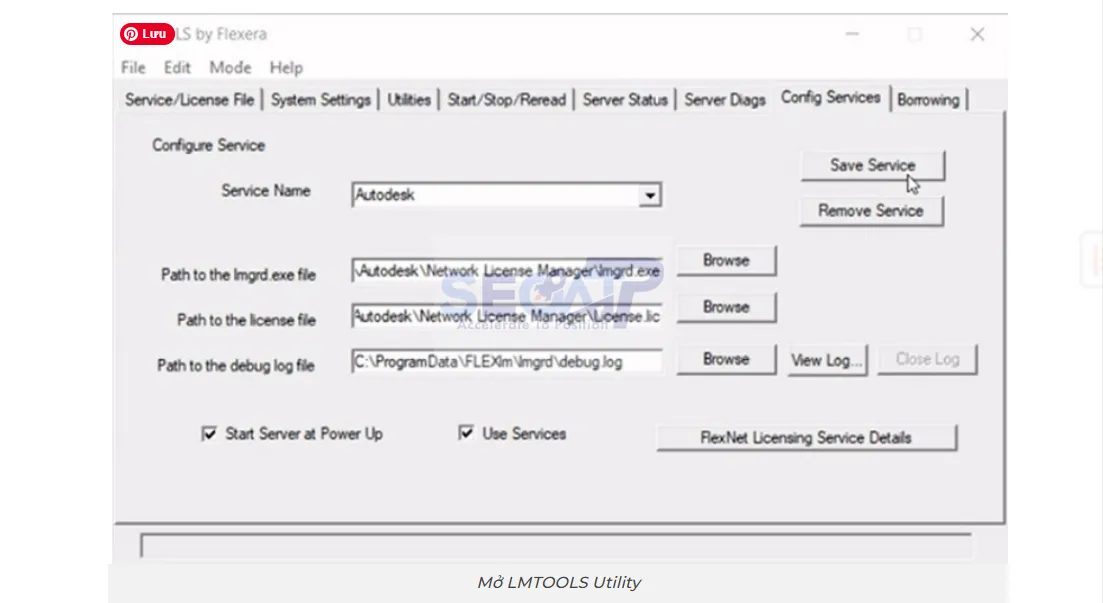
Bước 6: Mở LMTOOLS Utility, bạn vào tab Config Services để thêm cấu hình:
+ Chọn file lmgrd.exe.
+ Trỏ đến file lic.dat.
+ Tạo file log trống để lưu lại quá trình khởi động.
+ Đặt tên dịch vụ là “AutoCAD 2026”.
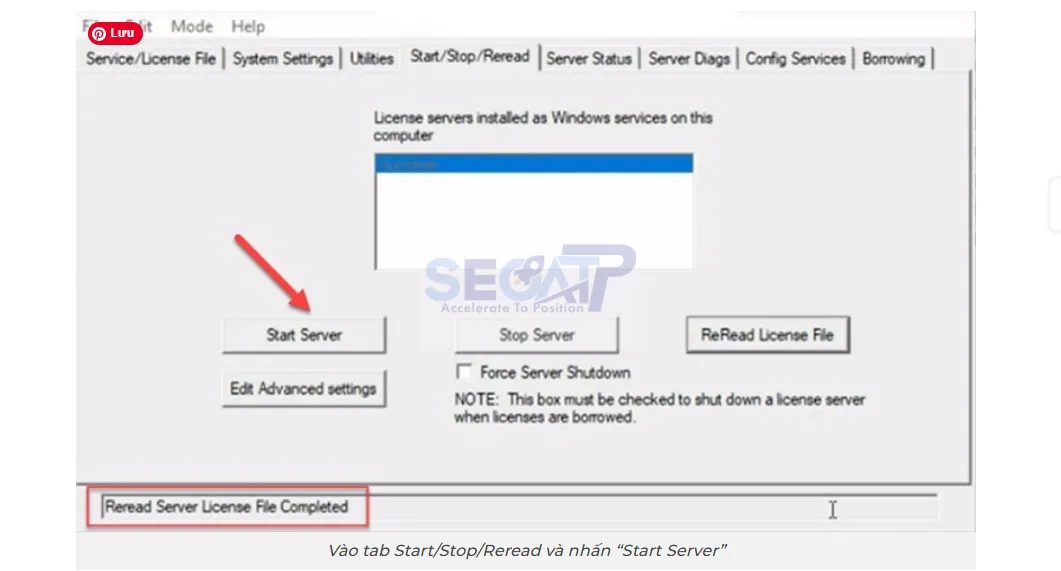
Bước 7: Vào tab Start/Stop/Reread và bạn nhấn “Start Server”.
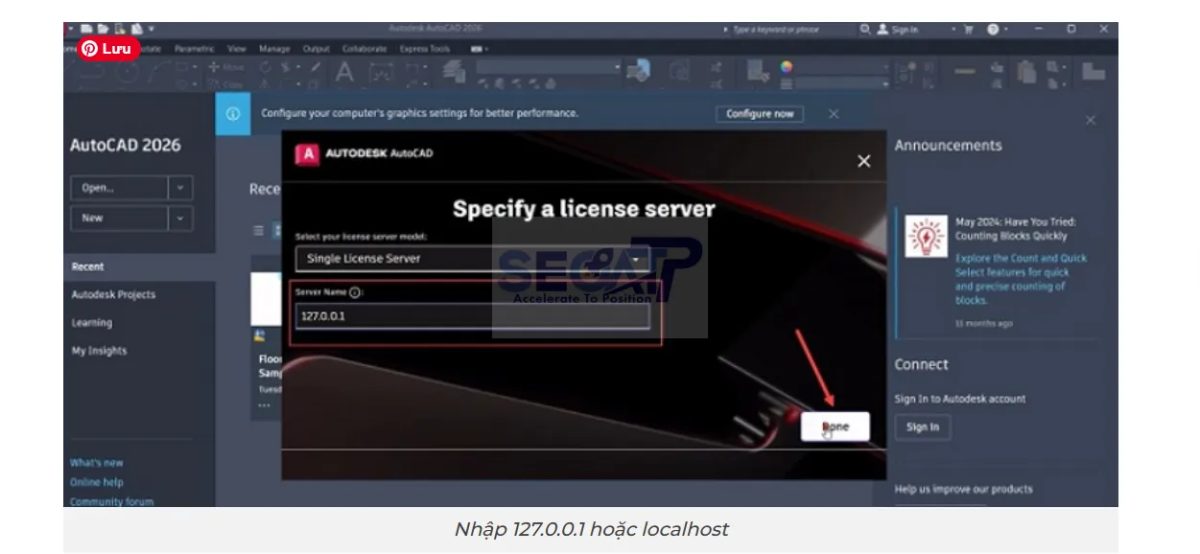
Bước 8: Mở AutoCAD 2026, người dùng chọn “Use a network license” → “Single license server”.
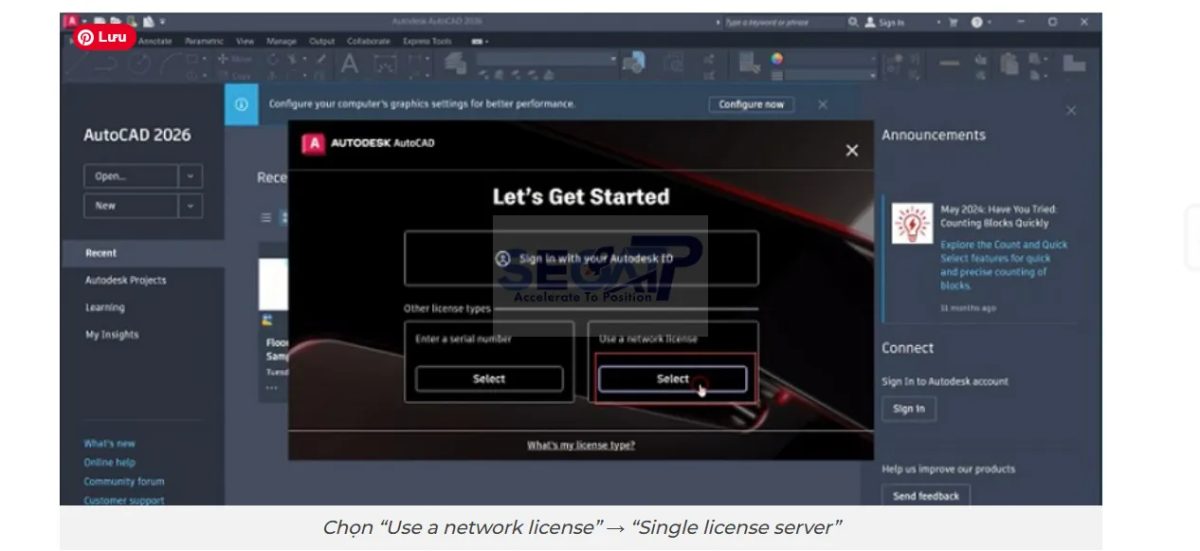
Bước 9: Bạn nhập 127.0.0.1 hoặc localhost nếu chạy trên chính máy cài đặt.
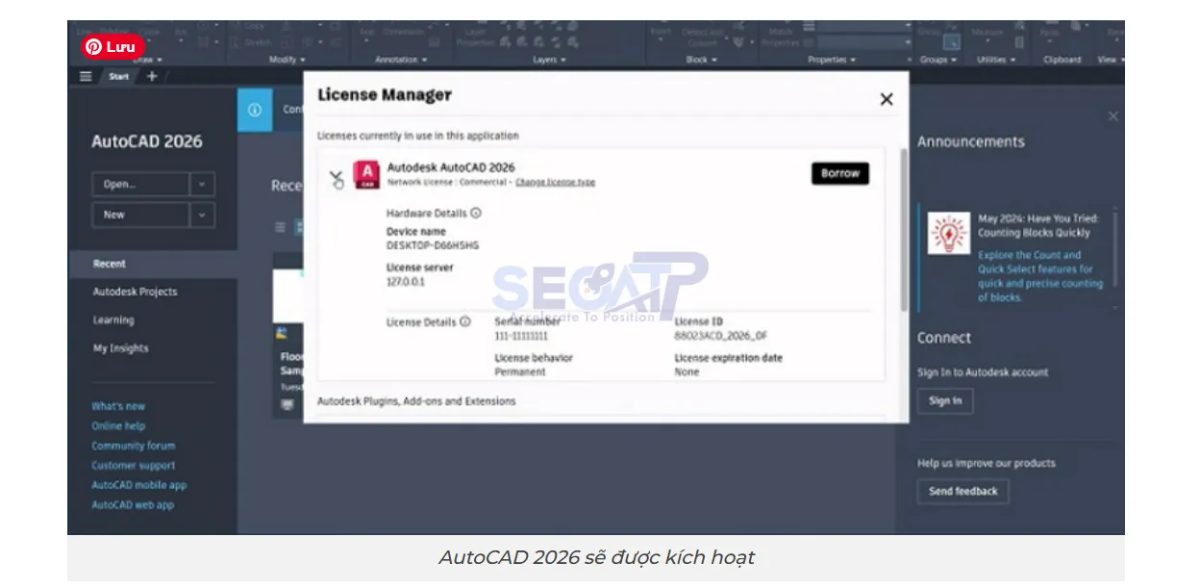
Bước 10: AutoCAD 2026 sẽ được kích hoạt và sử dụng đầy đủ tính năng.
Mẹo Sử Dụng AutoCAD 2026 – Tăng Năng Suất Vượt Trội
Mẹo sử dụng AutoCAD 2026 đầu tiên là tận dụng tối đa Autodesk Assistant ngay từ đầu. Thay vì tra cứu help file hay tìm kiếm Google khi gặp vấn đề kỹ thuật, hãy mở Autodesk Assistant (biểu tượng chat ở góc trên phải) và đặt câu hỏi trực tiếp. Thói quen này không chỉ tiết kiệm thời gian mà còn giúp bạn khám phá nhiều tính năng AutoCAD 2026 mà bạn chưa biết tồn tại. Autodesk Assistant học ngữ cảnh bản vẽ hiện tại của bạn, do đó câu trả lời ngày càng chính xác và phù hợp theo thời gian sử dụng.
Mẹo thứ hai là kích hoạt DirectX 12 để đạt hiệu suất tối đa. Vào Options > System > Graphics Performance, đảm bảo Hardware Acceleration được bật và GPU của bạn sử dụng DirectX 12 (kiểm tra trong Graphics Performance Tuner). Nếu thấy tùy chọn "Fast" trong danh sách Visual Style – đó là dấu hiệu DirectX 12 đang hoạt động và bạn đang trải nghiệm tốc độ tối đa của AutoCAD 2026.
Mẹo thứ ba là sử dụng Smart Blocks Search and Convert để dọn dẹp bản vẽ hiệu quả. Khi làm việc với bản vẽ nhập từ bên ngoài hoặc bản vẽ cũ không chuẩn, hãy chạy lệnh BLOCKCONVERT để tự động tìm và gợi ý chuyển đổi các đối tượng tương tự thành block. Thực hiện trước khi bắt đầu chỉnh sửa chính sẽ giúp bản vẽ gọn gàng, nhất quán và dễ quản lý hơn nhiều.
Mẹo thứ tư là thiết lập Connected Support Files cho toàn đội ngay từ đầu dự án. Nếu bạn là BIM Manager hay CAD Manager trong công ty, hãy dành 1–2 giờ thiết lập Connected Support Files trên Autodesk Docs với đầy đủ template, block library và plot style chuẩn của dự án. Khoản đầu tư thời gian này sẽ tiết kiệm hàng chục giờ xử lý lỗi nhất quán bản vẽ về sau.
Mẹo thứ năm là kiểm tra My Insights hàng tuần để tối ưu quy trình cá nhân. Mở My Insights vào cuối mỗi tuần làm việc, xem lệnh nào bạn dùng nhiều nhất và tìm cách tự động hóa bằng AutoLISP hay Action Recorder. Nếu My Insights gợi ý một tính năng bạn chưa dùng – hãy dành 15 phút khám phá tính năng đó. Người dùng tích cực sử dụng My Insights báo cáo tăng năng suất 20–35% chỉ sau 3 tháng sử dụng AutoCAD 2026.
Những Lỗi Thường Gặp Với AutoCAD 2026 Và Cách Khắc Phục
Những lỗi thường gặp với AutoCAD 2026 và giải pháp xử lý từ kinh nghiệm cộng đồng người dùng:
Lỗi 1 – AutoCAD 2026 khởi động chậm dù đã cài đặt xong: Nguyên nhân phổ biến nhất là driver card đồ họa cũ không tương thích tốt với engine DirectX 12 mới của AutoCAD 2026. Giải pháp: cập nhật driver card đồ họa lên phiên bản mới nhất từ website chính thức NVIDIA, AMD hoặc Intel. Nếu vẫn chậm, vào Options > System > Graphics Performance > tick "Hardware Acceleration" và chọn đúng GPU trong danh sách nếu máy có nhiều card đồ họa.
Lỗi 2 – AutoCAD 2026 crash (đột ngột tắt) khi làm việc với bản vẽ lớn: Nguyên nhân thường gặp là thiếu RAM ảo (Virtual Memory). Giải pháp: tăng Page File của Windows lên gấp 2–3 lần RAM vật lý (Control Panel > System > Advanced System Settings > Performance > Advanced > Virtual Memory), tắt các ứng dụng nền không cần thiết khi dùng AutoCAD, và xem xét nâng cấp lên ít nhất 16–32 GB RAM nếu thường xuyên làm việc với bản vẽ phức tạp.
Lỗi 3 – Autodesk Assistant không phản hồi hoặc hiển thị lỗi kết nối: Tính năng này yêu cầu kết nối internet ổn định. Giải pháp: kiểm tra kết nối internet, tắt VPN nếu đang dùng (VPN đôi khi chặn kết nối đến Autodesk servers), và kiểm tra firewall công ty không chặn autodesk.com. Nếu vấn đề vẫn tiếp diễn, đăng xuất và đăng nhập lại Autodesk Account trong AutoCAD.
Lỗi 4 – Lỗi "Cannot find .NET 8" khi cài đặt AutoCAD 2026: AutoCAD 2026 yêu cầu .NET 8 – thay đổi quan trọng so với các phiên bản trước dùng .NET Framework 4.x. Giải pháp: tải và cài đặt .NET 8 Desktop Runtime từ trang chính thức microsoft.com/dotnet trước khi chạy lại trình cài đặt AutoCAD 2026.
Lỗi 5 – Font chữ kỹ thuật bị lỗi sau khi mở bản vẽ cũ: Đây là lỗi cổ điển xảy ra khi bản vẽ sử dụng font không có sẵn trên máy tính. AutoCAD 2026 có tính năng font substitution thông minh hơn nhưng vẫn cần font gốc để hiển thị chính xác. Giải pháp: copy toàn bộ file font (.shx, .ttf) từ máy tính gốc tạo bản vẽ sang thư mục C:\Program Files\Autodesk\AutoCAD 2026\Fonts, hoặc sử dụng Connected Support Files để chia sẻ font qua toàn đội.
Lỗi 6 – AutoCAD 2026 không kích hoạt được – hiện thông báo license error: Giải pháp: đảm bảo đăng nhập đúng Autodesk ID có gắn subscription AutoCAD 2026, kiểm tra subscription chưa hết hạn tại manage.autodesk.com, xóa file license cache tại %appdata%\Autodesk\AdLM và thử kích hoạt lại. Nếu sử dụng trong môi trường mạng doanh nghiệp, liên hệ IT để mở cổng kết nối đến Autodesk License Server.
Kinh Nghiệm Sử Dụng AutoCAD 2026 – Góc Nhìn Chuyên Gia
Kinh nghiệm sử dụng AutoCAD 2026 từ cộng đồng kỹ sư và kiến trúc sư Việt Nam đã dùng beta và phiên bản chính thức cho thấy một số điều quan trọng. Thứ nhất, không nên nâng cấp ngay lập tức trong mùa dự án cao điểm. Dù AutoCAD 2026 ổn định hơn nhiều so với các phiên bản mới trong những tháng đầu, hãy lên kế hoạch nâng cấp vào thời điểm dự án đang ở giai đoạn ít áp lực nhất và dành 1–2 tuần để đội ngũ làm quen với giao diện và tính năng mới trước khi dùng trong dự án thực tế quan trọng.
Thứ hai, đầu tư thời gian học Autodesk Assistant trong tuần đầu là quyết định mang lại ROI cao nhất. Người dùng học cách đặt câu hỏi hiệu quả cho Autodesk Assistant – cụ thể, mô tả vấn đề rõ ràng kèm ngữ cảnh ("Tôi đang làm bản vẽ kiến trúc và cần hatch pattern này...") – sẽ nhận được câu trả lời chính xác hơn nhiều so với câu hỏi mơ hồ chung chung. Thứ ba, thiết lập workspace tùy chỉnh và lưu profile ngay từ đầu để không mất công tùy chỉnh lại mỗi khi cài đặt lại hay chuyển máy. AutoCAD 2026 có tính năng sync profile qua Autodesk Account giúp workspace theo bạn trên mọi máy tính.
Tải Autocad 2026 Full 100% Hướng Dẫn Cài Đặt Autocad 2026 Từ A-Z
Tải AutoCAD 2026 và nâng cấp lên phiên bản này là quyết định xứng đáng nhất trong 5 năm gần đây nếu bạn là kỹ sư, kiến trúc sư hay nhà thiết kế kỹ thuật chuyên nghiệp. Với cải thiện hiệu suất lịch sử lên đến 11 lần, Autodesk Assistant AI hội thoại thực sự hữu ích, Smart Blocks AI tự động hóa quy trình chuẩn hóa bản vẽ, Connected Support Files giải quyết bài toán cộng tác nhóm, và Activity Insights "What's Changed" kiểm soát phiên bản chuyên nghiệp – AutoCAD 2026 không phải bản nâng cấp thông thường mà là bước nhảy vọt thực sự định nghĩa lại tiêu chuẩn làm việc kỹ thuật số trong kỷ nguyên AI.
Hãy tải bản dùng thử miễn phí 30 ngày từ autodesk.com ngay hôm nay để tự trải nghiệm sự khác biệt. Và nếu bạn cần hỗ trợ thêm về quy trình cài đặt, xử lý lỗi hay chiến lược triển khai AutoCAD 2026 cho toàn đội ngũ kỹ thuật trong doanh nghiệp – hãy ghé thăm Seoatp.com và để lại câu hỏi trong phần bình luận, đội ngũ chuyên gia của chúng tôi luôn sẵn sàng đồng hành cùng bạn!


