
Tải AutoCAD 2013 – dù đã ra đời hơn một thập kỷ, phiên bản AutoCAD 2013 vẫn là một trong những từ khóa được tìm kiếm nhiều nhất trong cộng đồng kỹ thuật Việt Nam, đặc biệt bởi những kỹ sư, kiến trúc sư và sinh viên đang sử dụng máy tính cấu hình thấp, những người làm việc trong môi trường yêu cầu tương thích ngược với file DWG định dạng cũ, hay đơn giản là những người đã quen tay với giao diện và workflow của AutoCAD 2013 qua nhiều năm và không muốn thay đổi.
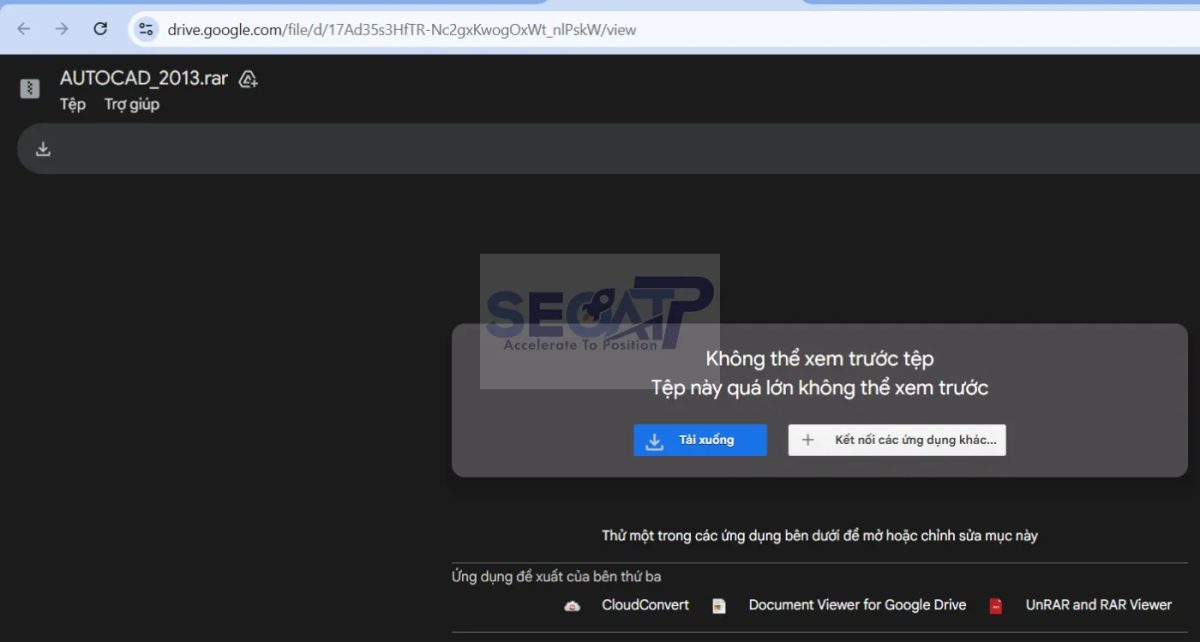
AutoCAD 2013 – phiên bản ra mắt năm 2012 – là một trong những bản nâng cấp quan trọng nhất trong lịch sử AutoCAD với hàng loạt cải tiến đột phá về giao diện ribbon hiện đại, tính năng Model Documentation chuyên sâu, hệ thống Point Cloud tiên phong, và quan trọng nhất là sự ổn định đáng tin cậy đến mức ngày nay nhiều doanh nghiệp vừa và nhỏ tại Việt Nam vẫn ưu tiên AutoCAD 2013 như phần mềm CAD chủ lực vì tính tương thích cao và yêu cầu phần cứng khiêm tốn.
Bài viết chuyên sâu từ Seoatp.com này sẽ cung cấp đầy đủ mọi thứ bạn cần: AutoCAD 2013 là gì và tại sao vẫn còn giá trị năm 2024, toàn bộ tính năng nổi bật, ưu nhược điểm thực tế, yêu cầu cấu hình chính xác, hướng dẫn tải và cài đặt từng bước, mẹo sử dụng nâng cao, xử lý mọi lỗi thường gặp và kinh nghiệm thực chiến từ cộng đồng kỹ sư Việt Nam qua hơn 10 năm sử dụng.
AutoCAD 2013 Là Gì? Phiên Bản Kinh Điển Vượt Thời Gian
AutoCAD 2013 là gì – đây là phiên bản thứ 27 của phần mềm thiết kế kỹ thuật hỗ trợ máy tính (CAD) huyền thoại do Autodesk phát triển, được phát hành chính thức vào tháng 3 năm 2012 (mang số hiệu phiên bản 2013 theo quy ước đặt tên năm tài chính của Autodesk). AutoCAD 2013 ra đời trong bối cảnh Autodesk đang đẩy mạnh chiến lược hiện đại hóa giao diện người dùng và tích hợp sâu hơn với hệ sinh thái đám mây Autodesk 360 – nền tảng tiền thân của Autodesk Docs ngày nay. Đây là phiên bản đầu tiên trong lịch sử AutoCAD tích hợp kết nối đám mây trực tiếp vào giao diện chính thức, đánh dấu bước chuyển mình quan trọng từ phần mềm desktop thuần túy sang hệ sinh thái thiết kế kết nối.

AutoCAD 2013 sử dụng định dạng file DWG 2013 – định dạng này vẫn được hỗ trợ đầy đủ bởi tất cả các phiên bản AutoCAD từ 2013 đến 2026, đảm bảo khả năng tương thích xuôi ngược hoàn hảo. Điều này giải thích một phần tại sao AutoCAD 2013 vẫn còn được sử dụng rộng rãi: file bản vẽ tạo ra từ AutoCAD 2013 có thể mở và chỉnh sửa trực tiếp bởi bất kỳ phiên bản AutoCAD nào mới hơn mà không gặp vấn đề tương thích. Ngược lại, nhiều doanh nghiệp lớn vẫn yêu cầu nhà thầu và đối tác nộp bản vẽ theo định dạng DWG 2013 để đảm bảo toàn bộ chuỗi cung ứng có thể mở file – bất kể phiên bản AutoCAD đang dùng.
Tính đến năm 2024, AutoCAD 2013 vẫn được ưa chuộng tại Việt Nam vì ba lý do thực tế rõ ràng: chạy mượt trên máy tính cũ RAM 2–4 GB và card đồ họa thế hệ cũ mà AutoCAD 2024/2026 không thể cài được, giao diện quen thuộc mà hàng triệu kỹ sư Việt Nam đã thuần thục qua nhiều năm đào tạo và làm việc thực tế, và không yêu cầu subscription – AutoCAD 2013 sử dụng mô hình perpetual license (mua đứt một lần) hoặc network license truyền thống, không bị ràng buộc phí hàng năm như các phiên bản từ 2021 trở đi.







Tính Năng AutoCAD 2013 – Những Đột Phá Định Hình Thế Hệ
Tính năng AutoCAD 2013 được đánh giá cao nhất là Model Documentation – hệ thống tạo bản vẽ 2D tự động từ mô hình 3D ngay trong AutoCAD mà không cần phần mềm bổ sung. Trước AutoCAD 2013, người dùng phải thực hiện quy trình phức tạp: tạo mô hình 3D, xuất sang phần mềm khác, tạo bản vẽ chiếu thủ công, rồi định dạng lại. AutoCAD 2013 cho phép tạo trực tiếp base view, projected view, section view và detail view từ mô hình 3D ngay trong paper space với chú thích và kích thước liên kết động. Khi mô hình 3D thay đổi, tất cả các view liên quan tự động cập nhật – loại bỏ hoàn toàn rủi ro bất nhất giữa mô hình và bản vẽ 2D. Đây là tính năng game-changing cho kỹ sư cơ khí và kiến trúc sư làm việc với mô hình 3D tại Việt Nam thời điểm đó và vẫn còn giá trị đến ngày nay.
Point Cloud – Tiên Phong Dữ Liệu Quét Laser
AutoCAD 2013 là phiên bản đầu tiên tích hợp Point Cloud – khả năng nhập và làm việc với dữ liệu quét laser 3D (LiDAR) trực tiếp trong môi trường CAD. Công nghệ này cho phép kỹ sư nhập file từ máy quét laser thực địa (như Leica, Faro, Trimble) vào AutoCAD 2013 dưới dạng đám mây điểm 3D, sau đó dùng làm nền tham chiếu để tạo bản vẽ as-built, kiểm tra sự sai lệch giữa thiết kế và thi công thực tế, hay thực hiện đo đạc khảo sát không gian. AutoCAD 2013 hỗ trợ file định dạng PCG (Point Cloud Group) và ISD với khả năng hiển thị hàng tỷ điểm mượt mà nhờ engine quản lý bộ nhớ thông minh. Đây là nền tảng cho ngành scan-to-BIM và as-built documentation hiện đại sau này.
Array Enhancements – Mảng Đối Tượng Linh Hoạt Vượt Trội
AutoCAD 2013 nâng cấp toàn diện lệnh ARRAY – một trong những lệnh được dùng nhiều nhất trong thiết kế kỹ thuật. Thay vì chỉ tạo mảng tĩnh như các phiên bản trước, AutoCAD 2013 giới thiệu Associative Arrays – mảng đối tượng liên kết động có thể chỉnh sửa sau khi tạo thông qua giao diện grip và hộp thoại trực quan. Ba loại array được hỗ trợ với tính năng associative đầy đủ: Rectangular Array (mảng chữ nhật), Polar Array (mảng cực), và Path Array (mảng theo đường dẫn – hoàn toàn mới trong AutoCAD 2013). Path Array đặc biệt hữu ích cho thiết kế kiến trúc và cảnh quan: đặt cây xanh dọc theo đường cong, đặt cột đèn theo lộ tuyến uốn lượn, hay phân bố đèn chiếu sáng theo contour phức tạp – tất cả thực hiện trong vài giây thay vì hàng giờ làm thủ công.
In-Canvas Viewport Control – Điều Khiển Viewport Trực Quan
AutoCAD 2013 giới thiệu In-Canvas Viewport Control – thanh điều khiển hiển thị trực tiếp ở góc trên bên trái của viewport trong model space và paper space, cho phép chuyển đổi nhanh giữa các góc nhìn tiêu chuẩn (Top, Front, Side, Isometric, Custom), các visual style (Wireframe, Hidden, Shaded, Realistic) và chế độ hiển thị (2D Wireframe, 3D Wireframe, Conceptual) chỉ bằng một cú click. Trước AutoCAD 2013, các thao tác này đòi hỏi vào menu hoặc gõ lệnh – cải tiến có vẻ nhỏ nhưng tiết kiệm hàng trăm thao tác thừa trong mỗi ca làm việc, đặc biệt với người thường xuyên chuyển đổi giữa chế độ 2D và 3D.
AutoCAD 360 – Kết Nối Đám Mây Đầu Tiên
AutoCAD 2013 là phiên bản đầu tiên tích hợp AutoCAD 360 (tiền thân của AutoCAD Web App ngày nay) – cho phép lưu trữ, chia sẻ và xem bản vẽ trên nền tảng đám mây Autodesk 360 trực tiếp từ trong phần mềm. Người dùng có thể upload bản vẽ lên cloud chỉ bằng nút "Save to Cloud", chia sẻ link xem bản vẽ với đồng nghiệp và khách hàng mà không cần gửi file đính kèm qua email, và đồng bộ bản vẽ giữa nhiều máy tính qua internet. Đây là bước đi tiên phong của Autodesk trong chiến lược cloud-connected CAD, đặt nền móng cho toàn bộ hệ sinh thái Autodesk Docs và BIM 360 sau này.
Tính Năng Nổi Bật Khác Của AutoCAD 2013
AutoCAD 2013 còn mang đến nhiều cải tiến đáng kể khác: Autodesk Content Explorer – công cụ tìm kiếm nhanh block và content từ thư viện cục bộ và mạng nội bộ ngay trong AutoCAD; Command Line Enhancement – giao diện dòng lệnh mới với tính năng gợi ý lệnh thông minh hơn và lịch sử lệnh có thể cuộn; Hatch Preview – xem trước hatch pattern trước khi áp dụng giúp giảm thao tác trial-and-error; Object Transparency – thuộc tính độ trong suốt mới cho đối tượng; và Text Enhancements – cải thiện trình soạn thảo Mtext với giao diện ribbon mini và khả năng nhập Unicode mở rộng.
Ưu Điểm AutoCAD 2013 – Tại Sao Vẫn Được Dùng Năm 2024
Ưu điểm AutoCAD 2013 đầu tiên và quan trọng nhất là chạy ổn định trên phần cứng cũ và yếu. AutoCAD 2013 hoạt động tốt trên máy tính RAM 4 GB, card đồ họa thế hệ cũ DirectX 9 và ổ HDD truyền thống – những cấu hình hoàn toàn không đủ để chạy AutoCAD 2022 trở lên. Tại nhiều công ty xây dựng, tư vấn kỹ thuật và trường đại học tại Việt Nam, việc nâng cấp toàn bộ parque máy tính là bài toán tài chính không khả thi – AutoCAD 2013 là giải pháp thực tế nhất.
Ưu điểm thứ hai là không yêu cầu subscription – mô hình mua đứt một lần. AutoCAD 2013 sử dụng hệ thống cấp phép perpetual license truyền thống, nghĩa là một lần đầu tư là dùng mãi mãi không phát sinh chi phí hàng năm. Đây là ưu thế tài chính không thể phủ nhận so với AutoCAD 2022–2026 yêu cầu subscription tối thiểu 2.000 USD/năm.
Ưu điểm thứ ba là giao diện quen thuộc với thế hệ kỹ sư được đào tạo 2010–2018. Hàng triệu kỹ sư, kiến trúc sư và kỹ thuật viên Việt Nam được đào tạo với AutoCAD 2012–2016, tức là AutoCAD 2013 gần như là "ngôn ngữ mẹ đẻ" CAD của họ. Năng suất làm việc trên phiên bản quen thuộc thường cao hơn đáng kể so với phiên bản mới lạ – đây là sự thật kỹ thuật không thể bác bỏ.
Ưu điểm thứ tư là tương thích hoàn hảo với định dạng DWG 2013 chuẩn ngành. Nhiều tiêu chuẩn kỹ thuật và quy trình nghiệm thu tại Việt Nam vẫn yêu cầu nộp hồ sơ theo định dạng DWG 2013 – AutoCAD 2013 đương nhiên không có vấn đề gì với định dạng này, trong khi các phiên bản mới cần thực hiện thêm bước Save As về định dạng cũ.
Nhược Điểm AutoCAD 2013 – Những Giới Hạn Cần Biết Trước
Nhược điểm AutoCAD 2013 đáng kể nhất là không còn nhận được hỗ trợ kỹ thuật chính thức từ Autodesk. Autodesk đã kết thúc hỗ trợ (End of Life) cho AutoCAD 2013 từ nhiều năm trước – nghĩa là không còn bản vá bảo mật, không có bản sửa lỗi mới, và không có hotline kỹ thuật từ Autodesk. Người dùng phải tự giải quyết hoặc dựa vào cộng đồng người dùng khi gặp vấn đề kỹ thuật.
Nhược điểm thứ hai là không hỗ trợ Windows 11 chính thức. AutoCAD 2013 được thiết kế cho Windows XP, Vista, 7 và 8 – chạy được trên Windows 10 với một số workaround nhưng không được Autodesk chính thức hỗ trợ trên Windows 11. Người dùng Windows 11 có thể gặp các vấn đề về hiển thị, crash không thể đoán trước và lỗi tương thích driver đồ họa.
Nhược điểm thứ ba là thiếu hoàn toàn các tính năng AI và hiện đại. AutoCAD 2013 không có Smart Blocks AI, không có Markup Import, không có Activity Insights, không có Drawing History, và tất nhiên không có Autodesk Assistant. Đối với kỹ sư muốn tận dụng sức mạnh AI trong quy trình thiết kế, AutoCAD 2013 hoàn toàn không đáp ứng được.
Nhược điểm thứ tư là không hỗ trợ màn hình 4K và HiDPI đúng cách. Giao diện AutoCAD 2013 không được tối ưu cho màn hình độ phân giải cao – icon và text trong giao diện sẽ hiển thị quá nhỏ trên màn hình 4K hiện đại mà không có giải pháp scaling chính thức từ Autodesk.
Nhược điểm thứ năm là giới hạn khả năng mở file DWG từ phiên bản mới hơn. AutoCAD 2013 không thể mở trực tiếp file DWG được lưu theo định dạng AutoCAD 2018 trở lên mà không có bước chuyển đổi trung gian – tạo ra rào cản trong chuỗi cộng tác với đối tác dùng phiên bản mới hơn.
Cấu Hình Cài Đặt AutoCAD 2013 – Yêu Cầu Hệ Thống Chính Thức
Cấu hình cài đặt AutoCAD 2013 theo thông số kỹ thuật chính thức từ Autodesk:
| Thành Phần | Cấu Hình Tối Thiểu (32-bit) | Cấu Hình Tối Thiểu (64-bit) | Cấu Hình Khuyến Nghị |
|---|---|---|---|
| Hệ điều hành | Windows XP SP3, Vista SP2, 7, 8 (32-bit) | Windows XP SP2, Vista SP2, 7, 8 (64-bit) | Windows 7 SP1 hoặc Windows 8 (64-bit) |
| CPU | Pentium 4 / Athlon 64, 1 GHz | Athlon 64 / Intel EM64T, 1 GHz | Intel Core i5/i7 hoặc AMD tương đương, 3+ GHz |
| RAM | 2 GB | 2 GB | 4–8 GB |
| GPU / Card đồ họa | 1024 x 768, 24-bit color, DirectX 9 | 1024 x 768, 24-bit color, DirectX 9 | 1 GB VRAM, DirectX 11, card chứng nhận Autodesk |
| Ổ cứng | 6 GB trống | 6 GB trống | 10 GB+ trên ổ cài hệ điều hành |
| .NET Framework | .NET Framework 4.0 | .NET Framework 4.0 | .NET Framework 4.5 |
| Internet Explorer | IE 7.0 hoặc mới hơn | IE 7.0 hoặc mới hơn | IE 9.0 hoặc mới hơn |
| Trình duyệt Adobe Flash | Adobe Flash Player 10 (cho Help) | Adobe Flash Player 10 (cho Help) | Adobe Flash Player 11+ |
Lưu ý quan trọng về cấu hình: Mặc dù AutoCAD 2013 chạy được trên Windows 10 và Windows 11 (không được Autodesk hỗ trợ chính thức), thực tế cộng đồng cho thấy cần thực hiện một số bước tương thích bổ sung. Đặc biệt, Adobe Flash Player đã bị khai tử từ tháng 1 năm 2021 – tính năng Help online trong AutoCAD 2013 sẽ không hoạt động đúng trên Windows 10/11, nhưng phần mềm vẫn làm việc bình thường. Cần cài đặt .NET Framework 4.0 hoặc 4.5 trước khi cài AutoCAD 2013 để tránh lỗi thiếu dependencies. Với máy tính hiện đại RAM 8 GB và SSD, AutoCAD 2013 chạy cực kỳ mượt mà vì yêu cầu hệ thống của nó rất thấp so với phần cứng hiện nay.
Hướng Dẫn Tải AutoCAD 2013 – Nguồn Download Và Lưu Ý
Hướng dẫn tải AutoCAD 2013 – điều quan trọng đầu tiên cần làm rõ: AutoCAD 2013 là phần mềm thương mại có bản quyền của Autodesk, không được phân phối miễn phí chính thức. Tuy nhiên, có các phương thức hợp pháp để tiếp cận phần mềm này.
Phương thức 1 – Autodesk Education Community (Miễn phí cho sinh viên và giáo viên): Đây là phương thức hợp pháp và miễn phí dành cho sinh viên, giáo viên và cơ sở giáo dục. Truy cập autodesk.com/education, tạo tài khoản và xác minh tư cách giáo dục bằng email trường đại học hoặc giấy tờ sinh viên. Sau khi xác minh thành công, bạn có thể tải về hầu hết phần mềm Autodesk bao gồm các phiên bản AutoCAD khác nhau. Lưu ý: phiên bản giáo dục có watermark "EDUCATIONAL VERSION" trên bản in và không được phép sử dụng cho mục đích thương mại.
Phương thức 2 – Mua bản quyền AutoCAD 2013 cũ (Perpetual License): Mặc dù Autodesk đã ngừng bán mới perpetual license từ năm 2021, thị trường thứ cấp (second-hand software) vẫn có các license AutoCAD 2013 được chuyển nhượng hợp pháp. Các nền tảng như eBay, Amazon Software hay các nhà phân phối phần mềm được cấp phép vẫn bán license AutoCAD 2013 đã qua sử dụng với giá thấp hơn nhiều so với subscription hiện tại.
Phương thức 3 – Autodesk Authorized Reseller tại Việt Nam: Liên hệ các nhà phân phối được Autodesk ủy quyền tại Việt Nam như CAD Việt Nam, Tin Học Đại Việt hay các đối tác Autodesk chính thức để hỏi về khả năng cung cấp license AutoCAD 2013 cũ hay các gói phần mềm phù hợp ngân sách.
Lưu ý quan trọng về tải AutoCAD 2013 từ nguồn không chính thức: Cộng đồng internet có nhiều nguồn cung cấp AutoCAD 2013 "crack" hay "full crack". Seoatp.com khuyến nghị mạnh mẽ không sử dụng phần mềm crack vì: rủi ro bảo mật cực cao (mã độc, ransomware thường được nhúng vào các file crack phần mềm CAD), vi phạm pháp luật sở hữu trí tuệ có thể dẫn đến xử phạt doanh nghiệp, và không nhận được cập nhật hay hỗ trợ kỹ thuật khi cần. Với sinh viên, hãy tận dụng chương trình giáo dục miễn phí hợp pháp từ Autodesk – đây là giải pháp tốt nhất về cả mặt pháp lý lẫn kỹ thuật.
Hướng Dẫn Download Cài Đặt AutoCAD 2013 – Từng Bước Chi Tiết
Hướng dẫn download cài đặt AutoCAD 2013 trên Windows đầy đủ từng bước sau khi đã có file cài đặt hợp lệ:
Bước 1 – Chuẩn bị hệ thống trước khi cài đặt: Kiểm tra hệ điều hành Windows (32-bit hoặc 64-bit) qua My Computer > Properties để tải đúng phiên bản AutoCAD 2013. Cài đặt .NET Framework 4.0 hoặc mới hơn nếu chưa có – đây là dependency bắt buộc. Tắt Windows Defender và các phần mềm diệt virus tạm thời trong quá trình cài đặt. Đảm bảo có ít nhất 6–10 GB ổ cứng trống. Gỡ bỏ các phiên bản AutoCAD cũ hơn (2010, 2011, 2012) nếu có vấn đề xung đột, hoặc giữ nguyên nếu muốn chạy song song.
Bước 2 – Chạy file cài đặt: Giải nén file cài đặt AutoCAD 2013 (thường là file .exe hoặc .zip chứa nhiều file) vào thư mục không có ký tự đặc biệt hay dấu tiếng Việt trong đường dẫn (ví dụ: C:\Install\AutoCAD2013). Click chuột phải vào file Setup.exe và chọn "Run as Administrator" – bắt buộc phải chạy với quyền Administrator để cài đặt thành công. Cửa sổ Autodesk Installer xuất hiện – chọn "Install" để bắt đầu.
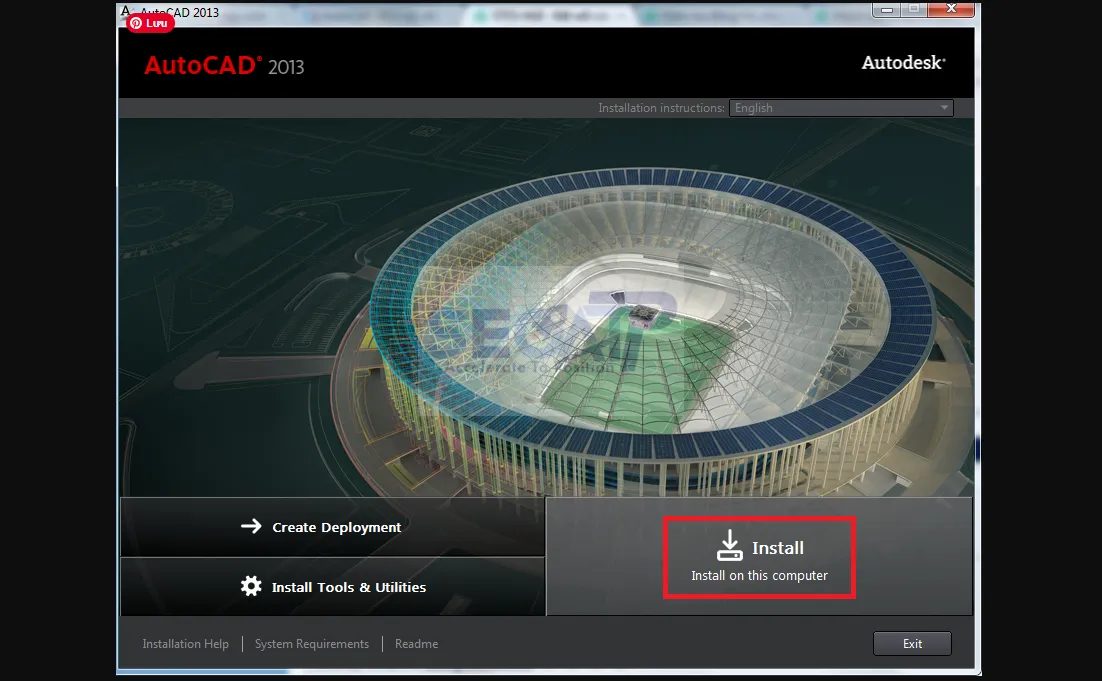
Bước 3 – Nhập thông tin cấp phép: Chọn ngôn ngữ cài đặt, đọc và chấp nhận License Agreement (Autodesk Software License Agreement), nhập Serial Number và Product Key từ license đã mua hoặc nhận từ chương trình giáo dục. Với bản dùng thử, chọn "I want to try this product for 30 days" để bỏ qua bước nhập serial.
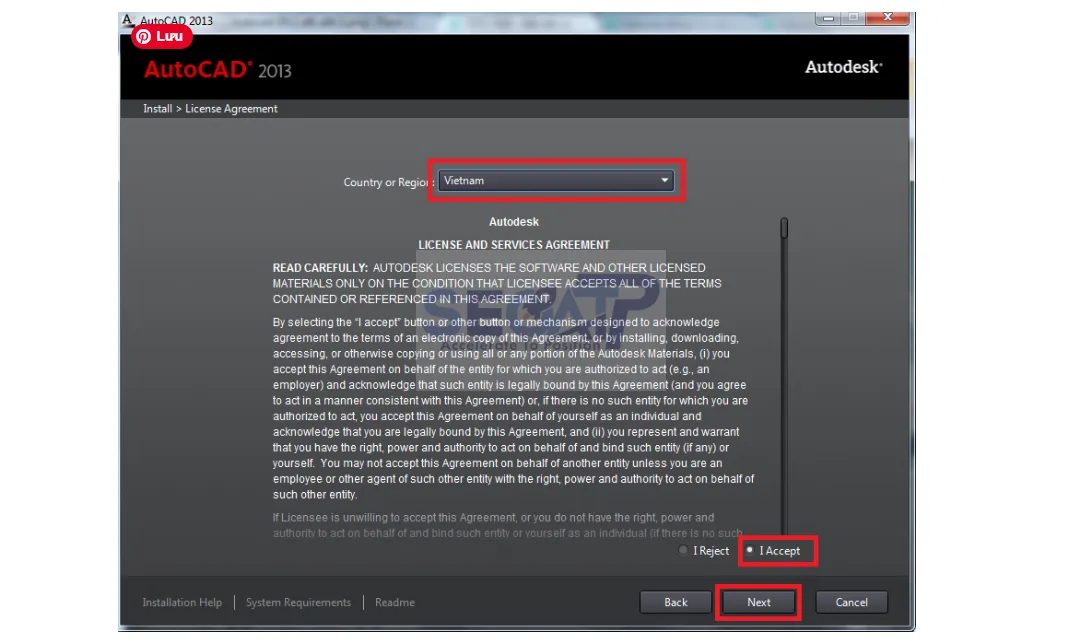
Bước 4 – Ở Màn hình đăng ký thông tin sản phẩm hiện ra, các bạn có thể nhập 1 trong các số serial này: 666-69696969, 667-98989898, 400-45454545 066-66666666
Ở Product Key các bạn nhập 001E1. Xong rồi nhấn Next:
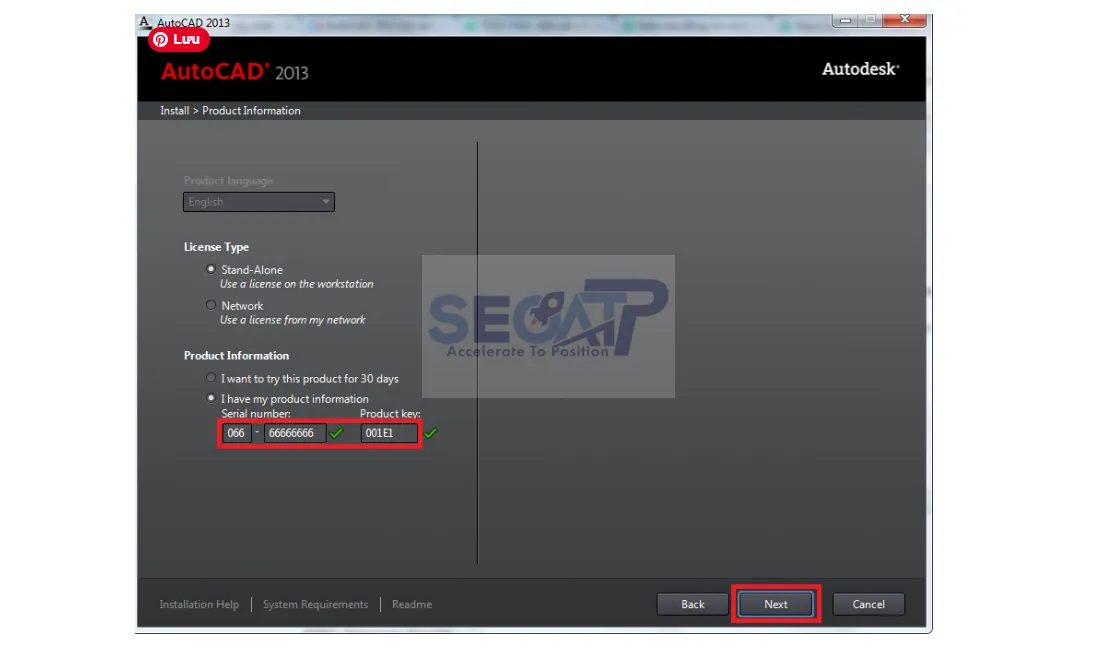
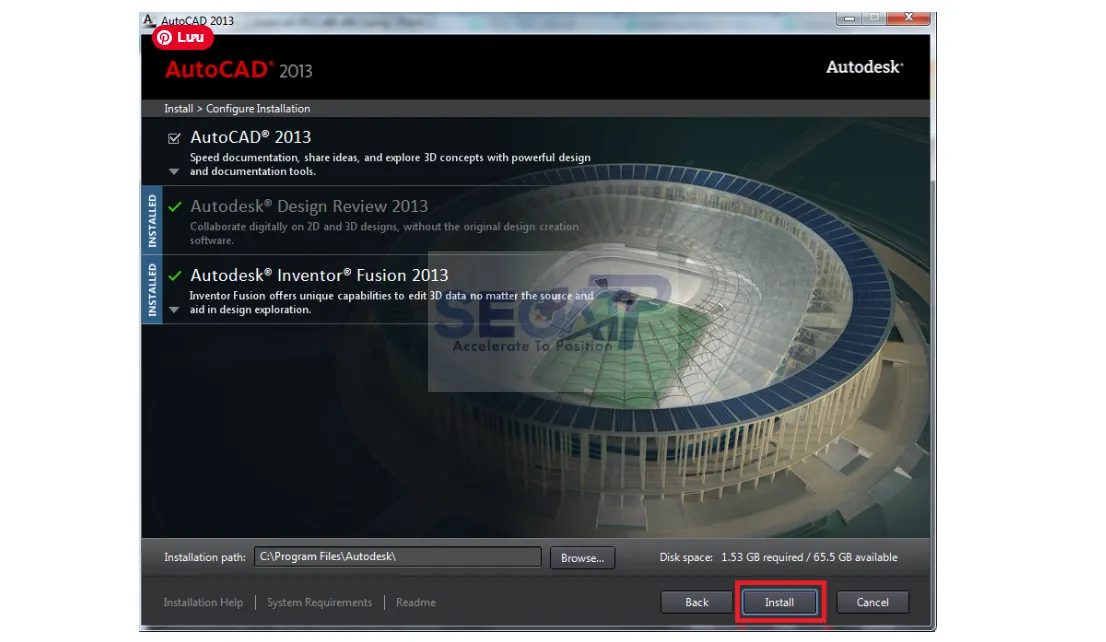
Bước 5 – Chờ cài đặt và kích hoạt: Bạn có thể đổi nơi lưu trữ gốc nếu muốn, Quá trình cài đặt AutoCAD 2013
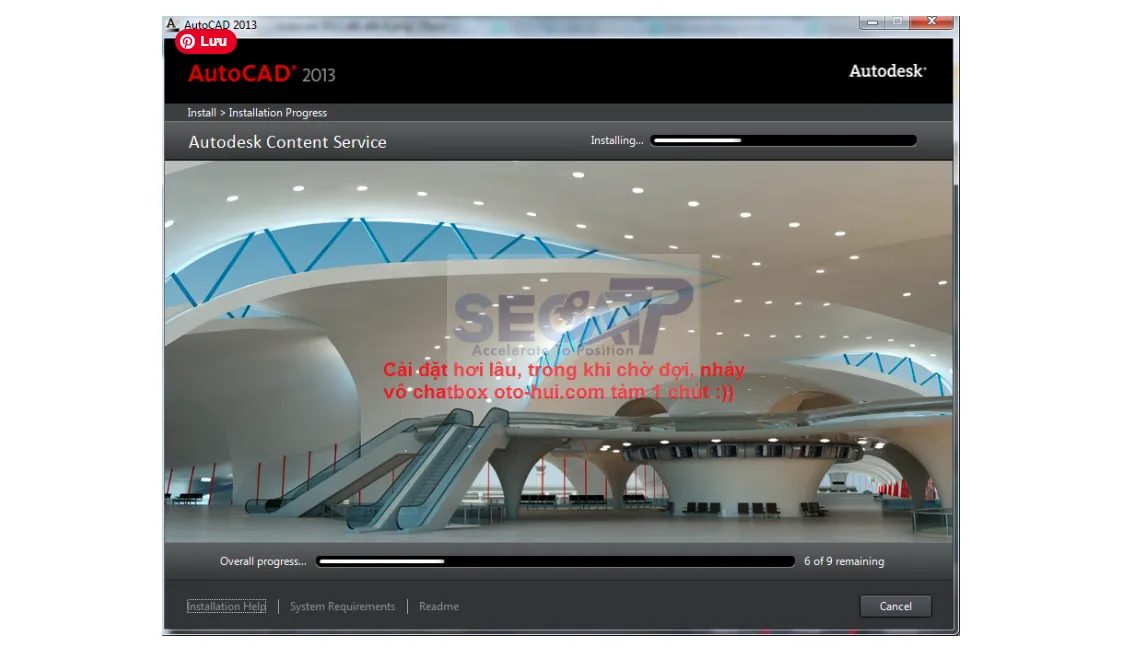
Bước 6 – Chờ chút để quá trình cài đặt autocad 2013 được hoàn tất
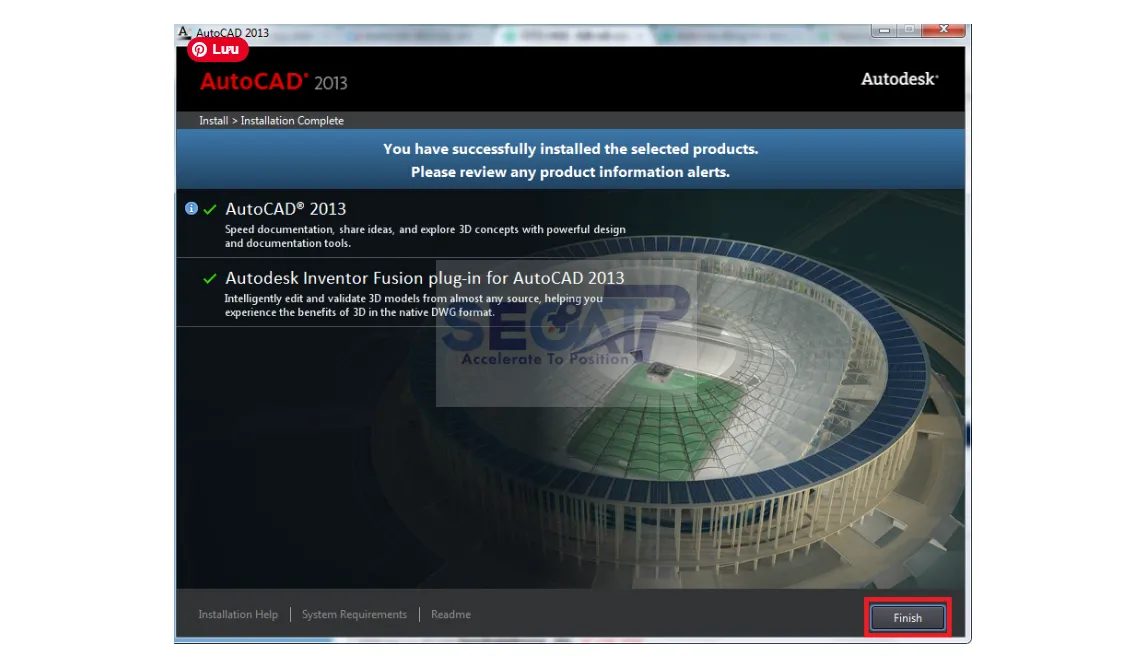
Bước 7: Nhấn finsh để hoàn thành cài đặt Autocad 2026
Mở chương trình Autocad 2013 lên. Chọn Activate, khi nhận được thông báo số serial sai, các bạn chỉ cần nhấn Close để đóng thông báo, và nhấn Activate thêm 1 lần nữa. Ở màn hình tiếp theo, chọn I have an activation code from Autodes. Vào folder Crack, mở file keygen tương ứng với phiên bản Autocad đang cài, ví dụ mình đang cái Autocad 32bit thì mình mở file xf-autocad-kg_x32.exe
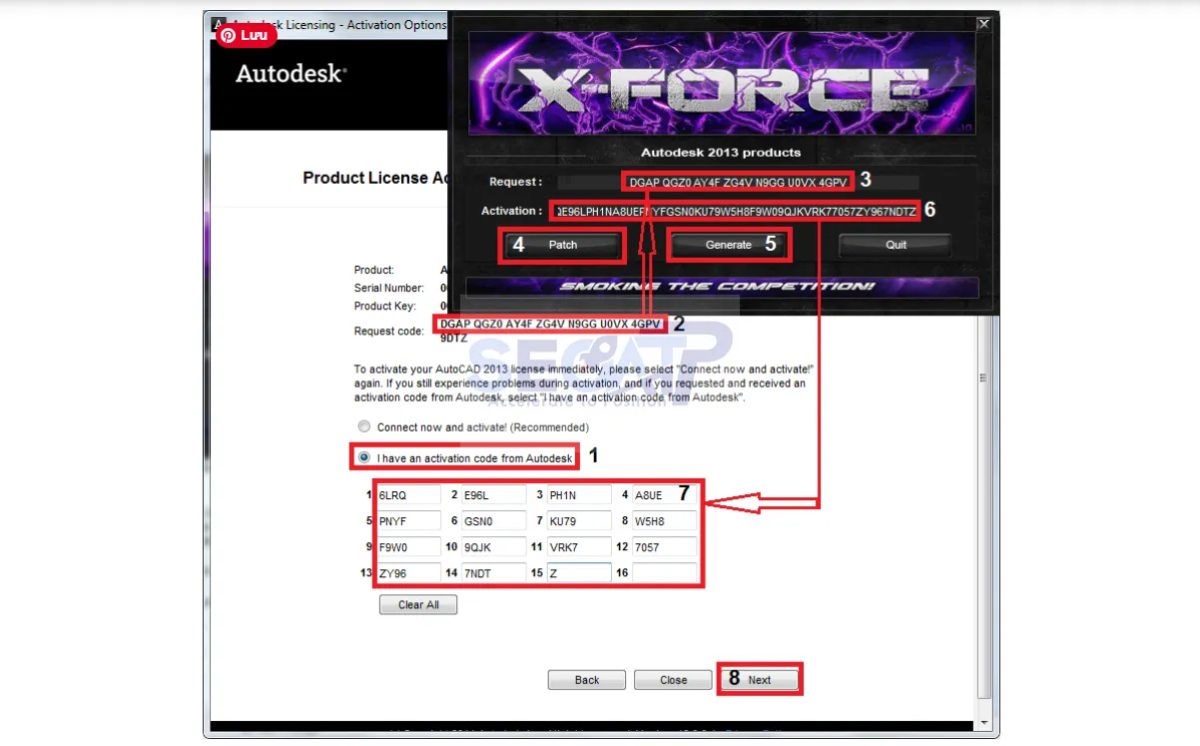
Khi thực hiện 7 bước ở hình trên bạn sẽ nhận được kết quả: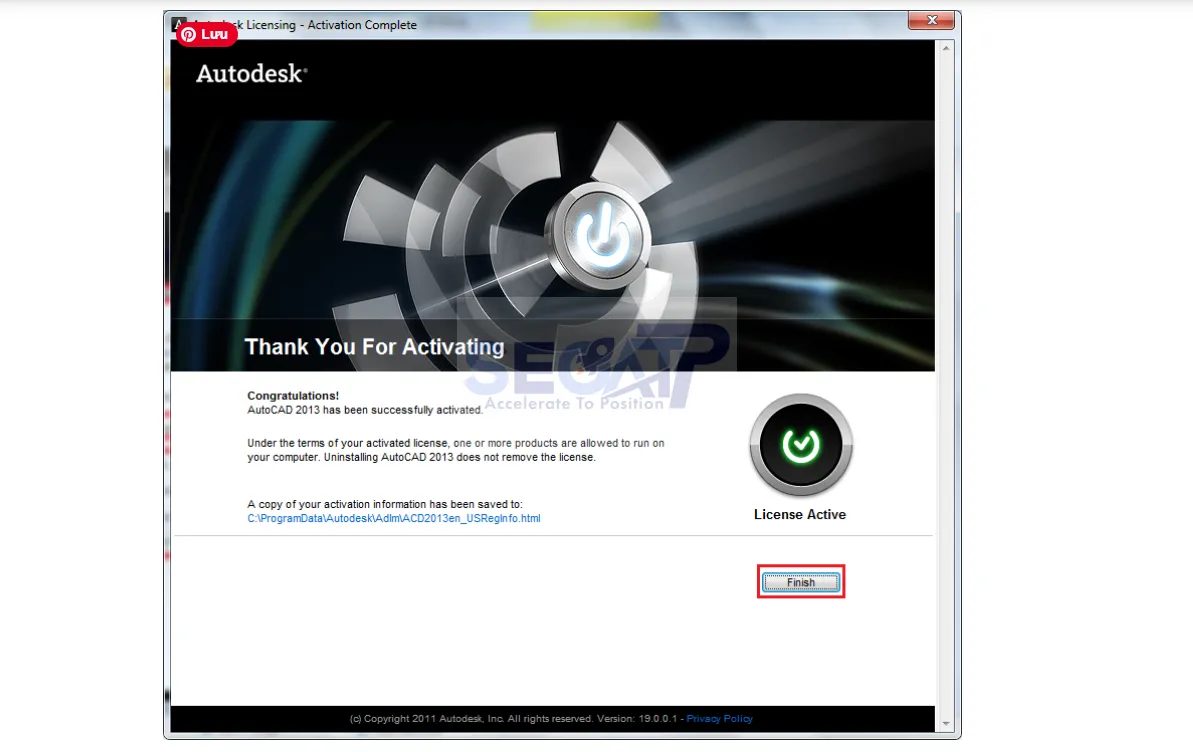
Xem thêm: X-Force Active Autodesk Full
Mẹo Sử Dụng AutoCAD 2013 – Tăng Năng Suất Từ Chuyên Gia
Mẹo sử dụng AutoCAD 2013 đầu tiên và quan trọng nhất là làm chủ Path Array để tự động hóa bố trí theo đường cong. Lệnh ARRAYPOLAR và ARRAYPATH là những tính năng mới nhất và mạnh nhất của AutoCAD 2013 mà nhiều người dùng chưa khai thác đúng mức. Path Array đặc biệt hữu ích khi cần đặt đối tượng dọc theo spline, arc hay polyline phức tạp – thay vì copy từng cái thủ công. Sau khi tạo Path Array, sử dụng grip để điều chỉnh số lượng phần tử, khoảng cách và hướng xoay theo đường dẫn một cách trực quan mà không cần nhập lại lệnh.
Mẹo thứ hai là tận dụng In-Canvas Viewport Control để chuyển đổi chế độ xem siêu nhanh. Thay vì dùng View > Visual Styles hay gõ lệnh VSCURRENT mỗi lần cần đổi chế độ hiển thị, hãy click thẳng vào ba nhãn điều khiển ở góc trên bên trái viewport. Thiết lập nhanh góc nhìn Isometric, chuyển sang Realistic để kiểm tra render nhanh rồi về Wireframe để tiếp tục làm việc – toàn bộ chỉ mất 3 cú click không rời chuột khỏi canvas.
Mẹo thứ ba là sử dụng Model Documentation để tạo bản vẽ 2D từ 3D nhanh chóng. Khi đã có mô hình 3D trong model space, chuyển sang paper space, chạy lệnh VIEWBASE để tạo base view đầu tiên, sau đó VIEWPROJ để tạo projected views tự động. Đặt tỷ lệ bản vẽ, thêm kích thước và chú thích – xong. Khi cần sửa mô hình 3D, tất cả view trên paper space cập nhật tự động mà không cần tạo lại từ đầu.
Mẹo thứ tư là tùy chỉnh Ribbon để đưa lệnh dùng nhiều lên vị trí dễ truy cập. Click chuột phải vào bất kỳ vị trí nào trên Ribbon > Customize the Ribbon, kéo thả các lệnh thường dùng nhất vào tab tùy chỉnh hoặc Quick Access Toolbar ở góc trên cùng. Đặc biệt, các lệnh Express Tools rất hữu ích (OVERKILL xóa đường trùng, FLATTEN làm phẳng đối tượng 3D về 2D, BURST phân rã attribute) nên được đưa lên Quick Access Toolbar để dùng hàng ngày.
Mẹo thứ năm là sử dụng Autodesk Content Explorer để tìm và chèn block nhanh. Mở Content Explorer (lệnh CONTENTEXPLORER hoặc từ ribbon), thêm thư mục chứa block library của dự án vào Watch Folder, sau đó tìm kiếm block theo tên trong ô Search. Kéo thả block trực tiếp từ Content Explorer vào bản vẽ – nhanh hơn nhiều so với INSERT command truyền thống khi làm việc với thư viện block lớn.
Mẹo thứ sáu là cài đặt biến hệ thống SELECTIONPREVIEW và ROLLOVEROTIPS để tối ưu trải nghiệm làm việc. Đặt SELECTIONPREVIEW = 3 để bật highlight đối tượng khi hover và khi chọn. ROLLOVEROTIPS = 1 để hiển thị thông tin chi tiết (layer, color, linetype) của đối tượng khi hover mà không cần click chọn. Hai biến này không ảnh hưởng hiệu suất nhưng tăng đáng kể tốc độ làm việc khi xác định và chọn đối tượng trong bản vẽ phức tạp.
Những Lỗi Thường Gặp Với AutoCAD 2013 Và Cách Khắc Phục
Những lỗi thường gặp với AutoCAD 2013 và giải pháp từ kinh nghiệm cộng đồng người dùng hơn 10 năm:
Lỗi 1 – AutoCAD 2013 không cài được trên Windows 10/11 – báo lỗi "Setup has stopped working": Nguyên nhân phổ biến nhất là User Account Control (UAC) của Windows 10/11 chặn trình cài đặt. Giải pháp: click chuột phải Setup.exe > Properties > Compatibility > tick "Run this program as an administrator" và "Run in compatibility mode for Windows 8" > Apply > chạy lại cài đặt. Nếu vẫn lỗi, tạm thời tắt hoàn toàn UAC trong Control Panel > User Accounts > Change User Account Control Settings > kéo thanh xuống mức thấp nhất "Never notify".
Lỗi 2 – AutoCAD 2013 không kích hoạt được – "Internet connection required for activation": AutoCAD 2013 dùng hệ thống kích hoạt Autodesk cũ có thể không tương thích hoàn toàn với hệ thống hiện tại. Giải pháp: chọn phương thức "Activate using an offline method" trong cửa sổ kích hoạt, ghi lại Request Code, liên hệ Autodesk qua phone activation để nhận Activation Code thủ công. Với license giáo dục và license thứ cấp đã mua, nhà cung cấp thường có thể hỗ trợ Activation Code trực tiếp.
Lỗi 3 – AutoCAD 2013 crash khi mở file DWG từ phiên bản mới hơn (2018+): AutoCAD 2013 không đọc được trực tiếp file DWG định dạng 2018 hay mới hơn. Giải pháp: người dùng phiên bản mới cần lưu file về định dạng "AutoCAD 2013/LT 2013 DXF" hoặc "AutoCAD 2013/LT 2013 DWG" (File > Save As > chọn định dạng cũ) trước khi gửi cho bạn. Cài đặt Autodesk DWG TrueView (miễn phí) để chuyển đổi định dạng file khi cần.
Lỗi 4 – AutoCAD 2013 hiển thị giao diện quá nhỏ trên màn hình Full HD hoặc 4K: Đây là giới hạn kỹ thuật của AutoCAD 2013 không hỗ trợ DPI scaling đúng cách. Giải pháp: click chuột phải shortcut AutoCAD 2013 > Properties > Compatibility > Change high DPI settings > tick "Override high DPI scaling behavior" > chọn "System" trong dropdown. Điều này buộc Windows thực hiện scaling thay vì AutoCAD, giao diện sẽ có chất lượng thấp hơn một chút nhưng kích thước icon và text sẽ dễ nhìn hơn.
Lỗi 5 – Lệnh RECOVER báo lỗi "Drawing file is not valid" khi mở file DWG: File DWG bị hỏng cấu trúc header. Giải pháp: thử mở file trong Autodesk DWG TrueView trước để kiểm tra tính toàn vẹn. Dùng lệnh RECOVERALL để AutoCAD cố gắng phục hồi file và tất cả xref kèm theo. Nếu không phục hồi được, thử mở file backup (.bak) cùng vị trí – đổi tên file .bak thành .dwg và mở lại.
Lỗi 6 – AutoCAD 2013 in bản vẽ bị mờ, đứt nét hoặc font sai: Nguyên nhân thường là thiếu plot style (.ctb hoặc .stb) hoặc font file không có trên máy in. Giải pháp: copy đầy đủ file .ctb và .stb sang thư mục C:\Users\[username]\AppData\Roaming\Autodesk\AutoCAD 2013\R19.0\enu\PlotStyles, và copy tất cả file font (.shx, .ttf) sang C:\Program Files\Autodesk\AutoCAD 2013\Fonts. Kiểm tra Options > Files > Support File Search Path để đảm bảo đường dẫn đến font và plot style được khai báo đúng.
Lỗi 7 – AutoCAD 2013 chạy chậm, lag khi zoom/pan trong bản vẽ lớn: Nguyên nhân phổ biến là Hardware Acceleration bị tắt hoặc driver card đồ họa không tương thích. Giải pháp: vào Options > System > Graphics Performance > bật Hardware Acceleration > chọn đúng GPU. Nếu vẫn chậm, tắt Hardware Acceleration hoàn toàn và dùng software rendering – ổn định hơn với card đồ họa cũ. Kiểm tra thêm: gõ REGEN để tái tạo lại bản vẽ, chạy AUDIT để phát hiện lỗi cấu trúc database bản vẽ, và PURGE để xóa dữ liệu thừa.
Kinh Nghiệm Sử Dụng AutoCAD 2013 – Góc Nhìn Từ Cộng Đồng Kỹ Thuật Việt Nam
Kinh nghiệm sử dụng AutoCAD 2013 được tổng hợp từ hàng nghìn kỹ sư, kiến trúc sư và kỹ thuật viên Việt Nam qua hơn 10 năm làm việc thực tế. Bài học quan trọng nhất: AutoCAD 2013 hoạt động tốt nhất khi được cài đặt trên ổ SSD dù phần cứng cũ. Chỉ riêng việc thay thế ổ HDD truyền thống bằng SSD giá rẻ (kể cả SSD SATA 240 GB giá dưới 500.000 đồng) đã giúp tốc độ mở file DWG lớn tăng gấp 3–5 lần và loại bỏ hoàn toàn tình trạng "đơ" khi làm việc với nhiều xref đồng thời.
Bài học quan trọng thứ hai từ cộng đồng: luôn duy trì hai định dạng lưu file. Khi làm việc nội bộ với đồng nghiệp cùng dùng AutoCAD 2013, lưu file DWG 2013 bình thường. Khi giao nộp hoặc chia sẻ với đối tác dùng phiên bản mới hơn, lưu thêm bản DXF R12 để đảm bảo tương thích tuyệt đối. Thiết lập macro tự động lưu hai định dạng đồng thời sẽ tiết kiệm thời gian đáng kể về lâu dài.
Bài học thứ ba: đầu tư thời gian xây dựng thư viện block chuẩn hóa từ đầu. AutoCAD 2013 với Autodesk Content Explorer có thể quản lý thư viện block hiệu quả nếu được tổ chức bài bản. Dành 2–3 ngày đầu xây dựng thư viện block đúng chuẩn (với tên block rõ ràng, attribute đầy đủ, đặt đúng layer 0 và color ByLayer) sẽ tiết kiệm hàng trăm giờ trong suốt vòng đời dự án. Thư viện block chuẩn hóa cũng hoạt động hoàn hảo khi import vào các phiên bản AutoCAD mới hơn về sau.
AutoCAD 2013 So Với Các Phiên Bản Khác – Khi Nào Nên Nâng Cấp
| Tiêu Chí So Sánh | AutoCAD 2013 | AutoCAD 2019–2021 | AutoCAD 2024–2026 |
|---|---|---|---|
| Mô hình cấp phép | Perpetual (mua đứt) | Perpetual / Subscription | Subscription bắt buộc |
| Yêu cầu RAM | 2 GB tối thiểu | 8 GB tối thiểu | 8–32 GB |
| Hỗ trợ Windows 11 | Không chính thức | Một phần | Đầy đủ |
| Tính năng AI | Không có | Cơ bản | Đầy đủ (Gemini AI) |
| Model Documentation | Có (đầy đủ) | Có (nâng cấp) | Có (đầy đủ nhất) |
| Hiệu suất tổng thể | Tốt với máy cũ | Tốt với máy trung bình | Xuất sắc với máy mới |
| Hỗ trợ từ Autodesk | Đã kết thúc (EOL) | Hạn chế / Kết thúc | Đầy đủ |
| Chi phí hàng năm | Không có (đã mua) | Từ 1.690 USD/năm | Từ 2.310 USD/năm |
Tải AutoCAD 2013 Full 100% Hướng Dẫn Cài Đặt AutoCAD 2013 Từ A-Z
Tải AutoCAD 2013 và tiếp tục sử dụng phiên bản kinh điển này là lựa chọn hoàn toàn hợp lý và thực tế trong năm 2024–2025 nếu bạn đang sở hữu license hợp pháp, làm việc trên phần cứng cũ không đủ cấu hình cho phiên bản mới, hay đơn giản là đã thuần thục workflow và không cần các tính năng AI mới nhất. AutoCAD 2013 là phiên bản kinh điển được thử thách và chứng minh qua hơn một thập kỷ sử dụng thực tế – ổn định, tương thích cao và đủ sức đáp ứng phần lớn nhu cầu thiết kế kỹ thuật 2D và 3D cơ bản. Tuy nhiên, nếu bạn là sinh viên hoặc kỹ sư trẻ đang xây dựng sự nghiệp – hãy cân nhắc tận dụng chương trình giáo dục miễn phí của Autodesk để tiếp cận AutoCAD phiên bản mới nhất, bởi đầu tư vào kỹ năng phần mềm mới nhất sẽ mang lại lợi thế cạnh tranh lâu dài trên thị trường lao động. Dù bạn đang dùng AutoCAD 2013 hay cân nhắc nâng cấp, hãy ghé thăm Seoatp.com để khám phá thêm hàng trăm bài viết hướng dẫn chuyên sâu về AutoCAD, phần mềm kỹ thuật và SEO – và để lại câu hỏi trong phần bình luận để đội ngũ chuyên gia của chúng tôi hỗ trợ bạn!


