
Tải AutoCAD 2023 – phiên bản phần mềm thiết kế kỹ thuật được hàng triệu kỹ sư, kiến trúc sư và nhà thiết kế tại Việt Nam săn đón ngay khi vừa ra mắt. AutoCAD 2023 do Autodesk phát hành mang đến hàng loạt cải tiến đột phá về hiệu suất, bộ công cụ cộng tác đám mây thế hệ mới và tính năng tự động hóa thông minh chưa từng có trong các phiên bản trước – đặc biệt là sự tích hợp sâu của công nghệ Machine Learning giúp tăng tốc quy trình thiết kế lên một tầm cao hoàn toàn mới.
Dù bạn là sinh viên năm nhất ngành kiến trúc, kỹ sư cơ khí dày dặn kinh nghiệm hay nhà thiết kế nội thất chuyên nghiệp – AutoCAD 2023 đều có thứ gì đó mới mẻ và hữu ích dành riêng cho bạn. Bài viết chuyên sâu từ Seoatp.com này sẽ trả lời toàn diện: AutoCAD 2023 là gì, những tính năng đột phá nào được bổ sung, cấu hình tối thiểu và khuyến nghị, hướng dẫn tải và cài đặt từng bước cực chi tiết, mẹo sử dụng nâng cao, lỗi phổ biến và kinh nghiệm thực chiến từ cộng đồng người dùng lâu năm.
AutoCAD 2023 Là Gì? Điều Gì Làm Nên Sự Khác Biệt?
AutoCAD 2023 là gì – đây là câu hỏi đầu tiên của rất nhiều người khi nghe đến phiên bản mới nhất này. AutoCAD 2023 là phiên bản thứ 37 của phần mềm CAD huyền thoại do Autodesk, Inc. phát triển, được phát hành chính thức vào tháng 3 năm 2022. Đây là phần mềm thiết kế kỹ thuật hỗ trợ máy tính (Computer-Aided Design) đã định nghĩa lại ngành vẽ kỹ thuật kể từ năm 1982 và đến nay vẫn giữ vững vị trí số 1 thế giới trong lĩnh vực thiết kế 2D/3D chuyên nghiệp.
Điểm khác biệt lớn nhất của AutoCAD 2023 so với phiên bản 2022 là việc tích hợp chính thức công nghệ My Insights – hệ thống gợi ý thông minh dựa trên Machine Learning, phân tích thói quen làm việc của từng người dùng và đưa ra gợi ý lệnh, công cụ phù hợp nhất theo thời gian thực. Ngoài ra, AutoCAD 2023 còn đánh dấu bước chuyển đổi quan trọng sang nền tảng Autodesk Platform Services – nền tảng đám mây thế hệ mới thay thế cho Autodesk Forge cũ – mở ra khả năng cộng tác và tích hợp với các phần mềm khác trong hệ sinh thái Autodesk một cách liền mạch và mạnh mẽ hơn bao giờ hết.

AutoCAD 2023 được sử dụng rộng rãi trong: kiến trúc và thiết kế đô thị (Architecture & Urban Design), kỹ thuật xây dựng kết cấu và hạ tầng (Civil & Structural Engineering), thiết kế cơ khí và chế tạo (Mechanical & Manufacturing Design), thiết kế điện – tự động hóa (Electrical & Automation), nội thất và trang trí (Interior Design & Decoration), địa lý và bản đồ số (GIS & Mapping), và thiết kế sản phẩm tiêu dùng (Product Design).
Tính Năng Nổi Bật Của AutoCAD 2023 – Những Gì Hoàn Toàn Mới







My Insights – Trợ Lý Thông Minh Dựa Trên AI
Tính năng My Insights là điểm nhấn công nghệ nổi bật nhất của AutoCAD 2023. Hệ thống phân tích lịch sử sử dụng phần mềm của bạn – những lệnh thường dùng, thói quen làm việc, workflow đặc thù – và chủ động hiển thị các mẹo, gợi ý lệnh và tính năng phù hợp nhất với cách bạn làm việc. Đây không phải gợi ý chung chung mà là gợi ý cá nhân hóa, khiến mỗi người dùng có trải nghiệm khác nhau tùy theo ngành nghề và phong cách thiết kế của mình. My Insights có thể giúp người dùng khám phá các tính năng AutoCAD mà họ chưa từng biết đến, ngay cả sau nhiều năm sử dụng phần mềm.
Markup Import And Markup Assist – Tích Hợp Phản Hồi Thông Minh
Markup Import và Markup Assist là cặp tính năng mới trong AutoCAD 2023 giải quyết triệt để bài toán tích hợp phản hồi từ các bên xem xét bản vẽ. Thay vì nhận file PDF có chú thích tay hoặc hình ảnh chụp bản vẽ với ghi chú viết tay rồi phải tự mình xem và chỉnh sửa thủ công, AutoCAD 2023 cho phép nhập trực tiếp các chú thích này vào môi trường bản vẽ. Markup Assist thậm chí sử dụng công nghệ nhận dạng chữ viết tay (OCR + AI) để đọc và diễn giải các ghi chú viết tay, sau đó đề xuất hành động chỉnh sửa tương ứng – tiết kiệm hàng giờ làm việc trong mỗi chu kỳ review bản vẽ.
Smart Blocks – Chèn Block Thông Minh Theo Ngữ Cảnh
Smart Blocks trong AutoCAD 2023 ứng dụng Machine Learning để học và ghi nhớ vị trí thường xuyên bạn chèn các block nhất định trong bản vẽ, sau đó tự động gợi ý vị trí và hướng đặt phù hợp khi bạn chèn block tương tự trong các bản vẽ sau. Ví dụ: nếu bạn thường xuyên đặt block "cửa" tại các vị trí tường trong bản vẽ mặt bằng kiến trúc, Smart Blocks sẽ nhận ra pattern này và tự động snap block vào đúng vị trí tường, đúng hướng mở cửa – giảm thiểu các thao tác lặp lại nhàm chán và dễ sai sót.
Nâng Cấp Tính Năng Trace – Cộng Tác An Toàn Thế Hệ Mới
Tính năng Trace (giới thiệu từ AutoCAD 2022) được nâng cấp đáng kể trong phiên bản 2023 với khả năng xem và so sánh nhiều trace từ nhiều người xem xét khác nhau cùng lúc. Người dùng có thể bật/tắt từng trace layer riêng lẻ, so sánh nhanh các gợi ý chỉnh sửa từ các bên khác nhau và quyết định tích hợp những thay đổi nào vào bản vẽ chính – tất cả mà không làm ảnh hưởng đến dữ liệu gốc cho đến khi bạn chủ động quyết định chấp nhận thay đổi.
Cải Thiện Hiệu Suất Toàn Diện Trên Windows Và Mac
AutoCAD 2023 ghi nhận cải thiện hiệu suất đáng kể trên cả hai nền tảng: tốc độ khởi động phần mềm nhanh hơn 20% so với phiên bản 2022, tốc độ mở file DWG phức tạp tăng khoảng 40%, và render 3D viewport mượt mà hơn nhờ tối ưu hóa cho GPU thế hệ mới (NVIDIA RTX, AMD RX 6000 series). Trên macOS, AutoCAD 2023 lần đầu tiên hỗ trợ chip Apple Silicon (M1, M1 Pro, M1 Max, M2) theo kiến trúc native ARM thông qua Rosetta 2, mang lại hiệu suất và thời lượng pin vượt trội so với phiên bản chạy qua emulation.
Autodesk Docs Integration – Chia Sẻ Bản Vẽ Tức Thì
AutoCAD 2023 tăng cường tích hợp với Autodesk Docs – nền tảng quản lý tài liệu dự án đám mây dành cho ngành xây dựng và kỹ thuật. Chỉ với một lệnh, người dùng có thể đẩy bản vẽ hiện tại lên Autodesk Docs để toàn bộ nhóm dự án – từ quản lý dự án, kỹ sư thiết kế đến giám sát thi công – có thể xem, chú thích và theo dõi phiên bản bản vẽ mới nhất từ bất kỳ thiết bị nào, bất kỳ nơi đâu.
Ưu Điểm Và Nhược Điểm AutoCAD 2023
Ưu Điểm AutoCAD 2023
Ưu điểm AutoCAD 2023 nổi bật nhất vẫn là vị thế tiêu chuẩn ngành không thể thay thế. File DWG của AutoCAD là ngôn ngữ chung của toàn bộ ngành kỹ thuật và xây dựng toàn cầu. Gửi file DWG cho bất kỳ đối tác, khách hàng hay cơ quan nhà nước nào tại Việt Nam hay quốc tế đều được chấp nhận và mở được ngay. Đây là lợi thế cạnh tranh mà không phần mềm CAD nào khác có thể thay thế được trong ngắn hạn.
Ưu điểm thứ hai là tính năng AI và Machine Learning tiên tiến nhất trong lịch sử AutoCAD. My Insights, Smart Blocks và Markup Assist là minh chứng cho việc Autodesk đang đầu tư nghiêm túc vào AI để làm cho AutoCAD thông minh hơn, cá nhân hóa hơn và tự động hóa nhiều công việc lặp lại hơn – xu hướng sẽ ngày càng mạnh mẽ trong các phiên bản tiếp theo.
Ưu điểm thứ ba là hỗ trợ native cho Apple Silicon M1/M2 – lần đầu tiên trong lịch sử, người dùng MacBook với chip M1/M2 có thể chạy AutoCAD với hiệu suất tốt nhất mà không cần máy Mac Intel cồng kềnh như trước đây. Đây là tin cực tốt cho cộng đồng designer tại Việt Nam ngày càng chuyển sang dùng MacBook.
Ưu điểm thứ tư là quy trình cộng tác bản vẽ hoàn thiện hơn bao giờ hết. Sự kết hợp giữa Trace nâng cấp, Markup Import/Assist và tích hợp Autodesk Docs tạo ra một quy trình review, phê duyệt và cập nhật bản vẽ hoàn toàn số hóa – loại bỏ hoàn toàn quy trình in ra giấy để review vốn lãng phí thời gian và không thân thiện với môi trường.
Nhược Điểm AutoCAD 2023
Nhược điểm AutoCAD 2023 đầu tiên và đáng kể nhất là chi phí bản quyền subscription ngày càng tăng. Autodesk đã loại bỏ hoàn toàn mô hình mua đứt (perpetual license) từ năm 2021 và chuyển sang 100% subscription. Giá AutoCAD 2023 subscription khoảng 2.031 USD/năm – tăng so với phiên bản 2022 – là gánh nặng đáng kể với nhiều doanh nghiệp và cá nhân tại Việt Nam.
Nhược điểm thứ hai là một số tính năng AI mới đòi hỏi kết nối internet liên tục. My Insights và Smart Blocks hoạt động tốt nhất khi có kết nối internet để đồng bộ dữ liệu học máy với Autodesk Cloud. Trong môi trường làm việc với kết nối internet không ổn định, những tính năng này có thể không hoạt động đúng như kỳ vọng.
Nhược điểm thứ ba là yêu cầu phần cứng tăng lên so với phiên bản cũ. Với các tính năng AI và cải tiến render 3D, AutoCAD 2023 yêu cầu cấu hình máy tính cao hơn so với AutoCAD 2020 hay 2019. Máy tính dưới 5 năm tuổi có thể gặp khó khăn khi chạy ổn định phiên bản này.
Cấu Hình Cài Đặt AutoCAD 2023 – Yêu Cầu Hệ Thống Chi Tiết
Cấu hình cài đặt AutoCAD 2023 được Autodesk công bố chính thức như sau. Kiểm tra máy tính của bạn với bảng dưới đây trước khi tiến hành tải và cài đặt:
| Thành Phần | Yêu Cầu Tối Thiểu | Yêu Cầu Khuyến Nghị |
|---|---|---|
| Hệ điều hành Windows | Windows 10 (64-bit) v1809 trở lên, Windows 11 | Windows 11 64-bit phiên bản mới nhất |
| Hệ điều hành macOS | macOS Big Sur 11.x, Monterey 12.x | macOS Monterey 12.x mới nhất |
| Bộ xử lý (CPU) | 2.5 GHz, hỗ trợ SSE2 | Intel Core i7 / AMD Ryzen 7, 3.0+ GHz, 4+ nhân |
| RAM | 8 GB | 16 GB (32 GB cho 3D phức tạp) |
| Card đồ họa (GPU) | 2 GB VRAM, DirectX 11 | 8 GB VRAM, DirectX 12 / Metal (Mac) |
| Dung lượng ổ đĩa | 10 GB trống | SSD 25+ GB trống trên phân vùng cài đặt |
| Độ phân giải màn hình | 1280 x 1024 (True Color) | 1920 x 1080 trở lên, hỗ trợ 4K UHD |
| .NET Framework | .NET Framework 4.8 | .NET Framework 4.8 (tự cài kèm) |
| Kết nối internet | Cần thiết cho kích hoạt, tính năng AI và Cloud | Băng thông 10 Mbps+ cho đồng bộ Cloud liền mạch |
Lưu ý đặc biệt: AutoCAD 2023 không còn hỗ trợ Windows 7 và Windows 8/8.1. Nếu bạn đang dùng các hệ điều hành này, cần nâng cấp lên Windows 10 (64-bit) phiên bản 1809 trở lên hoặc Windows 11 trước khi cài đặt AutoCAD 2023. Trên macOS, cần nâng cấp lên ít nhất Big Sur 11.x để tương thích.
Hướng Dẫn Tải AutoCAD 2023 – Download Từng Bước
Tải AutoCAD 2023 Link Tải Cuối bài viết
Hướng dẫn tải AutoCAD 2023 bản dùng thử 30 ngày miễn phí từ Autodesk là con đường hợp pháp, an toàn và được khuyến nghị nhất. Dưới đây là các bước chi tiết:
Bước 1 – Truy cập trang chính thức Autodesk: Mở trình duyệt Chrome hoặc Firefox và truy cập trang sản phẩm AutoCAD trên autodesk.com. Tìm phần "Free Trial" hoặc "Download Free Trial" và nhấp vào nút tải dùng thử.
Bước 2 – Chọn phiên bản AutoCAD 2023: Trong danh sách phiên bản có thể có AutoCAD 2023, 2024, 2025. Chọn đúng AutoCAD 2023 nếu bạn cần phiên bản này cụ thể (ví dụ để tương thích với môi trường làm việc của công ty), sau đó chọn hệ điều hành phù hợp (Windows hoặc macOS).
Bước 3 – Đăng nhập hoặc tạo Autodesk ID: Autodesk yêu cầu tài khoản miễn phí để tải phần mềm. Nếu chưa có, nhấp "Create Account" và điền: địa chỉ email (nên dùng email công ty hoặc trường học để có thể nhận ưu đãi), mật khẩu, tên, quốc gia (chọn Vietnam) và ngành nghề. Xác nhận email sau đó đăng nhập lại.
Bước 4 – Chọn mục đích sử dụng và ngành nghề: Autodesk sẽ hỏi bạn sử dụng phần mềm cho mục đích gì. Điền trung thực (Business/Commercial, Education, Personal Use) để Autodesk hiển thị đúng tùy chọn license phù hợp. Sinh viên và giáo viên có thể truy cập Autodesk Education Plan để dùng miễn phí 1 năm sau khi xác minh email trường học.
Bước 5 – Bắt đầu tải file cài đặt: Sau khi xác nhận, Autodesk cung cấp link tải file cài đặt. File cài đặt AutoCAD 2023 có dung lượng khoảng 2–5 GB tùy gói. Lưu file về ổ có đủ dung lượng và tốc độ đọc ghi tốt (ưu tiên ổ SSD).
Hướng Dẫn Download Cài Đặt AutoCAD 2023 – Quy Trình Chi Tiết
Hướng dẫn download cài đặt AutoCAD 2023 sau khi đã có file cài đặt:
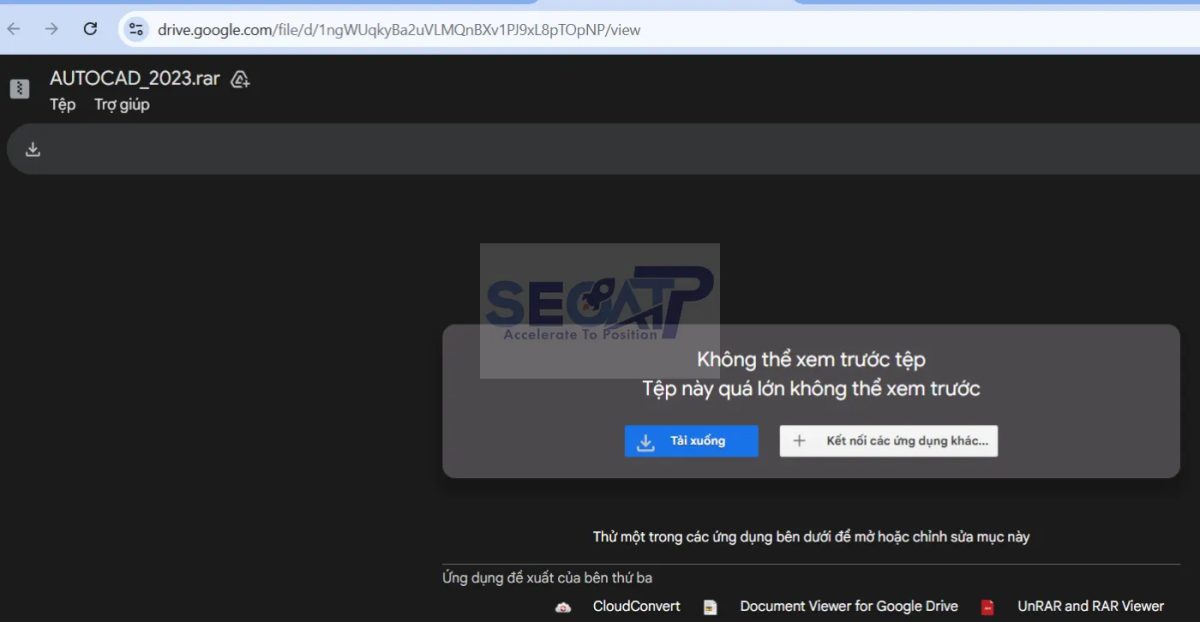
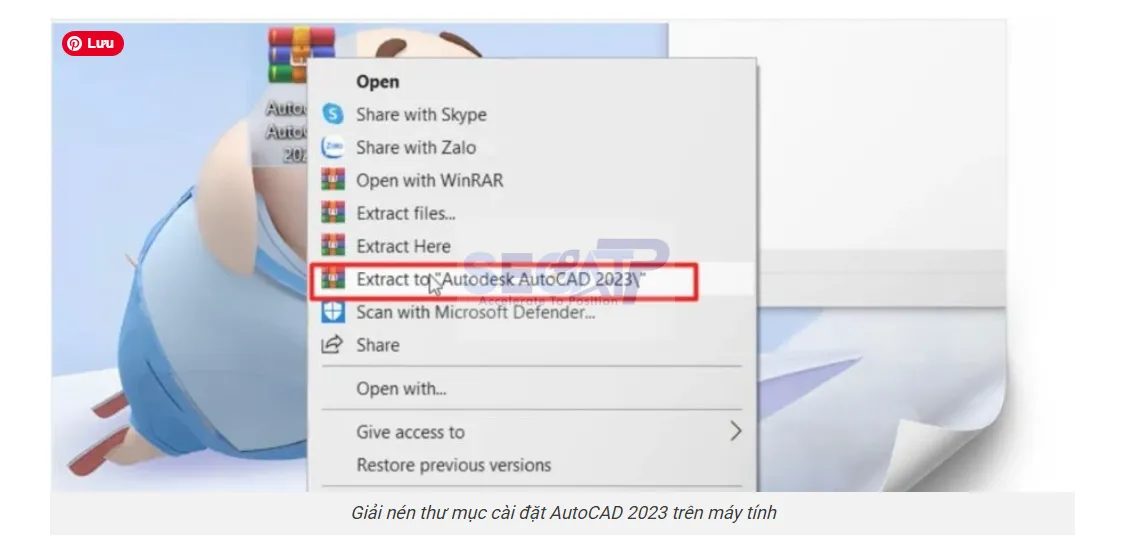
Bước 1 – Chuẩn bị môi trường cài đặt: Giải nén phần mềm AutoCAD 2023 và Tắt Windows Defender Real-time Protection và phần mềm diệt virus bên thứ ba tạm thời (bật lại sau khi cài xong), đóng tất cả ứng dụng đang chạy, đảm bảo pin laptop trên 80% hoặc cắm sạc, và kiểm tra còn ít nhất 25 GB dung lượng trống trên ổ cài đặt.
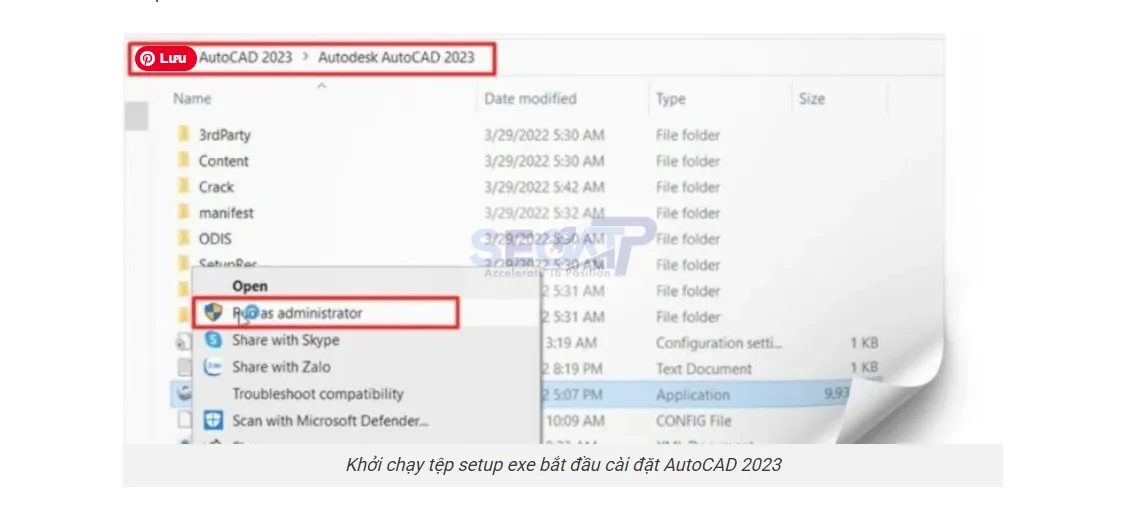
Bước 2 – Chạy file cài đặt với quyền Administrator: Click chuột phải vào file setup.exe → chọn "Run as administrator" → xác nhận UAC (User Account Control) bằng cách nhấn "Yes". Đây là bước bắt buộc để cài đặt thành công, đặc biệt trên Windows 10/11 với User Account Control được bật.
Bước 3 – Chấp nhận điều khoản và chọn cấu hình cài đặt: Đọc và chấp nhận Autodesk License Agreement, chọn ngôn ngữ giao diện (English được khuyến nghị để dễ tra cứu tài liệu, hoặc Chinese Simplified nếu bạn muốn giao diện tiếng Trung có nhiều tài nguyên hỗ trợ nhất). 
Bước 4: Chọn thư mục cài đặt (mặc định C:\Program Files\Autodesk\AutoCAD 2023 hoặc thay sang ổ D:/E: nếu ổ C ít dung lượng).
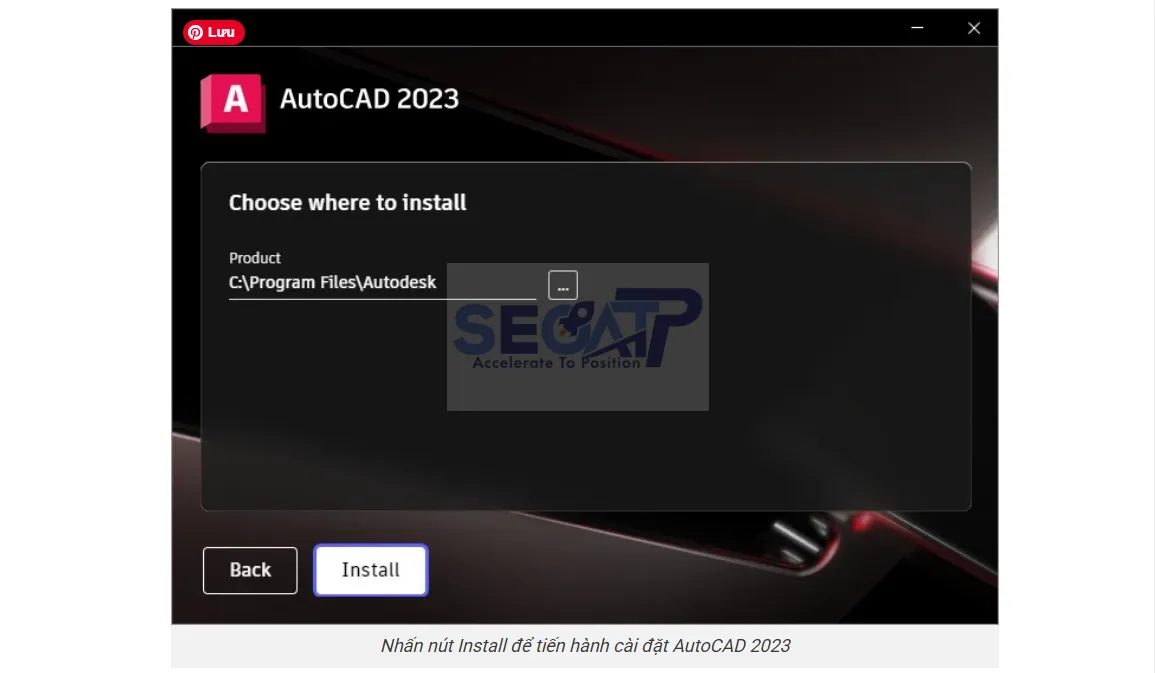
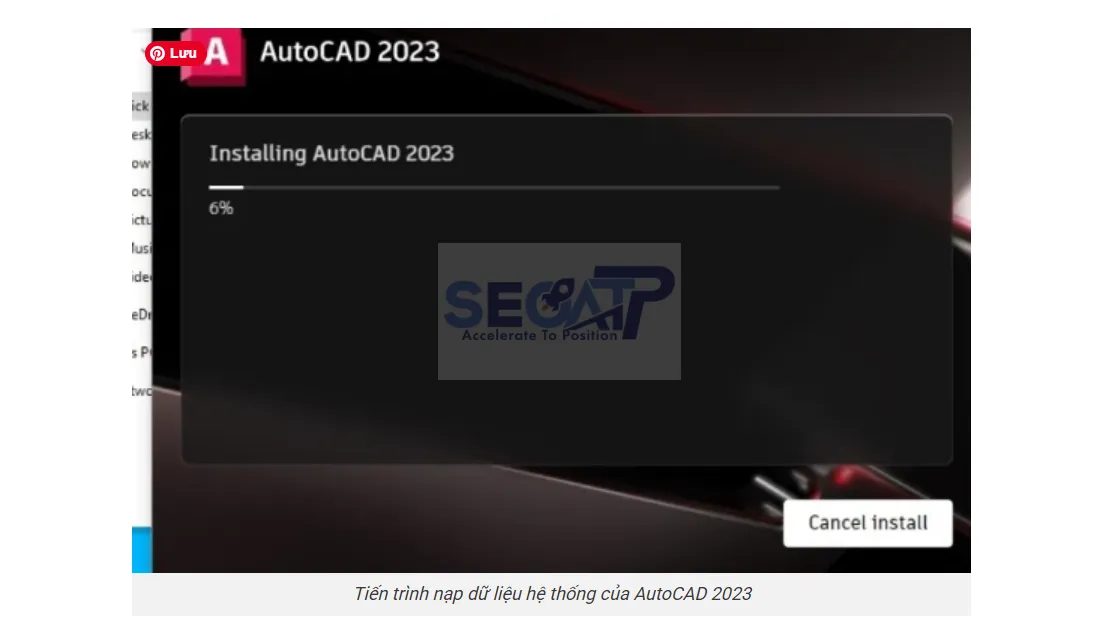
Bước 5 – Chờ cài đặt và không làm gián đoạn: Nhấn "Install" và chờ tiến trình hoàn tất, thường mất 15–45 phút tùy tốc độ máy. Không tắt máy, không ngắt internet và không chạy các tác vụ nặng khác trong thời gian này. Quá trình cài đặt bao gồm nhiều gói con như .NET Framework, DirectX updates và Autodesk components – tất cả được cài tự động.
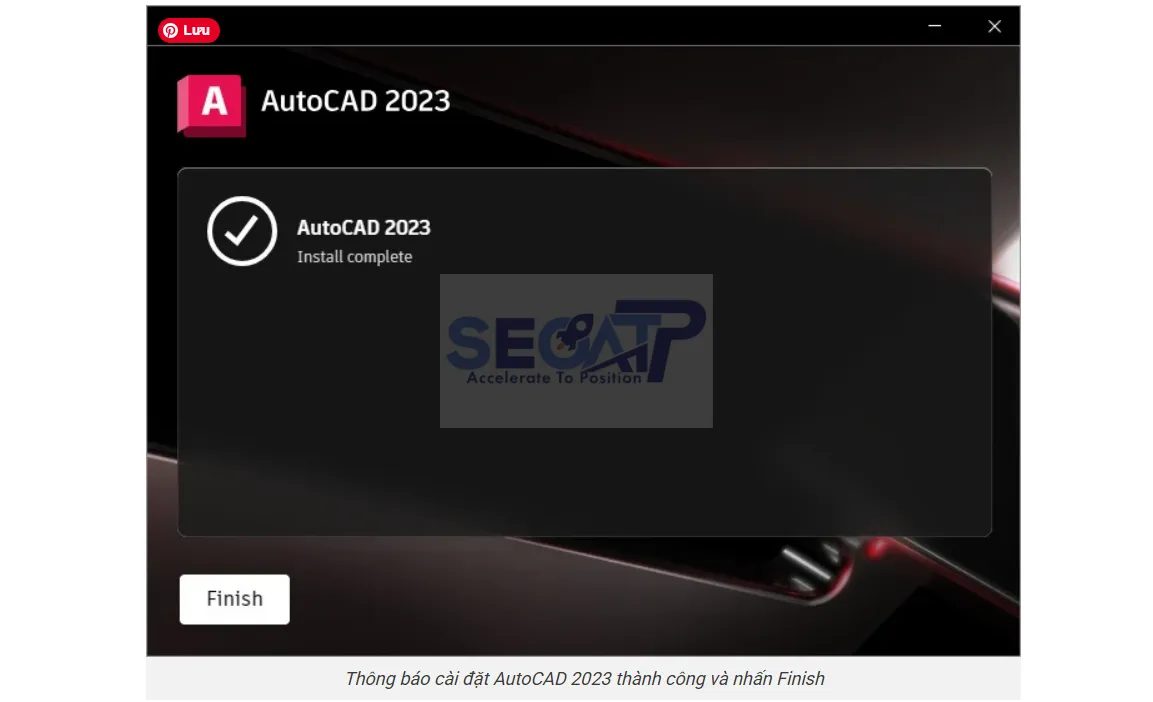
Bước 6: Hoàn tất và đóng trình cài đặt: Khi thanh tiến trình đạt 100% và xuất hiện thông báo thành công, bạn chọn Finish để kết thúc phiên làm việc của trình cài đặt. Lúc này, phần mềm đã sẵn sàng để được khởi động.
Hướng dẫn kích hoạt AutoCAD 2023
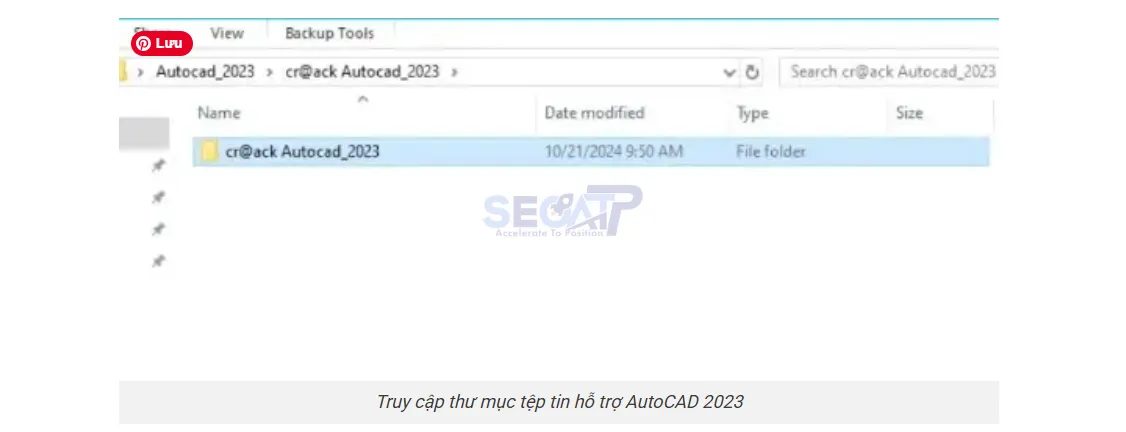
Bước 1: Truy cập thư mục chứa tệp tin hỗ trợ
Mở thư mục chứa các tệp tin cra’ck đã được chuẩn bị sẵn trong bộ cài đặt AutoCAD 2023 để bắt đầu quá trình xử lý.
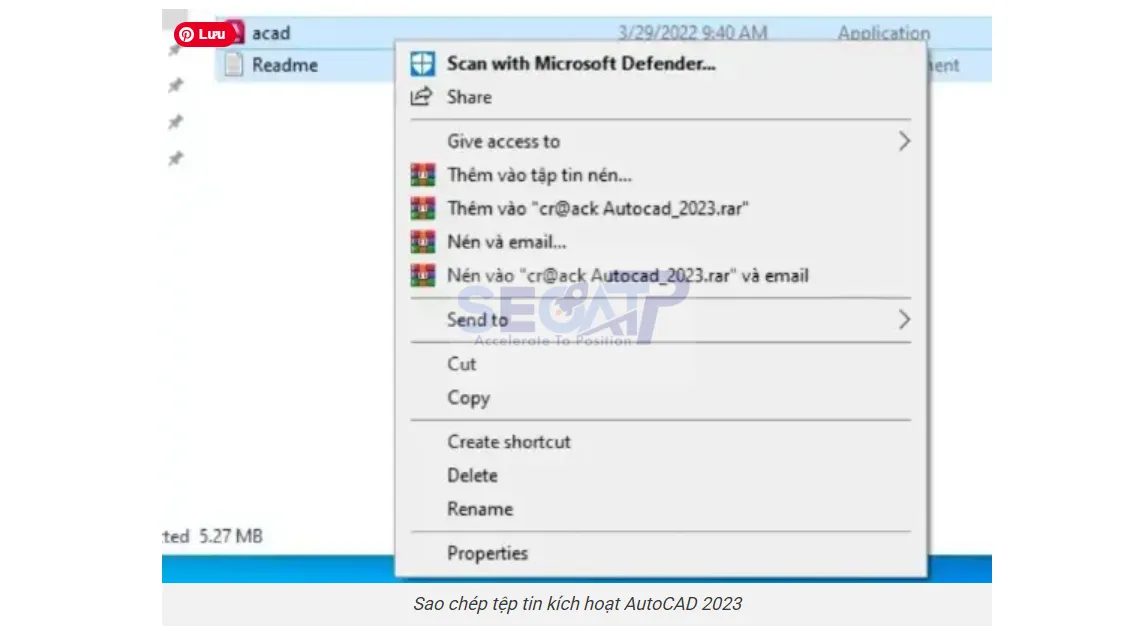
Bước 2: Sao chép dữ liệu kích hoạt
Tại đây, bạn tiến hành chọn và sao chép (Copy) toàn bộ các tệp tin dùng để xác thực hệ thống có trong thư mục này.
Bước 3: Truy cập thư mục cài đặt gốc
Quay trở lại màn hình chính (Desktop), bạn nhấn chuột phải vào biểu tượng AutoCAD 2023. Sau đó, chọn dòng Open file location để hệ thống tự động đưa bạn đến đúng thư mục gốc nơi phần mềm đang được lưu trữ.
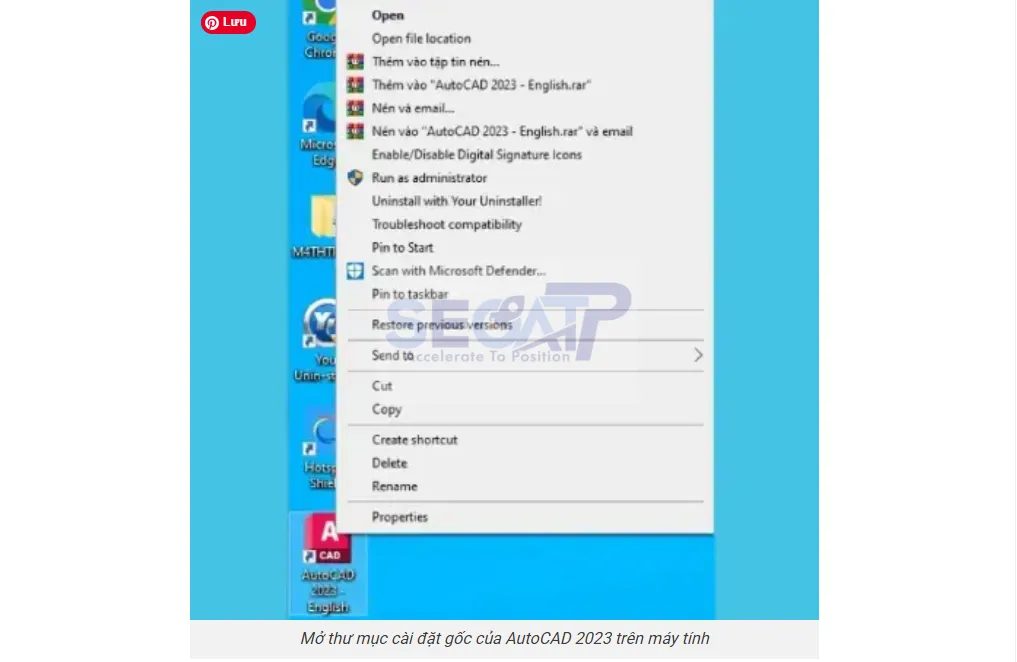
Bước 4: Chuyển dữ liệu vào hệ thống
Thực hiện lệnh dán (Paste) các tệp tin đã sao chép từ Bước 2 trực tiếp vào không gian thư mục cài đặt vừa mở
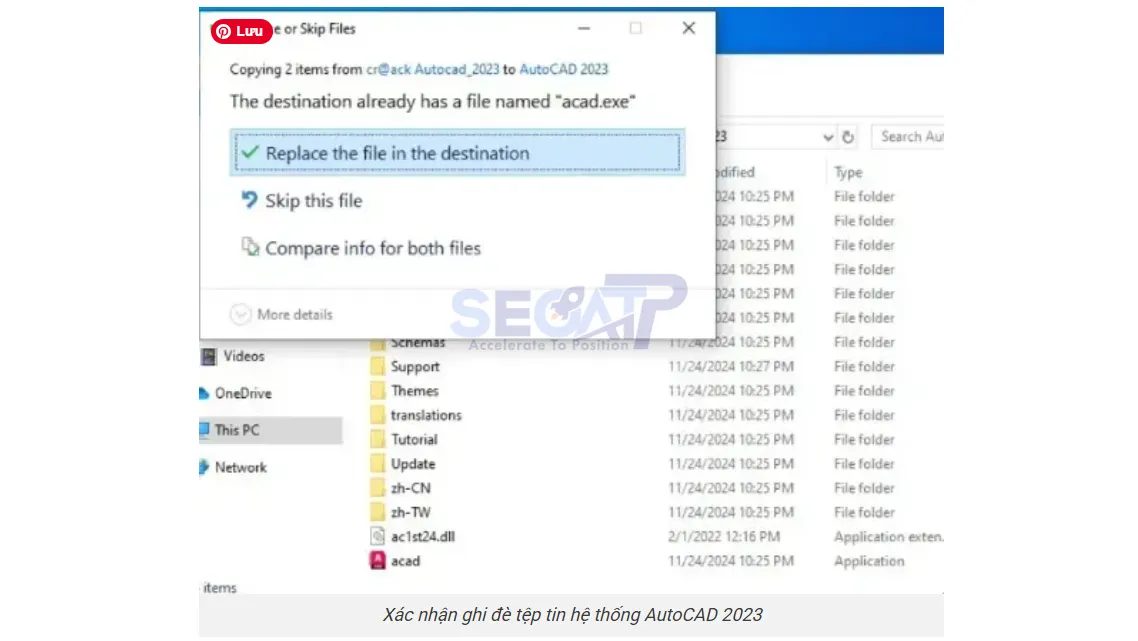
Bước 5: Xác nhận ghi đè dữ liệu
Khi cửa sổ thông báo hiện lên với câu hỏi về việc xử lý tệp tin trùng lặp, bạn hãy chọn dòng Replace the file in the destination để cho phép hệ thống ghi đè dữ liệu mới lên tệp tin cũ.
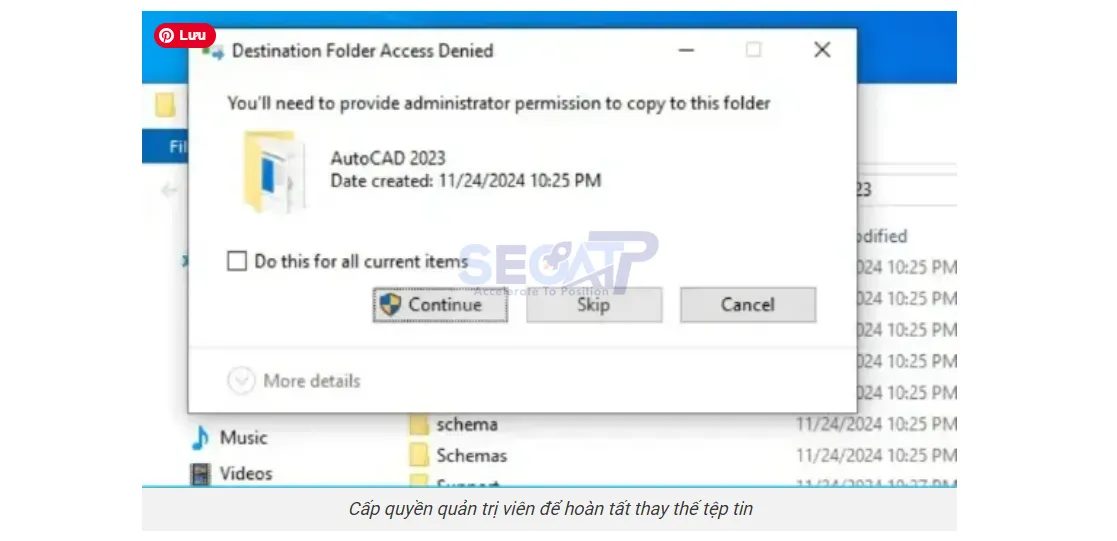
Bước 6: Cấp quyền quản trị: Để hoàn tất việc thay đổi file hệ thống, bạn nhấn Continue nhằm xác nhận quyền quản trị viên cho thao tác ghi đè này
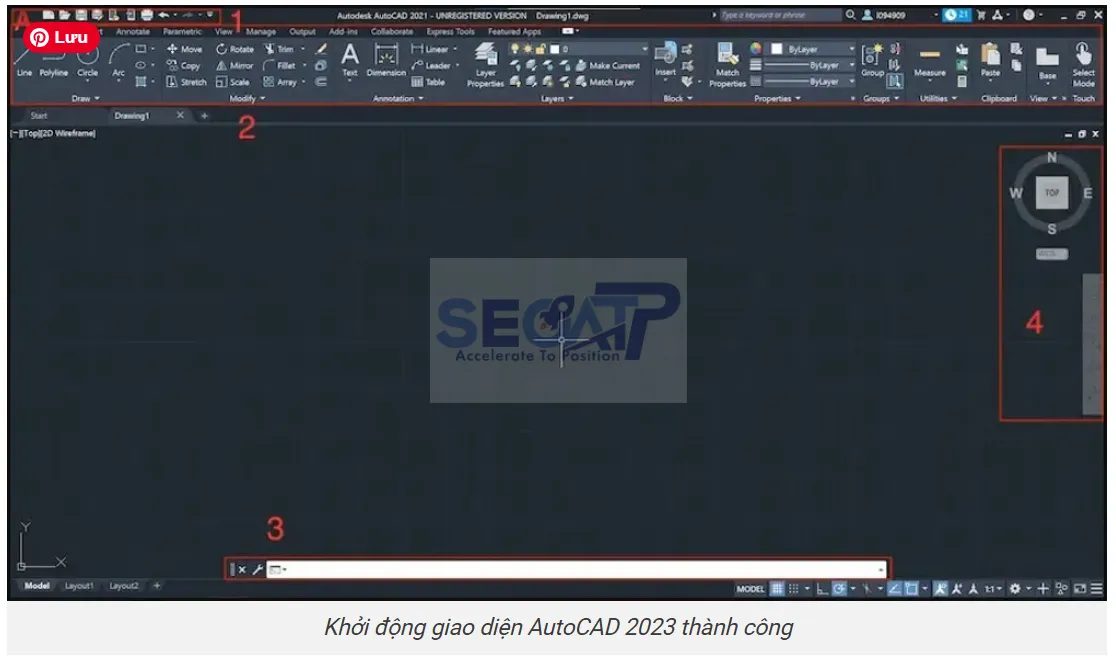
Bước 7: Khởi động và kiểm tra kết quả: Cuối cùng, hãy khởi chạy phần mềm AutoCAD 2023. Nếu giao diện làm việc chính hiện ra một cách mượt mà và không kèm theo thông báo yêu cầu bản quyền, điều đó chứng tỏ bạn đã thực hiện thành công.
Mẹo Sử Dụng AutoCAD 2023 Tăng Năng Suất Vượt Trội
Mẹo sử dụng AutoCAD 2023 được tổng hợp từ cộng đồng người dùng chuyên nghiệp tại Việt Nam và quốc tế:
Mẹo 1 – Khai thác tối đa My Insights: Đừng tắt tính năng My Insights khi mới cài đặt dù nó có thể gây phân tâm ban đầu. Sau 2–4 tuần sử dụng thường xuyên, My Insights sẽ học được phong cách làm việc của bạn và bắt đầu đưa ra những gợi ý thực sự hữu ích. Đây là đầu tư dài hạn vào năng suất cá nhân.
Mẹo 2 – Xây dựng Smart Blocks Library ngay từ đầu: Dành thời gian tạo và chuẩn hóa thư viện block thường dùng trong ngành của bạn. Smart Blocks trong AutoCAD 2023 sẽ học nhanh hơn và đề xuất chính xác hơn nếu bạn sử dụng nhất quán cùng một bộ block. Đặt tên block theo quy tắc rõ ràng (ví dụ: ARCH-DOOR-900, ARCH-WINDOW-1200) để dễ quản lý.
Mẹo 3 – Áp dụng Markup Import để xử lý phản hồi dự án: Thay vì nhận PDF có chú thích và ngồi dịch từng ghi chú thủ công, hãy dùng Markup Import để nhập trực tiếp vào AutoCAD. Kết hợp với Markup Assist để AI đọc và diễn giải ghi chú viết tay. Tính năng này đặc biệt hữu ích khi nhận phản hồi từ khách hàng hoặc cơ quan thẩm tra không quen với công cụ số.
Mẹo 4 – Sử dụng Quick Measure thay cho đo tay: Lệnh MEASUREGEOM với chế độ Quick Measure (di chuột vào khu vực cần đo, AutoCAD hiển thị ngay tất cả kích thước liên quan) giúp kiểm tra kích thước bản vẽ nhanh gấp 5–10 lần so với dùng lệnh DIM truyền thống. Phím tắt: nhập MEASUREGEOM → Enter → Q → Enter.
Mẹo 5 – Tận dụng AutoCAD Web App để review nhanh: Khi đang họp với khách hàng hoặc kiểm tra tại công trường, dùng AutoCAD Web App (web.autocad.com) trên tablet hoặc laptop không cài AutoCAD để xem và chú thích bản vẽ tức thì. File DWG được lưu trên Autodesk Docs sẽ đồng bộ tự động với AutoCAD desktop khi bạn quay lại văn phòng.
Mẹo 6 – Tạo Action Macros cho các tác vụ lặp lại: Dùng tính năng Action Recorder (ARR command) để ghi lại và phát lại chuỗi lệnh thường thực hiện lặp đi lặp lại. Không cần biết lập trình, chỉ cần ghi lại thao tác một lần và phát lại bao nhiêu lần tùy thích. Tiết kiệm đặc biệt hiệu quả cho các tác vụ xử lý hàng loạt như đổi layer, scale, rename block theo quy tắc cố định.
Những Lỗi Thường Gặp Với AutoCAD 2023 Và Cách Xử Lý
Những lỗi thường gặp với AutoCAD 2023 và giải pháp đã được kiểm chứng từ cộng đồng người dùng:
Lỗi 1 – AutoCAD 2023 không mở được, báo lỗi "Cannot connect to Autodesk": Nguyên nhân do tường lửa (firewall) hoặc phần mềm bảo mật chặn AutoCAD kết nối với server kích hoạt của Autodesk. Khắc phục: Thêm AutoCAD.exe vào danh sách ngoại lệ (whitelist) của Windows Defender Firewall và antivirus. Vào Windows Defender Firewall → Allow an app through firewall → Add AutoCAD 2023.
Lỗi 2 – Màn hình đen hoặc giao diện hiển thị sai sau khi cài đặt: Thường do xung đột driver GPU. Khắc phục: Cập nhật driver card đồ họa lên phiên bản mới nhất từ trang chính thức của NVIDIA (nvidia.com/drivers) hoặc AMD (amd.com/drivers). Nếu vẫn lỗi, vào AutoCAD Options (OP) → System → Graphics Performance → bật/tắt Hardware Acceleration hoặc thử chuyển sang Software rendering mode.
Lỗi 3 – Smart Blocks và My Insights không hoạt động: Hai tính năng này yêu cầu đăng nhập Autodesk ID và kết nối internet. Kiểm tra: đã đăng nhập đúng tài khoản trong AutoCAD chưa (góc trên bên phải giao diện), kết nối internet ổn định không, và AutoCAD có được phép truy cập internet qua firewall không.
Lỗi 4 – Crash khi dùng Markup Import với file PDF lớn: File PDF nhiều trang hoặc dung lượng lớn có thể gây crash khi dùng Markup Import. Khắc phục: Chia nhỏ file PDF thành từng trang riêng lẻ trước khi import, hoặc giảm độ phân giải PDF khi xuất từ phần mềm tạo PDF. Đảm bảo RAM tối thiểu 16 GB khi làm việc với Markup Import thường xuyên.
Lỗi 5 – Font chữ tiếng Việt bị lỗi (ký tự hỏi, ngã, sắc hiển thị sai): Lỗi kinh điển với người dùng Việt Nam, xuất phát từ việc sử dụng font VNI/VIQR cũ không hỗ trợ Unicode. Khắc phục triệt để: Dùng lệnh STYLE → tạo Text Style mới với font Arial Unicode MS hoặc Times New Roman (hỗ trợ Unicode đầy đủ). Với các file cũ dùng font VNI, dùng lệnh FIND để tìm và thay thế toàn bộ text bị lỗi.
Lỗi 6 – AutoCAD 2023 dùng quá nhiều RAM, máy bị đơ: Khi làm việc với nhiều file lớn cùng lúc, AutoCAD 2023 có thể chiếm tới 8–12 GB RAM. Khắc phục: Đóng các file không dùng, dùng lệnh PURGE và AUDIT để làm sạch file đang mở, tắt các ứng dụng nền không cần thiết. Về lâu dài, nâng cấp RAM lên 32 GB là giải pháp tối ưu nhất cho người dùng chuyên nghiệp.
Kinh Nghiệm Sử Dụng AutoCAD 2023 Từ Chuyên Gia
Kinh nghiệm sử dụng AutoCAD 2023 được đúc kết từ các kiến trúc sư, kỹ sư và nhà thiết kế nhiều năm kinh nghiệm tại Việt Nam:
Kinh nghiệm 1 – Xây dựng Standards Manual trước khi làm dự án: Các công ty thiết kế chuyên nghiệp luôn có một "CAD Standards Manual" – tài liệu quy định chuẩn tên layer, màu sắc, lineweight, text style, dimension style, block library và quy tắc đặt tên file. Đầu tư 1–2 ngày xây dựng standards manual ngay từ đầu sẽ tiết kiệm hàng trăm giờ xử lý hậu kỳ và phối hợp nhóm về sau.
Kinh nghiệm 2 – Không bỏ qua tính năng Sheet Set Manager trong dự án thực tế: Sheet Set Manager (SSM) là một trong những tính năng mạnh nhất nhưng ít được biết đến nhất của AutoCAD. Với dự án có từ 20 bản vẽ trở lên, SSM giúp tổ chức, đánh số và in toàn bộ tập hồ sơ chỉ trong vài thao tác, tự động điền thông tin revision history vào khung tên, và tạo danh mục bản vẽ tự động. Đây là kỹ năng phân biệt người dùng trung cấp với chuyên gia.
Kinh nghiệm 3 – Học và tận dụng AutoLISP/Visual LISP để cạnh tranh: Trong thời đại AI, kỹ năng tự động hóa workflow bằng AutoLISP vẫn là lợi thế cạnh tranh cực kỳ có giá trị. Chỉ cần học 3–4 tuần AutoLISP cơ bản, bạn có thể viết các script tự động xử lý hàng loạt file, tạo bảng thống kê, tự động đặt tên và phân loại object – những việc mà ngay cả My Insights của AutoCAD 2023 cũng chưa thể làm được hoàn toàn tự động.
Tải Autocad 2023 Full 100% Hướng Dẫn Cài Đặt Autocad 2023 Từ A-Z
Tải AutoCAD 2023 và làm chủ phiên bản phần mềm thiết kế kỹ thuật tiên tiến nhất này là bước đầu tư nghề nghiệp xứng đáng nhất cho bất kỳ ai đang theo đuổi sự nghiệp trong ngành kiến trúc, xây dựng, cơ khí hay thiết kế kỹ thuật số. Với My Insights, Smart Blocks, Markup Import/Assist và nền tảng cộng tác đám mây toàn diện, AutoCAD 2023 không chỉ là công cụ vẽ kỹ thuật mà còn là trợ lý thiết kế thông minh giúp bạn làm việc nhanh hơn, chính xác hơn và sáng tạo hơn. Đội ngũ Seoatp.com hy vọng bài hướng dẫn chi tiết này đã cung cấp đủ thông tin và tự tin để bạn bắt đầu hành trình với AutoCAD 2023. Hãy để lại bình luận bên dưới nếu cần hỗ trợ thêm – chúng tôi luôn sẵn sàng giải đáp mọi thắc mắc của bạn!


