
Tải Autocad 2022 đang là từ khóa được hàng triệu kỹ sư, kiến trúc sư, nhà thiết kế và sinh viên kỹ thuật tại Việt Nam tìm kiếm mỗi ngày. AutoCAD 2022 – phiên bản mới nhất trong dòng phần mềm thiết kế kỹ thuật số hàng đầu thế giới của Autodesk – mang đến bước nhảy vọt đáng kể về hiệu suất, tính năng cộng tác đám mây và trải nghiệm người dùng so với các phiên bản tiền nhiệm. Dù bạn là sinh viên kiến trúc mới bắt đầu làm quen với CAD, kỹ sư xây dựng cần công cụ vẽ kỹ thuật chuyên nghiệp, hay nhà thiết kế nội thất muốn nâng cấp workflow – AutoCAD 2022 chắc chắn là lựa chọn không thể bỏ qua.
Bài viết chuyên sâu này từ Seoatp.com sẽ cung cấp đầy đủ thông tin từ A đến Z: AutoCAD 2022 là gì, tính năng nổi bật, cấu hình yêu cầu, hướng dẫn tải và cài đặt chi tiết từng bước, mẹo sử dụng hiệu quả, các lỗi thường gặp và kinh nghiệm thực chiến từ người dùng lâu năm – tất cả trong một bài viết duy nhất.
AutoCAD 2022 Là Gì? Tổng Quan Phần Mềm
AutoCAD 2022 là gì – câu hỏi cơ bản nhưng quan trọng mà nhiều người mới tiếp cận phần mềm này cần nắm rõ. AutoCAD (Automatic Computer-Aided Design) là phần mềm thiết kế kỹ thuật hỗ trợ máy tính (CAD) được phát triển bởi Autodesk, Inc. – công ty phần mềm thiết kế hàng đầu thế giới có trụ sở tại San Rafael, California, Hoa Kỳ. Ra đời lần đầu vào năm 1982, AutoCAD đã trải qua hơn 40 năm phát triển liên tục và trở thành tiêu chuẩn ngành trong lĩnh vực thiết kế kỹ thuật, kiến trúc, xây dựng, cơ khí và nhiều ngành công nghiệp khác trên toàn thế giới.
AutoCAD 2022 được Autodesk phát hành vào tháng 3 năm 2021, là phiên bản thứ 36 của phần mềm huyền thoại này. Phiên bản 2022 đánh dấu bước tiến quan trọng với việc tích hợp sâu hơn vào hệ sinh thái đám mây Autodesk, cải thiện đáng kể hiệu suất xử lý trên cả máy tính Windows và Mac, và bổ sung nhiều tính năng cộng tác nhóm thông qua nền tảng Autodesk Cloud – phù hợp với xu hướng làm việc từ xa và cộng tác phân tán ngày càng phổ biến sau đại dịch COVID-19.

AutoCAD 2022 được sử dụng rộng rãi trong các ngành: kiến trúc và xây dựng (Architecture, Engineering & Construction – AEC), thiết kế cơ khí và chế tạo máy, thiết kế nội thất và trang trí, quy hoạch đô thị và hạ tầng, thiết kế điện và viễn thông, địa lý và bản đồ số (GIS), và nhiều ứng dụng kỹ thuật chuyên biệt khác.
Tính Năng Nổi Bật Của AutoCAD 2022







Count – Tính Năng Đếm Thông Minh
Một trong những tính năng AutoCAD 2022 được đánh giá cao nhất là công cụ Count (Đếm thông minh). Thay vì phải đếm thủ công các đối tượng lặp lại trong bản vẽ – một công việc tốn thời gian và dễ sai sót – Count cho phép người dùng tự động đếm và kiểm tra số lượng các block, symbol hoặc đối tượng giống nhau chỉ trong vài giây. Kết quả đếm được hiển thị trực tiếp trên màn hình và có thể xuất sang bảng tính Excel để lập dự toán, quản lý vật tư.
Floating Windows – Làm Việc Đa Màn Hình Linh Hoạt
Tính năng Floating Windows trong AutoCAD 2022 cho phép người dùng tách các bản vẽ ra thành các cửa sổ độc lập và hiển thị đồng thời trên nhiều màn hình. Đây là cải tiến cực kỳ hữu ích cho các kỹ sư và kiến trúc sư làm việc với thiết lập đa màn hình, giúp so sánh trực tiếp giữa các bản vẽ, tham chiếu chéo và làm việc trên nhiều file cùng lúc mà không cần chuyển đổi tab liên tục.
Push to Autodesk Docs – Cộng Tác Đám Mây Liền Mạch
AutoCAD 2022 tích hợp tính năng Push to Autodesk Docs, cho phép xuất bản và chia sẻ bản vẽ trực tiếp lên nền tảng quản lý tài liệu Autodesk Docs (trước đây là BIM 360 Docs) chỉ với một cú nhấp chuột. Đây là tính năng đặc biệt quan trọng trong các dự án xây dựng quy mô lớn, nơi nhiều bên liên quan (chủ đầu tư, tổng thầu, nhà thầu phụ) cần truy cập và xem xét bản vẽ từ bất kỳ thiết bị nào, ở bất kỳ đâu.
Cải Thiện Hiệu Suất Và Tốc Độ
AutoCAD 2022 có cải tiến đáng kể về hiệu suất so với phiên bản 2021. Cụ thể, tốc độ mở file DWG phức tạp nhanh hơn trung bình 50%, tốc độ lưu file tăng khoảng 30%, và toàn bộ giao diện phản hồi mượt mà hơn nhờ tối ưu hóa cho card đồ họa thế hệ mới hỗ trợ DirectX 12 và Metal (Mac). Với các bản vẽ lớn có hàng nghìn đối tượng phức tạp, sự cải thiện này tạo ra trải nghiệm làm việc đáng kể khác biệt.
Xref Compare – So Sánh Bản Vẽ Tham Chiếu
Tính năng Xref Compare được nâng cấp trong AutoCAD 2022, cho phép so sánh trực quan hai phiên bản của một bản vẽ tham chiếu ngoài (External Reference) và tự động đánh dấu màu những thay đổi. Đây là công cụ không thể thiếu trong quy trình kiểm soát chất lượng bản vẽ (drawing review), giúp tiết kiệm hàng giờ làm việc kiểm tra thủ công trong các dự án thiết kế phức tạp.
Trace – Xem Xét Và Phê Duyệt Bản Vẽ An Toàn
Tính năng Trace hoàn toàn mới trong AutoCAD 2022 tạo ra một lớp riêng biệt (trace layer) để các thành viên nhóm có thể thêm nhận xét, ghi chú và chỉnh sửa đề xuất mà không ảnh hưởng đến bản vẽ gốc. Người xem xét có thể bật/tắt hiển thị trace bất kỳ lúc nào, giúp quy trình phê duyệt bản vẽ trở nên có tổ chức và chuyên nghiệp hơn.
Ưu Điểm Và Nhược Điểm Của AutoCAD 2022
Ưu Điểm AutoCAD 2022
Ưu điểm AutoCAD 2022 đầu tiên và quan trọng nhất là tiêu chuẩn ngành được công nhận toàn cầu. File DWG của AutoCAD là định dạng trao đổi bản vẽ kỹ thuật phổ biến nhất thế giới, được chấp nhận bởi hầu hết khách hàng, đối tác và cơ quan quản lý ở mọi quốc gia. Sử dụng AutoCAD đồng nghĩa với việc bạn có thể chia sẻ, trao đổi và cộng tác với bất kỳ ai trong ngành mà không lo vấn đề tương thích định dạng.
Ưu điểm thứ hai là hệ sinh thái plugin và add-on phong phú nhất thế giới. Với hàng nghìn plugin chuyên biệt từ cộng đồng lập trình viên toàn cầu và Autodesk App Store, AutoCAD 2022 có thể được mở rộng để phục vụ hầu như mọi ngành nghề kỹ thuật: từ thiết kế kết cấu, MEP (cơ điện nước), GIS cho đến thiết kế trang sức, giày dép và sản phẩm tiêu dùng.
Ưu điểm thứ ba là cộng đồng người dùng và tài nguyên học tập khổng lồ. Với hơn 40 năm lịch sử, AutoCAD có cộng đồng người dùng đông đảo nhất trong các phần mềm CAD. Hàng triệu video hướng dẫn, diễn đàn hỏi đáp, khóa học online và tài liệu kỹ thuật bằng tiếng Việt sẵn sàng hỗ trợ bạn giải quyết mọi vấn đề nhanh chóng.
Ưu điểm thứ tư là tích hợp đám mây và làm việc di động. AutoCAD 2022 tích hợp chặt chẽ với AutoCAD Web và AutoCAD Mobile, cho phép xem và chỉnh sửa bản vẽ từ trình duyệt web hoặc điện thoại thông minh mà không cần cài đặt phần mềm trên thiết bị đó – cực kỳ tiện lợi khi cần kiểm tra bản vẽ tại công trường hoặc trong cuộc họp với khách hàng.
Nhược Điểm AutoCAD 2022
Nhược điểm AutoCAD 2022 đáng kể nhất là giá bản quyền cao. Gói AutoCAD 2022 bản quyền đầy đủ có giá khoảng 1.865 USD/năm (subscription) hoặc 5.595 USD cho giấy phép 3 năm – một mức chi phí không nhỏ đối với sinh viên và các doanh nghiệp vừa và nhỏ tại Việt Nam. Autodesk có cung cấp gói giá ưu đãi cho sinh viên và giáo viên, nhưng đòi hỏi xác minh email trường đại học hợp lệ.
Nhược điểm thứ hai là yêu cầu phần cứng tương đối cao. Để AutoCAD 2022 chạy mượt mà với các bản vẽ phức tạp, bạn cần máy tính có cấu hình khá tốt (xem chi tiết phần cấu hình bên dưới), điều này có thể là thách thức với người dùng đang sở hữu máy tính cũ hoặc cấu hình thấp.
Nhược điểm thứ ba là đường cong học tập dốc với người mới. AutoCAD có hàng trăm lệnh, công cụ và tùy chọn. Người mới bắt đầu thường mất từ 3–6 tháng học tập và thực hành liên tục mới có thể sử dụng thành thạo cho công việc thực tế. Giao diện dày đặc và nhiều tính năng chuyên sâu có thể gây choáng ngợp với người dùng mới.
Cấu Hình Cài Đặt AutoCAD 2022 – Yêu Cầu Hệ Thống
Cấu hình cài đặt AutoCAD 2022 là thông tin quan trọng bạn cần kiểm tra trước khi tải và cài đặt để đảm bảo phần mềm chạy ổn định và hiệu quả. Dưới đây là bảng yêu cầu hệ thống chính thức từ Autodesk:
| Thành Phần | Yêu Cầu Tối Thiểu | Yêu Cầu Khuyến Nghị |
|---|---|---|
| Hệ điều hành | Windows 8.1 (64-bit), Windows 10 (64-bit) | Windows 10 (64-bit) phiên bản 1903 trở lên |
| Bộ xử lý (CPU) | 2.5 GHz (3+ GHz khuyến nghị) | Intel Core i7 / AMD Ryzen 7 trở lên, 3.0+ GHz |
| RAM | 8 GB | 16 GB – 32 GB |
| Card đồ họa (GPU) | 1 GB GPU, 1360x768 độ phân giải | 4 GB GPU, hỗ trợ DirectX 12, 1920x1080 |
| Ổ cứng | 10 GB dung lượng trống | SSD 20+ GB dung lượng trống |
| Độ phân giải màn hình | 1360 x 768 (thông thường), 3840 x 2160 (4K) | 1920 x 1080 trở lên |
| NET Framework | .NET Framework 4.8 trở lên | .NET Framework 4.8 (cài đặt cùng AutoCAD) |
| Kết nối internet | Cần thiết cho kích hoạt và tính năng đám mây | Băng thông cao cho tính năng đồng bộ cloud |
Lưu ý quan trọng: Nếu bạn làm việc với các bản vẽ 3D phức tạp, bản vẽ kỹ thuật nhiều lớp hoặc render hình ảnh, nên ưu tiên cấu hình ở mức khuyến nghị để đảm bảo trải nghiệm mượt mà. Đặc biệt, việc sử dụng ổ SSD thay vì HDD truyền thống tạo ra sự khác biệt rất lớn về tốc độ khởi động phần mềm và mở file DWG lớn.
Hướng Dẫn Tải AutoCAD 2022 – Download Chi Tiết
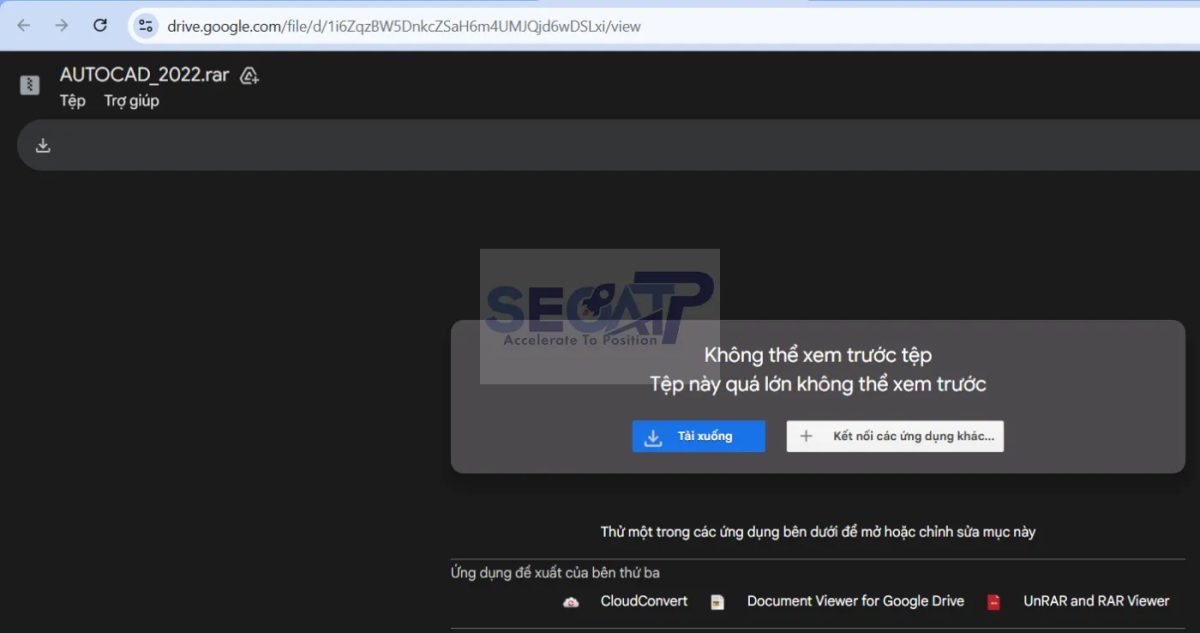
Tải AutoCAD 2022 link tải ở cuối bài viết
Hướng dẫn tải AutoCAD 2022 bản dùng thử miễn phí chính thức từ Autodesk là lựa chọn an toàn và hợp pháp nhất. Autodesk cung cấp bản dùng thử 30 ngày đầy đủ tính năng hoàn toàn miễn phí, phù hợp để trải nghiệm trước khi quyết định mua bản quyền:
Bước 1 – Truy cập trang chính thức: Mở trình duyệt và truy cập địa chỉ autodesk.com/products/autocad/free-trial. Tìm nút "Download Free Trial" (Tải dùng thử miễn phí) và nhấp vào.
Bước 2 – Chọn phiên bản và hệ điều hành: Chọn AutoCAD 2022 từ danh sách phiên bản, sau đó chọn hệ điều hành phù hợp (Windows 64-bit hoặc macOS). Nhấp "Next" để tiếp tục.
Bước 3 – Tạo hoặc đăng nhập tài khoản Autodesk: Bạn cần có tài khoản Autodesk ID miễn phí để tải xuống. Nếu chưa có, nhấp "Create Account" và điền thông tin cơ bản (email, mật khẩu, họ tên). Nếu đã có tài khoản, đăng nhập bình thường.
Bước 4 – Chọn mục đích sử dụng: Autodesk yêu cầu chọn mục đích sử dụng (doanh nghiệp, giáo dục, cá nhân). Chọn đúng thực tế của bạn để nhận được tùy chọn phù hợp.
Bước 5 – Tải file cài đặt: Sau khi xác nhận, hệ thống sẽ cung cấp link tải file cài đặt (thường là file .exe trên Windows, khoảng 2–4 GB). Lưu file về máy tính và tiến hành cài đặt.
Hướng Dẫn Download Cài Đặt AutoCAD 2022 – Từng Bước
Hướng dẫn download cài đặt AutoCAD 2022 sau khi đã có file cài đặt được thực hiện như sau:
Bước 1 – Chuẩn bị trước khi cài đặt: Tắt tạm thời phần mềm diệt virus (có thể gây gián đoạn quá trình cài đặt), đóng tất cả các chương trình đang chạy, đảm bảo máy tính có ít nhất 10 GB dung lượng trống trên ổ đĩa cài đặt và kết nối internet ổn định để kích hoạt sau cài đặt.
Bước 2 – Chạy file cài đặt với quyền Admin: Click chuột phải vào file Setup cài đặt AutoCAD 2022 và chọn "Run as Administrator" (Chạy với tư cách quản trị viên). Điều này đảm bảo quá trình cài đặt có đủ quyền để ghi dữ liệu vào thư mục hệ thống.
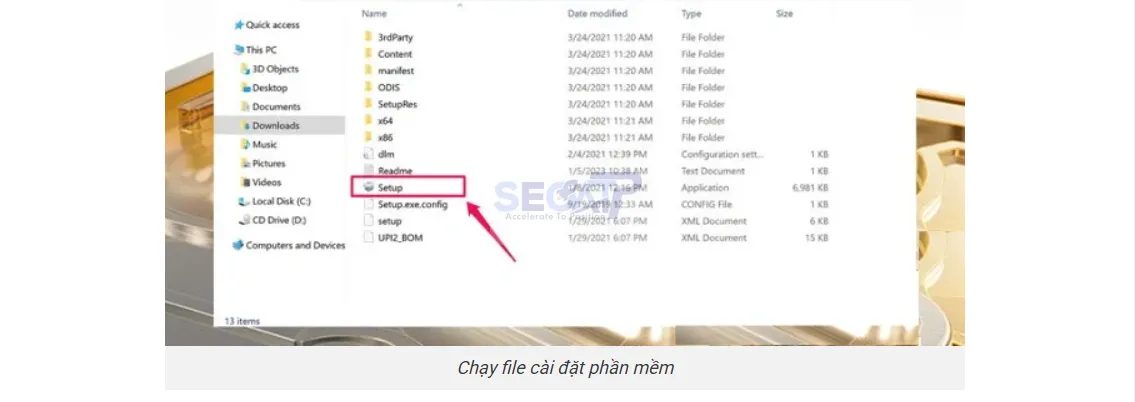
Bước 3: Xác nhận điều khoản sử dụng: Khi cửa sổ cài đặt xuất hiện, bạn tích chọn vào mục “I agree to the …” để đồng ý với điều khoản sử dụng, sau đó nhấn Next để tiếp tục.

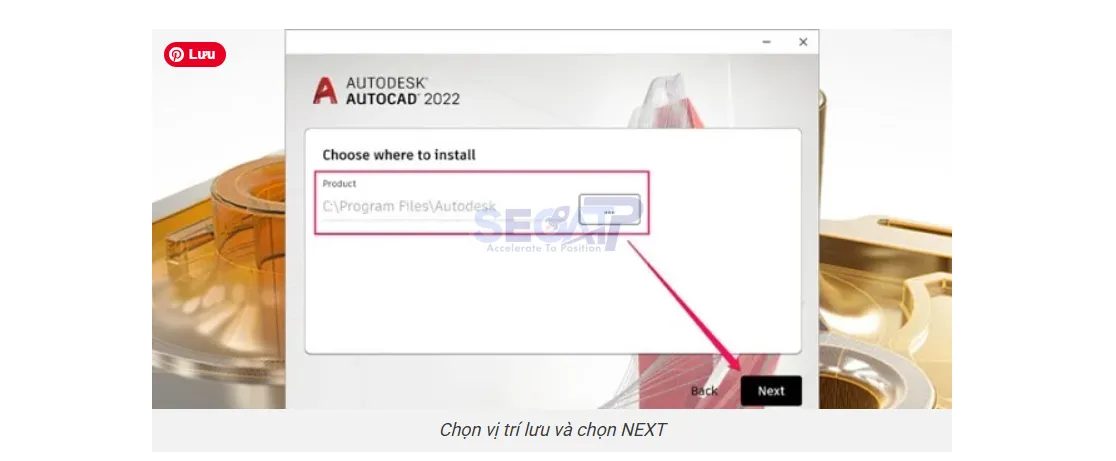
Bước 4 – Chọn ngôn ngữ và thư mục cài đặt: Trong màn hình Welcome, chọn ngôn ngữ (English hoặc bất kỳ ngôn ngữ có sẵn), sau đó chọn thư mục cài đặt (mặc định là C:\Program Files\Autodesk\AutoCAD 2022). Nếu ổ C của bạn ít dung lượng, có thể đổi sang ổ D hoặc E.
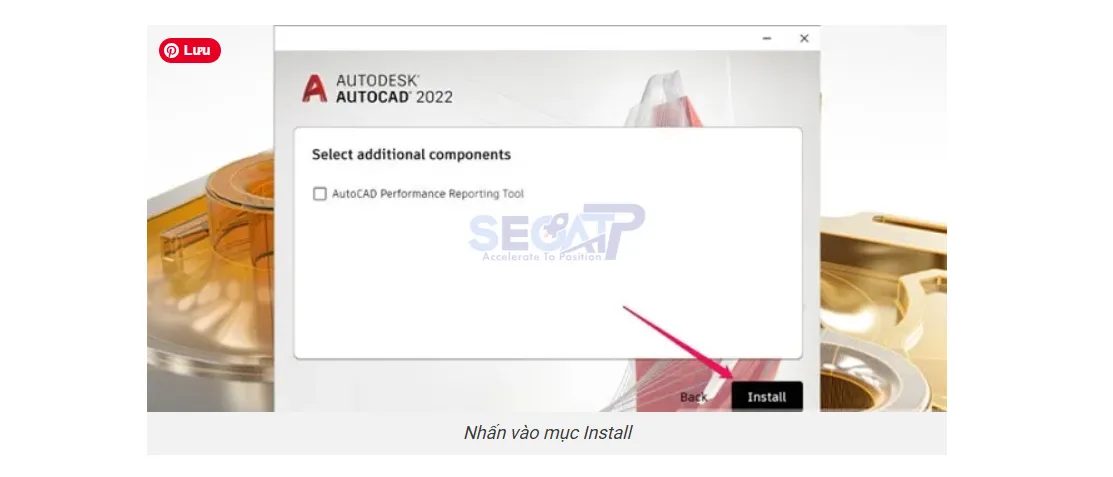
Bước 5: Chọn thành phần cài đặt bổ sung: Ở mục “Select additional components”, bạn tích chọn các thành phần bổ sung cần thiết cho AutoCAD 2022. Sau đó nhấn Install để bắt đầu quá trình cài đặt.
Bước 5 – Khởi động và kích hoạt: Sau khi cài đặt hoàn tất, khởi động AutoCAD 2022 từ desktop shortcut. Đăng nhập bằng Autodesk ID để kích hoạt bản dùng thử 30 ngày hoặc nhập serial number và product key nếu bạn đã mua bản quyền.
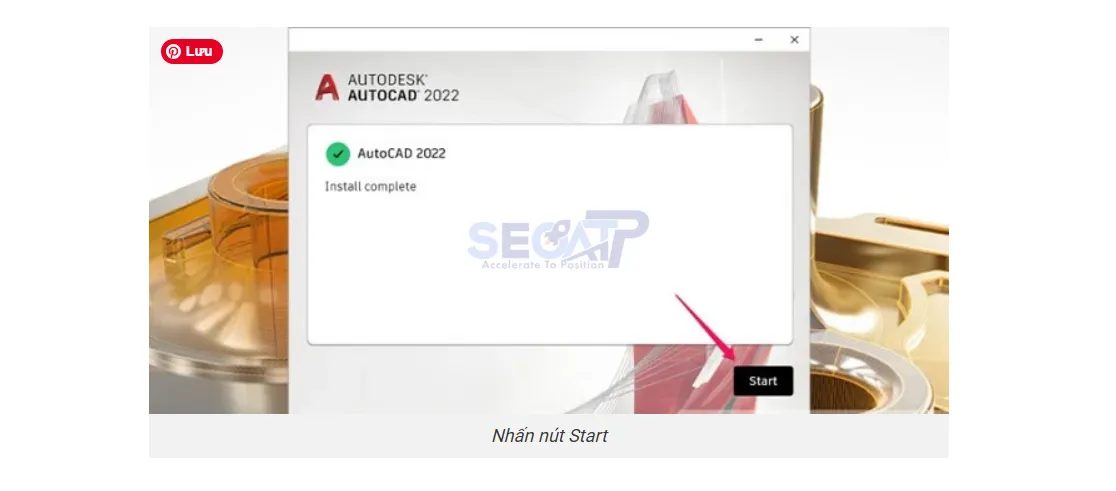
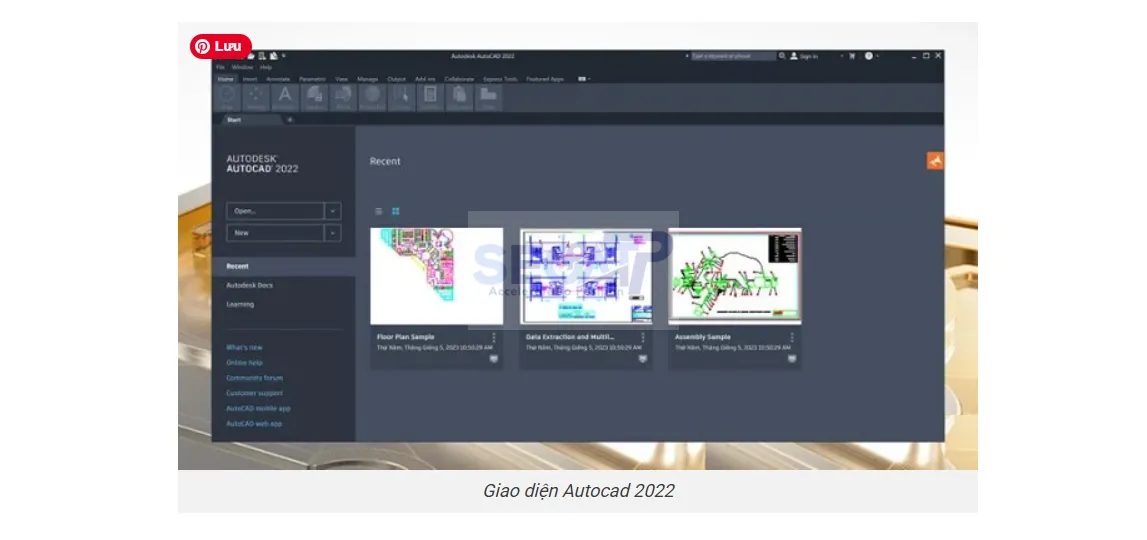
Sau khi cài đặt thành công, bạn chỉ cần nhấp vào biểu tượng AutoCAD 2022 trên màn hình để khởi động phần mềm. Khi giao diện chính xuất hiện, bạn có thể bắt đầu sử dụng và trải nghiệm các tính năng của phiên bản 2022 này.
Mẹo Sử Dụng AutoCAD 2022 Hiệu Quả
Mẹo sử dụng AutoCAD 2022 từ những người dùng chuyên nghiệp lâu năm sẽ giúp bạn tăng tốc độ làm việc và chất lượng bản vẽ đáng kể:
Mẹo 1 – Thành thạo phím tắt Command Line: AutoCAD được thiết kế với triết lý tối ưu hóa qua Command Line. Thay vì click vào từng biểu tượng trên Ribbon, hãy nhập lệnh trực tiếp (L = Line, C = Circle, E = Erase, M = Move, CO = Copy, RO = Rotate, SC = Scale...). Người dùng chuyên nghiệp có thể thực hiện lệnh nhanh hơn 3–5 lần so với dùng chuột đơn thuần.
Mẹo 2 – Tạo và sử dụng Template (.DWT) chuẩn: Thay vì bắt đầu từ file trắng mỗi lần, hãy tạo file template (.DWT) chứa sẵn các layer chuẩn, text style, dimension style, block thường dùng và khung tên bản vẽ theo tiêu chuẩn của công ty hoặc tiêu chuẩn quốc gia (TCVN, ISO). Điều này tiết kiệm hàng giờ thiết lập mỗi dự án mới.
Mẹo 3 – Sử dụng Layer thông minh: Hệ thống Layer là linh hồn của AutoCAD. Hãy xây dựng quy chuẩn đặt tên layer rõ ràng (ví dụ: A-WALL cho tường, A-DOOR cho cửa, E-LIGHT cho đèn...), sử dụng màu sắc và line type nhất quán, và thường xuyên dùng Layer States để lưu và chuyển đổi giữa các trạng thái hiển thị layer khác nhau.
Mẹo 4 – Khai thác tối đa tính năng Block và Dynamic Block: Thay vì vẽ lại các symbol và chi tiết lặp đi lặp lại, hãy tạo chúng thành Block (BLOCK command) và lưu vào thư viện block của công ty. Dynamic Block cho phép một block duy nhất thể hiện nhiều biến thể kích thước và hình dạng khác nhau, cực kỳ hiệu quả cho các symbol tiêu chuẩn như cửa đi, cầu thang, thiết bị vệ sinh.
Mẹo 5 – Sử dụng Sheet Set Manager cho dự án lớn: Sheet Set Manager (SSM) là công cụ quản lý tập hồ sơ bản vẽ cực kỳ mạnh mẽ nhưng ít người biết đến. SSM cho phép quản lý, sắp xếp và xuất bản toàn bộ tập hồ sơ bản vẽ dự án một cách có hệ thống, tự động điền thông tin vào khung tên và tạo danh sách bản vẽ – thực sự cần thiết cho các dự án có hàng trăm bản vẽ.
Mẹo 6 – Tận dụng tính năng Count mới trong AutoCAD 2022: Sử dụng lệnh COUNT để đếm tự động số lượng block, cửa, cột, hoặc bất kỳ đối tượng nào trong bản vẽ, sau đó xuất kết quả sang bảng Excel để lập tiên lượng và dự toán ngay trong AutoCAD – tiết kiệm thời gian đếm thủ công đáng kể.
Những Lỗi Thường Gặp Với AutoCAD 2022 Và Cách Khắc Phục
Những lỗi thường gặp với AutoCAD 2022 và giải pháp xử lý hiệu quả từ cộng đồng người dùng:
Lỗi 1 – AutoCAD 2022 bị lag, giật, chạy chậm: Nguyên nhân phổ biến nhất là driver card đồ họa cũ hoặc không tương thích. Giải pháp: Cập nhật driver GPU lên phiên bản mới nhất, vào Options (OP) → System → Graphics Performance và thử tắt/bật Hardware Acceleration. Nếu dùng card đồ họa tích hợp Intel, có thể thử chuyển sang chế độ Software rendering để tăng ổn định.
Lỗi 2 – Lỗi "Fatal Error" khi mở AutoCAD 2022: Thường xảy ra do xung đột với phần mềm diệt virus, driver GPU lỗi thời, hoặc file profile bị hỏng. Giải pháp: Tắt antivirus tạm thời và thử khởi động lại, cập nhật driver GPU, hoặc reset profile AutoCAD bằng cách khởi động với lệnh /reset trong shortcut properties.
Lỗi 3 – Không in được (Plot) hoặc in sai màu: Thường do cấu hình Plot Style Table (CTB/STB) không đúng hoặc printer driver có vấn đề. Giải pháp: Kiểm tra và gán đúng Plot Style Table, đặc biệt là file acad.ctb hoặc monochrome.ctb tùy mục đích in. Cập nhật hoặc cài đặt lại driver máy in nếu cần.
Lỗi 4 – Font chữ tiếng Việt bị lỗi (hiển thị ký tự lạ): Đây là lỗi cực kỳ phổ biến với người dùng Việt Nam. Nguyên nhân do bản vẽ sử dụng font không hỗ trợ Unicode tiếng Việt. Giải pháp: Thay thế các font VNI/VIQR cũ bằng font Unicode chuẩn như Arial, Times New Roman hoặc cài đặt font VN chuyên dụng cho CAD. Dùng lệnh STYLE để quản lý và thay thế font trong toàn bộ bản vẽ.
Lỗi 5 – AutoCAD 2022 crash khi thao tác với file lớn: Nguyên nhân thường là thiếu RAM hoặc file DWG bị phân mảnh dữ liệu. Giải pháp: Dùng lệnh AUDIT để kiểm tra và sửa lỗi dữ liệu bản vẽ, sau đó dùng PURGE để xóa các đối tượng không dùng (block, layer, linetype thừa), và WBLOCK để tạo bản sao bản vẽ sạch hơn. Nâng cấp RAM lên ít nhất 16 GB nếu thường xuyên làm việc với file lớn.
Lỗi 6 – Không kích hoạt được AutoCAD 2022 (Activation Error): Thường xảy ra khi không có kết nối internet hoặc máy chủ kích hoạt của Autodesk bận. Giải pháp: Kiểm tra kết nối internet, tắt firewall tạm thời, hoặc thử kích hoạt offline bằng cách chọn "Activate manually using an activation code" trong màn hình kích hoạt.
Kinh Nghiệm Sử Dụng AutoCAD 2022 Từ Người Dùng Thực Tế
Kinh nghiệm sử dụng AutoCAD 2022 được đúc kết từ hàng nghìn kỹ sư, kiến trúc sư và nhà thiết kế Việt Nam sau nhiều năm làm việc thực tế:
Kinh nghiệm 1 – Học AutoCAD theo dự án thực tế, không chỉ theo giáo trình: Nhiều người học AutoCAD qua sách và video tutorial nhưng vẫn không làm được việc khi tiếp xúc dự án thực tế. Lý do là thiếu trải nghiệm xử lý các tình huống thực tế như quản lý bản vẽ phức tạp nhiều layer, làm việc với file có lỗi, phối hợp với đồng nghiệp và tuân thủ tiêu chuẩn bản vẽ của công ty. Hãy tìm cách thực hành trên bản vẽ thực tế ngay từ đầu.
Kinh nghiệm 2 – Đầu tư vào thiết lập môi trường làm việc (Setup) đúng cách từ đầu: 80% người học AutoCAD bỏ qua bước thiết lập môi trường làm việc ban đầu (units, precision, snap settings, object snap, grid, layer standards...). Điều này dẫn đến hàng loạt vấn đề về kích thước không chính xác, bản vẽ không theo tỷ lệ và khó phối hợp với đồng nghiệp sau này. Dành 2–3 giờ đầu tiên để thiết lập môi trường chuẩn sẽ tiết kiệm hàng chục giờ sau đó.
Kinh nghiệm 3 – Sao lưu tự động và phiên bản bản vẽ thường xuyên: Cài đặt AutoSave mỗi 10–15 phút và bật tính năng lưu phiên bản sao lưu (.BAK). Trong quá trình làm việc thực tế, việc mất dữ liệu do điện cúp, phần mềm crash hoặc thao tác nhầm là hoàn toàn có thể xảy ra. Thói quen Ctrl+S thường xuyên và sao lưu lên cloud (OneDrive, Google Drive) là kỷ luật không thể thiếu.
Kinh nghiệm 4 – Học LISP cơ bản để tự động hóa công việc lặp lại: AutoLISP là ngôn ngữ lập trình tích hợp sẵn trong AutoCAD, cho phép tạo các macro và script tự động hóa những công việc lặp đi lặp lại. Chỉ cần học cơ bản AutoLISP (2–4 tuần), bạn đã có thể viết các script nhỏ tiết kiệm hàng giờ làm việc mỗi tuần – đây là kỹ năng cạnh tranh cực kỳ có giá trị trên thị trường lao động kỹ thuật.
Tải Autocad 2022 Full 100% Hướng Dẫn Cài Đặt Autocad 2022 Từ A-Z
Tải AutoCAD 2022 và nắm vững phần mềm thiết kế kỹ thuật hàng đầu thế giới này là khoản đầu tư xứng đáng nhất cho bất kỳ ai đang theo đuổi sự nghiệp trong lĩnh vực kiến trúc, xây dựng, cơ khí hay thiết kế kỹ thuật. Với hàng loạt tính năng mới đột phá như Count, Floating Windows, Push to Autodesk Docs và Trace, cùng hiệu suất được cải thiện vượt trội, AutoCAD 2022 xứng đáng là phiên bản đáng cài đặt nhất trong nhiều năm gần đây. Hy vọng hướng dẫn chi tiết từ Seoatp.com đã cung cấp đủ thông tin để bạn tự tin tải, cài đặt và sử dụng AutoCAD 2022 một cách hiệu quả nhất. Hãy để lại bình luận bên dưới nếu bạn gặp bất kỳ khó khăn nào trong quá trình cài đặt – đội ngũ Seoatp.com luôn sẵn sàng hỗ trợ!


