
Tải Autocad 2020 là nhu cầu thực tế của hàng triệu kỹ sư xây dựng, kiến trúc sư, kỹ sư cơ khí và sinh viên kỹ thuật tại Việt Nam – bởi đây là phiên bản đánh dấu bước nhảy vọt về trải nghiệm người dùng khi lần đầu tiên AutoCAD tích hợp tính năng Quick Measure cho phép đo kích thước tức thì bằng cách chỉ đơn giản hover chuột lên đối tượng mà không cần đặt dimension, cùng với Blocks Palette hoàn toàn mới hiển thị thư viện Block bằng thumbnail trực quan thay vì danh sách tên thuần văn bản như các thế hệ trước.
AutoCAD 2020 còn nâng cấp triệt để Purge Dialog với khả năng xem trước đối tượng cần dọn bằng thumbnail preview trước khi xóa – giải quyết nỗi lo "xóa nhầm" hàng chục năm của cộng đồng kỹ sư. Tất cả trong một phiên bản tiếp tục sử dụng định dạng DWG 2018, đảm bảo tương thích hoàn toàn với AutoCAD 2018, 2019 và 2021, tức là file DWG tạo trong Autocad 2020 mở trực tiếp trong AutoCAD 2018/2019/2021 và ngược lại mà không cần chuyển đổi định dạng.
Autocad 2020 Là Gì?
Autocad 2020 là phiên bản phần mềm thiết kế có trợ giúp máy tính (CAD – Computer Aided Design) do tập đoàn Autodesk phát hành chính thức vào tháng 3 năm 2019, mang số phiên bản nội bộ 23.1. Đây là thế hệ kế tiếp trực tiếp của AutoCAD 2019 và tiếp tục sử dụng định dạng DWG 2018 – duy trì khả năng tương thích hoàn toàn với AutoCAD 2018, 2019, 2021 và 2022, tức là file DWG tạo trong Autocad 2020 có thể mở trực tiếp trong các phiên bản này mà không cần chuyển đổi định dạng và ngược lại.
Autocad 2020 chỉ hỗ trợ hệ điều hành 64-bit và yêu cầu RAM tối thiểu 8 GB (khuyến nghị 16 GB). Điểm tạo nên sự khác biệt thực sự của Autocad 2020 nằm ở ba cải tiến cốt lõi: Quick Measure (đo kích thước tức thì bằng hover chuột), Blocks Palette (thư viện Block trực quan với thumbnail preview) và Purge Dialog nâng cấp (xem trước đối tượng bằng thumbnail trước khi xóa). Ba tính năng này cùng tác động trực tiếp đến ba quy trình phổ biến nhất của kỹ sư hàng ngày: kiểm tra kích thước nhanh, quản lý và chèn Block, và dọn dẹp file DWG.

Autocad 2020 được ứng dụng toàn diện trong mọi lĩnh vực kỹ thuật tại Việt Nam: kiến trúc, xây dựng dân dụng và công nghiệp, kết cấu, cơ khí chế tạo, điện – điện tử, cấp thoát nước và HVAC, hạ tầng giao thông, quy hoạch đô thị và thiết kế nội ngoại thất. Autocad 2020 đặc biệt phù hợp cho kỹ sư và kiến trúc sư muốn nâng cao tốc độ làm việc hàng ngày với bộ ba tính năng Quick Measure, Blocks Palette và Purge mới – đồng thời kế thừa toàn bộ sức mạnh tích lũy từ DWG Compare và Shared Views của AutoCAD 2019.
Tính Năng Autocad 2020 Nổi Bật
AutoCAD 2020 nổi bật với Quick Measure đo kích thước tức thì khi rê chuột, không cần đặt Dimension. Blocks Palette hiển thị block dạng thumbnail, kéo thả nhanh. Purge Dialog nâng cấp có preview, dọn file thông minh. Kế thừa DWG Compare, Shared Views và Save to Web & Mobile, tối ưu hiệu suất, hỗ trợ làm việc cloud linh hoạt.







Quick Measure – Đo Kích Thước Tức Thì Không Cần Đặt Dimension
Đây là tính năng Autocad 2020 được cộng đồng kỹ sư Việt Nam đón nhận nồng nhiệt nhất kể từ khi Smart Dimensioning ra đời trong AutoCAD 2016. Quick Measure hoạt động cực kỳ đơn giản: gõ lệnh MEASUREGEOM (hoặc nhấn phím tắt MEA) → chọn tùy chọn Quick → di chuột (hover) lên bất kỳ đối tượng nào trong bản vẽ 2D – AutoCAD tức thì hiển thị tất cả kích thước liên quan ngay trên màn hình bằng màu vàng nổi bật: chiều dài, chiều rộng, bán kính, đường kính, góc, diện tích, chu vi – tùy theo loại đối tượng được hover. Không cần click, không cần đặt Dimension Object, không cần chạy lệnh riêng cho từng thông số.
Đặc biệt, Quick Measure trong Autocad 2020 còn hiển thị khoảng cách giữa các đường song song và các góc trong một tích tắc khi hover vào vùng giữa hai đường – tính năng cực kỳ hữu ích khi kiểm tra khoảng cách tường, chiều rộng hành lang và khoảng hở kỹ thuật mà không cần đặt bất kỳ dimension nào. Trong quy trình review bản vẽ tại Việt Nam, Quick Measure tiết kiệm trung bình 15–30 phút mỗi ngày so với phương pháp đặt Dimension thủ công để kiểm tra từng kích thước.
Blocks Palette – Thư Viện Block Trực Quan Với Thumbnail Preview
Autocad 2020 thay thế hoàn toàn cách chèn Block bằng dialog Insert truyền thống bằng Blocks Palette – bảng quản lý Block mới hoàn toàn theo phong cách hiện đại. Để mở Blocks Palette, gõ lệnh BLOCKSPALETTE hoặc nhấn Ctrl+Shift+B. Blocks Palette hiển thị Block dưới dạng lưới thumbnail trực quan thay vì danh sách tên text – bạn thấy ngay hình dạng của Block trước khi chèn mà không cần nhớ tên hay mở Preview riêng. Blocks Palette trong Autocad 2020 có ba tab chính: Current Drawing (Block trong file DWG đang mở), Recent (Block vừa dùng gần đây), và Other Drawing (Block từ file DWG khác – browse trực tiếp). Đặc biệt, bạn có thể kéo thả (drag and drop) Block từ Palette vào bản vẽ trực tiếp bằng chuột – nhanh và trực quan hơn nhiều so với Insert Dialog cũ. Tính năng Repeat Placement cho phép chèn cùng một Block nhiều lần liên tiếp mà không cần chạy lại lệnh – cực kỳ tiết kiệm thời gian khi bố trí các đối tượng lặp lại như cây xanh, ký hiệu thiết bị, ký hiệu thoát hiểm, cột điện trong bản vẽ quy hoạch và cơ điện.
Purge Dialog Nâng Cấp – Dọn File Thông Minh Với Preview
Autocad 2020 nâng cấp toàn diện Purge Dialog từ danh sách text thuần túy thành giao diện trực quan với thumbnail preview. Khi gõ lệnh PURGE, dialog mới Autocad 2020 hiển thị: danh sách cây phân cấp tất cả đối tượng thừa (unused Named Objects: Block, Layer, Linetype, Dimstyle, Textstyle, Layout, Material…) kèm preview hình ảnh thumbnail cho từng đối tượng – bạn thấy rõ Block đó trông như thế nào, Layer đó có màu gì, Textstyle đó dùng font gì, trước khi quyết định xóa hay giữ lại. Ngoài ra, Autocad 2020 bổ sung tùy chọn Find Non-Purgeable Items giúp tìm và hiển thị nguyên nhân tại sao một đối tượng không thể Purge (ví dụ Block đang được dùng trong bản vẽ, Layer chứa đối tượng ẩn…) – thông tin này trước đây phải tự điều tra thủ công. Tùy chọn Purge Nested Items (dọn Block lồng trong Block) cũng được làm nổi bật hơn và dễ tích hơn. Kết quả: file DWG sau khi Purge bằng Autocad 2020 thường nhỏ hơn 20–40% so với file gốc chưa được dọn – đặc biệt có giá trị với file cũ được tích lũy qua nhiều dự án và nhiều người cùng chỉnh sửa.
Kế Thừa DWG Compare Và Shared Views Từ AutoCAD 2019
Autocad 2020 kế thừa và hoàn thiện hai tính năng đột phá nhất của AutoCAD 2019: DWG Compare và Shared Views. DWG Compare (lệnh DWGCOMPARE) cho phép so sánh hai file DWG bất kỳ và tô màu từng thay đổi trực tiếp trong giao diện AutoCAD – phần mới thêm màu xanh lá, phần bị xóa màu đỏ cam, phần không thay đổi màu xám mờ. Trong Autocad 2020, DWG Compare hoạt động ổn định hơn AutoCAD 2019 với file DWG có nhiều Xref và ít gặp lỗi crash hơn. Shared Views (lệnh SHAREDVIEWS) cho phép chia sẻ bản vẽ qua link web không cần cài AutoCAD – người nhận mở link trên trình duyệt, xem bản vẽ, đo kích thước, zoom và để lại comment. Trong Autocad 2020, Shared Views nhanh hơn khi upload và giao diện quản lý link trực quan hơn phiên bản 2019.
Save To Web And Mobile – Đồng Bộ Bản Vẽ Lên Cloud
Autocad 2020 tiếp tục phát triển hệ sinh thái cloud workflow với Save to Web and Mobile (lệnh SAVETOWEBMOBILE) cho phép lưu file DWG lên Autodesk cloud để truy cập và chỉnh sửa từ AutoCAD Web App (trình duyệt) và AutoCAD Mobile App (iOS/Android). Trong Autocad 2020, tốc độ đồng bộ nhanh hơn và giao diện quản lý file cloud được cải thiện đáng kể. Tính năng Open from Web and Mobile cho phép mở file DWG trực tiếp từ cloud storage vào AutoCAD desktop mà không cần tải thủ công. Đây là nền tảng cloud workflow quan trọng để kỹ sư làm việc liên tục giữa máy tính văn phòng, thiết bị ngoài công trường và trình duyệt web.
Kế Thừa Toàn Bộ Tính Năng Từ AutoCAD 2015–2019
Autocad 2020 kế thừa hoàn chỉnh toàn bộ tính năng tích lũy qua 5 thế hệ: Dark/Light Theme, Lasso Selection, File Tabs, Smart Command Line (2015), Smart DIM, Enhanced PDF, Revision Clouds cơ bản (2016), PDF Import, Center Mark/Centerline động (2017), DWG 2018 format, HiDPI 4K (2018), DWG Compare, Shared Views, Save to Web and Mobile (2019). Tất cả hoạt động ổn định và được tối ưu thêm trong engine của Autocad 2020 – tạo nên phiên bản tích lũy tính năng đầy đủ và trưởng thành cho nhu cầu thiết kế chuyên nghiệp hàng ngày tính đến thời điểm ra mắt.
Ưu Điểm Autocad 2020
Những ưu điểm Autocad 2020 được cộng đồng kỹ sư Việt Nam ghi nhận sau nhiều năm sử dụng thực tế:
Quick Measure – tiết kiệm thời gian kiểm tra kích thước đáng kể: Hover chuột là biết ngay kích thước, không cần đặt Dimension. Đây là thay đổi quy trình làm việc hàng ngày có tác động lớn nhất trong Autocad 2020 – đặc biệt trong quy trình review và kiểm tra bản vẽ.
Blocks Palette trực quan và drag-and-drop: Quản lý và chèn Block nhanh hơn đáng kể so với Insert Dialog cũ. Thumbnail preview giúp nhận biết Block ngay mà không cần nhớ tên – đặc biệt hữu ích với thư viện Block lớn hàng trăm ký hiệu.
Purge Dialog với preview và Find Non-Purgeable Items: Dọn file tự tin hơn và hiệu quả hơn – thấy rõ đang xóa gì, biết tại sao đối tượng không xóa được. File DWG sau Purge nhỏ hơn 20–40%.
Tương thích DWG 2018 liền mạch với AutoCAD 2018/2019/2021: File trao đổi tự do không cần chuyển đổi định dạng trong toàn thế hệ DWG 2018 – thuận tiện tối đa trong môi trường văn phòng sử dụng nhiều phiên bản AutoCAD khác nhau.
DWG Compare và Shared Views ổn định hơn AutoCAD 2019: Kế thừa hai tính năng đột phá từ 2019 nhưng hoạt động ổn định hơn, ít crash hơn, nhanh hơn – đây là lý do nhiều kỹ sư chọn Autocad 2020 thay vì AutoCAD 2019 để dùng DWG Compare.
Nền tảng ổn định tốt trên Windows 10: Autocad 2020 được tối ưu hóa cho Windows 10 64-bit và chạy ổn định hơn AutoCAD 2018/2019 trên nhiều cấu hình máy tính phổ biến tại Việt Nam.
Yêu cầu .NET 4.7 thay vì 4.8: Ưu điểm nhỏ nhưng thực tế – Autocad 2020 chỉ cần .NET 4.7 (thấp hơn Autocad 2021 cần 4.8), tương thích tốt hơn với Windows 7 SP1 và 8.1 còn đang sử dụng trong một số cơ sở đào tạo và văn phòng nhỏ tại Việt Nam.
Nhược Điểm Autocad 2020
Đánh giá trung thực nhược điểm Autocad 2020 để bạn có quyết định phù hợp:
Quick Measure chỉ hoạt động trong không gian 2D phẳng: Hover trên đối tượng 3D hoặc trong 3D viewport Quick Measure không hiển thị kích thước – giới hạn rõ ràng với người dùng làm việc nhiều với 3D Modeling trong AutoCAD.
Blocks Palette không hỗ trợ DesignCenter đầy đủ: Blocks Palette trong Autocad 2020 không thay thế hoàn toàn DesignCenter (DC) – một số thao tác như kéo Hatch Pattern, Dimstyle hay Textstyle từ file khác vẫn cần dùng DesignCenter thay vì Blocks Palette. Phải làm quen dùng song song hai công cụ này.
Đã hết hỗ trợ chính thức từ Autodesk: Autodesk đã ngừng cập nhật và hỗ trợ kỹ thuật cho Autocad 2020. Không còn security patch hay bug fix mới từ nhà sản xuất.
Shared Views yêu cầu kết nối Internet ổn định: Chia sẻ bản vẽ qua Shared Views cần Internet – tại nhiều công trình xa trung tâm tại Việt Nam, Internet không ổn định làm tính năng này hoạt động kém.
Quick Measure chậm với file DWG rất lớn (trên 200 MB): Khi hover trên file DWG phức tạp có nhiều đối tượng chồng nhau, Quick Measure đôi khi phản hồi chậm hoặc hiển thị sai kích thước – cần click chọn đối tượng trước để Quick Measure đo chính xác hơn.
Purge Preview thumbnail không hiển thị với Block 3D phức tạp: Một số Block 3D hoặc Block có geometry phức tạp không tạo được thumbnail preview trong Purge Dialog mới – hiển thị ô trống thay vì hình ảnh xem trước.
Không có Xref Compare (chỉ có từ AutoCAD 2021): Kiểm soát thay đổi trong Xref vẫn phải làm thủ công bằng DWG Compare mở riêng từng file – hạn chế rõ ràng so với Autocad 2021.
Cấu Hình Cài Đặt Autocad 2020
Trước khi tải Autocad 2020, hãy kiểm tra kỹ cấu hình cài đặt Autocad 2020 để đảm bảo phần mềm chạy ổn định và khai thác được Quick Measure, Blocks Palette và tất cả tính năng mới một cách trơn tru nhất.
Cấu Hình Chính Thức Theo Autodesk
| Thành phần | Yêu cầu tối thiểu | Yêu cầu khuyến nghị (Autodesk) | Khuyến nghị thực tế 2026 |
|---|---|---|---|
| Hệ điều hành | Windows 7 SP1, 8.1, 10 (64-bit ONLY) | Windows 10 64-bit phiên bản 1803 trở lên | Windows 10 / 11 64-bit phiên bản mới nhất |
| CPU | 2.5–2.9 GHz (64-bit processor) | 3.0 GHz+, đa nhân | Intel Core i5/i7 thế hệ 6+ hoặc AMD Ryzen 5/7 |
| RAM | 8 GB | 16 GB | 16 GB cho bản vẽ trung bình; 32 GB cho dự án lớn nhiều Xref |
| Ổ cứng trống | 6 GB (cài đặt) | SSD khuyến nghị mạnh | SSD NVMe 256 GB+, còn trống tối thiểu 25 GB |
| Card đồ họa (GPU) | 1 GB VRAM, DirectX 11, 29 GB/s bandwidth | 4 GB VRAM, DirectX 11 | Card rời 2–4 GB VRAM+, DirectX 11/12, driver mới nhất |
| Màn hình | 1920x1080 True Color | 3840x2160 (4K) với HiDPI support | 1920x1080 tối thiểu; 2560x1440 hoặc 4K để khai thác Quick Measure rõ ràng nhất |
| .NET Framework | .NET Framework 4.7 | .NET Framework 4.7+ | .NET 4.7 hoặc 4.8 (4.8 tích hợp sẵn Windows 10 1903+) |
| Kết nối Internet | Để kích hoạt và dùng cloud features | Broadband ổn định | Bắt buộc cho Shared Views, Save to Web and Mobile và DWG Compare cloud |
| Trình duyệt web | Chrome / Edge / Firefox mới nhất | Chrome hoặc Edge mới nhất | Chrome hoặc Edge phiên bản mới nhất để dùng AutoCAD Web App |
Cấu Hình Theo Quy Mô Công Việc Thực Tế
| Quy mô công việc | RAM | CPU | GPU | Lưu ý đặc thù Autocad 2020 |
|---|---|---|---|---|
| Bản vẽ 2D đơn giản (dưới 20 MB) | 8 GB | Core i5 đời 4+ | Intel UHD 620+ đủ dùng | Quick Measure phản hồi tức thì; Blocks Palette chạy mượt |
| Bản vẽ trung bình (20–100 MB, nhiều Xref) | 16 GB | Core i5/i7 đời 6+ | Card rời 2–4 GB VRAM | DWG Compare ổn định nhất ở mức RAM này; Quick Measure không lag |
| Bản vẽ lớn (100–500 MB, dự án phức tạp) | 32 GB | Core i7/i9 đời 8+ | Card rời 4–8 GB VRAM | SSD NVMe bắt buộc; Quick Measure với file lớn cần RAM đủ để không lag khi hover |
| 3D Modeling + Point Cloud + nhiều Xref lớn | 32–64 GB | Core i9 hoặc Ryzen 9 | Workstation GPU 8 GB+ VRAM | SSD NVMe bắt buộc; Internet ổn định cho cloud features; driver GPU cập nhật thường xuyên |
Lưu ý quan trọng từ Seoatp.com: thứ tự ưu tiên đầu tư phần cứng để khai thác tối đa Autocad 2020: SSD NVMe → RAM 16 GB+ → GPU 2–4 GB VRAM với driver mới nhất → CPU tần số cao. Riêng tính năng Quick Measure với file DWG lớn nhiều đối tượng phức tạp phản hồi nhanh nhất trên SSD NVMe và RAM đủ – đây là lý do nên ưu tiên nâng cấp SSD và RAM trước khi nâng cấp CPU hay GPU.
Hướng Dẫn Tải Autocad 2020
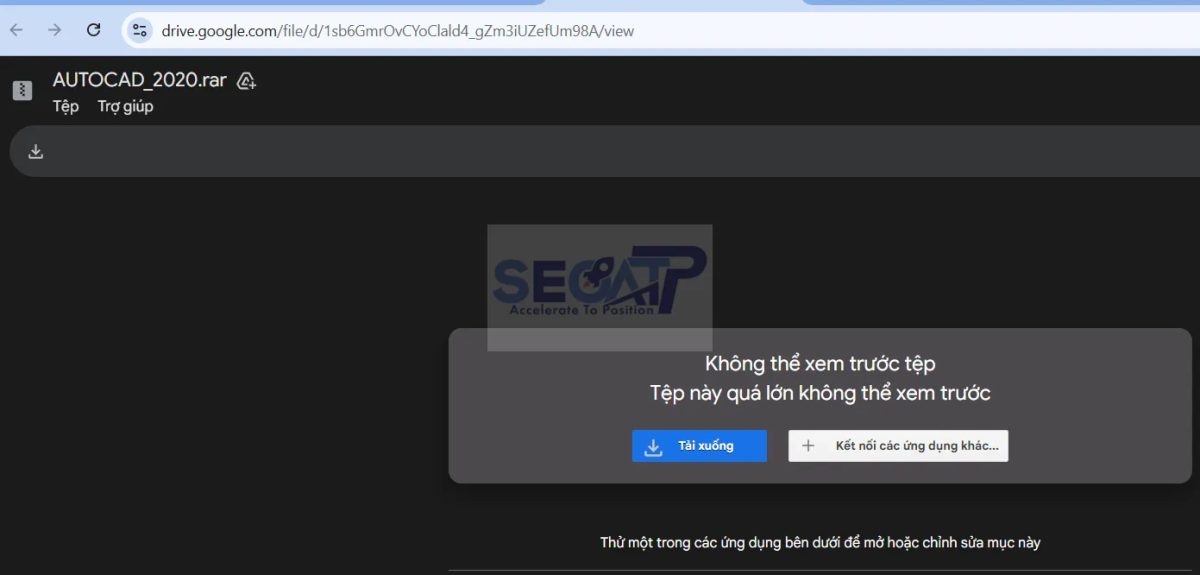
Tải Autocad 2020 với các link tải được SEO ATP chia sẻ ở cuối bài viết này:
Autodesk không còn cung cấp trực tiếp bộ cài Autocad 2020 cho người dùng phổ thông. Các nguồn phổ biến và đáng tin cậy tại Việt Nam năm 2026:
Cộng đồng CAD Việt Nam trên Facebook, Zalo, Telegram: Các nhóm chuyên ngành uy tín như "AutoCAD Việt Nam", "Phần mềm kỹ thuật miễn phí", "CAD/CAM/CAE Việt Nam" thường xuyên chia sẻ link tải Autocad 2020 kèm hướng dẫn cài đặt và kích hoạt chi tiết, được kiểm chứng bởi hàng chục nghìn thành viên. Ưu tiên nhóm có quản trị viên tích cực và số lượng thành viên lớn.
Website phần mềm kỹ thuật uy tín tại Việt Nam: Các website chuyên chia sẻ phần mềm kỹ thuật lưu bộ cài đầy đủ trên Google Drive, Mega hoặc OneDrive với tốc độ tải nhanh, kèm hướng dẫn dạng bài viết và video YouTube chi tiết. Ưu tiên nguồn có bình luận tích cực từ người đã cài thành công và lượt tải lớn để đảm bảo bộ cài không bị nhúng mã độc.
Autodesk Education Community (sinh viên và giảng viên): Sinh viên và giảng viên đăng ký tài khoản Autodesk Education miễn phí tại autodesk.com/education để tải bản chính thức hợp pháp – đây là nguồn sạch nhất, bộ cài nguyên gốc từ Autodesk, không lo virus hay thiếu file. Bản Education đầy đủ tính năng cho mục đích học tập và giảng dạy.
Server nội bộ công ty và tổ chức: Nhiều văn phòng tư vấn thiết kế và cơ sở đào tạo kỹ thuật tại Việt Nam vẫn lưu bộ cài Autocad 2020 trên hệ thống nội bộ. Đây là nguồn ổn định nhất cho triển khai hàng loạt trong tổ chức.
Những Lưu Ý Trước Khi Download Autocad 2020
Kiểm tra RAM đủ 8 GB tối thiểu: Bắt buộc – kiểm tra trong Task Manager → Performance → Memory. RAM 4 GB phải nâng cấp trước khi cài. Để dùng Quick Measure mượt mà với file DWG lớn, nên có 16 GB.
Xác nhận Windows 64-bit: Win+Pause → System type phải là "64-bit operating system". Không tồn tại bản 32-bit của Autocad 2020.
Xác nhận .NET Framework 4.7: Autocad 2020 yêu cầu .NET 4.7 (thấp hơn AutoCAD 2021 yêu cầu 4.8). Kiểm tra: Win+R → regedit → HKLM\SOFTWARE\Microsoft\NET Framework Setup\NDP\v4\Full → xem Release number ≥ 461808 (.NET 4.7.2).
Kiểm tra GPU hỗ trợ DirectX 11 và VRAM ≥ 1 GB: Win+R → dxdiag → tab Display → xác nhận DirectX Version ≥ 11 và Display Memory ≥ 1024 MB.
Chuẩn bị dung lượng ổ cứng: Bộ cài nặng 4–10 GB, sau cài chiếm 7–12 GB. Cần ít nhất 20 GB trống trên ổ cài để tránh lỗi giữa chừng.
Cập nhật driver GPU trước khi cài: Driver GPU cũ là nguyên nhân phổ biến nhất khiến Hardware Acceleration không hoạt động trong Autocad 2020 và Quick Measure hiển thị sai hoặc không hiển thị. Update driver NVIDIA/AMD/Intel lên phiên bản mới nhất trước khi cài.
Hướng Dẫn Download Cài Đặt Autocad 2020 Chi Tiết
Dưới đây là hướng dẫn download cài đặt Autocad 2020 từng bước đầy đủ áp dụng cho hầu hết bộ cài đang lưu hành phổ biến trong cộng đồng kỹ sư Việt Nam năm 2026.
Bước 1 – Giải Nén Bộ Cài
Sau khi tải Autocad 2020 về máy (file .rar, .7z hoặc .iso, thường 4–10 GB), dùng WinRAR hoặc 7-Zip mới nhất giải nén vào thư mục sạch trên ổ D, ví dụ: D:\AutoCAD2020\. Tránh đường dẫn có ký tự đặc biệt hoặc tiếng Việt có dấu. Nếu file định dạng .iso, click đúp trên Windows 10/11 để mount ổ đĩa ảo tự động. Kiểm tra quá trình giải nén hoàn thành 100% không có lỗi CRC trước khi tiến hành bước tiếp theo.

Bước 2 – Chuẩn Bị Hệ Thống
Thực hiện tuần tự trước khi chạy Setup.exe để tránh lỗi giữa chừng: tắt Windows Defender Real-time Protection (Settings → Windows Security → Virus and threat protection → Manage settings → tắt Real-time protection); tắt toàn bộ phần mềm antivirus đang chạy nền; ngắt kết nối Internet; đóng hết ứng dụng đang mở; dọn thư mục Temp (Win+R → %temp% → Ctrl+A → Delete); xác nhận .NET Framework 4.7 có sẵn; update driver GPU lên phiên bản mới nhất từ trang chủ NVIDIA/AMD/Intel.
Bước 3 – Chạy Setup
Vào thư mục giải nén, tìm file Setup.exe. Click phải Setup.exe → Run as administrator. Trên Windows 10/11, Autocad 2020 thường cài tốt mà không cần Compatibility Mode. Nếu Setup không khởi động hoặc báo lỗi ngay: click phải Setup.exe → Properties → Compatibility → tích "Run this program in compatibility mode for" → chọn Windows 8 → tích "Run as administrator" → OK → thử lại. Khi SmartScreen xuất hiện → "More info" → "Run anyway". Chờ Installer khởi tạo và phân tích hệ thống 1–3 phút.
Bước 4 – Chọn Ngôn Ngữ Và Chấp Nhận License
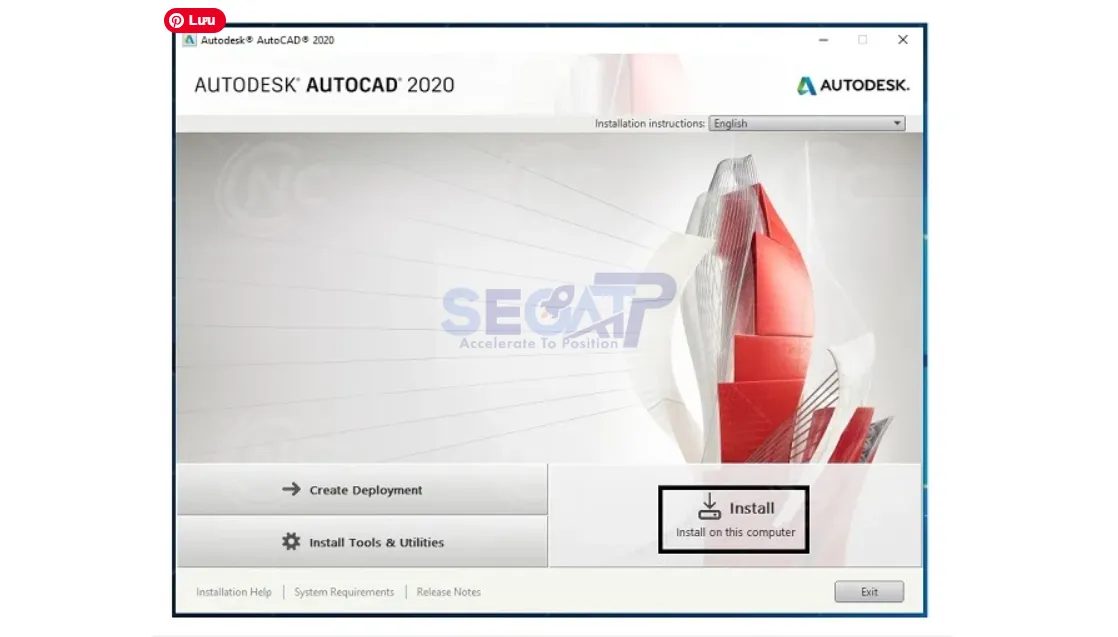
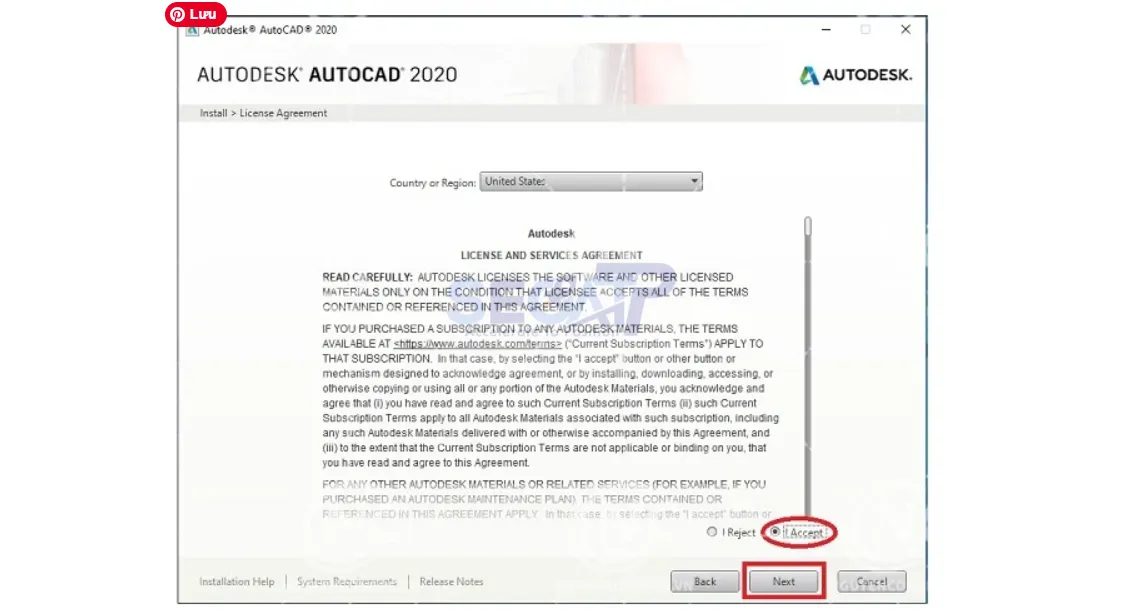
Tại màn hình Welcome, chọn ngôn ngữ English → nhấn Install → đọc và tích chấp nhận License Agreement → nhấn Next.
Bước 5 – Chọn Component Và Đường Dẫn Cài:
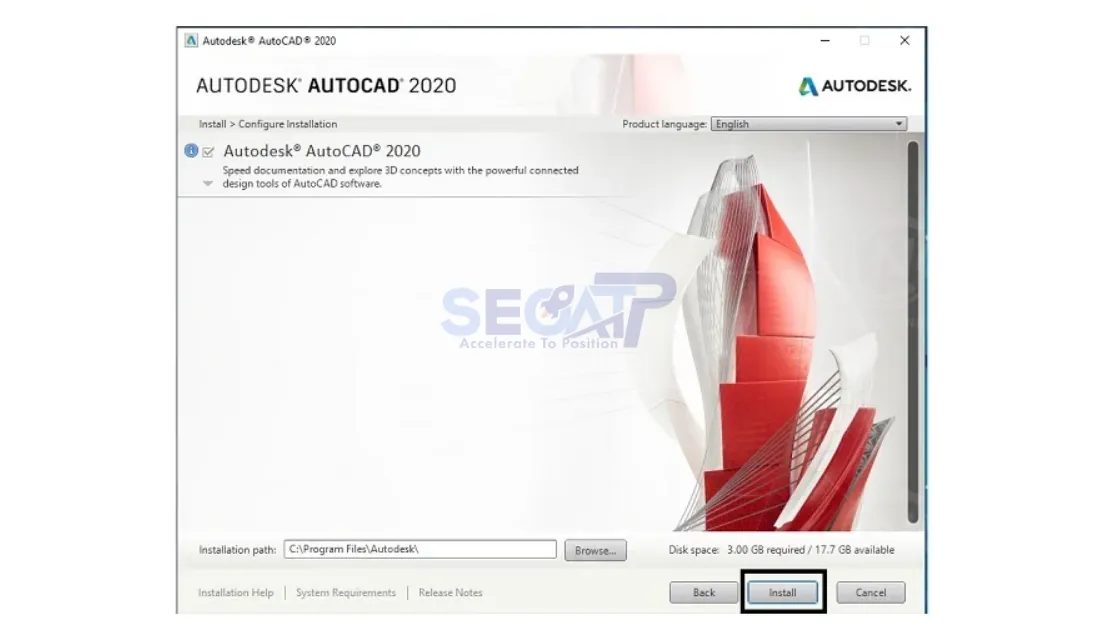
Tích AutoCAD 2020 bắt buộc. Cân nhắc bỏ tích các component tùy chọn để tiết kiệm dung lượng và rút ngắn thời gian cài: Autodesk ReCap Pro, Autodesk Design Review, Autodesk Backburner, Material Library Medium/Large Resolution. Giữ nguyên đường dẫn mặc định C:\Program Files\Autodesk\AutoCAD 2020\. Nhấn Install. Chờ 30–60 phút tùy tốc độ ổ cứng. Có thể yêu cầu khởi động lại Windows một lần.
Bước 6: Quá trình cài đặt
- Quá trình cài đặt AutoCAD 2020 sẽ tự động thực hiện.
- Bạn chỉ cần chờ đợi, không nhấp chuột hoặc sử dụng phím tắt trong quá trình này để tránh ảnh hưởng đến việc cài đặt.
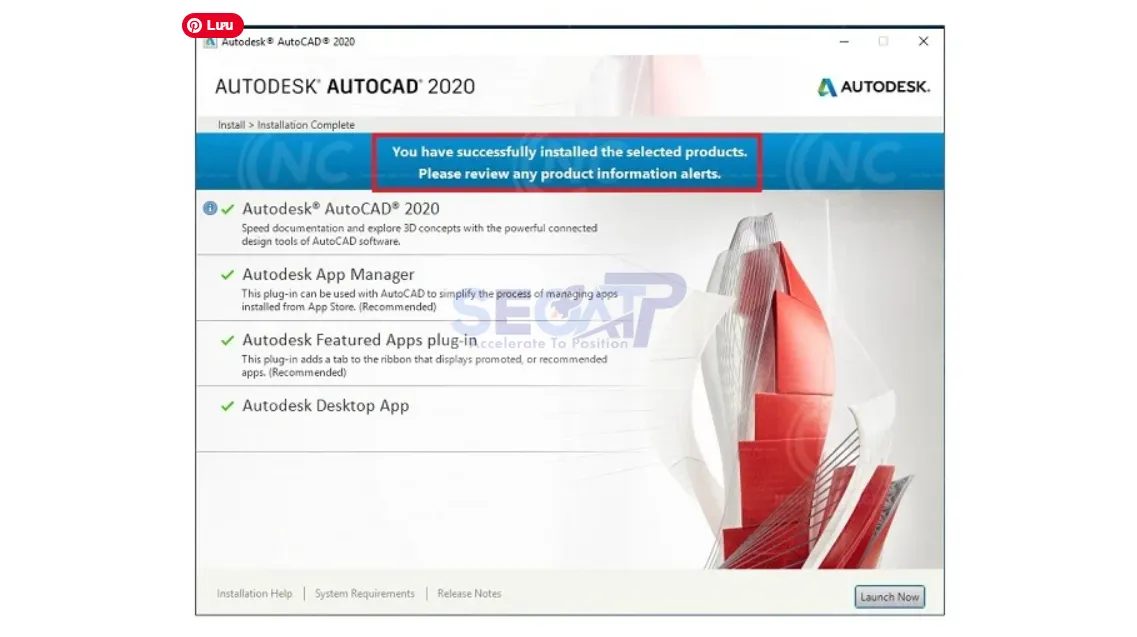
Bước 7: Hoàn tất cài đặt
- Khi nhận được thông báo “You have successfully installed…”, quá trình cài đặt đã hoàn tất.
- Nhấn Finish để đóng cửa sổ cài đặt.
Hướng dẫn kích hoạt AutoCAD 2020
Hướng dẫn kích hoạt sau đây giúp người dùng có thể sử dụng miễn phí công cụ này. Tuy nhiên, nếu bạn sử dụng AutoCAD vào mục đích thương mại, làm việc chuyên nghiệp, Phần Mềm Gốc khuyên bạn nên mua bản quyền chính thức từ Autodesk để được hỗ trợ trong suốt quá trình sử dụng và đảm bảo tính bảo mật
Bước 1: Truy cập vào phần mềm AutoCAD 2020 sau khi hoàn tất quá trình tải và cài đặt trên máy.
Bước 2: Nhấn chọn tên file và chọn “Enter a serial number”.
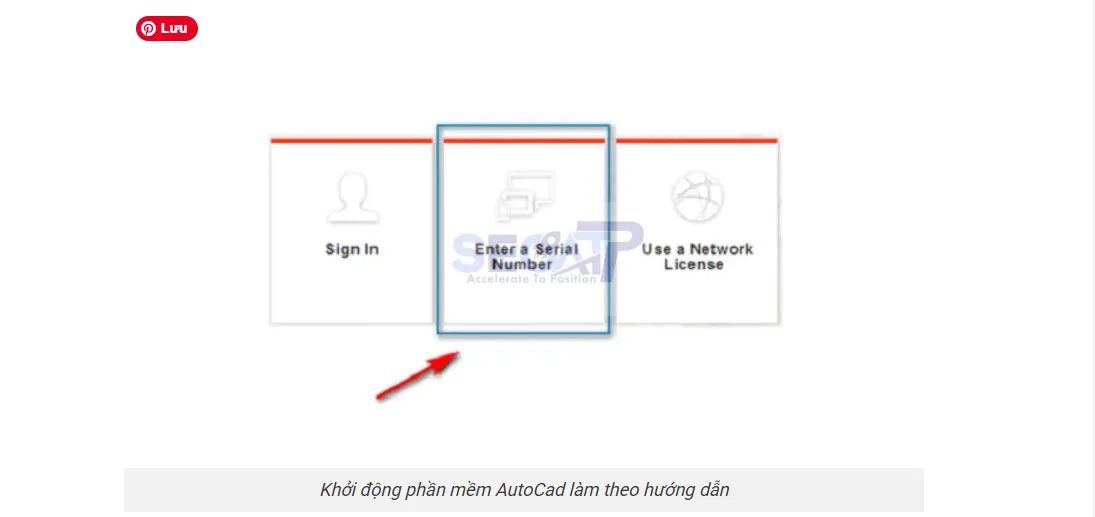
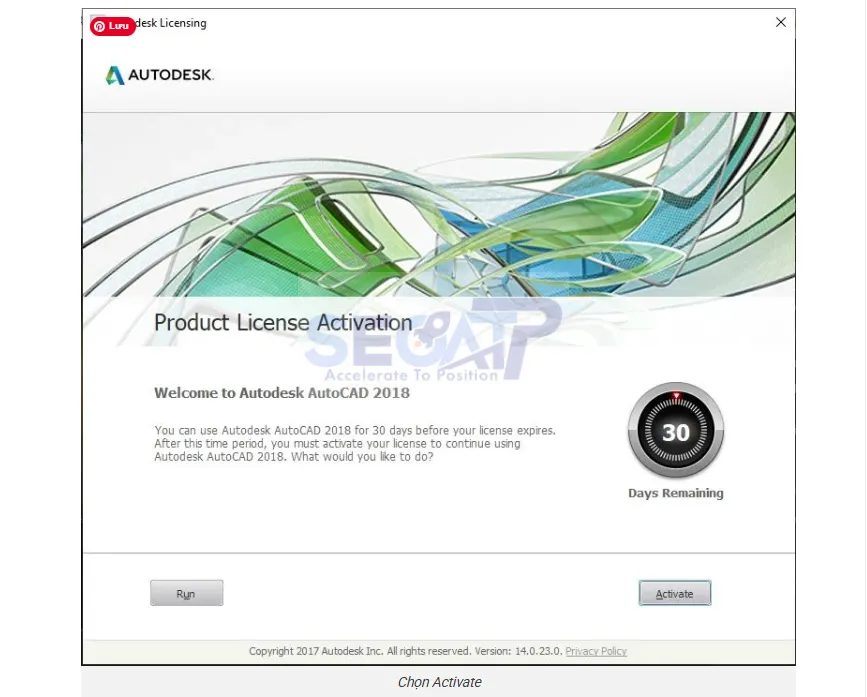
Bước 3: Chọn mục “I Agree” để đồng ý các điều kiện, điều khoản -> Nhấp chọn nút “Activate” để nhập số serial number theo yêu cầu từ hệ thống.
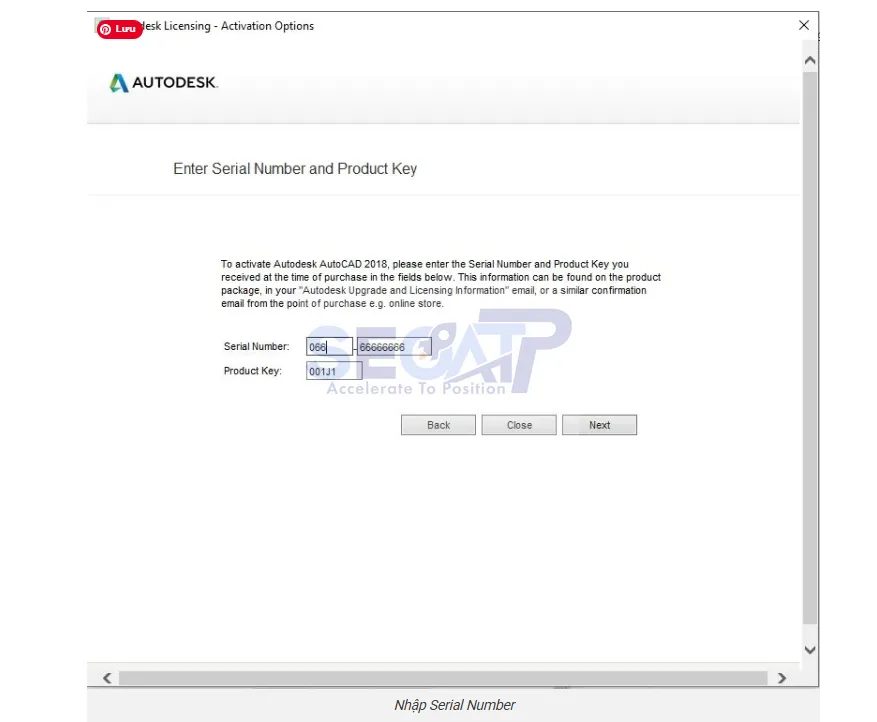
Bước 4: Sau khi hiện cửa sổ “Serial Number & Product”, bạn cần cung cấp dãy số như sau: “666-69696969, Product code: 001L1”. Bấm chọn nút Next sau khi thực hiện xong thao tác này.
Bước 5:Tích chọn vào mục “Request Activation code Using an offline method” rồi bấm chọn nút “Next” => Tiếp tục chọn “Back” liên tiếp hai lần để vượt qua cửa sổ hiển thị.

Bước 6: Tại bước này thì bạn sẽ kích hoạt Active xf-adesk 2020.exe thông qua quyền của Administrator.
- Sao chép Request code ở Autocad 2020 paste vào Request của phần mềm.
- Chọn “Generate” và nhấn “Patch”, khi thấy hiện lên thông báo “Successfully patched” tức đã thành công.
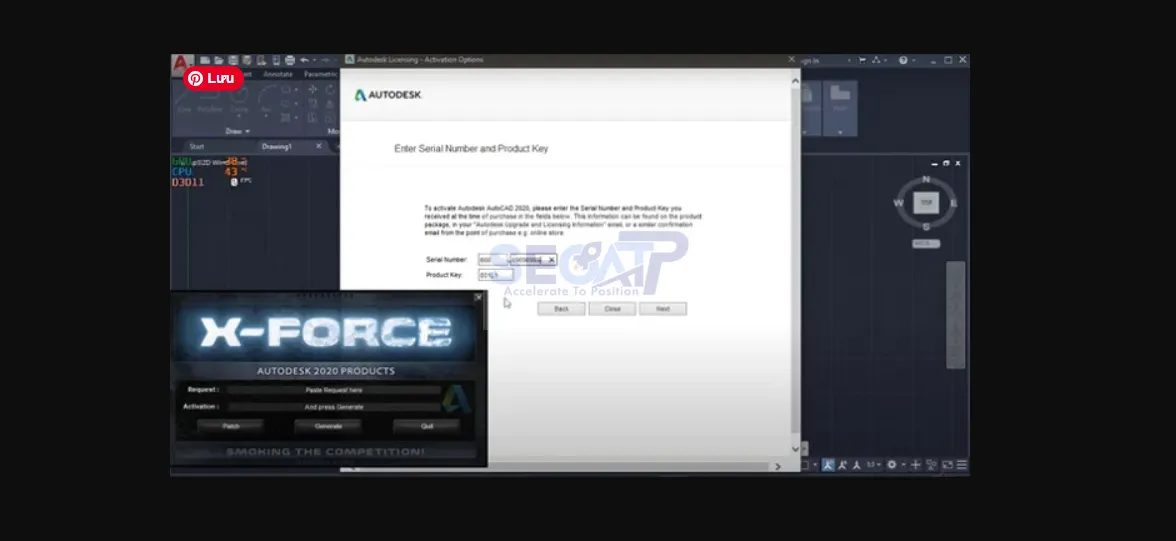
Bước 7: Sao chép đoạn code vừa tạo ở ô Activation bên phần mềm.
- Dán vào mục “I have an activation code from Autodesk” trong Autocad 2020.
- Tiếp tục chọn Next chuyển sang bước cuối cùng.
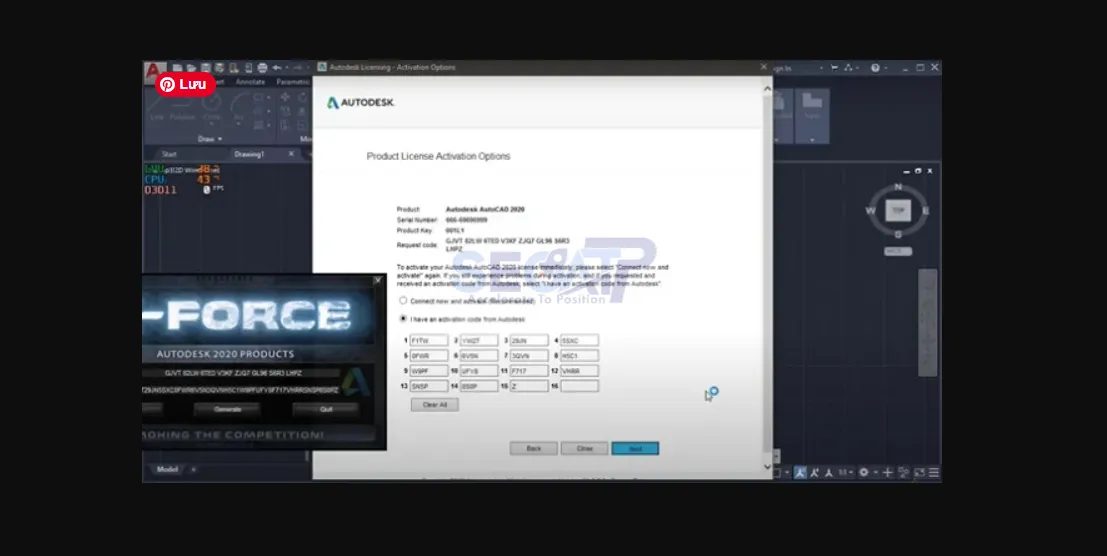
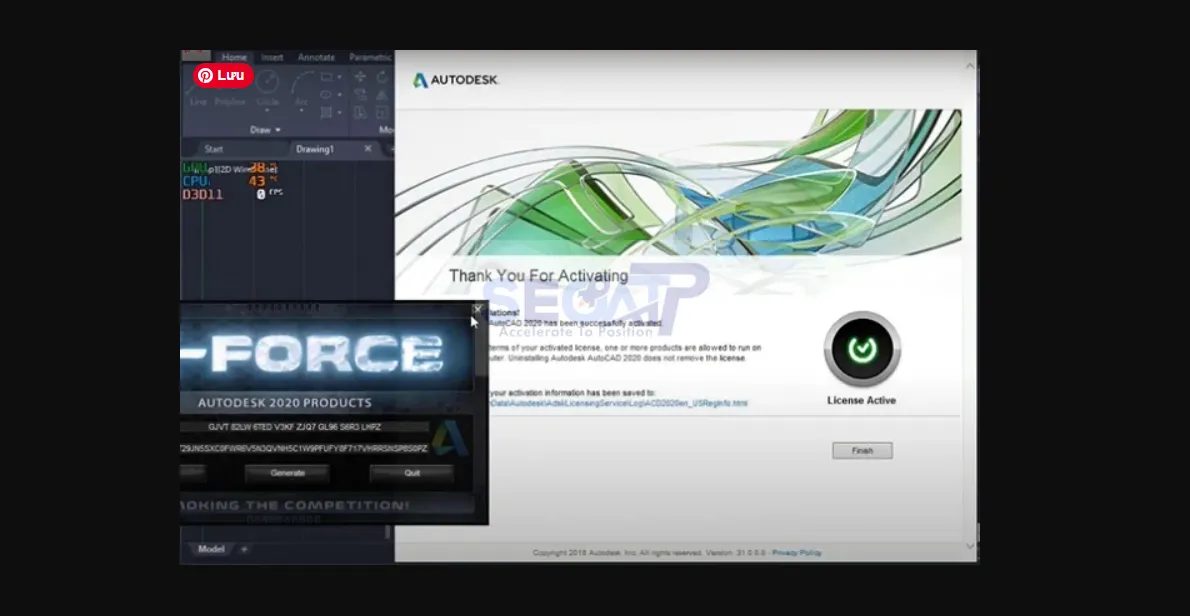
Bước 8: Hoàn tất thao tác, nhấn “Finish”. Bạn có thể truy cập vào phần mềm để sử dụng.
Mẹo Sử Dụng Autocad 2020 Hiệu Quả
Khai Thác Quick Measure Tối Đa Trong Quy Trình Review Bản Vẽ
Mẹo sử dụng Autocad 2020 có giá trị thực chiến cao nhất trong quy trình review và kiểm tra kích thước: xây dựng thói quen dùng Quick Measure trước khi đặt bất kỳ Dimension nào. Quy trình tối ưu: gõ MEA → Q → Enter để kích hoạt Quick Measure → di chuột hover lên từng đối tượng cần kiểm tra. Kết hợp Quick Measure với phím Shift: khi giữ Shift trong khi hover, Quick Measure sẽ "đóng băng" hiển thị kích thước hiện tại trên màn hình để bạn có thể chụp màn hình hoặc so sánh với kích thước tiêu chuẩn. Với file DWG lớn nhiều đối tượng chồng nhau, click chọn (Select) đối tượng cụ thể trước → gõ MEA → Q → Enter để Quick Measure đo đúng đối tượng được chọn thay vì đối tượng gần nhất với con trỏ. Kết hợp Quick Measure với Zoom (cuộn chuột) linh hoạt để đọc kích thước nhỏ rõ ràng hơn mà không cần tạo viewport riêng.
Tổ Chức Blocks Palette Hiệu Quả Cho Thư Viện Block Lớn
Mẹo sử dụng Autocad 2020 quan trọng về Blocks Palette: tận dụng tab "Other Drawing" để xây dựng thư viện Block cá nhân và tổ chức có cấu trúc. Quy trình tối ưu: tạo một file DWG riêng đặt tên "Thu_Vien_Block_KienTruc.dwg" (hoặc Cơ khí, Điện, MEP… tùy chuyên ngành) → định nghĩa tất cả Block thường dùng trong file này với tên rõ ràng và thumbnail rõ nét → trong Blocks Palette tab "Other Drawing" → browse đến file thư viện này → Blocks Palette tự tạo thumbnail preview cho tất cả Block. Lưu đường dẫn file thư viện vào Favorites trong Blocks Palette để mở nhanh trong tương lai. Kết hợp tính năng Repeat Placement để chèn hàng loạt cùng một Block nhanh chóng – ví dụ bố trí cả chục ký hiệu thoát hiểm trong bản vẽ PCCC chỉ cần vài giây.
Dùng DWG Compare Đúng Cách Để Tránh Bỏ Sót Thay Đổi
Mẹo sử dụng Autocad 2020 thực chiến về DWG Compare: luôn mở file cũ (baseline) trước khi chạy DWGCOMPARE – AutoCAD sẽ so sánh file đang mở (mới) với file bạn browse đến (cũ). Nhầm chiều so sánh dẫn đến màu sắc kết quả bị đảo ngược. Sau khi chạy DWG Compare, dùng toolbar DWG Compare → nhấn "Show only differences" để ẩn phần không thay đổi → chỉ thấy các vùng có thay đổi – dễ điều hướng hơn nhiều trong bản vẽ lớn. Xuất kết quả so sánh ra file DWG mới (Save As trong chế độ Compare) để lưu làm tài liệu theo dõi thay đổi chính thức – thay thế hoàn toàn quy trình in bản vẽ cũ và mới rồi đặt chồng lên nhau so sánh bằng mắt như nhiều văn phòng Việt Nam vẫn đang làm.
Bảng Phím Tắt Và Lệnh Quan Trọng Trong Autocad 2020
| Phím tắt / Lệnh | Chức năng | Ghi chú |
|---|---|---|
| MEASUREGEOM / MEA → Q | Quick Measure – hover để đo kích thước tức thì | MỚI trong Autocad 2020 – tính năng tiết kiệm thời gian nhất |
| BLOCKSPALETTE / Ctrl+Shift+B | Mở Blocks Palette – quản lý và chèn Block trực quan | MỚI trong Autocad 2020 – thay thế Insert Dialog truyền thống |
| PURGE | Dọn đối tượng thừa với thumbnail preview và Find Non-Purgeable | Nâng cấp lớn trong Autocad 2020 |
| DWGCOMPARE | So sánh hai file DWG, tô màu từng thay đổi | Từ AutoCAD 2019, ổn định hơn trong 2020 |
| SHAREDVIEWS | Chia sẻ bản vẽ qua link web không cần cài phần mềm | Từ AutoCAD 2019, nhanh hơn trong 2020 |
| SAVETOWEBMOBILE | Lưu bản vẽ lên Autodesk cloud | Cần tài khoản Autodesk và Internet |
| PDFIMPORT | Nhập PDF thành geometry chỉnh sửa được | Từ AutoCAD 2017 |
| CENTERMARK | Tạo Center Mark liên kết động với đường tròn | Từ AutoCAD 2017 |
| CENTERLINE | Tạo Centerline liên kết động giữa hai đường | Từ AutoCAD 2017 |
| DIM | Smart Dimensioning tự nhận diện loại kích thước theo đối tượng hover | Từ AutoCAD 2016 |
| VISRETAIN | Đặt 1 để lưu cài đặt layer Xref bền vững | Quan trọng khi làm việc với Xref |
| BREAKATPOINT | Cắt đường tại một điểm | Lưu ý: cải tiến giữ vertex data Polyline chỉ có từ AutoCAD 2021 |
| GRAPHICSCONFIG | Cấu hình Hardware Acceleration | Bắt buộc bật để Quick Measure hoạt động đúng |
| AUDIT | Kiểm tra và sửa lỗi cấu trúc file DWG | Chạy trước DWG Compare với file lớn |
| QSELECT | Chọn nhanh đối tượng theo thuộc tính | Kết hợp với Quick Measure để kiểm tra hàng loạt |
| OVERKILL | Xóa đối tượng trùng lặp | Cần thiết sau PDF Import |
| RECOVER | Phục hồi file DWG bị hỏng không mở được | Dùng khi file corrupt |
| L / PL / C / REC | LINE / PLINE / CIRCLE / RECTANG | Phím tắt vẽ cơ bản |
| CO / M / RO / MI | COPY / MOVE / ROTATE / MIRROR | Phím tắt chỉnh sửa cơ bản |
| TR / EX / F / O | TRIM / EXTEND / FILLET / OFFSET | Phím tắt chỉnh sửa phổ biến nhất |
| LA / MA / H / T | LAYER / MATCHPROP / HATCH / MTEXT | Phím tắt quản lý layer và annotation |
| Ctrl+S / Ctrl+P | QSAVE / PLOT | Lưu nhanh và in bản vẽ |
| F3 / F8 / F10 | OSNAP / ORTHO / POLAR | Bật tắt chế độ snap và tracking |
Những Lỗi Thường Gặp Với Autocad 2020 Và Cách Khắc Phục
| Lỗi thường gặp | Nguyên nhân phổ biến | Cách khắc phục nhanh |
|---|---|---|
| Setup lỗi "Installation failed" trên Windows 10/11 | Thiếu .NET 4.7; conflict với phiên bản AutoCAD cũ còn sót registry; thiếu quyền Administrator | Cài .NET 4.7 trước; gỡ hoàn toàn AutoCAD cũ bằng Autodesk Uninstall Tool; chạy Setup.exe với Run as Administrator |
| Quick Measure không hiển thị khi hover | Hardware Acceleration tắt; driver GPU cũ hoặc không tương thích; GRAPHICSCONFIG chưa bật | Gõ GRAPHICSCONFIG → bật Hardware Acceleration → OK; update driver GPU lên phiên bản mới nhất |
| Quick Measure hiển thị sai kích thước với nhiều đối tượng chồng nhau | Quick Measure chọn nhầm đối tượng gần nhất thay vì đối tượng cần đo | Click chọn (Select) đối tượng cụ thể trước → MEA → Q → Enter để đo đúng đối tượng được chọn |
| Blocks Palette không hiển thị thumbnail | Hardware Acceleration tắt; Block được định nghĩa ở không gian Paper Space thay vì Model Space | Bật Hardware Acceleration trong GRAPHICSCONFIG; tái định nghĩa Block trong Model Space |
| Purge thumbnail preview hiển thị ô trống | Block 3D phức tạp hoặc Block chứa Proxy Object không tạo được thumbnail | Xóa Block bằng tên trong danh sách cây mà không cần xem preview; dùng AUDIT trước để sửa lỗi cấu trúc Block |
| DWG Compare crash với file lớn nhiều Xref | RAM không đủ; file DWG có lỗi cấu trúc; Xref không reload được | Chạy AUDIT → Y và PURGE trên cả hai file trước; reload tất cả Xref; đảm bảo RAM trống ≥ 8 GB; tăng RAM lên 16–32 GB |
| Shared Views upload rất chậm hoặc thất bại | Internet chậm; file DWG quá lớn; Autodesk server bị tắc nghẽn | Dùng ETRANSMIT để tạo bản compact trước; thử lại giờ thấp điểm; kiểm tra tốc độ Internet |
| Lỗi "Fatal Error" khi khởi động Autocad 2020 | Thiếu .NET 4.7; conflict plugin bên thứ ba; profile AutoCAD bị hỏng | Cài .NET 4.7 từ Microsoft; xóa thư mục %APPDATA%\Autodesk\AutoCAD 2020 để reset profile; gỡ plugin bên thứ ba; chạy Repair trong Control Panel |
| Lỗi "License Checkout Failed" sau vài ngày dùng | Autodesk Genuine Service đang chạy và revoke license tự động | services.msc → Autodesk Genuine Service → Disable + Stop; tương tự với Autodesk Desktop Licensing Service |
| Cài đặt layer Xref bị reset sau mỗi lần mở file | VISRETAIN = 0 | Gõ VISRETAIN → đặt 1 → Enter → lưu file ngay |
| Giao diện mờ hoặc icon nhỏ trên màn hình 4K | HPDISPLAY = 0; DPI Override Windows chưa đặt đúng | Gõ HPDISPLAY → đặt 1; acad.exe → Properties → Compatibility → Override DPI → Application |
| PDF Import tạo ra quá nhiều đối tượng trùng lặp | PDF gốc có nhiều layer chồng nhau; font chưa được nhúng trong PDF | Chạy OVERKILL ngay sau PDFIMPORT; chọn "Import as single object" nếu không cần chỉnh sửa từng thành phần |
| AutoCAD khởi động chậm bất thường | Nhiều plugin bên thứ ba; network drive offline trong Support File Search Path; ổ HDD cũ | Gỡ plugin không cần; kiểm tra Options → Files → Support File Search Path không có network drive offline; chuyển sang SSD NVMe |
| Font tiếng Việt bị hiển thị ô vuông | Thiếu font SHX hoặc TrueType Unicode tương ứng | Dùng font Arial Unicode MS hoặc Tahoma cho Mtext/Dtext; thêm đường dẫn font vào Options → Files → Support File Search Path |
Kinh Nghiệm Sử Dụng Autocad 2020 Thực Chiến
Xây Dựng Quy Trình Review Bản Vẽ Tích Hợp Quick Measure
Kinh nghiệm sử dụng Autocad 2020 có tác động lớn nhất đến năng suất hàng ngày: thay thế hoàn toàn thói quen đặt Dimension tạm để kiểm tra kích thước bằng Quick Measure. Quy trình review bản vẽ chuyên nghiệp được nhiều văn phòng thiết kế Việt Nam áp dụng sau khi chuyển sang Autocad 2020: mở bản vẽ cần review → kích hoạt Quick Measure (MEA → Q) → di chuyển cursor lần lượt qua từng khu vực cần kiểm tra kích thước → hover lên từng tường, cửa, cột, dầm, phòng để đọc kích thước tức thì. Khi phát hiện kích thước sai hoặc cần ghi chú, dùng REVCLOUD để đánh dấu vùng đó ngay. Sau khi review xong toàn bộ, gõ DIM để đặt Dimension chính thức chỉ tại những vị trí cần thể hiện trên bản vẽ cuối – không tạo hàng loạt Dimension tạm rác như trước. Quy trình này giảm 40–60% số lượng Dimension Object không cần thiết trong file DWG và giúp file nhẹ hơn đáng kể.
Chuẩn Hóa Thư Viện Block Dùng Blocks Palette Toàn Công Ty
Kinh nghiệm sử dụng Autocad 2020 được đúc kết từ triển khai thực tế tại các văn phòng tư vấn thiết kế Việt Nam: đầu tư một lần để xây dựng thư viện Block chuẩn theo chuyên ngành và phân phối cho toàn bộ kỹ sư thông qua Blocks Palette. Các bước triển khai: tập hợp tất cả Block thường dùng của công ty → phân loại theo chuyên ngành (Kiến trúc, Kết cấu, Điện, Nước, HVAC, Quy hoạch…) → tạo file "Thu_Vien_KienTruc_ChuanCongTy.dwg" cho mỗi chuyên ngành → đặt file trên server nội bộ → hướng dẫn từng kỹ sư browse đến file thư viện trong Blocks Palette tab "Other Drawing". Kết quả: mọi kỹ sư trong công ty dùng chung một bộ Block chuẩn, nhất quán về tỷ lệ, layer, linetype và thuộc tính – loại bỏ tình trạng mỗi người một kiểu Block gây ra sự không nhất quán trong bản vẽ dự án lớn nhiều người cùng vẽ.
Sử Dụng DWG Compare Để Lập Biên Bản Thay Đổi Thiết Kế
Kinh nghiệm sử dụng Autocad 2020 có giá trị pháp lý quan trọng trong thực tế dự án tại Việt Nam: dùng DWG Compare để lập biên bản thay đổi thiết kế chính thức thay thế việc mô tả thay đổi bằng văn bản mơ hồ. Quy trình: sau mỗi lần phê duyệt và chỉnh sửa bản vẽ, chạy DWGCOMPARE giữa phiên bản trước phê duyệt và phiên bản sau chỉnh sửa → kết quả so sánh màu sắc rõ ràng thể hiện đúng tất cả thay đổi → xuất sang PDF bằng PLOT hoặc Save As → đính kèm vào hồ sơ biên bản chỉnh sửa thiết kế. Biên bản dạng hình ảnh DWG Compare trực quan và không thể tranh cãi hơn nhiều so với mô tả bằng chữ – bảo vệ quyền lợi của cả tư vấn thiết kế và chủ đầu tư trong tranh chấp về phạm vi thay đổi thiết kế.
Tải Autocad 2020 Full 100% Hướng Dẫn Cài Đặt Autocad 2020 Từ A-Z
Tải Autocad 2020 là lựa chọn đúng đắn cho kỹ sư và kiến trúc sư Việt Nam cần một phiên bản AutoCAD ổn định, đầy đủ tính năng hiện đại nhưng không quá nặng nề như các phiên bản đời mới nhất. Với bộ ba quyền năng: Quick Measure (đo nhanh thần tốc), Blocks Palette (quản lý thư viện trực quan) và Purge Dialog (dọn dẹp file thông minh), AutoCAD 2020 không chỉ là một công cụ vẽ mà còn là một trợ lý đắc lực giúp tối ưu hóa 30-50% thời gian thực hiện các thao tác lặp lại hàng ngày.
Việc duy trì định dạng DWG 2018 giúp phiên bản này trở thành "trạm trung chuyển" hoàn hảo, đảm bảo sự kết nối mượt mà giữa các thế hệ phần mềm từ 2018 đến 2024 mà không gặp bất kỳ rào cản tương thích nào. Dù hiện tại Autodesk đã có các phiên bản cao hơn, nhưng Autocad 2020 vẫn giữ vững vị thế là một trong những phiên bản "vàng" về độ ổn định và hiệu suất thực chiến tại thị trường Việt Nam.
Hy vọng với hướng dẫn chi tiết từ Seoatp.com, bạn đã nắm vững cách tải Autocad 2020 và cài đặt thành công để phục vụ tốt nhất cho công việc thiết kế chuyên nghiệp. Hãy bắt đầu trải nghiệm sự thay đổi trong quy trình làm việc ngay hôm nay với phiên bản đặc biệt này!


