
Tải Autocad 2015 là từ khóa được hàng chục nghìn kỹ sư xây dựng, kiến trúc sư, kỹ sư cơ khí, kỹ sư điện và sinh viên kỹ thuật tại Việt Nam tìm kiếm mỗi ngày, bởi đây là phiên bản đánh dấu bước chuyển mình mạnh mẽ nhất trong lịch sử giao diện AutoCAD với sự xuất hiện của Dark Theme – giao diện tối chuyên nghiệp giúp giảm mỏi mắt đáng kể trong những ca làm việc dài. Autocad 2015 không chỉ đổi mới hoàn toàn diện mạo mà còn cải tiến sâu ở Command Line, Lasso Selection, PDF Underlay, Point Cloud và hàng loạt chi tiết nhỏ giúp tăng năng suất thực tế rõ rệt mỗi ngày làm việc.
Trong bài viết này, Seoatp.com sẽ cung cấp cho bạn toàn bộ thông tin đầy đủ và chính xác nhất: Autocad 2015 Là Gì, các tính năng Autocad 2015 nổi bật, đánh giá trung thực Ưu điểm Autocad 2015 và Nhược điểm Autocad 2015, bảng Cấu hình cài đặt Autocad 2015 chi tiết, Hướng Dẫn Tải Autocad 2015 và Hướng Dẫn Download Cài Đặt Autocad 2015 từng bước rõ ràng, cùng các Mẹo Sử dụng Autocad 2015, Những lỗi thường gặp với Autocad 2015 và Kinh nghiệm sử dụng Autocad 2015 thực chiến từ cộng đồng kỹ sư chuyên nghiệp Việt Nam.
Autocad 2015 Là Gì?
Autocad 2015 là phiên bản phần mềm thiết kế có trợ giúp máy tính (CAD – Computer Aided Design) do tập đoàn Autodesk phát hành chính thức vào tháng 3 năm 2014, mang số phiên bản nội bộ 20.0. Đây là thế hệ kế tiếp AutoCAD 2014 và tiếp tục sử dụng định dạng file DWG "AutoCAD 2013 Drawing" – nghĩa là file bản vẽ từ Autocad 2015 có thể mở trực tiếp trong AutoCAD 2013 và 2014 mà không cần chuyển đổi định dạng, rất thuận tiện cho việc trao đổi file giữa các phiên bản.
Autocad 2015 được thiết kế để đáp ứng toàn diện nhu cầu thiết kế và triển khai bản vẽ kỹ thuật chuyên nghiệp trong tất cả các lĩnh vực: kiến trúc, xây dựng dân dụng và công nghiệp, kết cấu, cơ khí chế tạo, điện – tự động hóa, cấp thoát nước, quy hoạch đô thị, thiết kế nội thất và hạ tầng kỹ thuật. Với bộ công cụ 2D hoàn thiện nhất trong các bản AutoCAD thời kỳ này, hỗ trợ dựng mô hình 3D cơ bản đến trung bình, quản lý layer linh hoạt, in ấn chính xác theo tỷ lệ và xuất file PDF chất lượng cao, Autocad 2015 đáp ứng trên 95% nhu cầu thiết kế và triển khai bản vẽ thi công thực tế tại Việt Nam.
Điểm đột phá lớn nhất của Autocad 2015 so với tất cả các phiên bản trước đó là cuộc cách mạng giao diện: Dark Theme được tích hợp lần đầu tiên, cùng với việc tái thiết kế toàn bộ canvas (vùng vẽ), Ribbon, Command Line bán trong suốt và hệ thống ghim/bỏ ghim (Pin/Unpin) các thành phần giao diện linh hoạt. Phiên bản này được nhiều kỹ sư Việt Nam đánh giá là phiên bản "đẹp nhất, dễ nhìn nhất" và là điểm cân bằng lý tưởng giữa sự hoàn thiện tính năng, giao diện hiện đại và hiệu năng hệ thống ổn định.
Tính Năng Autocad 2015 Nổi Bật







Dark Theme – Giao Diện Tối Chuyên Nghiệp Lần Đầu Tiên
Đây là tính năng Autocad 2015 mang tính cách mạng nhất trong lịch sử phát triển AutoCAD. Dark Theme thay thế hoàn toàn giao diện sáng truyền thống bằng một diện mạo tối, hiện đại với nền xám đậm (#2B2B2B), icon màu sắc tươi tắn dễ phân biệt trên nền tối và vùng vẽ màu đen đặc trưng. Người dùng làm việc trong môi trường ánh sáng tập trung (phòng tối, buổi tối) giảm đáng kể mỏi mắt so với giao diện sáng trắng của các phiên bản cũ. Dark Theme trong Autocad 2015 không chỉ là thẩm mỹ – nó còn giúp tăng độ tương phản giữa đối tượng vẽ và nền, đặc biệt hữu ích khi làm việc với bản vẽ có nhiều chi tiết nhỏ và đường nét mảnh.
Lasso Selection – Chọn Đối Tượng Tự Do Như Photoshop
Lasso Selection là tính năng Autocad 2015 được người dùng yêu thích ngay từ lần đầu trải nghiệm. Thay vì chỉ có thể chọn đối tượng bằng khung chữ nhật (Window/Crossing), Autocad 2015 cho phép nhấn giữ chuột trái và vẽ đường chọn tự do theo bất kỳ hình dạng nào bạn muốn – giống thao tác lasso trong Photoshop hay Illustrator. Tính năng này cực kỳ hữu ích khi cần chọn một nhóm đối tượng nằm giữa các đối tượng khác mà không thể dùng khung chữ nhật thông thường, hoặc khi làm việc trong không gian vẽ chật hẹp có nhiều chi tiết chồng chéo nhau.
Command Line Bán Trong Suốt – Thông Minh Và Gọn Gàng
Trong Autocad 2015, Command Line được cải tiến thêm một bước: hỗ trợ chế độ bán trong suốt (Semi-Transparent), cho phép người dùng nhìn xuyên qua Command Line để quan sát bản vẽ bên dưới, đặc biệt hữu ích khi Command Line đang dock ở vị trí che khuất vùng vẽ. Ngoài ra, danh sách gợi ý lệnh được hiển thị rõ ràng hơn, hỗ trợ cuộn xem lịch sử lệnh dài hơn và giao diện của Command Line hòa hợp hoàn toàn với Dark Theme mới. Người dùng cũng có thể kéo Command Line ra khỏi vị trí dock và đặt tự do ở bất kỳ vị trí nào trên màn hình.
Cải Tiến Giao Diện Ribbon Và Properties Panel
Ribbon trong Autocad 2015 được tinh chỉnh lại với icon rõ nét hơn, kích thước đồng đều hơn và màu sắc phù hợp với Dark Theme. Properties Panel (bảng thuộc tính đối tượng) được cải thiện phản hồi nhanh hơn và hiển thị thông tin chính xác hơn khi chọn nhiều đối tượng khác loại cùng lúc. Người dùng có thể Pin (ghim) các tab Ribbon hay dùng để chúng luôn hiển thị, và Unpin (bỏ ghim) các thành phần ít dùng để tiết kiệm không gian màn hình – tính năng tùy biến giao diện linh hoạt nhất từ trước đến thời điểm đó.
PDF Underlay – Chèn File PDF Làm Nền Chính Xác Hơn
PDF Underlay trong Autocad 2015 được cải thiện đáng kể về chất lượng hiển thị và độ chính xác. Khi chèn file PDF làm underlay, chữ và đường nét hiển thị sắc nét hơn, gradient và hình ảnh raster trong PDF cũng được render tốt hơn. Tính năng snap to PDF underlay (bắt điểm trên PDF) hoạt động chính xác hơn, cho phép bạn trace lại bản vẽ từ file PDF quét bằng cách bắt điểm trực tiếp trên các đường nét trong PDF – tiết kiệm nhiều thời gian so với việc trace thủ công hoàn toàn.
Point Cloud Nâng Cấp – Hiển Thị Và Xử Lý Nhanh Hơn
Kế thừa từ AutoCAD 2014, Autocad 2015 nâng cấp khả năng xử lý Point Cloud với hiệu năng hiển thị nhanh hơn đối với các đám mây điểm lớn (hàng triệu điểm), hỗ trợ thêm các định dạng Point Cloud mới và cải thiện công cụ điều hướng trong không gian Point Cloud. Cropping (cắt) Point Cloud theo mặt phẳng và hình hộp giúp tập trung quan sát vùng cần làm việc mà không bị che khuất bởi phần Point Cloud không liên quan.
Hệ Thống Help Mới – Tìm Kiếm Thông Minh Hơn
Hệ thống Help trong Autocad 2015 được thiết kế lại hoàn toàn với giao diện web-based hiện đại, tích hợp tìm kiếm thông minh và phân loại bài viết theo chủ đề rõ ràng. Người dùng có thể tra cứu tài liệu trực tuyến hoặc offline, xem video hướng dẫn ngay trong Help và đọc các bài viết cộng đồng liên quan – giúp người mới học Autocad 2015 tự học nhanh hơn mà không cần tìm kiếm tài liệu bên ngoài.
Cải Tiến 3D Navigation Và Visual Styles
Các công cụ điều hướng 3D (ViewCube, SteeringWheel, Orbit) trong Autocad 2015 được tối ưu phản hồi mượt mà hơn, đặc biệt khi làm việc với mô hình 3D có nhiều solid và surface. Các Visual Styles (kiểu hiển thị 3D) được bổ sung thêm tùy chọn, hỗ trợ điều chỉnh ánh sáng và bóng đổ chi tiết hơn, giúp trình bày mô hình 3D ấn tượng hơn cho phối cảnh khách hàng.
Ưu Điểm Autocad 2015
Những Ưu điểm Autocad 2015 được cộng đồng kỹ sư Việt Nam ghi nhận qua nhiều năm sử dụng thực tế:
Dark Theme giảm mỏi mắt, tăng tập trung: Đây là lý do nhiều kỹ sư chuyển từ AutoCAD 2012/2014 lên Autocad 2015 dù không cần tính năng mới nào khác. Làm việc 8–10 tiếng mỗi ngày trước màn hình, Dark Theme mang lại khác biệt rõ rệt về sự thoải mái cho mắt.
Lasso Selection cực kỳ tiện dụng: Một khi đã quen với Lasso Selection trong Autocad 2015, người dùng rất khó quay lại các phiên bản cũ chỉ có Window/Crossing selection. Chọn đối tượng tự do theo hình dạng bất kỳ tiết kiệm hàng chục thao tác mỗi giờ làm việc.
Giao diện hiện đại, chuyên nghiệp nhất trong thời kỳ: Autocad 2015 có giao diện được đánh giá là đẹp và chuyên nghiệp nhất trong các bản AutoCAD cùng thế hệ, tạo ấn tượng tốt khi trình bày với khách hàng và đối tác.
Ổn định, nhẹ, phù hợp cấu hình trung bình: So với AutoCAD 2018 trở về sau, Autocad 2015 nhẹ hơn đáng kể và chạy ổn định trên các máy tính đời 2013–2018 với RAM 4–8 GB, phù hợp thực tế của nhiều doanh nghiệp vừa nhỏ tại Việt Nam.
Định dạng DWG 2013 tương thích rộng: Cùng định dạng với AutoCAD 2013–2017, dễ dàng trao đổi file với đa số đối tác và khách hàng trong ngành không lo mất dữ liệu hay lỗi chuyển đổi.
PDF Underlay chất lượng cao: Cải tiến PDF Underlay giúp kỹ sư trace lại bản vẽ từ file PDF quét nhanh và chính xác hơn, giảm thời gian nhập liệu bản vẽ cũ vào AutoCAD đáng kể.
File Tabs kế thừa từ AutoCAD 2014: Quản lý nhiều file đang mở đồng thời tiện lợi với hệ thống Tab, kết hợp với Dark Theme tạo trải nghiệm làm việc đa màn hình rất mượt mà.
Nhược Điểm Autocad 2015
Bên cạnh những ưu điểm, Nhược điểm Autocad 2015 cũng cần được xem xét kỹ:
Hết vòng đời hỗ trợ chính thức: Autodesk đã ngừng hoàn toàn cập nhật và hỗ trợ kỹ thuật cho Autocad 2015 từ nhiều năm trước. Không còn bản vá bảo mật hay sửa lỗi mới nào được phát hành.
Dark Theme ban đầu gây khó quen: Người dùng quen với giao diện sáng của AutoCAD 2007–2014 có thể mất 1–2 tuần để làm quen với Dark Theme. Một số người dùng lớn tuổi phản ánh nhìn icon trên nền tối khó phân biệt hơn trong giai đoạn đầu.
Không tối ưu hoàn toàn cho Windows 11: Autocad 2015 được phát triển cho Windows 7/8/8.1. Trên Windows 10/11 có thể gặp lỗi cài đặt hoặc hiển thị cần xử lý qua chế độ tương thích.
Thiếu các tính năng hiện đại: Không có AutoCAD Web App, kết nối cloud thực sự, DWG Compare, Xref Compare, Block Palette nâng cao, AutoCAD on mobile và nhiều tính năng từ AutoCAD 2018 trở đi.
Design Feed phụ thuộc Autodesk 360 đã dừng hoạt động: Tính năng cộng tác Design Feed kế thừa từ AutoCAD 2014 phụ thuộc vào dịch vụ đám mây Autodesk 360 đã không còn được hỗ trợ đầy đủ trong năm 2026.
Cấu Hình Cài Đặt Autocad 2015
Trước khi Tải Autocad 2015, bạn cần kiểm tra kỹ Cấu hình cài đặt Autocad 2015 để đảm bảo phần mềm chạy ổn định và mượt mà trong công việc hàng ngày.
Cấu Hình Chính Thức Theo Autodesk
| Thành phần | Tối thiểu (32-bit) | Tối thiểu (64-bit) | Khuyến nghị thực tế 2026 |
|---|---|---|---|
| Hệ điều hành | Windows 7 SP1, 8, 8.1 (32-bit) | Windows 7 SP1, 8, 8.1 (64-bit) | Windows 10 / 11 64-bit (Compatibility Mode Windows 7) |
| CPU | Intel/AMD 32-bit, 1.6 GHz, hỗ trợ SSE2 | Intel/AMD 64-bit, 2.0 GHz, hỗ trợ SSE2 | Intel Core i5 thế hệ 4+ hoặc AMD Ryzen 5 tương đương |
| RAM | 2 GB | 4 GB (khuyến nghị 8 GB) | 8 GB cho bản vẽ trung bình, 16 GB cho dự án lớn |
| Ổ cứng trống | 4 GB (cài đặt) | 4 GB (cài đặt) | SSD 256 GB+, còn trống tối thiểu 20 GB |
| Card đồ họa (GPU) | 1024x768, 128 MB VRAM, Direct3D, Pixel Shader 3.0 | 1024x768, 128 MB VRAM, Direct3D, Pixel Shader 3.0 | Card rời 2–4 GB VRAM, DirectX 11, driver mới nhất |
| Màn hình | 1024x768, True Color 32-bit | 1024x768, True Color 32-bit | 1920x1080 trở lên, IPS 22"+, độ sáng điều chỉnh được |
| .NET Framework | .NET Framework 4.5 | .NET Framework 4.5 | .NET Framework 4.8 (Windows 10/11 tích hợp sẵn) |
| Internet | Để kích hoạt license | Để kích hoạt license | Không bắt buộc sau khi kích hoạt xong |
Cấu Hình Theo Quy Mô Công Việc Thực Tế
| Quy mô công việc | RAM | CPU | GPU | Lưu ý |
|---|---|---|---|---|
| Bản vẽ đơn giản (nhà ở, chi tiết, file dưới 10 MB) | 4 GB | Core i3/i5 bất kỳ | Intel HD Graphics | Chạy mượt, không cần card rời |
| Bản vẽ trung bình (tòa nhà 5–15 tầng, 10–50 MB) | 8 GB | Core i5/i7 đời 4+ | Card rời 1–2 GB VRAM | Dùng SSD để tăng tốc mở file |
| Bản vẽ lớn (nhiều Xref, block, 50–200 MB) | 16 GB | Core i7/i9 đời 6+ | Card rời 2–4 GB VRAM | SSD NVMe bắt buộc |
| 3D Modeling + Point Cloud lớn | 16–32 GB | Core i7/i9 hoặc Ryzen 7/9 | Card rời 4–8 GB VRAM | Workstation GPU (Quadro/Radeon Pro) nếu có thể |
💡 Lưu ý quan trọng từ Seoatp.com: Khi cài Autocad 2015 trên Windows 10/11, nhớ click phải Setup.exe → Properties → Compatibility → chọn Windows 7 → tích Run as Administrator → OK, rồi mới chạy cài đặt. Với Dark Theme, nên dùng màn hình IPS có thể điều chỉnh độ sáng và nhiệt độ màu để trải nghiệm tốt nhất. SSD NVMe là yếu tố nâng cấp có tác động lớn nhất đến tốc độ phản hồi của Autocad 2015 trong công việc thực tế, quan trọng hơn cả việc nâng cấp thêm RAM trong nhiều trường hợp.
Hướng Dẫn Tải Autocad 2015
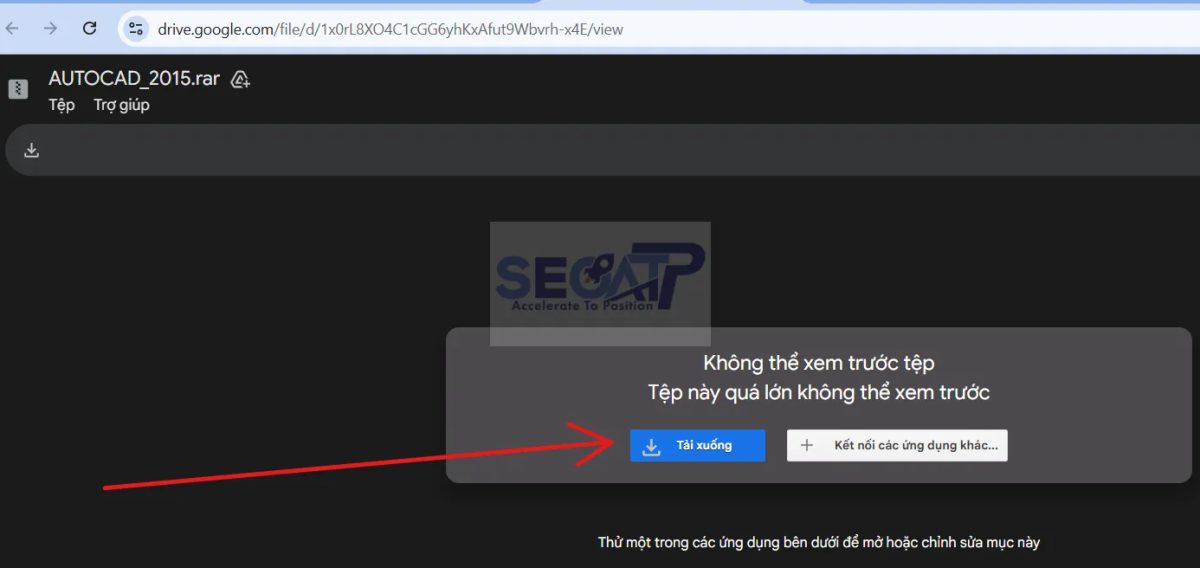
Tải Autocad 2015 với các link tải ở cuối bài viết này: Autodesk không còn cung cấp trực tiếp bộ cài Autocad 2015 trên trang chủ. Các nguồn phổ biến và đáng tin cậy trong cộng đồng kỹ sư Việt Nam hiện nay:
Forum và cộng đồng CAD Việt Nam: Các diễn đàn chuyên ngành như nhóm AutoCAD Việt Nam, diễn đàn kỹ thuật xây dựng, nhóm Facebook phần mềm kỹ thuật… thường xuyên chia sẻ link Tải Autocad 2015 kèm hướng dẫn kích hoạt chi tiết, được kiểm chứng bởi hàng nghìn người dùng qua nhiều năm.
Google Drive / OneDrive từ các website kỹ thuật: Nhiều website chia sẻ phần mềm kỹ thuật chuyên ngành tại Việt Nam lưu bộ cài Autocad 2015 đầy đủ trên Google Drive hoặc OneDrive, tốc độ tải nhanh và thường kèm file hướng dẫn cài đặt chi tiết dưới dạng PDF hoặc video.
Server nội bộ công ty và trường học: Là nguồn an toàn và hợp pháp nhất nếu bạn có quyền truy cập. Nhiều doanh nghiệp và cơ sở giáo dục tại Việt Nam vẫn lưu giữ bộ cài Autocad 2015 trong hệ thống nội bộ.
Bản Trial 30 ngày từ kho lưu trữ quốc tế: Một số website lưu trữ phần mềm cũ quốc tế vẫn có bản trial gốc sạch của Autocad 2015 từ Autodesk – phiên bản dùng thử 30 ngày đầy đủ tính năng, hoàn toàn hợp pháp và không cần kích hoạt ngay.
Những Lưu Ý Quan Trọng Trước Khi Download Autocad 2015
Trước khi bắt đầu Download Autocad 2015, chuẩn bị kỹ những điểm sau để tránh lỗi và mất thời gian:
Chọn đúng phiên bản 32-bit hoặc 64-bit: Hai bản cài riêng biệt. Máy Windows 64-bit hãy tải bản 64-bit để tận dụng toàn bộ RAM. Bản 32-bit vẫn chạy trên Windows 64-bit nhưng giới hạn RAM dưới 3.2 GB, không phù hợp cho dự án lớn.
Kiểm tra dung lượng ổ cứng trống: Bộ cài Autocad 2015 nặng khoảng 3.5–5 GB, sau cài chiếm khoảng 5–8 GB tùy component được chọn. Cần ít nhất 15 GB trống trên ổ cài để quá trình diễn ra trơn tru.
Gỡ bỏ AutoCAD phiên bản cũ nếu có xung đột: Dùng Autodesk Uninstall Tool hoặc Control Panel để gỡ sạch phiên bản AutoCAD cũ trước khi cài Autocad 2015 nếu bạn không muốn dùng song song hai phiên bản.
Tắt antivirus và Windows Defender: Tắt tạm thời trước khi giải nén và trong suốt quá trình cài đặt, kích hoạt để tránh file bị xóa nhầm.
Chuẩn bị tài khoản Administrator: Mọi bước cài đặt và kích hoạt phải thực hiện dưới quyền Administrator.
Hướng Dẫn Download Cài Đặt Autocad 2015 Chi Tiết
Dưới đây là Hướng Dẫn Download Cài Đặt Autocad 2015 từng bước rõ ràng, áp dụng cho hầu hết các bộ cài đang lưu hành phổ biến trong cộng đồng kỹ sư Việt Nam năm 2026.
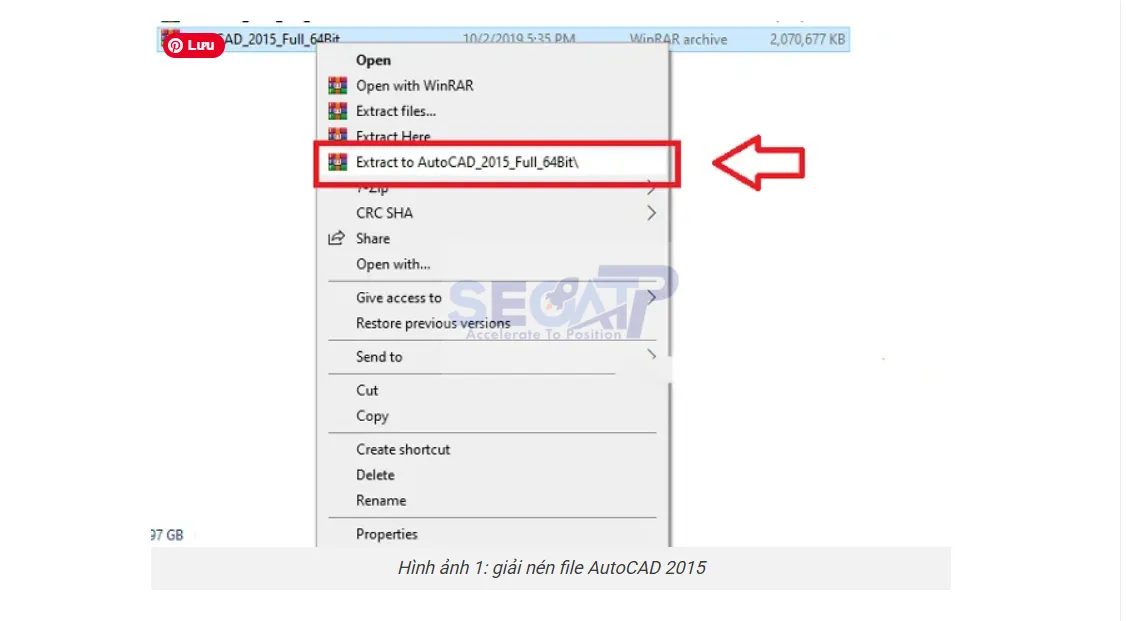
Bước 1 – Tải Về Và Giải Nén Bộ Cài: Sau khi Tải Autocad 2015 về máy, bạn nhận được file nén .rar, .7z hoặc file .iso. Dùng WinRAR hoặc 7-Zip phiên bản mới nhất để giải nén toàn bộ vào thư mục sạch trên ổ D (ví dụ: D:\AutoCAD2015\). Nếu là file .iso, trên Windows 10/11 click đúp để mount thành ổ đĩa ảo. Đảm bảo giải nén 100% không có lỗi CRC – nếu có lỗi nghĩa là file tải về bị hỏng, cần tải lại.
Bước 2 – Chuẩn Bị Hệ Thống Trước Khi Cài => Thực hiện tuần tự trước khi chạy Setup:
– Tắt Windows Defender Real-time Protection: Settings → Windows Security → Virus and threat protection → Manage settings → tắt Real-time protection.
– Tắt toàn bộ phần mềm antivirus đang chạy nền.
– Ngắt kết nối mạng (tắt Wi-Fi, rút cáp LAN) nếu bộ cài yêu cầu kích hoạt offline.
– Đóng hết ứng dụng đang mở.
– Xóa thư mục Temp: nhấn Win+R → gõ %temp% → Enter → chọn tất cả → xóa.
Bước 3 – Chạy Setup Dưới Quyền Administrator Với Compatibility Mode: Vào thư mục giải nén, tìm Setup.exe. Click chuột phải → Properties → Compatibility → tích "Run this program in compatibility mode for: Windows 7" → tích "Run this program as an administrator" → OK. Sau đó click phải Setup.exe một lần nữa → Run as administrator. Trên Windows 10/11 nếu SmartScreen xuất hiện, nhấn "More info" → "Run anyway". Màn hình Autodesk Installer khởi động và phân tích cấu hình hệ thống.
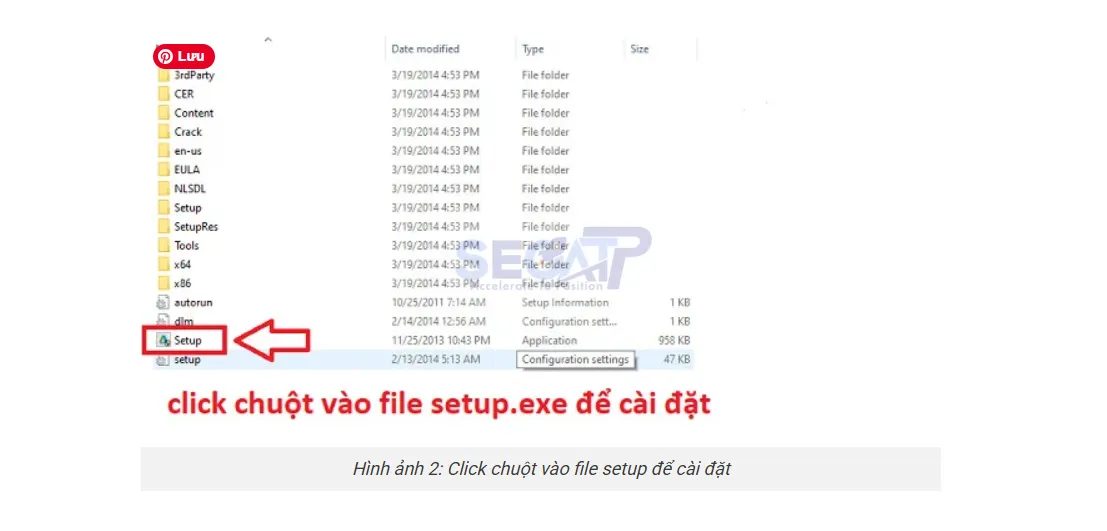
Bước 4: Bạn sẽ thấy một giao diện cài đặt autocad 2015 mới hiện ra. Chọn Install để tiếp tục
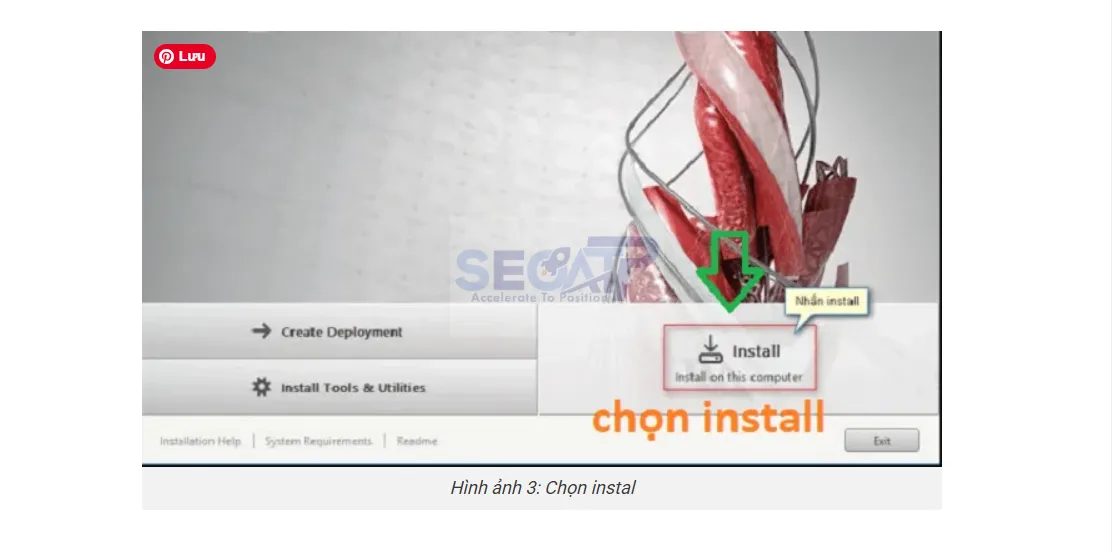
Bước 5 – Chọn Loại Cài Đặt Và Ngôn Ngữ: Tại màn hình Welcome, chọn ngôn ngữ English. Chọn Install on this Computer (cài đặt trực tiếp trên máy này). Không chọn "Create Deployment" trừ khi bạn cần triển khai qua mạng cho nhiều máy.
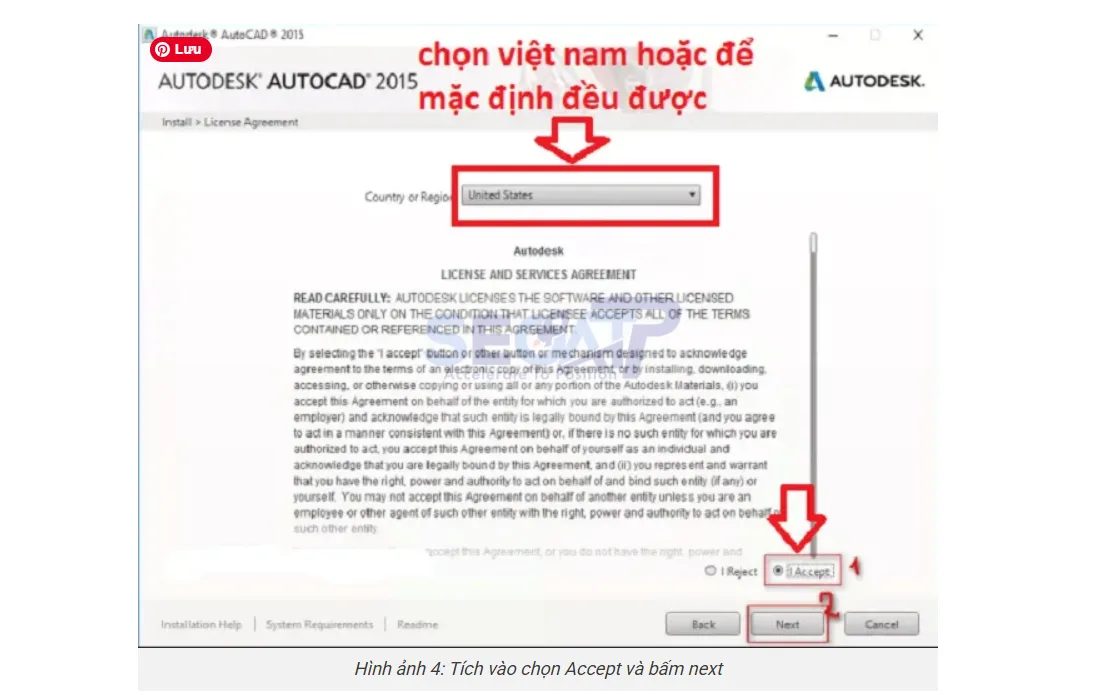
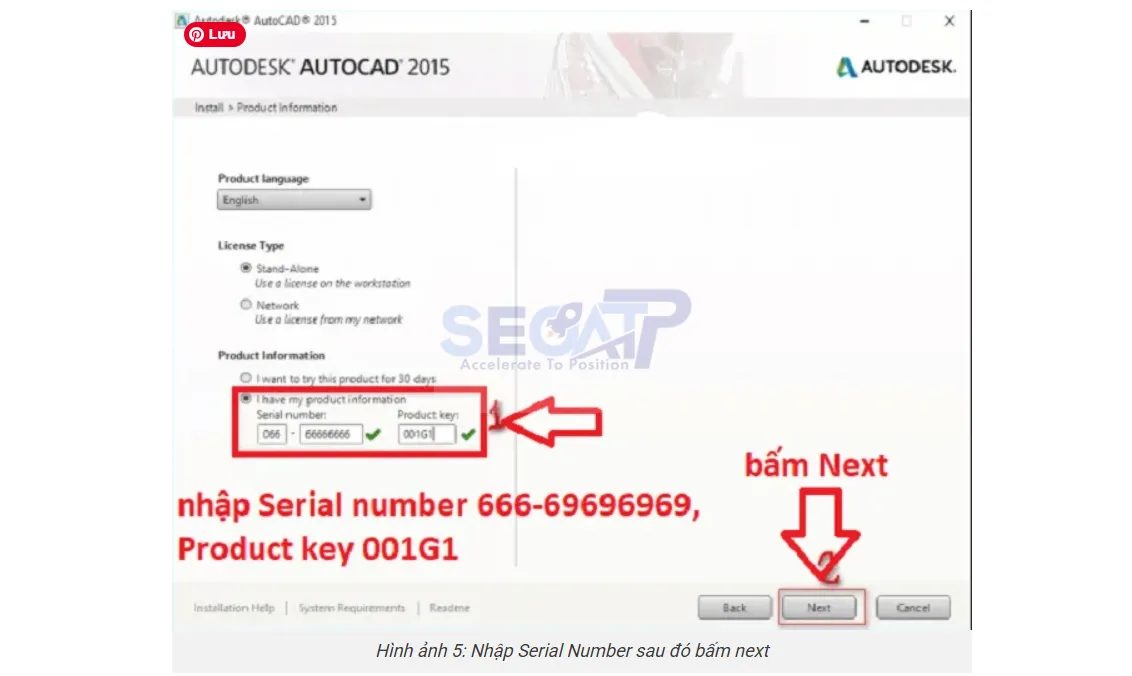
Bước 6 – Chấp Nhận License Và Nhập Thông Tin Sản Phẩm: Tích chọn "I Accept" trong License and Services Agreement. Tại Product Information, chọn "I have a serial number and product key", nhập Serial Number và Product Key từ file readme/keygen đi kèm bộ cài. Product Key cho AutoCAD 2015 đầy đủ là 001G1. Nhấn Next.
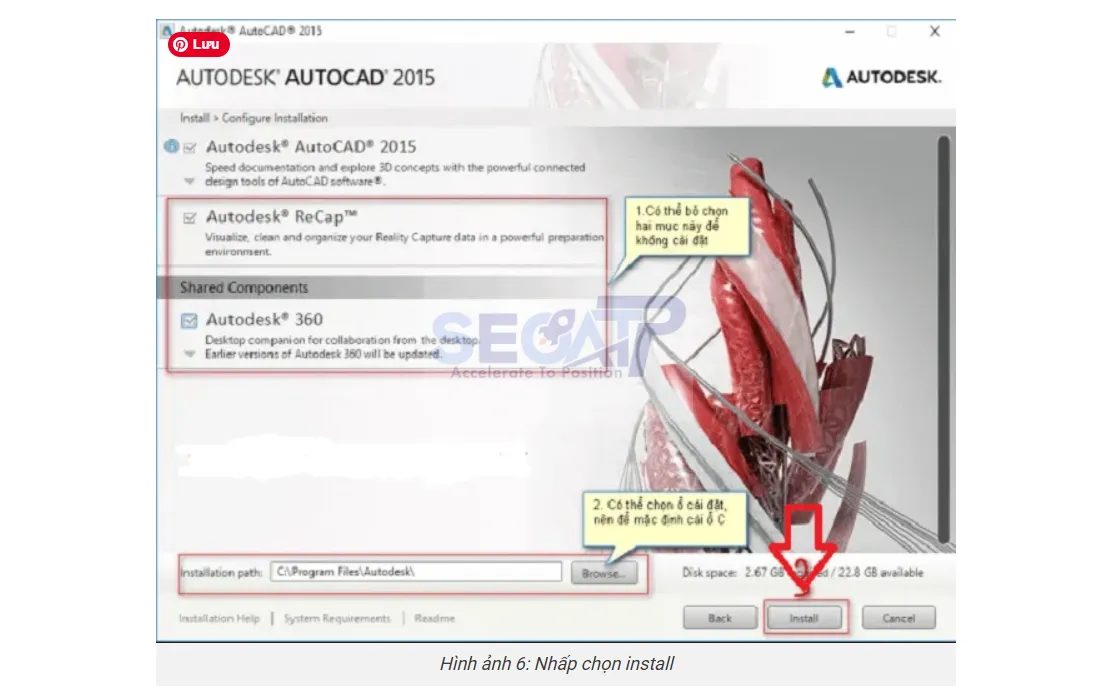
Bước 7 – Chọn Component Và Thư Mục Cài Đặt: Tích chọn AutoCAD 2015 là bắt buộc. Bỏ tích các component không cần thiết: Autodesk ReCap, Autodesk Design Review, Autodesk Backburner, Autodesk Material Library (nếu không dùng render) để tiết kiệm 1–2 GB dung lượng và rút ngắn thời gian cài đặt. Giữ nguyên đường dẫn mặc định C:\Program Files\Autodesk\AutoCAD 2015\. Nhấn Install và chờ 15–30 phút. Máy có thể khởi động lại một lần.
Bước 8 – Kích Hoạt Autocad 2015: Sau khi cài xong (vẫn ngắt mạng), mở Autocad 2015 lần đầu. Chọn Activate tại màn hình Product License Activation. Hai phương thức kích hoạt phổ biến:
Phương thức 1 – xForce Keygen: Chạy Keygen.exe dưới quyền Administrator → nhấn Patch trước (bắt buộc) → nhấn Generate để lấy Activation Code. Trong AutoCAD chọn Request an activation code using an offline method → sao chép Request Code vào ô trong Keygen → nhấn Generate → sao chép Activation Code vào AutoCAD → nhấn Next. Kích hoạt thành công.
Phương thức 2 – Patch file trực tiếp: Sao chép file patch từ thư mục Crack/Patch trong bộ cài vào C:\Program Files\Autodesk\AutoCAD 2015\, ghi đè file gốc khi được hỏi → khởi động lại AutoCAD. Ổn định và đơn giản hơn về lâu dài.
⚠️ Lưu ý bảo mật từ Seoatp.com: Sau khi kích hoạt thành công, thêm thư mục C:\Program Files\Autodesk\ và C:\ProgramData\Autodesk\ vào Exclusions của Windows Defender. Tắt Autodesk Genuine Service trong services.msc (Startup Type = Disabled → Stop). Đặt file Host để block các domain kiểm tra bản quyền của Autodesk nếu cần. Sau đó bật lại mạng và antivirus.
Mẹo Sử Dụng Autocad 2015 Hiệu Quả
Những Mẹo Sử dụng Autocad 2015 thực chiến từ cộng đồng kỹ sư chuyên nghiệp Việt Nam:
Tùy Chỉnh Dark Theme Và Màu Nền Vẽ Tối Ưu
Một trong những Mẹo Sử dụng Autocad 2015 ít người biết: bạn không phải chấp nhận màu nền vẽ mặc định của Dark Theme. Vào Options → Display → Color để tùy chỉnh màu từng thành phần: nền Model space, nền Layout space, màu crosshair, màu Grip… theo ý muốn. Nhiều kỹ sư chuyên nghiệp chọn nền Model màu xám trung tính (#808080) thay vì đen hoàn toàn để giảm tương phản cực đoan, giúp nhìn rõ cả đường nét trắng lẫn đường nét tối hơn trong cùng bản vẽ.
Khai Thác Tối Đa Lasso Selection
Mẹo Sử dụng Autocad 2015 về Lasso Selection: nhấn giữ chuột trái và kéo theo chiều kim đồng hồ để chọn kiểu Crossing Lasso (chọn tất cả đối tượng cắt qua đường lasso – màu xanh), kéo ngược chiều kim đồng hồ để chọn kiểu Window Lasso (chỉ chọn đối tượng nằm hoàn toàn trong vùng lasso – màu xanh lá). Tương tự như Window/Crossing selection thông thường nhưng với hình dạng tự do. Kết hợp Lasso Selection với phím Shift để thêm đối tượng vào selection hiện tại, hoặc phím Alt để bỏ bớt đối tượng khỏi selection.
Bảng Phím Tắt Quan Trọng Trong Autocad 2015
| Phím tắt | Lệnh đầy đủ | Chức năng |
|---|---|---|
| L | LINE | Vẽ đường thẳng |
| PL | PLINE | Vẽ Polyline |
| C | CIRCLE | Vẽ đường tròn |
| REC | RECTANG | Vẽ hình chữ nhật |
| A | ARC | Vẽ cung tròn |
| EL | ELLIPSE | Vẽ hình elip |
| SPL | SPLINE | Vẽ đường cong Spline |
| H | HATCH | Tô vật liệu (Hatch) |
| GD | GRADIENT | Tô màu gradient |
| T | MTEXT | Ghi chú đa dòng |
| DT | TEXT | Ghi chú đơn dòng |
| DLI | DIMLINEAR | Kích thước thẳng |
| DAL | DIMALIGNED | Kích thước song song |
| DCO | DIMCONTINUE | Kích thước chuỗi |
| DBA | DIMBASELINE | Kích thước song song từ gốc |
| DRA | DIMRADIUS | Kích thước bán kính |
| DDI | DIMDIAMETER | Kích thước đường kính |
| DAN | DIMANGULAR | Kích thước góc |
| LE | LEADER | Ghi chú có mũi tên |
| CO | COPY | Sao chép đối tượng |
| M | MOVE | Di chuyển đối tượng |
| RO | ROTATE | Xoay đối tượng |
| MI | MIRROR | Đối xứng gương |
| AR | ARRAY | Tạo mảng Associative |
| O | OFFSET | Tạo bản sao song song |
| TR | TRIM | Cắt đường theo biên |
| EX | EXTEND | Kéo dài đến biên |
| F | FILLET | Bo tròn góc |
| CHA | CHAMFER | Vát cạnh góc |
| E | ERASE | Xóa đối tượng |
| SC | SCALE | Thay đổi tỷ lệ |
| STR | STRETCH | Kéo giãn vùng chọn |
| B | BLOCK | Tạo Block |
| I | INSERT | Chèn Block |
| W | WBLOCK | Xuất Block ra file |
| XR | XREF | Quản lý External Reference |
| LA | LAYER | Mở Layer Properties Manager |
| MA | MATCHPROP | Sao chép thuộc tính đối tượng |
| PE | PEDIT | Chỉnh sửa Polyline |
| BO | BOUNDARY | Tạo vùng khép kín |
| REG | REGION | Tạo vùng Region 2D |
| Z + E | ZOOM EXTENTS | Phóng vừa toàn bộ bản vẽ |
| Ctrl+Tab | – | Chuyển qua lại giữa File Tabs |
| Ctrl+Z | UNDO | Hoàn tác |
| Ctrl+Y | REDO | Làm lại |
| Ctrl+S | QSAVE | Lưu nhanh |
| Ctrl+Shift+S | SAVEAS | Lưu với tên mới |
| Ctrl+P | PLOT | In bản vẽ |
| F8 | ORTHO | Bật/tắt chế độ vẽ thẳng góc |
| F3 | OSNAP | Bật/tắt Object Snap |
| F10 | POLAR | Bật/tắt Polar Tracking |
Tối Ưu Hóa Hiệu Năng Với GRAPHICSCONFIG
Một Mẹo Sử dụng Autocad 2015 quan trọng khi Dark Theme gặp vấn đề hiển thị: gõ lệnh GRAPHICSCONFIG để vào bảng điều khiển đồ họa của Autocad 2015. Tại đây bạn có thể bật/tắt Hardware Acceleration, chọn driver đồ họa tối ưu (Software/Hardware), điều chỉnh mức độ anti-aliasing và smooth line. Nếu màn hình nhấp nháy hoặc đối tượng hiển thị sai màu trong Dark Theme, thử tắt Hardware Acceleration và đổi sang Software Graphics – thường giải quyết được 80% lỗi hiển thị liên quan đến giao diện.
Sử Dụng PDF Underlay Để Trace Bản Vẽ Cũ Nhanh
Mẹo Sử dụng Autocad 2015 tiết kiệm nhiều giờ công việc: khi cần đưa bản vẽ cũ (dạng PDF quét hoặc PDF vector) vào AutoCAD, dùng PDFATTACH để chèn làm PDF Underlay thay vì in ra giấy rồi đo tay. Sau khi chèn, dùng lệnh ALIGN để căn chỉnh PDF underlay về đúng tỷ lệ thực tế (so sánh với kích thước biết trước), sau đó trace lại trực tiếp trên nền PDF với chế độ snap to PDF underlay bật để bắt điểm chính xác.
Những Lỗi Thường Gặp Với Autocad 2015 Và Cách Khắc Phục
Bảng tổng hợp đầy đủ Những lỗi thường gặp với Autocad 2015 và hướng xử lý nhanh từ kinh nghiệm thực tế của cộng đồng kỹ sư Việt Nam trên Windows 10/11.
| Lỗi thường gặp | Nguyên nhân phổ biến | Cách khắc phục nhanh |
|---|---|---|
| Setup không chạy trên Windows 10/11 | Windows mới chặn bộ cài cũ, thiếu quyền Admin | Click phải Setup.exe → Compatibility Windows 7 → Run as Administrator |
| Lỗi "Fatal Error" khi khởi động AutoCAD | Thiếu .NET Framework, driver GPU lỗi | Cài lại .NET 4.8, update driver GPU, chạy Repair từ Control Panel |
| Dark Theme hiển thị sai màu, nhấp nháy | Xung đột Hardware Acceleration với driver GPU mới | Gõ GRAPHICSCONFIG → tắt Hardware Acceleration hoặc chọn Software Graphics |
| AutoCAD bị treo khi mở file lớn | RAM thiếu, nhiều Xref, file bị corrupt | AUDIT + PURGE khi mở; tắt bớt Xref; tăng RAM; chuyển sang SSD |
| Lỗi font tiếng Việt hiện ô vuông | Thiếu file .shx, font không hỗ trợ Unicode | Dùng font Arial Unicode/Tahoma; thêm đường dẫn font vào Options → Files |
| In sai tỷ lệ hoặc bị cắt mép | Page Setup, Viewport Scale hoặc Paper Size chưa đúng | Kiểm tra Page Setup Manager; đặt đúng Viewport Scale; in từ Layout |
| AutoCAD khởi động rất chậm | Nhiều plugin, profile nặng, ổ HDD cũ | Gỡ plugin không dùng; reset profile /reset; chuyển sang SSD NVMe |
| Lỗi "License Checkout Failed" | Autodesk Genuine Service revoke license | Disable Autodesk Genuine Service trong services.msc; patch lại |
| Lasso Selection không hoạt động | Biến PICKAUTO không đúng giá trị | Gõ PICKAUTO → đặt giá trị 2 → Enter |
| File Tabs không hiển thị | Biến FILETAB bị tắt | Gõ FILETAB → đặt giá trị 1 → Enter |
| PDF Underlay mờ hoặc không hiển thị đúng | Chất lượng PDF gốc thấp, biến PDFSHX tắt | Kiểm tra chất lượng file PDF; gõ PDFSHX → đặt 1 để hiện font SHX trong PDF |
| Không mở được file DWG từ AutoCAD 2018+ | DWG 2018 format không tương thích | Yêu cầu đối tác Save As → AutoCAD 2013 DWG trước khi gửi |
| AutoCAD crash khi in hoặc xuất PDF | Driver máy in lỗi, Autodesk PDF Driver xung đột | Dùng Microsoft Print to PDF hoặc PDF24 thay thế; update driver máy in |
Xử Lý Chuyên Sâu Lỗi Dark Theme Hiển Thị Sai
Đây là Những lỗi thường gặp với Autocad 2015 mới nhất chỉ xuất hiện ở phiên bản này do Dark Theme. Quy trình xử lý triệt để:
– Bước 1: Gõ GRAPHICSCONFIG → trong Hardware Configuration, thử chuyển sang Software graphics → khởi động lại AutoCAD để kiểm tra.
– Bước 2: Nếu vẫn lỗi, update driver GPU lên phiên bản mới nhất từ trang chủ NVIDIA/AMD/Intel.
– Bước 3: Vào Options → Display → giảm Arc and circle smoothness và Segments in a polyline curve xuống để giảm tải GPU.
– Bước 4: Kiểm tra WHIPARC – nếu đặt 1 (dùng hardware cho arc) mà gặp lỗi, đặt về 0 để dùng software rendering.
– Bước 5: Nếu tất cả đều thất bại, thử reset hoàn toàn profile AutoCAD: tắt AutoCAD → xóa thư mục C:\Users\[TênUser]\AppData\Roaming\Autodesk\AutoCAD 2015\ → mở lại AutoCAD để tạo profile mới.
Kinh Nghiệm Sử Dụng Autocad 2015 Thực Chiến
Những Kinh nghiệm sử dụng Autocad 2015 dưới đây được đúc kết từ nhiều năm làm dự án thực tế của cộng đồng kỹ sư và họa viên chuyên nghiệp Việt Nam.
Kết Hợp Dark Theme Với Màn Hình Hai Màn Để Tăng Năng Suất
Một Kinh nghiệm sử dụng Autocad 2015 từ các kỹ sư chuyên nghiệp: tận dụng Dark Theme kết hợp setup hai màn hình. Màn hình chính (IPS 24–27") dành cho không gian vẽ tối đa với Dark Theme, tắt hầu hết Toolbars và Palettes để vùng vẽ rộng nhất có thể. Màn hình phụ (24") hiển thị Layer Properties Manager, Properties Palette, Tool Palettes (block thư viện), Command Line to (floating)… Cách làm việc này giúp tăng không gian vẽ lên gần gấp đôi và giảm đáng kể thao tác bật/tắt panel, được nhiều văn phòng thiết kế lớn tại TP.HCM và Hà Nội áp dụng như quy chuẩn.
Xây Dựng Template Chuẩn Tận Dụng Dark Theme
Kinh nghiệm sử dụng Autocad 2015 về template: khi xây dựng file .dwt chuẩn cho Autocad 2015, cần lưu ý hệ thống màu layer phải tương thích với cả chế độ Dark Theme (nền tối) lẫn Light Theme (nền sáng) vì không phải tất cả máy tính trong team đều cài Autocad 2015. Quy tắc an toàn: không dùng màu trắng (7) cho đường nét quan trọng vì màu trắng biến mất trên nền sáng; không dùng màu đen (0) cho đường nét vì biến mất trên nền tối. Thay vào đó, dùng màu cụ thể từ bảng màu 256 của AutoCAD và kiểm tra hiển thị trên cả hai nền trước khi phát hành template.
Bảo Vệ Công Việc Với AutoSave Và Backup Có Hệ Thống
Kinh nghiệm sử dụng Autocad 2015 về bảo vệ dữ liệu: ngoài việc bật AutoSave 5 phút (Options → Open and Save), thiết lập thêm Backup Copy (BAK) tự động và lưu file vào thư mục được Google Drive/OneDrive sync realtime. Khi AutoCAD crash, bạn có ba lớp bảo vệ: file .sv$ (AutoSave) trong %TEMP%, file .bak (Backup) cùng thư mục với file chính và phiên bản cuối cùng được sync lên cloud. Không có lý do gì để mất quá 5 phút công việc vì crash AutoCAD.
Tối Ưu Quy Trình In Ấn Với Named Page Setup
Thay vì cài đặt lại tham số in ấn mỗi lần, hãy tạo các Named Page Setup trong Autocad 2015 cho từng loại bản vẽ: "In A3 Trắng Đen", "In A1 Màu", "Xuất PDF A4"… Vào File → Page Setup Manager → New → đặt tên và cài đầy đủ: máy in, khổ giấy, plot style (CTB), tỷ lệ, góc in. Sau đó khi cần in, chỉ cần chọn Named Page Setup tương ứng, không cần chỉnh gì thêm. Tất cả Layout trong file có thể áp dụng Named Page Setup khác nhau, đảm bảo in toàn bộ dự án chỉ với vài click.
Tải Autocad 2015 Full 100% Hướng Dẫn Cài Đặt Autocad 2015 Từ A-Z
Tải Autocad 2015 là lựa chọn thông minh và thực dụng cho kỹ sư, kiến trúc sư, sinh viên kỹ thuật và các doanh nghiệp tại Việt Nam trong năm 2026, đặc biệt với những ai ưu tiên giao diện hiện đại, dễ nhìn, giảm mỏi mắt khi làm việc lâu dài. Dark Theme, Lasso Selection, Command Line thông minh, PDF Underlay cải tiến và Point Cloud nâng cao làm cho Autocad 2015 trở thành phiên bản AutoCAD "đáng dùng nhất" trong giai đoạn 2014–2017 và tiếp tục được nhiều văn phòng thiết kế chuyên nghiệp tại Việt Nam tin dùng đến hôm nay.
Tải Autocad 2015 xong, hãy đầu tư ngay vào việc thiết lập Dark Theme đúng cách, xây dựng template màu layer tương thích, tạo Named Page Setup chuẩn và cài đặt AutoSave để bảo vệ công việc. Áp dụng đúng các Mẹo Sử dụng Autocad 2015 và Kinh nghiệm sử dụng Autocad 2015 trong bài viết này từ Seoatp.com, bạn sẽ làm chủ hoàn toàn phần mềm, xử lý nhanh Những lỗi thường gặp với Autocad 2015 và nâng năng suất làm việc lên tầm chuyên nghiệp thực sự. Nếu bài viết hữu ích, hãy chia sẻ cho đồng nghiệp và để lại bình luận bên dưới nếu bạn gặp vướng mắc trong quá trình Download Cài Đặt Autocad 2015 – đội ngũ chuyên gia của Seoatp.com luôn sẵn sàng hỗ trợ bạn!


