
Tải Autocad 2012 vẫn là nhu cầu thực tế của hàng chục nghìn kỹ sư xây dựng, kiến trúc sư, kỹ sư cơ khí, kỹ sư điện và sinh viên kỹ thuật tại Việt Nam, dù hiện nay Autodesk đã phát hành nhiều phiên bản mới hơn như AutoCAD 2022, 2023, 2024. Lý do không khó hiểu: Autocad 2012 vẫn đáp ứng tốt hầu hết nhu cầu vẽ kỹ thuật 2D và dựng mô hình 3D cơ bản, chạy ổn định trên máy tính cấu hình trung bình, có hệ sinh thái tài liệu, lisp, block, template và công cụ Việt hóa cực kỳ phong phú được tích lũy suốt hơn mười năm qua.
Autocad 2012 Là Gì?
Autocad 2012 là phiên bản phần mềm thiết kế có trợ giúp máy tính (CAD – Computer Aided Design) do tập đoàn Autodesk phát hành chính thức vào ngày 22 tháng 03 năm 2011, mang số phiên bản nội bộ 18.2. Đây là thế hệ tiếp nối AutoCAD 2011 và sử dụng chung định dạng file DWG "AutoCAD 2010 Drawing", tương thích trao đổi file trực tiếp với AutoCAD 2010, 2011 và 2013 mà không lo bị mất dữ liệu hay lỗi chuyển đổi.
Autocad 2012 được ứng dụng rộng rãi trong thiết kế và triển khai bản vẽ kỹ thuật cho các ngành: kiến trúc, xây dựng dân dụng và công nghiệp, kết cấu, cơ khí chế tạo, điện – điện tử, cấp thoát nước, quy hoạch, bản đồ địa hình, thiết kế nội thất và nhiều lĩnh vực kỹ thuật khác. Với công cụ vẽ và chỉnh sửa 2D cực kỳ phong phú, khả năng dựng mô hình 3D cơ bản đến trung bình, quản lý lớp (layer), in ấn linh hoạt theo tỷ lệ và xuất file PDF/DWF trực tiếp, Autocad 2012 đủ sức đáp ứng 90% nhu cầu thiết kế và triển khai bản vẽ thi công thực tế tại Việt Nam.

Một điểm đáng chú ý là Autocad 2012 đánh dấu sự xuất hiện của nhiều tính năng cải tiến năng suất quan trọng lần đầu tiên trong lịch sử AutoCAD như Associative Array, Auto-Complete Command, Content Explorer và Model Documentation – những tính năng tuy "nhỏ" nhưng tiết kiệm đáng kể thời gian làm việc hàng ngày của người dùng chuyên nghiệp.
Tính Năng Autocad 2012 Nổi Bật







Associative Array – Mảng Tham Số Linh Hoạt
Đây là tính năng Autocad 2012 được cộng đồng kỹ sư đánh giá cao nhất trong phiên bản này. Associative Array cho phép tạo mảng đối tượng (Array) theo ba dạng: hình chữ nhật (Rectangular), tròn (Polar) và dọc theo đường dẫn (Path) – nhưng khác với ARRAY cũ, phần tử trong mảng giữ liên kết tham số với nhau.
Khi bạn chỉnh sửa phần tử gốc hoặc muốn thay đổi số lượng phần tử, khoảng cách, góc quay – tất cả cập nhật tự động tức thì thông qua hộp thoại hoặc kéo grip trực tiếp trên màn hình. Tính năng này đặc biệt hữu ích khi bố trí cột, dầm, lỗ bu lông, khung ô kính, lan can, bậc cầu thang hay bất kỳ chi tiết lặp nào trong bản vẽ kiến trúc và cơ khí.
Auto-Complete Command – Gợi Ý Lệnh Thông Minh
Command Auto-Completion là tính năng Autocad 2012 cải tiến Command Line cũ: ngay khi bạn gõ vài ký tự đầu của tên lệnh, AutoCAD sẽ hiển thị danh sách gợi ý bao gồm lệnh chính, alias và biến hệ thống liên quan. Người dùng mới có thể khám phá và học lệnh nhanh hơn; người dùng lâu năm giảm lỗi chính tả và gõ nhanh hơn mà không cần nhớ đúng từng ký tự của lệnh dài.
Model Documentation – Trích Bản Vẽ 2D Từ Mô Hình 3D
Model Documentation là nhóm công cụ lần đầu xuất hiện trong Autocad 2012, hỗ trợ tạo tự động các bản vẽ 2D chuẩn như mặt bằng, mặt đứng, mặt cắt, hình chiếu phụ, isometric trực tiếp từ mô hình 3D của AutoCAD hoặc từ Autodesk Inventor. Khi mô hình 3D thay đổi, các view 2D có thể được cập nhật lại, giảm sai lệch giữa mô hình và bản vẽ – một vấn đề kinh điển mà người làm thiết kế 3D → 2D luôn phải đối mặt.
Content Explorer – Tìm Kiếm Tài Nguyên Nhanh
Content Explorer trong Autocad 2012 cho phép tìm kiếm nhanh block, layer, linetype, textstyle, dimstyle… trong toàn bộ thư viện file bản vẽ trên máy tính hoặc toàn mạng nội bộ công ty. Thay vì phải mở từng file để tìm block cần dùng, bạn chỉ cần gõ từ khóa và kéo thẳng block vào bản vẽ đang làm – cực kỳ tiết kiệm thời gian với các phòng thiết kế có kho block lớn.
Autodesk Exchange – Cổng Mở Rộng Trong AutoCAD
Autodesk Exchange là tính năng tích hợp một cửa hàng/kho tài nguyên mở rộng ngay trong Autocad 2012, nơi bạn có thể tải thêm plugin, công cụ bổ trợ, đọc tài liệu hướng dẫn và xem video học mà không cần rời khỏi phần mềm. Đây là tiền thân của Autodesk App Store ngày nay, mở ra hệ sinh thái plugin phong phú cho người dùng chuyên nghiệp.
Cải Tiến Công Cụ 3D – Presspull, Grips, Surface
Ở Autocad 2012, lệnh Presspull được nâng cấp mạnh hơn, cho phép đẩy/kéo tạo khối 3D từ bất kỳ biên dạng khép kín nào; Multi-Function Grips bổ sung thêm cho nhiều loại đối tượng, cho phép chỉnh sửa trực tiếp qua menu ngay tại điểm grip mà không cần gõ lệnh mới; 3D Autosnap Marker dễ nhận diện hơn khi làm việc trong không gian 3D; Offset Edge cho phép tạo offset từ cạnh của solid một cách chính xác.
Nudge – Di Chuyển Chính Xác Bằng Phím Mũi Tên
Nudge trong Autocad 2012 cho phép di chuyển đối tượng được chọn một khoảng nhỏ theo hướng phím mũi tên, rất hữu ích khi cần căn chỉnh tinh tế chi tiết trong layout hoặc điều chỉnh vị trí symbol nhỏ mà snap thông thường không hỗ trợ tốt.
Ưu Điểm Autocad 2012
Sau nhiều năm được cộng đồng kỹ sư Việt Nam sử dụng thực tế, những Ưu điểm Autocad 2012 nổi bật nhất bao gồm:
Nhẹ, ổn định, ít tốn tài nguyên: So với các bản AutoCAD đời sau, Autocad 2012 chạy khá nhẹ, RAM 2–4 GB vẫn dùng được cho bản vẽ vừa và nhỏ, phù hợp với nhiều máy tính cũ còn đang sử dụng tại Việt Nam.
Định dạng DWG phổ biến, tương thích rộng: Dùng chung định dạng DWG 2010 với AutoCAD 2010, 2011, 2013 – dễ dàng trao đổi file với đối tác, khách hàng dùng bất kỳ phiên bản nào trong khoảng này mà không lo bị lỗi convert.
Bộ công cụ 2D đầy đủ và hoàn thiện: Autocad 2012 đáp ứng tốt hầu hết nhu cầu vẽ kỹ thuật 2D chuyên nghiệp, từ đường nét, hatch, dimension, text, table, attribute đến in ấn tỷ lệ, quản lý layer, xuất PDF/DWF.
Tính năng cải tiến năng suất thực tế: Associative Array, Auto-Complete Command, Content Explorer, Model Documentation, Nudge – những cải tiến nhỏ nhưng cộng lại tiết kiệm được hàng giờ làm việc mỗi tuần.
Hệ sinh thái lisp, block, plugin phong phú: Là một trong những phiên bản AutoCAD phổ biến nhất tại Việt Nam suốt giai đoạn 2011–2018, Autocad 2012 có vô số tài nguyên miễn phí: lisp vẽ nhanh, block thư viện, template chuẩn Việt, công cụ Việt hóa sẵn sàng trên internet.
Hỗ trợ AutoLISP mạnh, ổn định: AutoLISP và DIESEL chạy ổn định trong Autocad 2012, giúp tự động hóa quy trình vẽ, tạo menu lệnh tùy biến và chạy script hàng loạt.
Cộng đồng hỗ trợ đông, tài liệu dồi dào: Hàng nghìn bài hướng dẫn, video tutorial, diễn đàn hỏi đáp liên quan đến Autocad 2012 bằng tiếng Việt vẫn còn tồn tại và dễ tìm kiếm.
Nhược Điểm Autocad 2012
Bên cạnh những ưu điểm, Nhược điểm Autocad 2012 cũng cần được nhìn nhận thẳng thắn để bạn có quyết định phù hợp:
Đã hết vòng đời hỗ trợ chính thức: Autodesk đã dừng hoàn toàn cập nhật, vá lỗi và hỗ trợ kỹ thuật cho Autocad 2012 từ nhiều năm trước – nghĩa là các lỗ hổng bảo mật nếu có sẽ không bao giờ được vá chính thức.
Thiết kế cho Windows XP/Vista/7, không tối ưu cho Windows 10/11: Khi cài trên Windows 10/11, người dùng thường phải bật chế độ tương thích (Compatibility Mode), đôi khi gặp lỗi cài đặt, lỗi hiển thị hoặc crash không rõ nguyên nhân cần xử lý thủ công.
Thiếu tính năng hiện đại: Không có PDF Import nâng cao, Shared Views, kết nối cloud, AutoCAD Web App, tích hợp AI, Dark Mode hay nhiều công cụ năng suất mới được bổ sung ở các phiên bản AutoCAD 2018 trở đi.
Hiệu năng 3D phức tạp hạn chế: Với mô hình 3D lớn nhiều solid/surface, Autocad 2012 xử lý chậm và dễ treo hơn so với các phiên bản mới được tối ưu engine 3D.
Không tương thích ngược với DWG mới hơn: File DWG từ AutoCAD 2013 trở đi (định dạng DWG 2013) cần được save-as về DWG 2010 mới mở được trong Autocad 2012 – gây bất tiện khi làm việc với đối tác dùng bản mới hơn.
Cấu Hình Cài Đặt Autocad 2012
Trước khi Tải Autocad 2012, bạn cần kiểm tra kỹ Cấu hình cài đặt Autocad 2012 để đảm bảo phần mềm chạy ổn định và mượt mà trong công việc hàng ngày.
Cấu Hình Chính Thức Theo Autodesk
| Thành phần | Tối thiểu (32-bit) | Tối thiểu (64-bit) | Khuyến nghị thực tế |
|---|---|---|---|
| Hệ điều hành | Windows XP SP2/SP3, Vista SP2, 7 (32-bit) | Windows XP SP2/SP3, Vista SP2, 7 (64-bit) | Windows 7 / 10 64-bit (chế độ tương thích) |
| CPU | Intel Pentium 4 / AMD Athlon, 1.6 GHz, hỗ trợ SSE2 | Intel / AMD, 2.0 GHz, hỗ trợ SSE2 | Intel Core i5 thế hệ 3+ hoặc AMD tương đương |
| RAM | 2 GB | 2 GB (khuyến nghị 4 GB+) | 4–8 GB cho bản vẽ trung bình |
| Ổ cứng trống | 2 GB (cài đặt) | 2 GB (cài đặt) | SSD 120 GB+, còn trống tối thiểu 15 GB |
| Card đồ họa (GPU) | 1024×768, 128 MB VRAM, Direct3D, Pixel Shader 3.0 | 1024×768, 128 MB VRAM, Direct3D, Pixel Shader 3.0 | Card rời 1–2 GB VRAM, hỗ trợ DirectX 11 |
| Màn hình | 1024×768, True Color (32-bit) | 1024×768, True Color (32-bit) | 1920×1080 trở lên, màn hình IPS 21" + |
| Internet | Để kích hoạt license | Để kích hoạt license | Không bắt buộc sau khi kích hoạt xong |
Cấu Hình Theo Quy Mô Công Việc Thực Tế
| Quy mô công việc | RAM cần thiết | CPU phù hợp | Ghi chú |
|---|---|---|---|
| Bản vẽ đơn giản (nhà ở, chi tiết nhỏ) | 4 GB | Core i3/i5 bất kỳ | Chạy mượt, không cần card rời |
| Bản vẽ trung bình (tòa nhà 5–10 tầng) | 8 GB | Core i5/i7 đời 4+ | Nên dùng SSD, card rời 1 GB |
| Bản vẽ lớn (dự án nhiều block, xref) | 16 GB | Core i7/i9 đời 8+ | SSD NVMe, card rời 2 GB+ |
| 3D modeling và render cơ bản | 16–32 GB | Core i7/i9 hoặc Ryzen 7/9 | Card rời VRAM 4 GB+, nhiều nhân |
💡 Lưu ý quan trọng từ Seoatp.com: Cấu hình cài đặt Autocad 2012 trên Windows 10/11 64-bit vẫn ổn nhưng cần bật Compatibility Mode – Windows 7 khi cài và khi chạy lần đầu. Quan trọng là nên dùng SSD thay vì HDD – tốc độ đọc ghi SSD tăng tốc mở file và phản hồi lệnh đáng kể hơn cả việc nâng cấp RAM trong nhiều trường hợp thực tế.
Hướng Dẫn Tải Autocad 2012
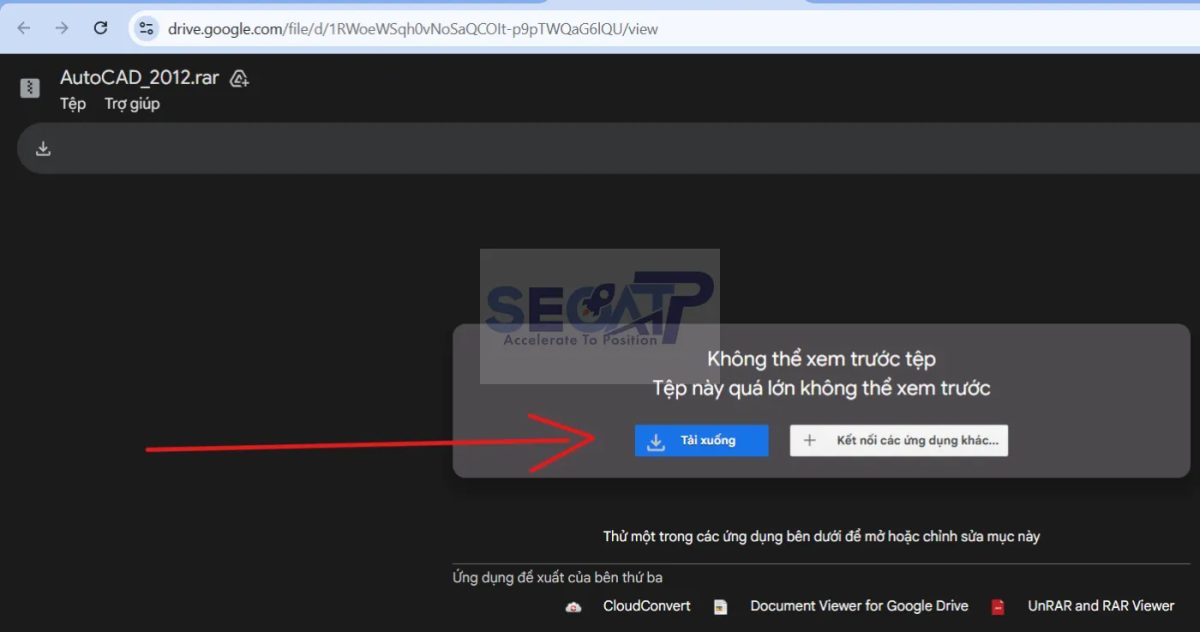
Tải Autocad 2012 với 4 link chia sẻ cuối bài viết này: Hiện nay Autodesk không còn cung cấp bản tải chính thống cho Autocad 2012 trên trang chủ. Các nguồn phổ biến trong cộng đồng kỹ sư và sinh viên Việt Nam hiện nay bao gồm:
Kho lưu trữ forum CAD quốc tế và Việt Nam: Các diễn đàn CAD lâu năm (cadtutor, diễn đàn xây dựng Việt Nam…) vẫn lưu bộ cài gốc và hướng dẫn kích hoạt Autocad 2012 đầy đủ. Đây là nguồn đáng tin cậy nhất vì bộ cài được kiểm chứng bởi cộng đồng người dùng lớn.
Chia sẻ Google Drive/OneDrive từ nhóm Facebook chuyên ngành: Các nhóm Facebook như "AutoCAD Việt Nam", "Tự học CAD", "Phần mềm kỹ thuật xây dựng"… thường xuyên chia sẻ link Tải Autocad 2012 kèm hướng dẫn cài đặt và kích hoạt chi tiết, rất dễ tìm kiếm.
Server nội bộ của công ty/trường học: Nhiều doanh nghiệp xây dựng và trường đại học kỹ thuật tại Việt Nam vẫn lưu giữ bộ cài Autocad 2012 trong server nội bộ dành cho nhân viên/sinh viên, đây là nguồn hợp pháp và an toàn nhất nếu bạn có quyền truy cập.
Những Lưu Ý Quan Trọng Trước Khi Download
Trước khi bắt đầu Download Autocad 2012, bạn cần chuẩn bị kỹ những điểm sau để tránh lỗi và mất thời gian:
Kiểm tra phiên bản 32-bit hay 64-bit: Autocad 2012 có hai bản riêng biệt cho hệ điều hành 32-bit và 64-bit. Dùng bản 32-bit trên Windows 64-bit vẫn chạy được nhưng bị giới hạn RAM tối đa khoảng 3.2 GB. Hãy tải đúng bản 64-bit nếu máy bạn chạy Windows 64-bit để tận dụng tối đa RAM.
Kiểm tra dung lượng ổ cứng: Bộ cài Autocad 2012 nặng khoảng 3–5 GB (tùy có kèm thêm component), sau khi cài xong chiếm khoảng 4–6 GB. Cần ít nhất 10 GB trống trên ổ cài đặt để đảm bảo quá trình giải nén và cài đặt không bị gián đoạn.
Gỡ sạch phiên bản AutoCAD cũ (nếu có): Nếu máy đang có AutoCAD phiên bản khác, nên gỡ cài đặt hoàn toàn qua Control Panel → Programs → Uninstall trước khi cài Autocad 2012 để tránh xung đột registry và đường dẫn file.
Tắt antivirus và Windows Defender: Bộ cài và file kích hoạt thường bị phần mềm diệt virus nhận diện nhầm là nguy hiểm. Tắt tạm thời trước khi giải nén và cài đặt.
Chuẩn bị quyền Administrator: Toàn bộ quá trình cài đặt và kích hoạt Autocad 2012 phải thực hiện dưới quyền Administrator trên Windows.
Hướng Dẫn Download Cài Đặt Autocad 2012 Chi Tiết
Dưới đây là Hướng Dẫn Download Cài Đặt Autocad 2012 từng bước chi tiết, áp dụng cho hầu hết các bộ cài đang lưu hành phổ biến trong cộng đồng kỹ sư Việt Nam năm 2026.
Bước 1 – Tải Về Và Giải Nén Bộ Cài: Sau khi Tải Autocad 2012 về máy, bạn thường nhận file nén .rar hoặc .iso. Dùng WinRAR hoặc 7-Zip phiên bản mới nhất để giải nén toàn bộ vào một thư mục riêng trên ổ D (ví dụ: D:\AutoCAD2012Setup\). Nếu là file .iso, trên Windows 10/11 bạn có thể click đúp để mount trực tiếp thành ổ đĩa ảo, không cần phần mềm bổ sung. Đảm bảo quá trình giải nén 100% không có lỗi CRC – nếu có lỗi, file tải về bị hỏng, cần tải lại.
Bước 2 – Chuẩn Bị Hệ Thống Trước Khi Cài Hãy Thực hiện lần lượt:
– Tắt Windows Defender Real-time Protection (Settings → Windows Security → Virus & threat protection → Manage settings → tắt Real-time protection).
– Tắt toàn bộ phần mềm antivirus đang chạy.
– Ngắt kết nối mạng (Wi-Fi và LAN) nếu bộ cài yêu cầu kích hoạt offline.
– Đóng hết ứng dụng đang chạy để tránh xung đột tài nguyên.
– Xóa thư mục %TEMP% (Win+R → gõ %temp% → xóa hết file trong đó) để tránh xung đột file tạm từ lần cài trước.
Bước 3 – Chạy Setup Dưới Quyền Administrator: Vào thư mục giải nén, tìm file Setup.exe, click chuột phải và chọn "Run as administrator". Trên Windows 10/11, nếu xuất hiện cảnh báo "Windows protected your PC", nhấn "More info" → "Run anyway". Màn hình Autodesk Installer sẽ khởi động và tự động kiểm tra cấu hình hệ thống trong vài chục giây.
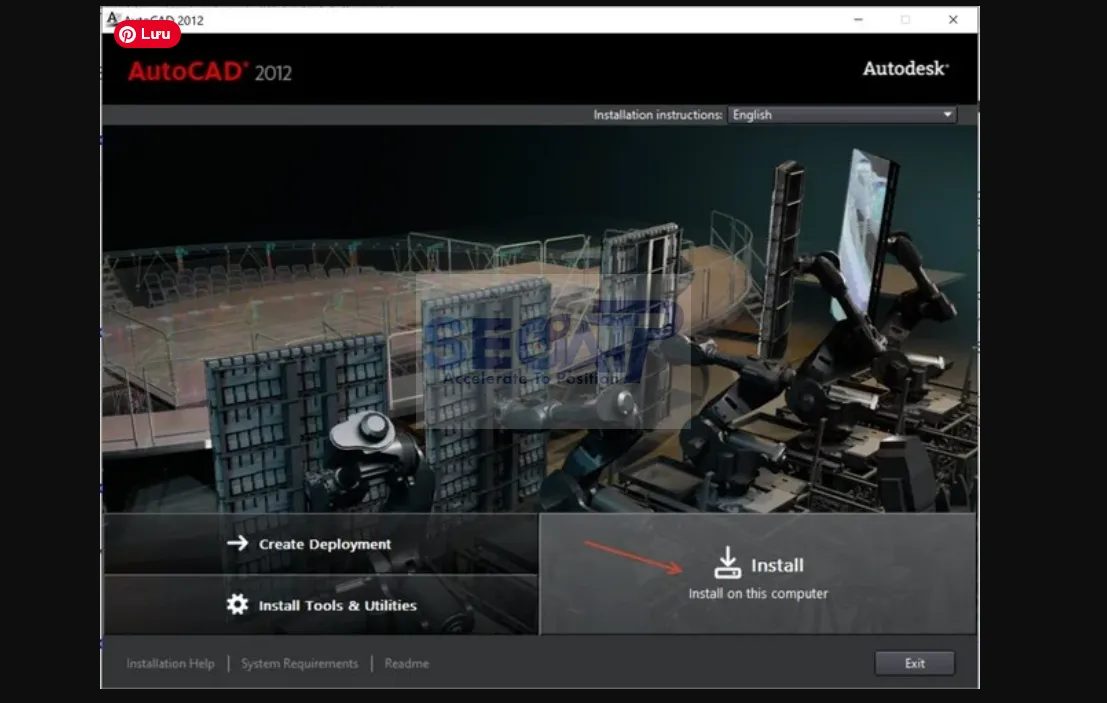
Bước 4 – Chọn Ngôn Ngữ Và Sản Phẩm: Tại màn hình Welcome, chọn ngôn ngữ English (hoặc ngôn ngữ đi kèm nếu có). Nhấn Install (cài mới) thay vì "Create Deployment" hay "Install Tools & Utilities" trừ khi bạn biết rõ mình cần gì. Màn hình tiếp theo cho phép chọn sản phẩm – chọn AutoCAD 2012 và bỏ tích các component không cần thiết (Autodesk Design Review, Autodesk Backburner…) để tiết kiệm dung lượng.
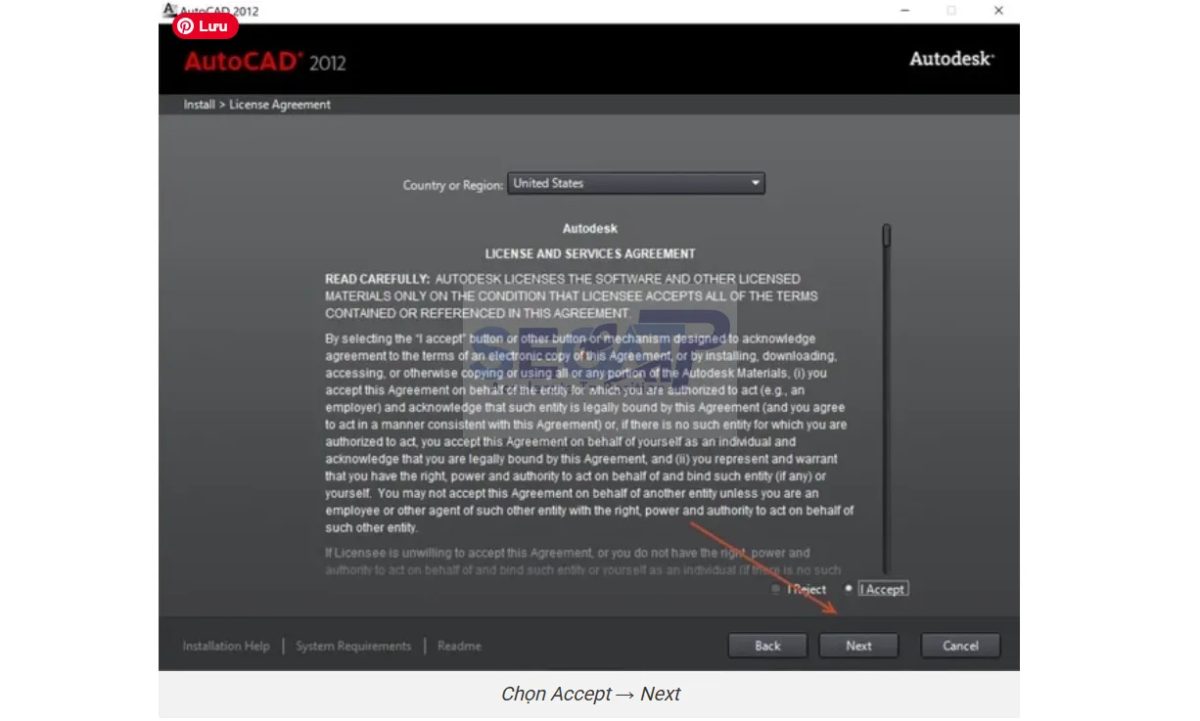
Bước 5 – Nhập Serial Number Và Product Key: Tại màn hình nhập thông tin bản quyền, chọn "I have a serial number and product key". Nhập Serial Number và Product Key từ file readme/keygen đi kèm bộ cài. Product Key cho AutoCAD 2012 đầy đủ thường là 001D1. Sau khi nhập xong, nhấn Next.
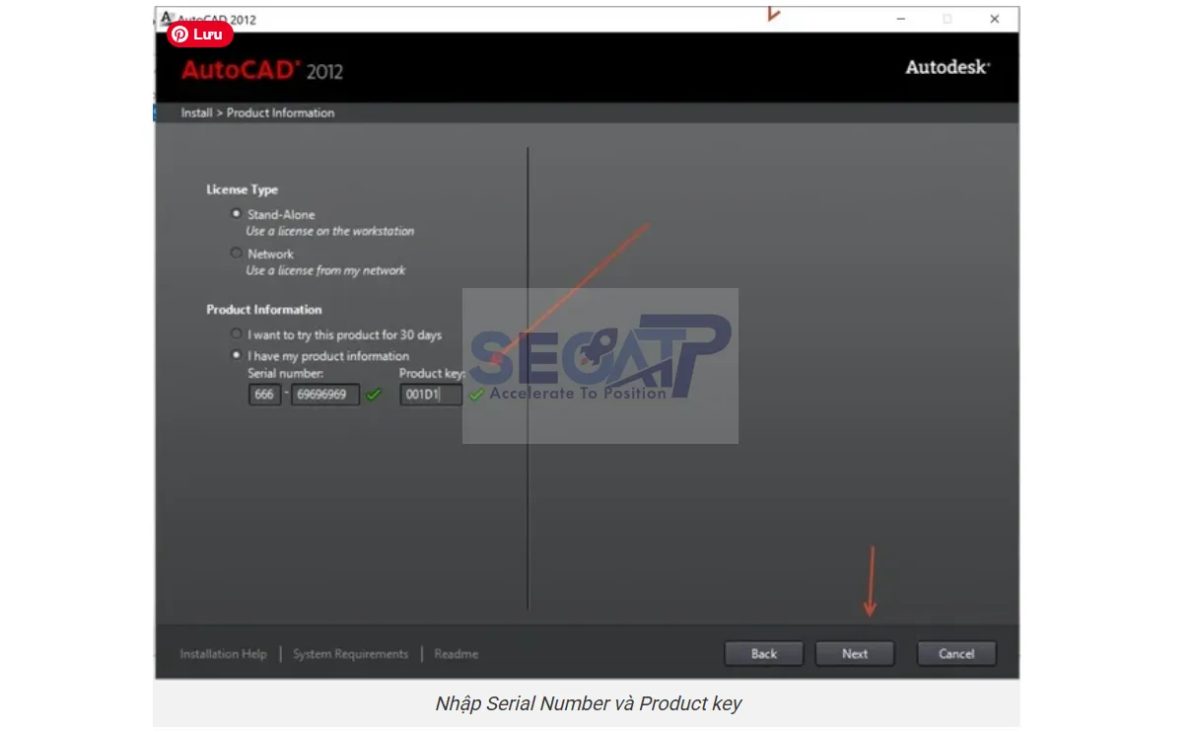
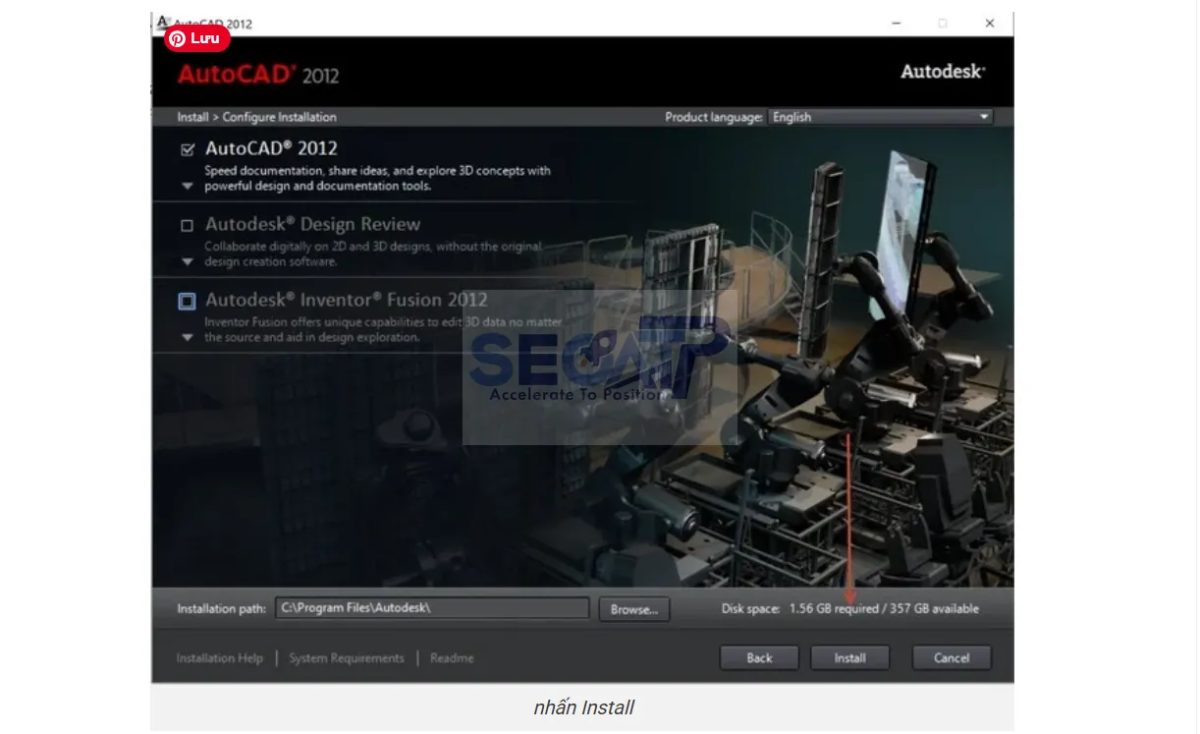
Bước 6 – Chọn Thư Mục Và Tiến Hành Cài Đặt: Giữ nguyên đường dẫn mặc định C:\Program Files\Autodesk\AutoCAD 2012\ để đảm bảo registry đúng vị trí – không nên thay đổi thư mục cài nếu bạn không chắc. Nhấn Install và chờ quá trình cài đặt hoàn tất, thường từ 10 đến 25 phút tùy tốc độ ổ cứng. Máy có thể yêu cầu khởi động lại một lần – hoàn toàn bình thường.
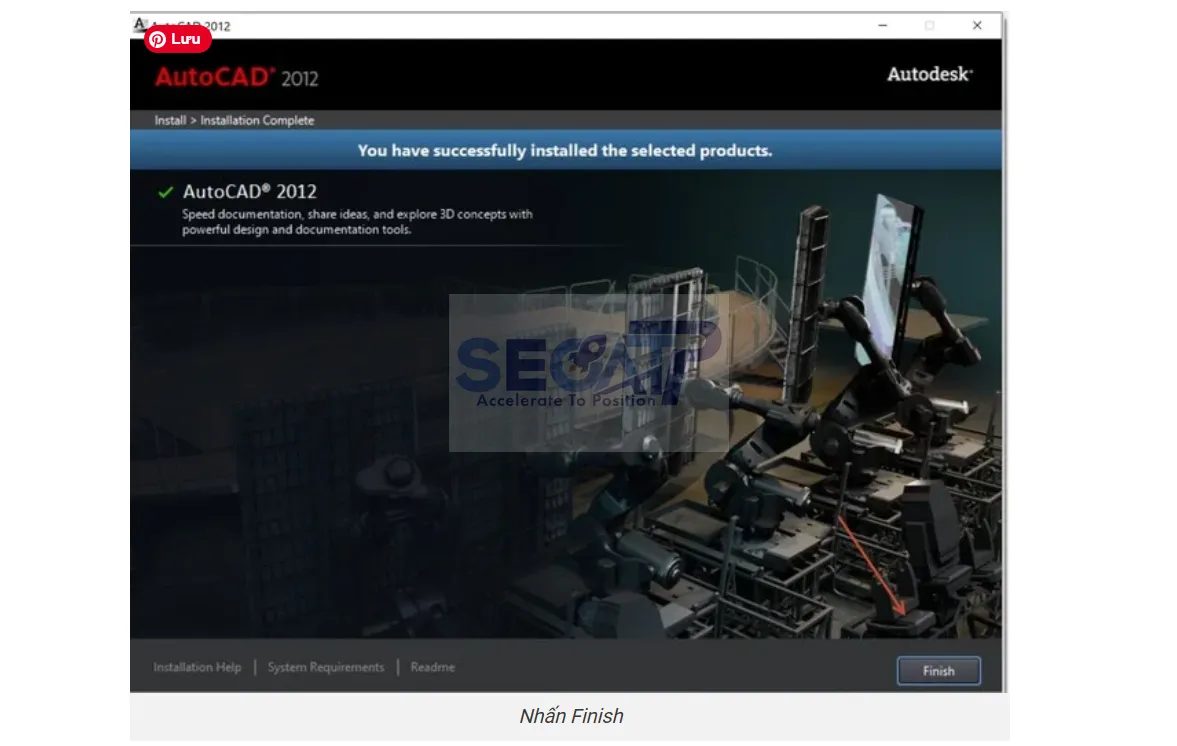
Bước 7: Nhấn Finsh để hoàn tất cài đặt Autocad 2012
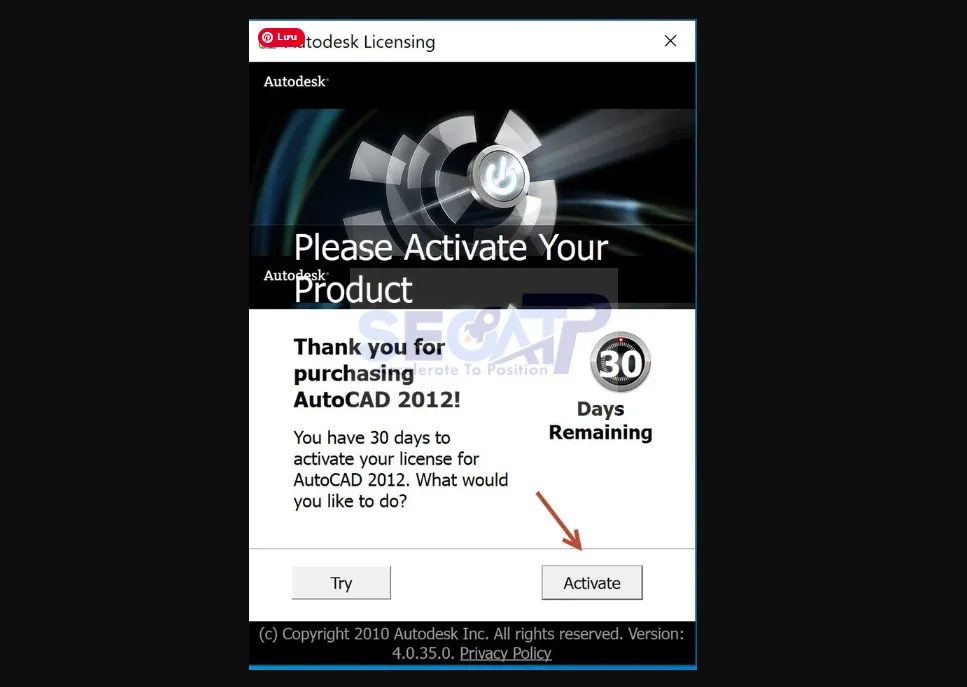
Bước 8 – Kích Hoạt Autocad 2012: Sau khi cài xong (vẫn đang ngắt mạng), mở Autocad 2012 lần đầu. Tại màn hình License, chọn "Activate".
Bước 9: Đánh dấu tích vào ô trống → Chọn Continue.

Bước 10: Nhấn Close để trở về màn hình Active ban đầu.
Bước 11: Thực hiện lại bước 7 và 8.
Bước 12: Sau khi nhấn Continue lần thứ hai, màn hình mới sẽ xuất hiện. Chọn mục I have an activation code from Autodesk --> Next
Bước 13: Tại thư mục chứa file crack, nhấp chuột phải vào file đó và chọn Run as administrator
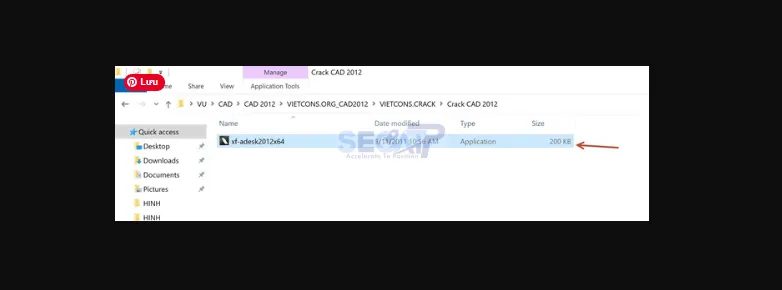
Bước 13: Trong màn hình cài đặt, sao chép mã Request code từ màn hình Product License Activation Options => dán vào thư mục Request
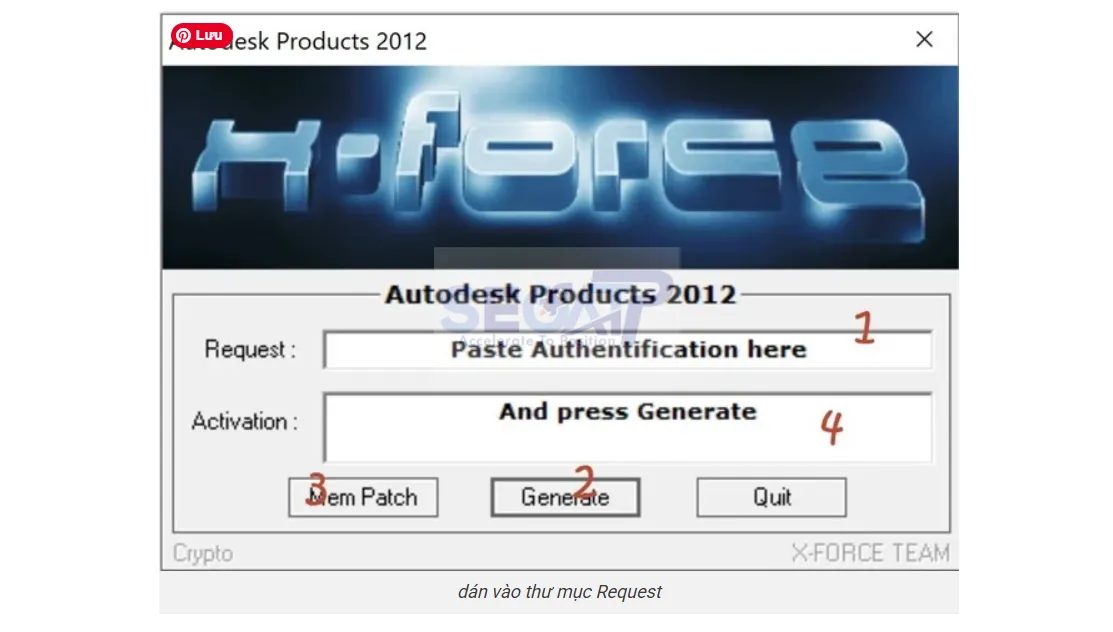
Khi màn hình hiển thị Thank You For Activating tức là quá trình kích hoạt AutoCAD 2012 thành công. Nhấn Finish để hoàn tất
Có hai phương thức kích hoạt phổ biến:
Phương thức 1 – Dùng xForce Keygen: Chạy Keygen.exe dưới quyền Administrator → chọn đúng sản phẩm AutoCAD 2012 → nhấn Patch (quan trọng, phải patch trước) → nhấn Generate lấy Activation Code. Trong AutoCAD chọn offline activation → sao chép Request Code vào ô Keygen → tạo Activation Code → copy ngược lại vào AutoCAD → nhấn Next hoàn tất.
Phương thức 2 – Patch file trực tiếp: Sao chép file patch (.exe hoặc .dll) từ thư mục Crack/Patch trong bộ cài vào thư mục cài đặt C:\Program Files\Autodesk\AutoCAD 2012\, thay thế file gốc → khởi động lại AutoCAD. Cách này đơn giản và ổn định lâu dài hơn.
⚠️ Lưu ý bảo mật từ Seoatp.com: Sau khi kích hoạt thành công, hãy thêm thư mục C:\Program Files\Autodesk\ vào danh sách Exclusions của Windows Defender để tránh bị xóa file kích hoạt. Đặt dịch vụ Autodesk Genuine Service (nếu có cài) về chế độ Disabled trong services.msc để tránh bị kiểm tra và revoke license tự động. Sau đó bật lại mạng và antivirus bình thường.
Mẹo Sử Dụng Autocad 2012 Hiệu Quả
Dưới đây là những Mẹo Sử dụng Autocad 2012 được đúc kết từ kinh nghiệm thực tế của cộng đồng kỹ sư và họa viên chuyên nghiệp Việt Nam.
Thiết Lập Template Chuẩn Công Ty Ngay Từ Đầu
Mẹo Sử dụng Autocad 2012 có tác động lớn nhất đến năng suất toàn team: xây dựng một file template (.dwt) chuẩn hóa ngay từ đầu dự án, bao gồm đầy đủ: hệ thống layer chuẩn theo ngành (tên, màu, linetype, lineweight nhất quán), textstyle chuẩn cho font tiếng Việt (Arial Unicode hoặc Tahoma), dimstyle chuẩn theo tỷ lệ bản vẽ, block khung tên chuẩn A1/A2/A3/A4 và CTB chuẩn cho in ấn. Một template tốt giúp mọi người trong team xuất bản vẽ đồng bộ, không cần chỉnh sửa lại từng file.
Bảng Phím Tắt Quan Trọng Trong Autocad 2012
| Phím tắt | Lệnh đầy đủ | Chức năng |
|---|---|---|
| L | LINE | Vẽ đường thẳng |
| PL | PLINE | Vẽ đường Polyline |
| C | CIRCLE | Vẽ đường tròn |
| REC | RECTANG | Vẽ hình chữ nhật |
| A | ARC | Vẽ cung tròn |
| H | HATCH | Vẽ hatch (vật liệu) |
| T | MTEXT | Ghi chú văn bản nhiều dòng |
| DT | TEXT | Ghi chú văn bản đơn dòng |
| DLI | DIMLINEAR | Ghi kích thước thẳng |
| DAL | DIMALIGNED | Ghi kích thước song song |
| DCO | DIMCONTINUE | Ghi kích thước chuỗi |
| DRA | DIMRADIUS | Ghi kích thước bán kính |
| DDI | DIMDIAMETER | Ghi kích thước đường kính |
| CO | COPY | Sao chép đối tượng |
| M | MOVE | Di chuyển đối tượng |
| RO | ROTATE | Xoay đối tượng |
| MI | MIRROR | Đối xứng đối tượng |
| AR | ARRAY | Tạo mảng (Array) |
| O | OFFSET | Tạo bản sao song song |
| TR | TRIM | Cắt đường |
| EX | EXTEND | Kéo dài đường |
| F | FILLET | Bo tròn góc |
| CHA | CHAMFER | Vát góc |
| E | ERASE | Xóa đối tượng |
| S | STRETCH | Kéo giãn đối tượng |
| B | BLOCK | Tạo Block |
| I | INSERT | Chèn Block |
| Z + E | ZOOM EXTENTS | Phóng vừa toàn bộ bản vẽ |
| Ctrl + Z | UNDO | Hoàn tác thao tác vừa làm |
| Ctrl + Y | REDO | Làm lại thao tác đã hoàn tác |
| Ctrl + S | QSAVE | Lưu file nhanh |
Tùy Biến Workspace Và CUI Theo Công Việc
Trong Autocad 2012, vào Manage → User Interface (CUI) để tạo workspace riêng cho từng loại công việc: workspace 2D chỉ hiện Ribbon/Toolbar cần thiết (gọn, ít nút), workspace 3D hiện đầy đủ công cụ 3D. Tạo phím tắt tùy biến cho các lệnh hay dùng nhất; gán alias ngắn hơn cho các lệnh dài. Workspace và CUI tùy biến tiết kiệm hàng trăm cú click chuột mỗi ngày làm việc.
Khai Thác AutoLISP Để Tự Động Hóa
Một trong những Mẹo Sử dụng Autocad 2012 mạnh nhất: học và dùng AutoLISP. Bạn không cần lập trình chuyên nghiệp – chỉ cần biết cách load file .lsp và gọi lệnh. Cộng đồng AutoCAD Việt Nam chia sẻ rất nhiều lisp miễn phí: lisp đặt ký hiệu cốt thép, lisp đánh số tự động, lisp đổi layer hàng loạt, lisp xuất bảng thống kê… Một lisp tốt có thể thay thế hàng giờ công việc thủ công.
Những Lỗi Thường Gặp Với Autocad 2012 Và Cách Khắc Phục
Dưới đây là bảng tổng hợp đầy đủ Những lỗi thường gặp với Autocad 2012 và cách xử lý nhanh từ kinh nghiệm thực tế của cộng đồng kỹ sư Việt Nam trên Windows 10/11.
| Lỗi thường gặp | Nguyên nhân phổ biến | Cách khắc phục nhanh |
|---|---|---|
| Setup không chạy hoặc bị treo | Windows 10/11 chặn bộ cài cũ, thiếu quyền Admin | Click phải Setup.exe → Compatibility Mode Windows 7 → Run as Administrator |
| Lỗi "Fatal Error" khi khởi động | Driver GPU cũ, xung đột DirectX, thiếu file cài đặt | Update driver GPU, cài lại DirectX, chạy Repair từ Control Panel |
| AutoCAD bị treo khi mở file lớn | RAM thiếu, quá nhiều block/xref, file bị corrupt | Dùng AUDIT + PURGE khi mở; tắt bớt xref; tăng RAM |
| Lỗi font tiếng Việt (ô vuông, dấu hỏi) | Thiếu file .shx, sai encoding font, font không hỗ trợ Unicode | Dùng font Arial/Tahoma Unicode; thêm thư mục font vào Options → Files |
| In sai tỷ lệ hoặc không đúng khổ giấy | Page Setup, plot scale hoặc viewport scale chưa đúng | Kiểm tra lại Page Setup Manager; đặt Viewport Scale đúng; in từ Layout |
| AutoCAD khởi động rất chậm | Nhiều plugin, file profile nặng, ổ HDD cũ | Gỡ plugin không dùng; reset profile bằng /reset; chuyển sang SSD |
| Lỗi "License Checkout Failed" | Autodesk Genuine Service kiểm tra và revoke license | Disable Autodesk Genuine Service trong services.msc; patch lại file |
| Lệnh ARRAY không tạo Associative Array | Biến ARRAYASSOCIATIVITY đang để 0 | Gõ ARRAYASSOCIATIVITY → đặt về 1 |
| Không mở được file DWG từ AutoCAD mới hơn | File DWG 2013/2018 không tương thích với Autocad 2012 | Yêu cầu đối tác Save As → AutoCAD 2010 DWG trước khi gửi |
| Màn hình đen hoặc trắng khi mở View | Xung đột card đồ họa tích hợp với Windows mới | Options → System → Performance Settings → tắt Hardware Acceleration; update driver |
Kinh Nghiệm Sử Dụng Autocad 2012 Thực Chiến
Những Kinh nghiệm sử dụng Autocad 2012 dưới đây được đúc kết qua nhiều năm làm việc thực tế của cộng đồng kỹ sư và họa viên chuyên nghiệp tại Việt Nam – không phải lý thuyết, mà là bài học từ những lần "đau" thực sự.
Lưu File Thường Xuyên Và Dùng AutoSave
Kinh nghiệm sử dụng Autocad 2012 đầu tiên và quan trọng nhất: bật AutoSave và giảm chu kỳ xuống còn 5–10 phút (Options → Open and Save → Automatic save → đặt 5 hoặc 10 phút). Autocad 2012 trên Windows 10/11 đôi khi crash đột ngột không rõ lý do. File .sv$ (AutoSave) chính là "bảo hiểm" duy nhất của bạn – mỗi lần crash, hãy vào C:\Users\[User]\AppData\Local\Temp\ tìm file .sv$ mới nhất, đổi đuôi sang .dwg là khôi phục được phần lớn công việc.
Quản Lý Xref Và Block Khoa Học
Kinh nghiệm sử dụng Autocad 2012 quan trọng với các dự án lớn: luôn đặt tất cả file Xref và file bản vẽ của dự án trong cùng một thư mục dự án trên server. Đường dẫn Xref nên dùng dạng Relative Path thay vì Full Path để tránh bị mất liên kết khi copy sang máy khác hay khi thay đổi thư mục. Xref bị missing là nguyên nhân phổ biến nhất khiến file mở ra thiếu hình và khó debug.
Dùng Layer Freeze Thay Vì Layer Off
Một Kinh nghiệm sử dụng Autocad 2012 nhỏ nhưng cải thiện đáng kể tốc độ: khi không cần hiển thị một layer, dùng Layer Freeze thay vì Layer Off. Layer Off chỉ ẩn đi nhưng vẫn được tính toán khi regenerate; Layer Freeze loại bỏ hoàn toàn layer khỏi quá trình tính toán, giúp Autocad 2012 phản hồi nhanh hơn đáng kể với bản vẽ nhiều layer và đối tượng.
Chuẩn Hóa Quy Trình In Ấn Với CTB/Plot Style
Nhiều kỹ sư mới mắc lỗi in ấn ra bản vẽ không đúng màu sắc, lineweight do không nắm rõ CTB (Color-Based Plot Style). Kinh nghiệm sử dụng Autocad 2012 về in ấn: xây dựng một file CTB chuẩn cho toàn công ty, quy định rõ màu 1–255 ứng với lineweight bao nhiêu mm khi in, rồi dùng chung file CTB này cho mọi dự án. Như vậy mọi bản vẽ khi in ra đều đồng bộ, không cần chỉnh sửa từng lần.
Tải AutoCAD 2012 Full 100% Hướng Dẫn Cài Đặt AutoCAD 2012 Từ A-Z
Tải Autocad 2012 vẫn là lựa chọn hợp lý và thực dụng cho rất nhiều kỹ sư, kiến trúc sư, sinh viên kỹ thuật và doanh nghiệp vừa nhỏ tại Việt Nam trong năm 2026. Với bộ tính năng Autocad 2012 đầy đủ cho vẽ 2D chuyên nghiệp, Cấu hình cài đặt Autocad 2012 không đòi hỏi phần cứng quá cao, hệ sinh thái lisp, block, template, tài liệu cực kỳ phong phú bằng tiếng Việt – đây vẫn là nền tảng CAD đáng tin cậy cho công việc hàng ngày nếu bạn không cần các tính năng đám mây hay AI của các bản mới hơn.
Tải Autocad 2012 xong, hãy đầu tư ngay vào việc xây dựng template chuẩn, thư viện block nội bộ, bộ lisp tự động hóa và file CTB in ấn chuẩn để tối ưu hóa quy trình làm việc lâu dài. Áp dụng đúng các Mẹo Sử dụng Autocad 2012 và Kinh nghiệm sử dụng Autocad 2012 trong bài này, bạn sẽ làm chủ hoàn toàn phần mềm và làm việc hiệu quả gấp đôi so với người dùng bình thường. Nếu bài viết này từ Seoatp.com hữu ích với bạn, hãy chia sẻ cho đồng nghiệp và để lại bình luận bên dưới nếu gặp bất kỳ vướng mắc nào trong quá trình Download Cài Đặt Autocad 2012 – đội ngũ chuyên gia của chúng tôi luôn sẵn sàng hỗ trợ bạn!


