
Tải SolidWorks 2017 không chỉ là bước đầu tiên để sở hữu công cụ thiết kế 3D mạnh mẽ, mà còn là chìa khóa để tăng tốc quy trình R&D, tối ưu mô phỏng và nâng cao chất lượng sản phẩm. Bài viết này (chuẩn E-E-A-T, phong cách eeat chuyên nghiệp, chuẩn seo) sẽ giúp bạn hiểu SolidWorks 2017 Là Gì, điểm mạnh, hạn chế, tính năng SolidWorks 2017, Ưu điểm SolidWorks 2017, Nhược điểm SolidWorks 2017, Cấu hình tải SolidWorks 2017, cách Huớng Dẫn Cài Đặt SolidWorks 2017 chính hãng, Mẹo Sử dụng SolidWorks 2017, và cách xử lý Những lỗi thường gặp với SolidWorks 2017. Tất cả đều hướng đến trải nghiệm hợp pháp, an toàn và tối ưu hiệu suất.
SolidWorks 2017 là gì?
- SolidWorks 2017 là phiên bản CAD/CAE/PLM tầm trung của Dassault Systèmes, tập trung vào mô hình hóa tham số, lắp ráp cơ khí, xuất bản vẽ kỹ thuật, mô phỏng và quản lý dữ liệu sản phẩm.
- Phiên bản này nổi bật ở sự cân bằng giữa hiệu năng, ổn định và hệ sinh thái plug-in phong phú, đáp ứng doanh nghiệp nhỏ đến trung bình, nhóm R&D, và kỹ sư tự do.
- Giá trị cốt lõi: tăng tốc thiết kế, giảm lỗi chế tạo, tích hợp mô phỏng ngay trong quy trình thiết kế.
Vì sao nên tải SolidWorks 2017 (chính hãng)?
- Ổn định đã được kiểm chứng, ít xung đột hơn với add-in phổ biến giai đoạn 2017–2018.
- Tài liệu, diễn đàn, và video hướng dẫn dồi dào do cộng đồng lớn đã sử dụng.
- Phù hợp máy cấu hình vừa phải, không đòi hỏi phần cứng quá mới như các phiên bản gần đây.
- Chi phí bản quyền (nếu mua license vĩnh viễn hoặc subscription) thường mềm hơn so với các bản mới.
Tính năng nổi bật của SolidWorks 2017







1) Thiết kế chi tiết (Part) & lắp ráp (Assembly)
- Cải tiến Wrap Feature cho bề mặt phức tạp.
- Hiệu năng Large Assembly tốt hơn nhờ tối ưu đồ họa và culling.
- Smart Mate & Magnetic Mate giúp gắn nhanh các module trong thiết kế layout.
2) Xuất bản vẽ (Drawing)
- Tăng tốc mở bản vẽ lớn.
- Richer BOM, Balloon, và hỗ trợ GD&T rõ ràng hơn.
- Shaded Views trong bản vẽ cho trực quan sản phẩm.
3) Mô phỏng (Simulation)
- Cải tiến Solver cho tĩnh học tuyến tính.
- Liên kết chặt với thiết kế tham số, cập nhật mô phỏng khi model thay đổi.
4) Quản lý dữ liệu (PDM Standard)
- PDM Standard tích hợp SQL Express, đủ dùng cho nhóm nhỏ.
- Kiểm soát phiên bản, quyền truy cập, và quy trình phê duyệt bản vẽ.
5) CAM & MEP (tùy gói)
- Tích hợp CAM (tùy theo license), hỗ trợ đường chạy dao cơ bản.
- Routing cho ống, cáp, dây điện hỗ trợ BOM và chiều dài.
Ưu điểm SolidWorks 2017
- Hiệu năng ổn định với phần cứng tầm trung, dễ triển khai doanh nghiệp SMB.
- Hệ sinh thái add-in phong phú, tài liệu cộng đồng nhiều.
- Học nhanh cho người đã quen CAD tham số.
- PDM Standard kèm theo (tùy gói) giúp quản lý dữ liệu nhóm nhỏ.
Nhược điểm SolidWorks 2017
- Không có các tối ưu mới nhất về đồ họa thời gian thực như phiên bản 2022+.
- Một số định dạng trao đổi mới (nâng cao) hỗ trợ hạn chế hơn.
- Tính năng AI/automation còn hạn chế so với các bản mới.
Cấu hình tải SolidWorks 2017 (khuyến nghị)
- HĐH: Windows 10 64-bit (bản cập nhật đầy đủ); Windows 7 64-bit SP1 vẫn chạy nhưng không khuyến nghị do đã hết hỗ trợ.
- CPU: Intel Core i5/i7 thế hệ 4 trở lên hoặc tương đương; ưu tiên xung cao, 4–6 nhân cho mô phỏng nhẹ.
- RAM: Tối thiểu 8 GB; khuyến nghị 16 GB cho assembly vừa; 32 GB nếu mô phỏng thường xuyên.
- GPU: Nvidia Quadro K2200/ M2000 trở lên, hoặc dòng RTX A2000/A4000; ưu tiên driver chứng nhận. GeForce có thể dùng nhưng độ ổn định thấp hơn.
- Lưu trữ: SSD SATA/NVMe, còn trống tối thiểu 20–30 GB cho cài đặt và cache.
- Màn hình: Full HD trở lên; 2 màn hình sẽ tối ưu trải nghiệm bố cục.
Huớng Dẫn Cài Đặt SolidWorks 2017 (chính hãng, tuân thủ bản quyền)
Lưu ý quan trọng: Chỉ tải từ kênh chính hãng của Dassault Systèmes hoặc đối tác ủy quyền. Không sử dụng bản bẻ khóa để tránh rủi ro pháp lý và bảo mật.
- Chuẩn bị
- Đảm bảo HĐH và driver GPU cập nhật.
- Tắt tạm thời antivirus khi cài (nếu cần), nhưng tải từ nguồn chính hãng để đảm bảo an toàn.
- Kiểm tra dung lượng SSD còn trống.
- Tải bộ cài chính thức
- Đăng nhập tài khoản khách hàng/academic trên trang Dassault Systèmes hoặc qua VAR (đối tác ủy quyền).
- Chọn phiên bản SolidWorks 2017 và gói license của bạn (Standard/Professional/Premium).
- Tải SolidWorks Installation Manager (SWIM) của 2017.
- Chạy Installation Manager
- Mở SWIM, chọn “Install on this computer”.
- Nhập Serial Number hợp lệ (theo license bạn mua/được cấp).
- Chọn các sản phẩm kèm theo: eDrawings, PDM Standard (server/client), Simulation (nếu có license), Visualize (nếu gói hỗ trợ).
- Tùy chọn cài đặt
- Chọn thư mục cài (mặc định C:\Program Files\SOLIDWORKS Corp\SOLIDWORKS).
- Chọn vị trí Toolbox & Hole Wizard (nên để mặc định để tránh xung đột).
- Cho phép tự động tải prerequisite (VC++ runtime, .NET).
- Cài đặt & kích hoạt
- Nhấn Install, đợi hoàn tất.
- Mở SolidWorks 2017 lần đầu, kích hoạt online bằng Serial Number.
- Kiểm tra update service pack mới nhất của 2017 (SP5 là cuối vòng đời).
- Hậu cài đặt
- Thiết lập template (Part, Assembly, Drawing) theo tiêu chuẩn ISO/GD&T bạn dùng.
- Thiết lập Document Properties, Units, Dimensioning standard.
- Cấu hình PDM (nếu dùng), tạo vault và phân quyền người dùng.
Hướng Dẫn Cài Đặt SolidWorks 2017 Chi Tiết Từ A-Z
Trước khi cài đặt bạn cần tải SolidWorks 2017 về máy tính của bạn với 4 link tải ở cuối bài viết này, với driver an toàn dễ dàng tải mà không cần chờ đợi.
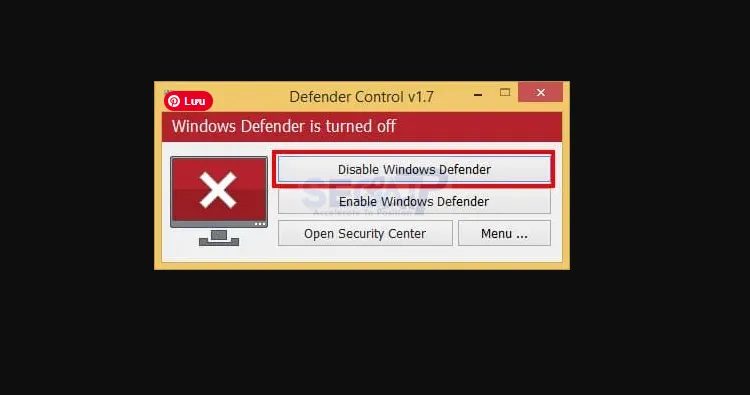
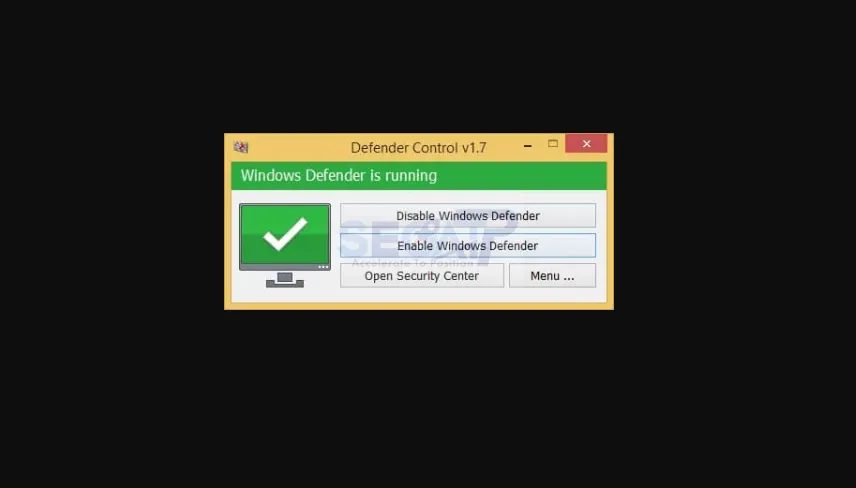
Bước 1: Đầu tiên bạn hãy tải về công cụ ” Defender Control“. Sau đó tiến hánh chạy công cụ này lên và chọn → ” Disable Windows Defender” để tạm thời tắt trình diệt virus.
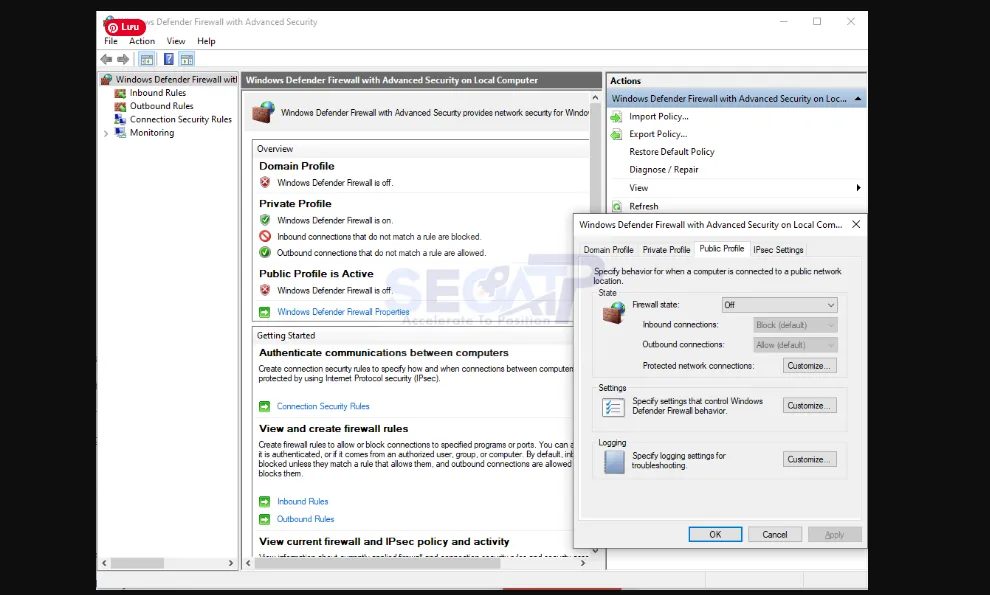
Bước 2: Truy cập vào “Control Panel” gõ vào ô tìm kiếm vào từ khoá Windows Firewall → Chọn Advanced settings
Bước 3: Click chuột phải vào phần → Windows Firewall with Advanced Sercurity ở cột bên trái → Properties
Bước 4: Một cửa sổ mới xuất hiện, bạn hãy tắt lần lượt các kết nối tường lửa ở các mục Domain Profiles, Private Profile, Public Profile bằng cách chọn → Block → Apply.
Set Serial Numbers Trước Khi Cài Đặt SolidWorks 2017
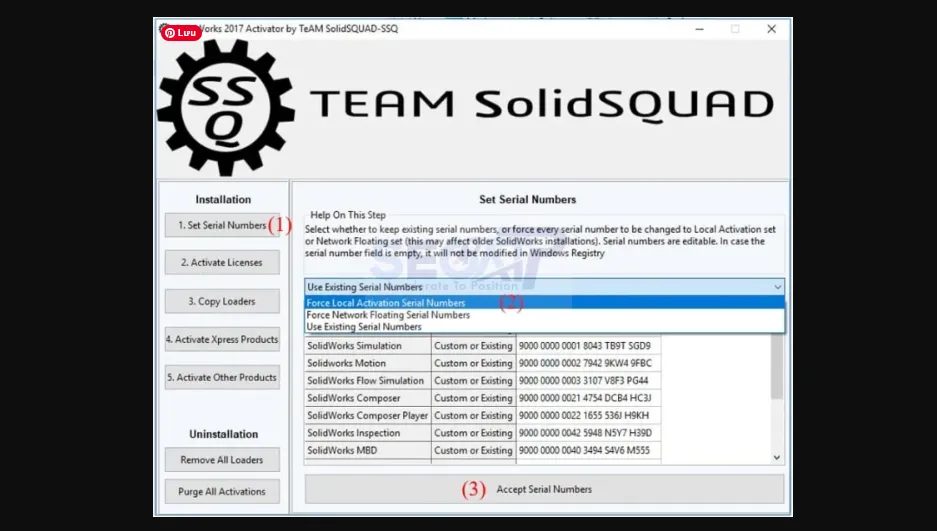
Trước khi cài đặt, bạn tiến hành giải nén file ban đầu đã tải về và vào thư mục “KichHoat” tìm đến file .exe → Run as administrator. Sau đó công cụ kích hoạt SolidWorks 2017 bản crack sẽ xuất hiện như hình bên dưới
- Tại mục “Installation” bạn chọn vào phần Set Serial Numbers(1) → Force Local Activation Serial(2) Numbers → Accept Serial Numbers(3)
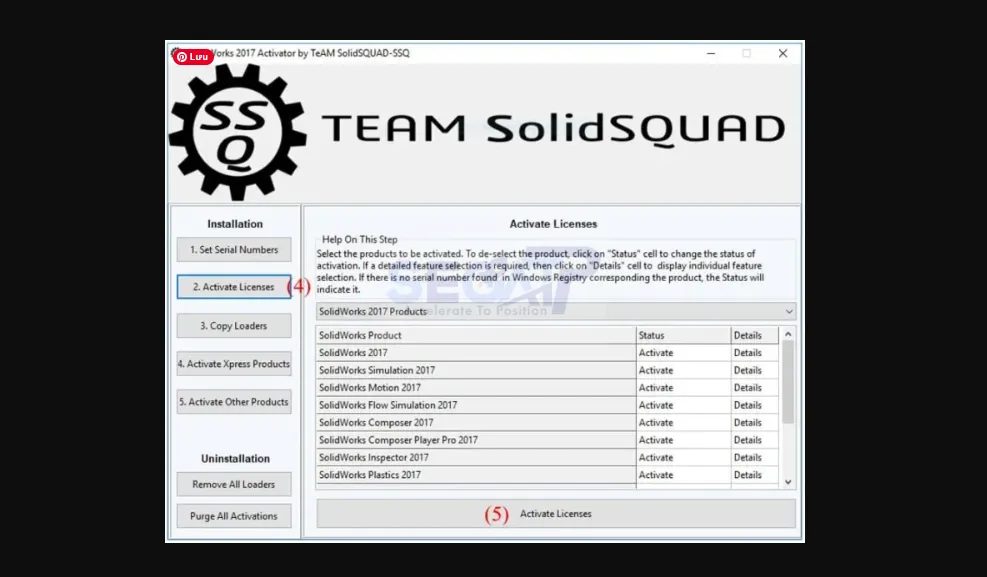
Sau đó tiếp tục chọn Activate Licenses như các bước số (4) và (5).
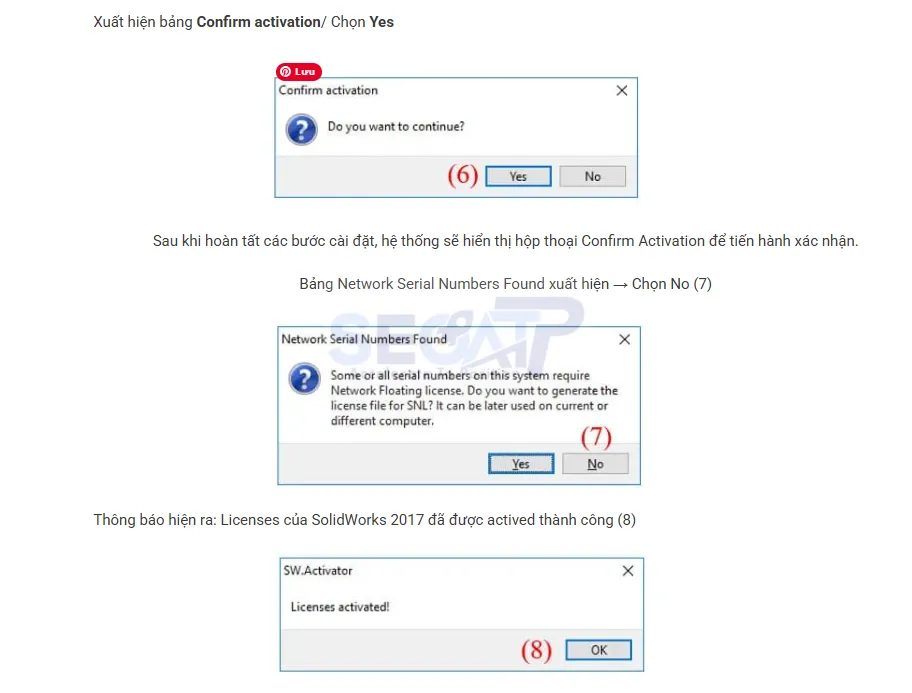
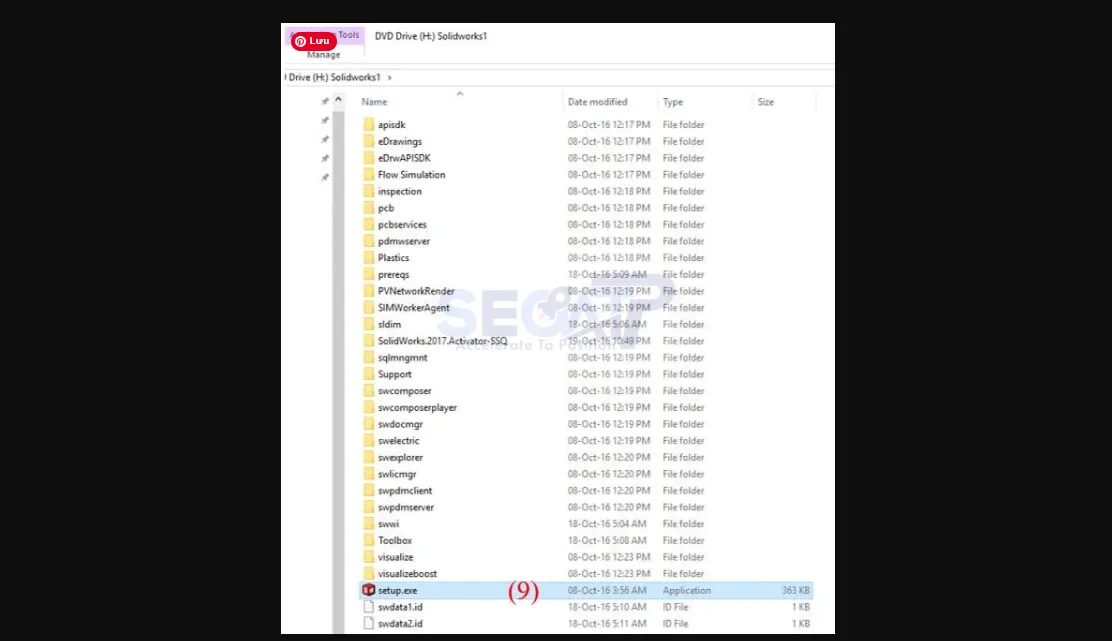
Mở thư mục Solidworks 2027 tìm file tên Setup và Click chuột phải vào tệp tin setup.exe → Chọn Run as administrator
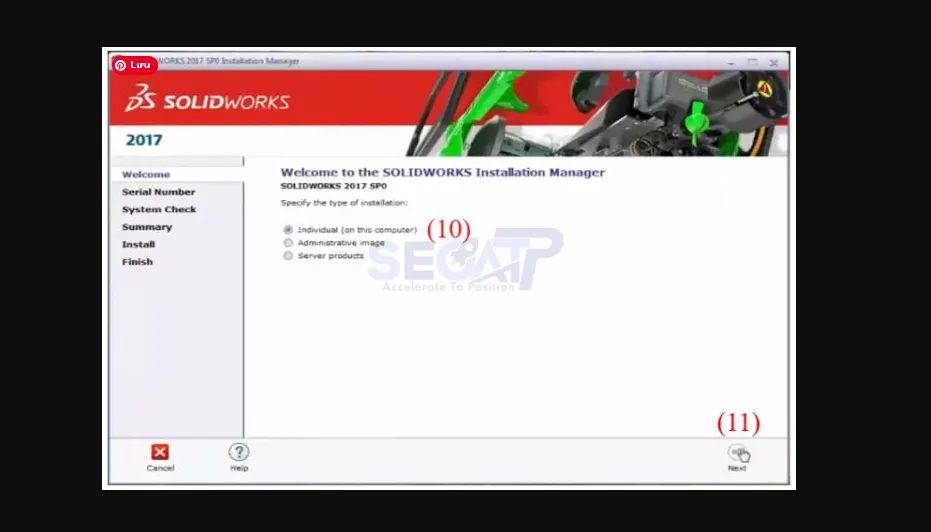
Màn hình Welcome của Solidworks 2017 hiện ra. Chọn Individual(10) → Next(11)
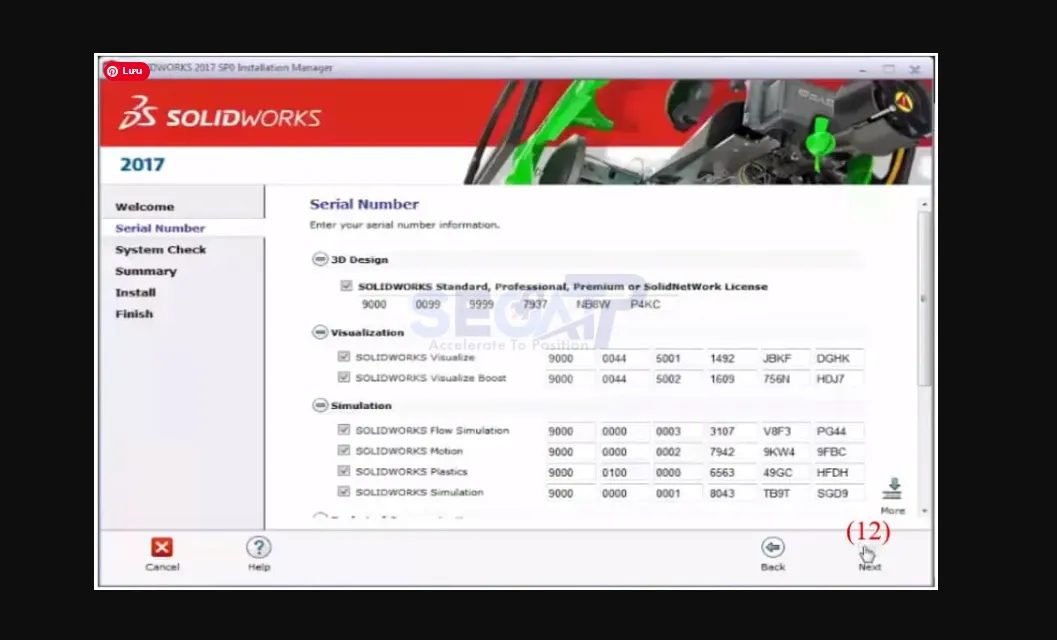
Tại đây nó sẽ tự động add sẵn serial key của các công cụ ứng dụng đi kèm theo Solid Work. Nếu bạn cần ứng dụng nào thì tick chọn vào ứng dụng đó hoặc bỏ một số tick để sang bước tiếp theo như:
- SOLIDWORKS Standard / Professional / Premium: Phần mềm chính (lõi) của SolidWorks, dùng để tạo mô hình 3D, lắp ráp (Assembly) và triển khai bản vẽ 2D.
- Visualize: Hỗ trợ render sản phẩm
- Motion, Simulation: Mô phỏng chuyển động cơ cấu, kiểm tra va chạm, quỹ đạo, tốc độ hay độ biến dạng, độ bền của chi tiết trước khi đưa vào sản xuất
- Flow Simulation: Mô phỏng dòng chảy chất lỏng và khí, phân tích nhiệt, áp suất và lưu lượng trong các hệ thống như ống dẫn, quạt, làm mát.
- Plastics: Phân tích quá trình ép nhựa, kiểm tra dòng chảy nhựa,… và lỗi sản phẩm trước khi sản xuất khuôn.
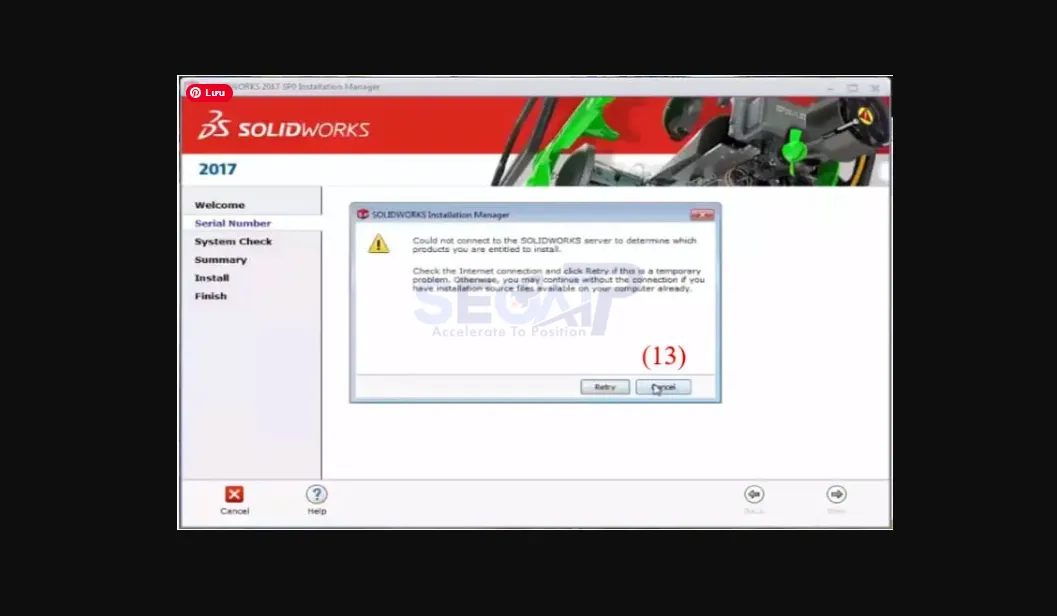
Chọn Cancel để tiếp tục cài đặt
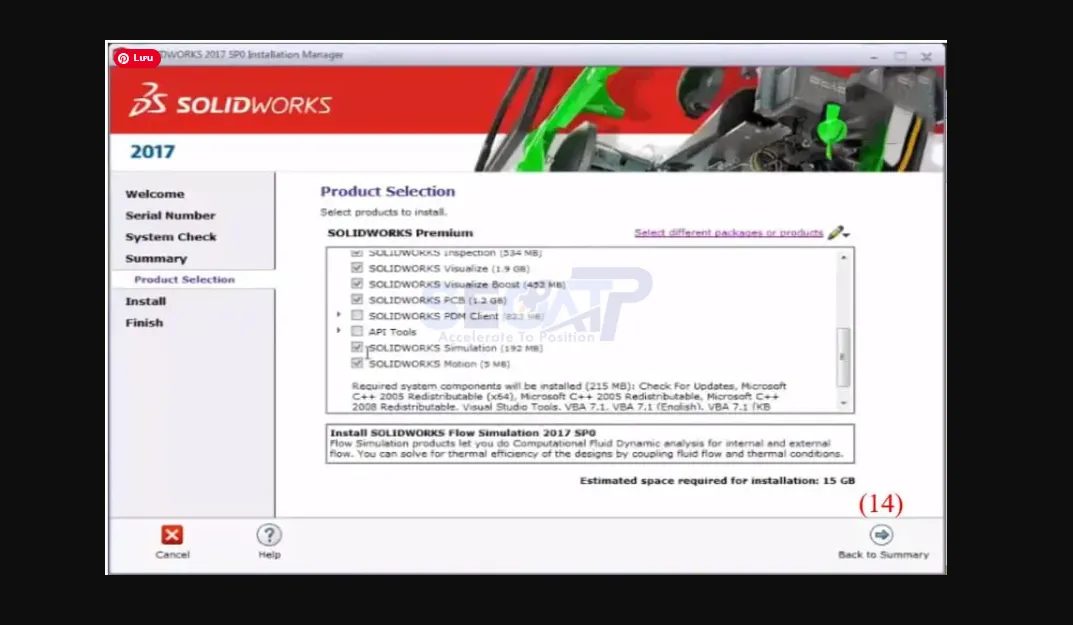
Tại đây, bạn chọn SolidWokrs Premium rồi tick chọn những công cụ, phần mềm cần sử dụng rồi Back to Summary để trở về màn hình chính:
Tick chọn ô I accept…→ Install Now
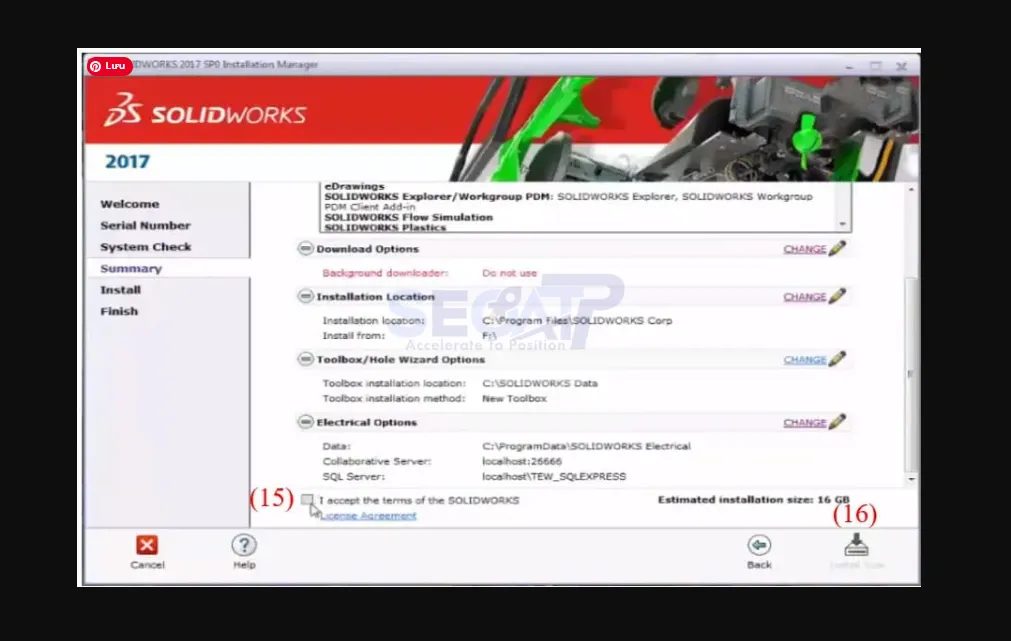
Chọn No
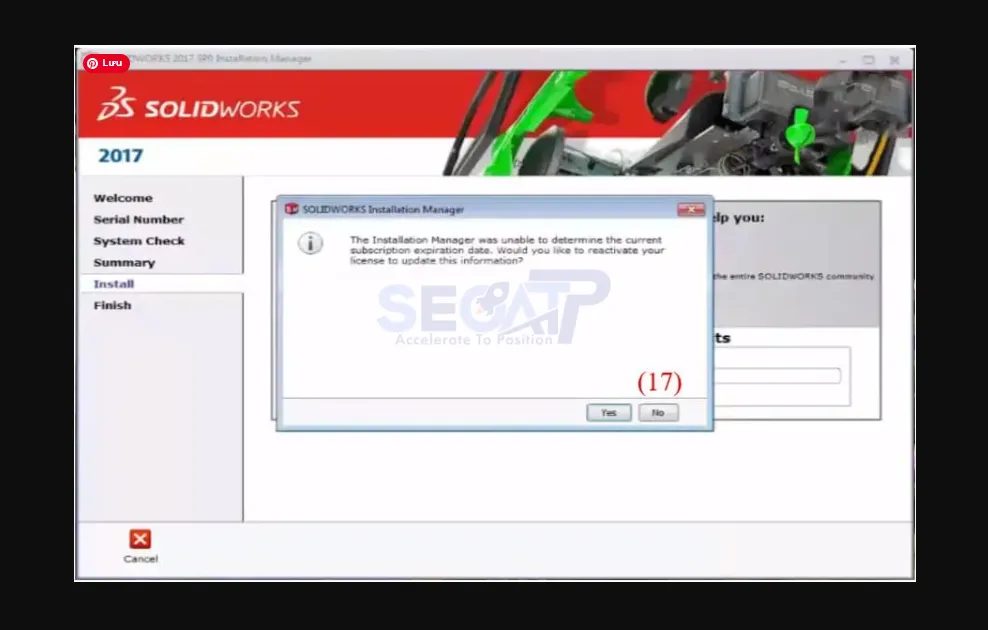
Chờ cho quá trình cài đặt SOLIDWORKS 2017 diễn ra
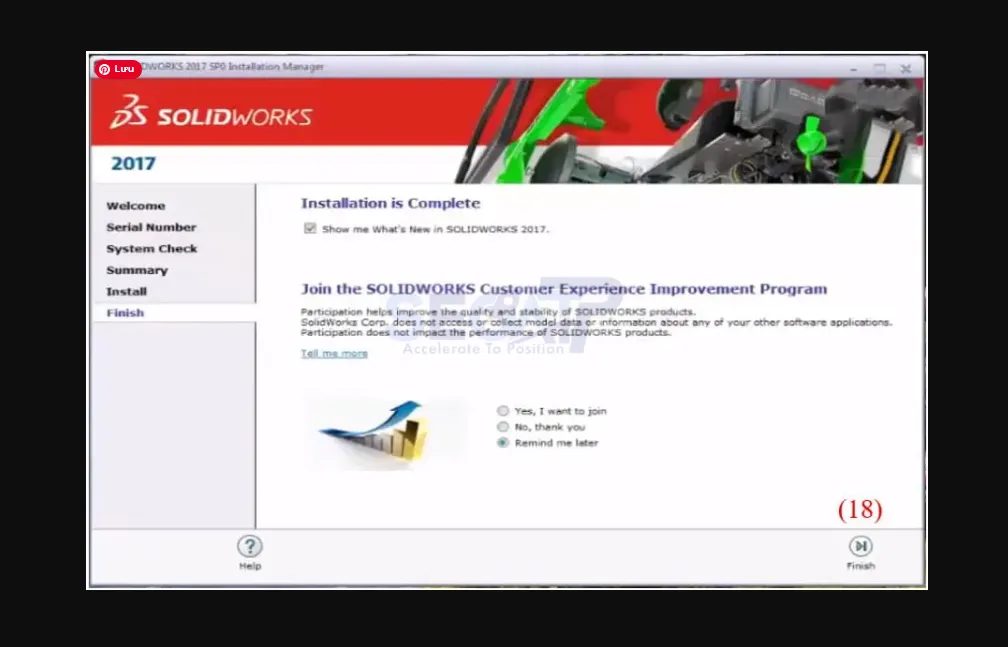
Cài đặt thành công. Chọn → No, thank you → Finish để đóng cửa sổ và bắt đầu kích hoạt phần mềm.
Quá trình Kích hoạt SOLIDWORKS 2017
Chọn Copy Loaders(19) rồi check lại bên Status xem những phần mềm mình tick đã được cài đặt thành công chưa → Copy Loaders(21)
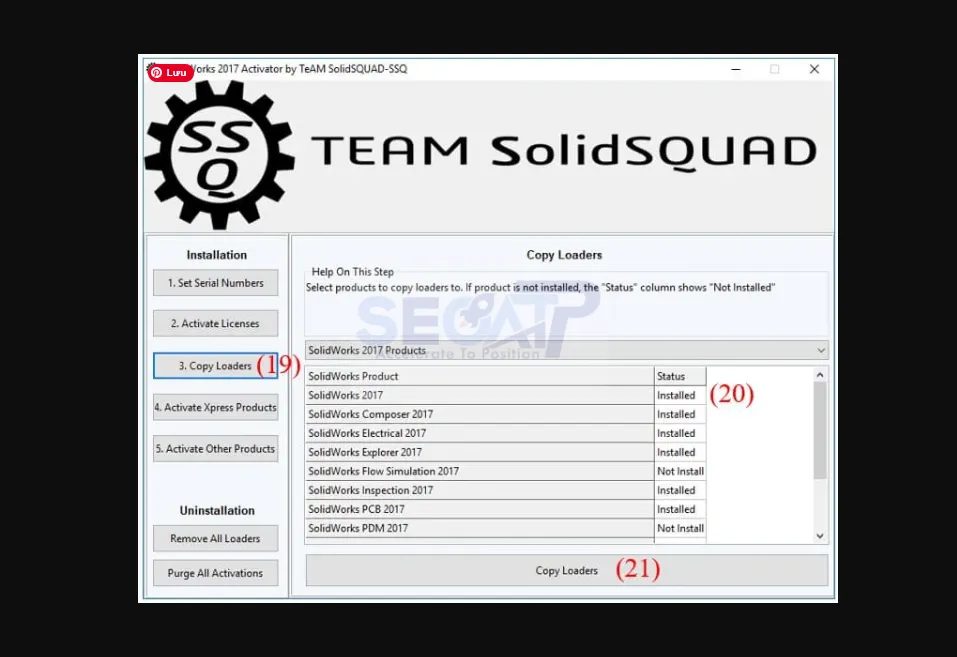

Chọn Activate Xpress Products như bước (23)
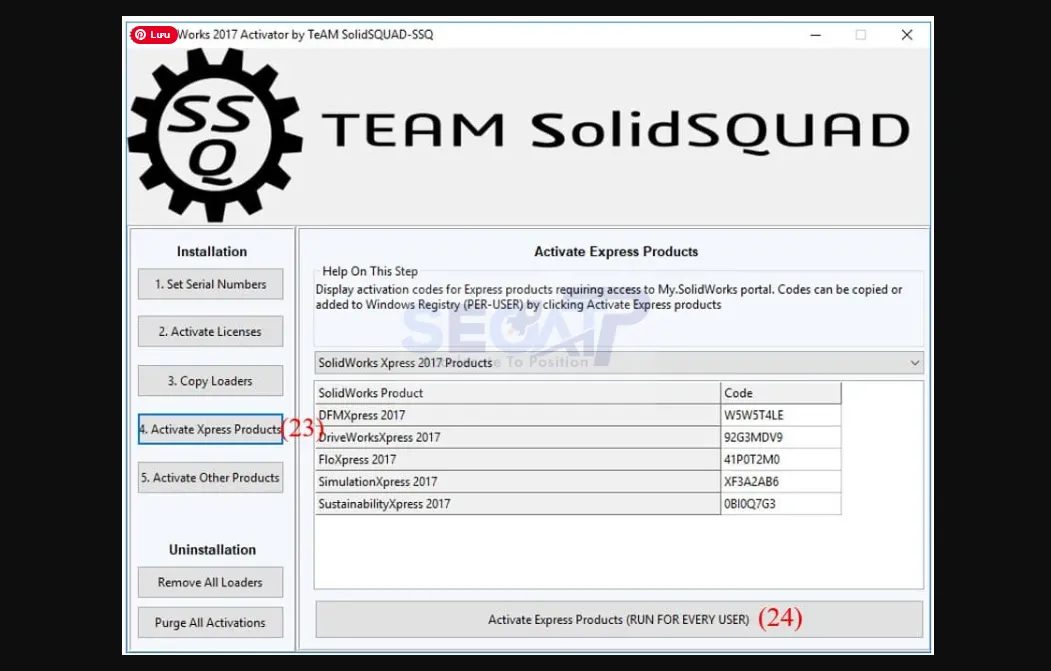
Cuối cùng, bạn mở lại công cụ kích hoạt SolidWorks 2017 lúc nãy. Sau đó nhấn chọn vào các số tương ứng còn lại để thực hiện các bước còn lại của việc activate → Yes
Bật Lại Windows Defender & Windows Firewall
Sau khi cài đặt và kích hoạt thành công SolidWorks 2017 bạn có thể bật lại Windows Defender & Windows Firewall để có thể sử dụng Internet → Enable Windows Defender
Mẹo Sử dụng SolidWorks 2017 để làm việc nhanh hơn
- Dùng S-Key để bật Shortcut Bar theo ngữ cảnh (Part/Asm/Drw) — tiết kiệm thao tác chuột.
- Tận dụng Mouse Gestures (cử chỉ chuột tròn) gán lệnh hay dùng: Smart Dimension, Extrude, Cut, Fillet.
- Bật Large Assembly Mode khi mở cụm lớn; kết hợp Lightweight components để giảm tải.
- Dùng SpeedPak cho sub-assembly để tối ưu khi lồng nhiều cấp.
- Tạo Design Library cho chi tiết tiêu chuẩn, chi tiết lặp lại; giảm thời gian tái sử dụng.
- Thiết lập Custom Properties và liên kết vào BOM để auto hóa ghi chú bản vẽ.
- Sử dụng Configurations để quản lý biến thể sản phẩm, tránh nhân bản file.
- Tận dụng Display States để trình bày nhiều góc nhìn/ẩn hiện linh kiện nhanh.
- Với mô phỏng cơ bản: dùng Mesh Coarse trước để kiểm nhanh, rồi refine khu vực quan trọng.
Những lỗi thường gặp với SolidWorks 2017 & cách khắc phục
- Không khởi động được do thiếu quyền admin: chạy “Run as Administrator”.
- Lỗi đồ họa (màn hình đen, lag): cập nhật driver GPU bản chứng nhận; bật “Use Software OpenGL” để kiểm tra.
- Mất thư viện Toolbox: kiểm tra đường dẫn Toolbox trong Options > System Options > Hole Wizard/Toolbox.
- Lỗi font/dimension hiển thị: cài đầy đủ font kỹ thuật, kiểm tra Document Properties.
- Không kích hoạt được license: kiểm tra tường lửa, proxy; thử kích hoạt offline qua VAR.
- Xung đột add-in: tắt dần từng add-in trong Tools > Add-Ins để tìm nguyên nhân.
So sánh nhanh: SolidWorks 2017 vs các bản mới hơn
- Hiệu năng: Bản 2022+ tối ưu GPU và đồ họa tốt hơn; 2017 ổn định trên máy tầm trung.
- Tính năng: Bản mới có thêm AI/DFM nâng cao, cải tiến Simulation, CAM tích hợp sâu hơn.
- Tương thích: 2017 mở được file mới hơn qua 3D Interconnect ở mức hạn chế; nhưng lưu ngược không hỗ trợ.
- Hỗ trợ: 2017 đã hết vòng đời cập nhật, nhưng tài liệu cộng đồng vẫn rất nhiều.
Lưu ý bản quyền & kênh tải chính hãng
- Chỉ tải SolidWorks 2017 từ Dassault Systèmes hoặc đối tác ủy quyền; dùng Serial Number hợp lệ.
- Tránh tải từ nguồn không rõ, bản “crack” có thể chứa mã độc, vi phạm pháp lý, mất ổn định hệ thống.
- Nếu là sinh viên/giảng viên, tìm gói Academic hoặc Student miễn/giảm phí chính hãng.
- Doanh nghiệp nên duy trì subscription để được hỗ trợ kỹ thuật và cập nhật service pack.
Tối ưu hiệu năng SolidWorks 2017 trên máy tầm trung
- Bật Large Assembly Mode, Lightweight khi mở cụm lớn.
- Dùng Reduce Detail (Defeature) cho chi tiết phức tạp khi chia sẻ/nhúng vào assembly.
- Chuyển Image Quality về mức trung bình cho model lớn.
- Lưu file trên SSD/NVMe, tránh mạng chậm; nếu dùng PDM, đặt vault trên server mạng ổn định.
- Dùng Pack and Go khi chuyển dự án để bảo toàn liên kết.
- Đặt Virtual Memory (pagefile) đủ lớn (1–1.5× RAM) trên SSD nếu RAM thấp.
FAQ (câu hỏi nhanh)
- Có nên dùng SolidWorks 2017 trên Windows 11? Không khuyến nghị; 2017 không được chứng nhận cho Windows 11. Hãy dùng Windows 10 64-bit cập nhật đầy đủ.
- SolidWorks 2017 có cần GPU Quadro? Nên dùng GPU workstation chứng nhận để ổn định; GeForce dùng được nhưng có thể gặp lỗi hiển thị.
- Có thể mở file từ SolidWorks 2022? Có thể mở qua 3D Interconnect ở mức tham chiếu; chỉnh sửa đầy đủ có thể hạn chế.
- Dùng PDM Standard có tốn phí? PDM Standard đi kèm một số license; cần SQL Express. Nhóm lớn nên cân nhắc PDM Professional.
Tải SolidWorks 2017 SEO ATP
Tải SolidWorks 2017 từ nguồn chính hãng giúp bạn có một nền tảng CAD/CAE ổn định, giàu tính năng, phù hợp máy tầm trung và được cộng đồng hỗ trợ mạnh mẽ. Hãy kiểm tra Cấu hình tải SolidWorks 2017, thực hiện Huớng Dẫn Cài Đặt SolidWorks 2017 đúng chuẩn, áp dụng Mẹo Sử dụng SolidWorks 2017 và xử lý nhanh Những lỗi thường gặp với SolidWorks 2017 để làm việc hiệu quả. Nếu bạn cần tư vấn license, tối ưu hiệu năng, hoặc đào tạo đội ngũ, hãy liên hệ đối tác ủy quyền của Dassault Systèmes để bắt đầu ngay hôm nay.


