
Tải SolidWorks 2016 ngay hôm nay để khám phá phần mềm CAD 3D hàng đầu, giúp kỹ sư và nhà thiết kế tạo mô hình chuyên nghiệp. Với SolidWorks 2016 là gì? Đây là phiên bản ổn định, được yêu thích nhờ hiệu suất cao và tính năng mạnh mẽ, phù hợp cho người mới bắt đầu lẫn chuyên gia tại Việt Nam. Bài viết từ Seoatp.com sẽ hướng dẫn Hướng dẫn tải SolidWorks 2016, cài đặt, ưu nhược điểm, giúp bạn tối ưu hóa công việc thiết kế mà không gặp rắc rối.

SolidWorks 2016 Là Gì?
SolidWorks 2016 là phần mềm thiết kế hỗ trợ CAD 3D (Computer-Aided Design), phát hành năm 2016 bởi Dassault Systèmes, dùng để mô hình hóa, mô phỏng và phân tích sản phẩm công nghiệp. Phiên bản này nổi bật với giao diện thân thiện, hỗ trợ thiết kế cơ khí, kiến trúc và sản xuất, được coi là "phiên bản vàng" cho máy tính cấu hình trung bình.
Nó cho phép tạo bản vẽ 2D/3D nhanh chóng, tích hợp công cụ như Assembly và Simulation, giúp giảm thời gian thiết kế lên đến 30% so với phiên bản cũ.
Tính Năng Nổi Bật Của SolidWorks 2016







Cải Tiến Trong Thiết Kế 3D
Tính năng SolidWorks 2016 bao gồm Advanced Hole để tạo lỗ phức tạp tự động, Wrap cải tiến cho bề mặt cong, và Tab and Slot tự động hóa ren kim loại tấm. Asset Publisher hỗ trợ magnetic mates và ground plane, dễ dàng bố trí lắp ráp lớn.
Topology simulation mới giúp phân tích cấu trúc tối ưu, trong khi Select over geometry bỏ qua hình học để chọn chính xác.
Công Cụ Sketch Và Assembly
Shaded sketch contours nâng cao lựa chọn, phác thảo dựa trên bút chạm và chuột. Trong Assembly, Virtual Subassemblies và DimXpert tự động hóa kích thước. Thread Feature tạo ren trực tiếp mà không cần lệnh phụ.
Ưu Điểm SolidWorks 2016
Ưu điểm SolidWorks 2016 nằm ở hiệu suất cao trên máy trung bình, không đòi hỏi cấu hình "khủng" như phiên bản mới. Giao diện thân thiện, linh hoạt tạo mô hình 3D phức tạp, hỗ trợ làm việc nhóm qua Enterprise PDM.
Nó giảm thời gian phản hồi thiết kế, tích hợp mô phỏng mạnh mẽ, phù hợp doanh nghiệp nhỏ Việt Nam với chi phí license hợp lý (nếu bản chính hãng).
Nhược Điểm SolidWorks 2016
Nhược điểm SolidWorks 2016 bao gồm yêu cầu card đồ họa chuyên dụng (NVIDIA Quadro/ATI FirePro), có thể lag nếu máy yếu. Phiên bản cũ thiếu một số tính năng mới như fillet cạnh một phần ở bản 2024.
Dễ gặp lỗi nếu không cập nhật driver, và chi phí crack rủi ro bảo mật, không hỗ trợ cập nhật chính thức.
Cấu Hình Cài Đặt SolidWorks 2016
Cấu hình cài đặt SolidWorks 2016 cần đáp ứng tối thiểu để chạy mượt:
| Thành Phần | Tối Thiểu | Đề Nghị |
|---|---|---|
| OS | Windows 7/8.1/10 | Windows 10 64-bit |
| CPU | Dual-core 2.0 GHz | Intel i5/i7 3.0 GHz+ |
| RAM | 8 GB | 16 GB+ |
| GPU | NVIDIA Quadro/ATI FirePro | NVIDIA Quadro P2000+ |
| Ổ Đĩa | 5 GB trống | 20 GB SSD |
| Màn Hình | 1280x1024 | 1920x1080 |
Kiểm tra driver GPU trước khi cài để tránh lag.
Hướng Dẫn Tải SolidWorks 2016 An Toàn
Hướng dẫn tải SolidWorks 2016 từ nguồn uy tín như Seoatp.com hoặc Google Drive đáng tin cậy (tìm "SolidWorks 2016 full crack Kasi"). Tránh site lạ để ngừa virus; dung lượng file khoảng 10-15GB.
Bước 1: Tải file ISO qua link Google Drive (ví dụ: SolidWorks 2016 SP5).
Bước 2: Giải nén, chạy SolidWorksSerialNumbers2016.exe.
Bước 3: Chạy setup.exe as Admin.
Hướng Dẫn Download Cài Đặt SolidWorks 2016 Chi Tiết
Để cài đặt SolidWorks 2016 bạn hãy kéo xuống cuối bài viết này và download SolidWorks 2016 về máy tính và giải nén SolidWorks 2016 bằng cách nhấn chuột phải vào SolidWorks 2016 chọn extract to SolidWorks 2016 sau đó thực hiện theo các bước dưới đây để cài đặt SolidWorks 2016 từ A-Z qua hình ảnh.
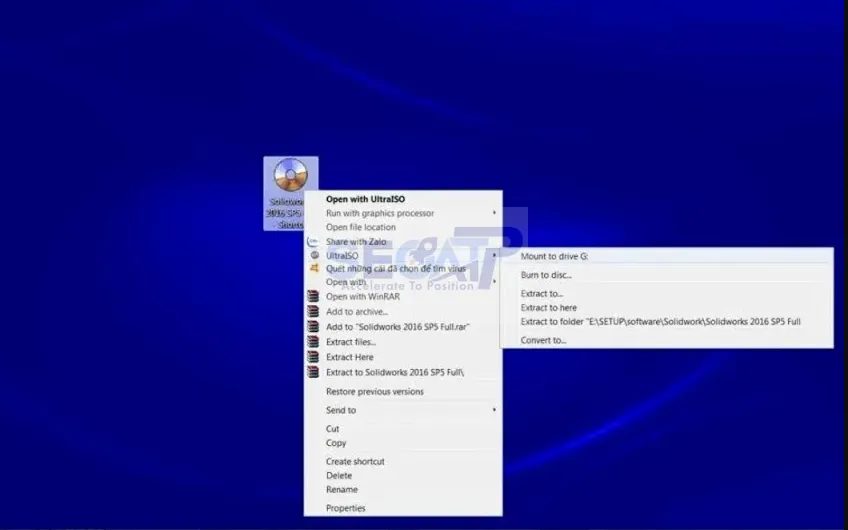
Bước 1: Gắn (mount) file ISO bằng cách: Nhấn chuột phải vào file ISO của SolidWorks 2016 vừa tải về Chọn Mount (Sử dụng công cụ tạo ổ đĩa ảo (ví dụ UltraISO) và chọn Mount to drive G để gắn file ISO vào ổ đĩa ảo).
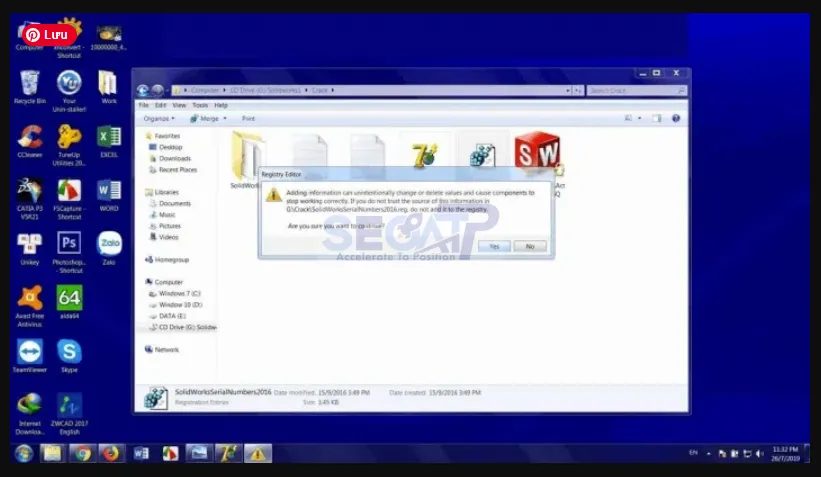
Bước 2: Mở ổ đĩa ảo và chuẩn bị thông tin cài đặt
- Mở ổ đĩa ảo G vừa được tạo.
- Chạy file SolidWorksSerialNumbers2016 (nếu có) để chuẩn bị thông tin cần thiết cho quá trình cài đặt.
Bước 3: Chạy trình cài đặt với quyền quản trị viên bằng cách mở thư mục solidworks 2016 vừa mới mount ở trên và tìm file setup.exe, hãy nhấn chuột phải vào file setup chọn Run as Administrator để khởi chạy trình cài đặt với đầy đủ quyền hệ thống.
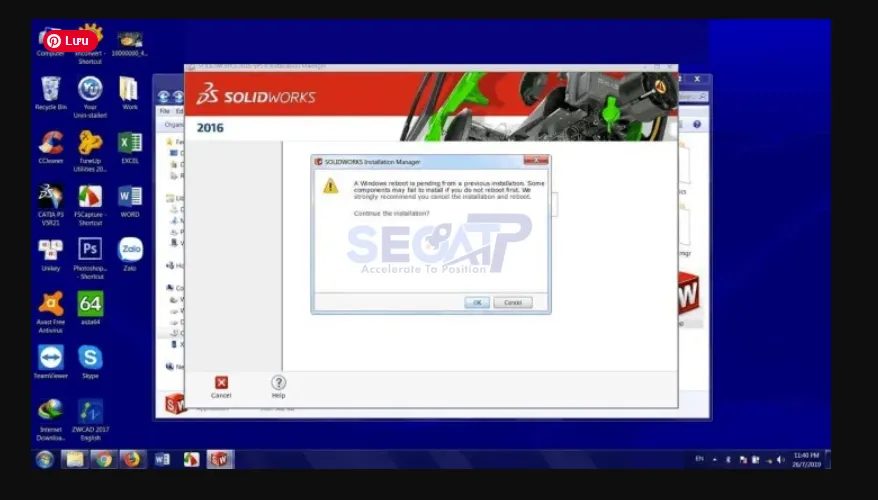
Bước 4: Thiết lập môi trường cài đặt và chọn phương thức cài
- Tạm thời ngắt kết nối internet để tránh gián đoạn trong quá trình cài đặt.
- Khi trình cài đặt yêu cầu, chọn phương thức Individual để cài đặt cho một máy tính cá nhân.
- Phần mềm crack sẽ tự động điền Serial Number cần thiết.
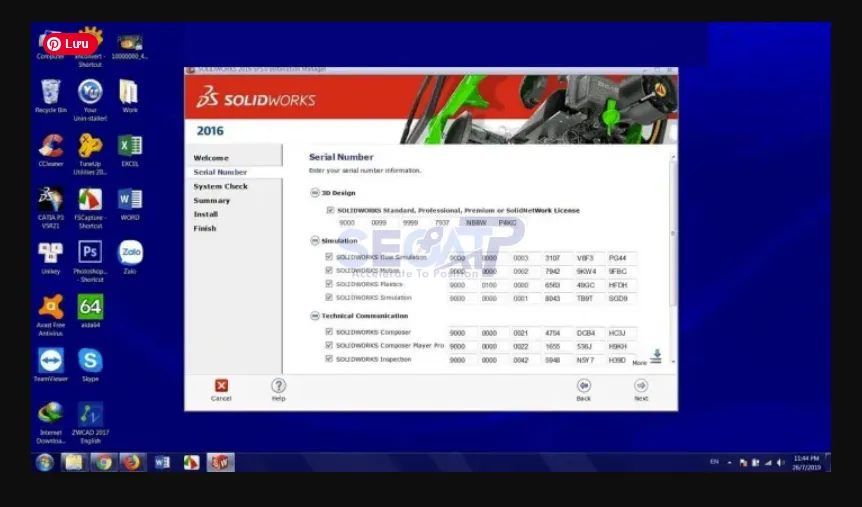
Bước 5: Lựa chọn các thành phần cần cài đặt
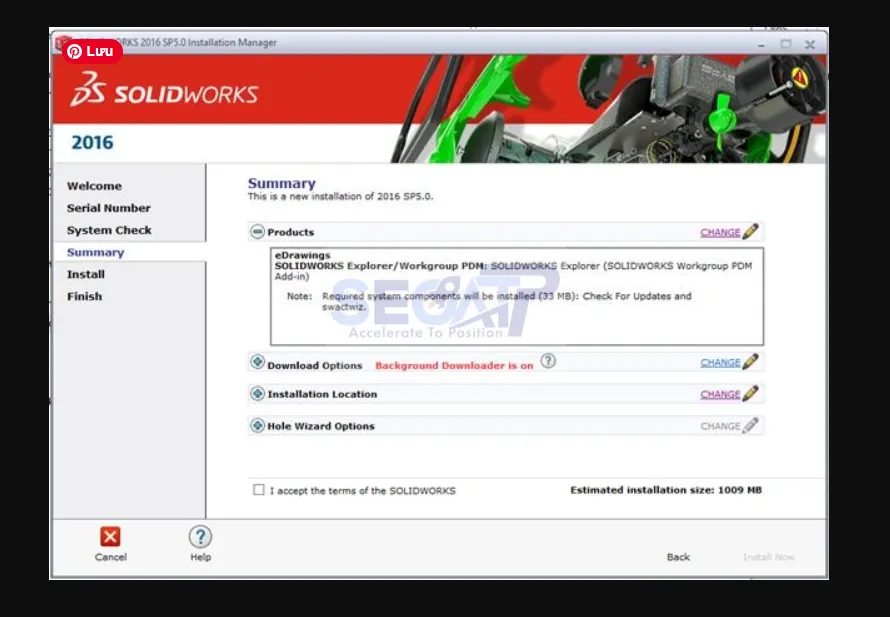
- Ở bước lựa chọn sản phẩm, bạn có thể chọn các thành phần phù hợp với nhu cầu sử dụng (ví dụ: SolidWorks, eDrawings, Toolbox…).
- Việc chỉ chọn những thành phần cần thiết sẽ giúp giảm dung lượng cài đặt và hạn chế lỗi phát sinh.
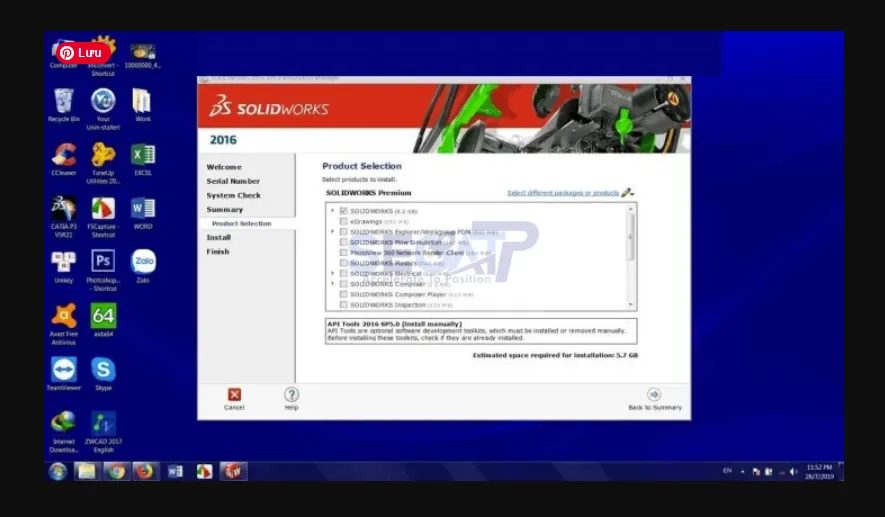
Bước 6: Chọn thư mục cài đặt
- Xác định vị trí thư mục mà bạn muốn cài đặt SolidWorks 2016 trên máy tính.
- Nên sử dụng ổ đĩa còn nhiều dung lượng trống để đảm bảo quá trình cài đặt diễn ra ổn định.
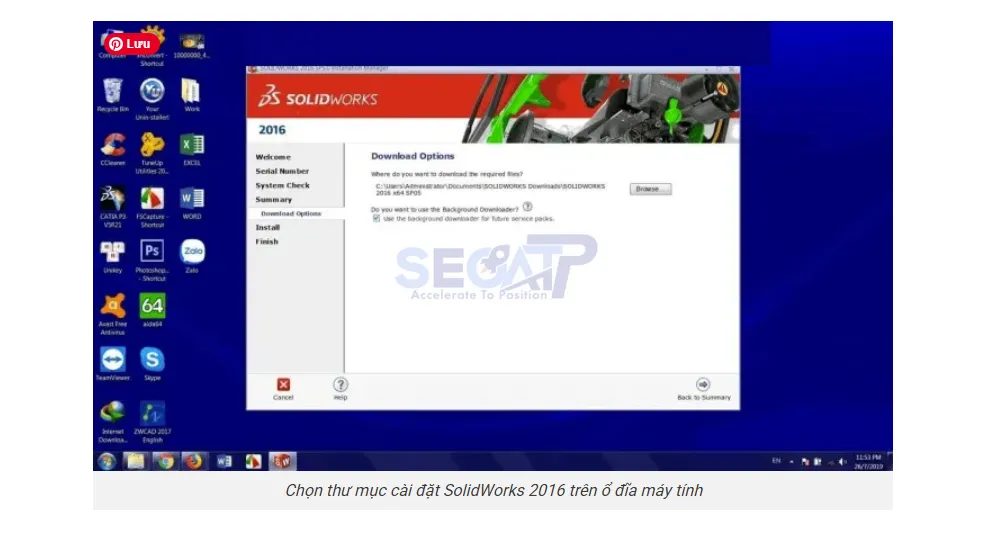
Bước 7: Chấp nhận điều khoản và bắt đầu cài đặt
- Đánh dấu chọn vào ô “I Accept the terms for the SOLIDWORKS” để đồng ý với các điều khoản sử dụng.
- Nhấn Install Now để bắt đầu quá trình cài đặt phần mềm.
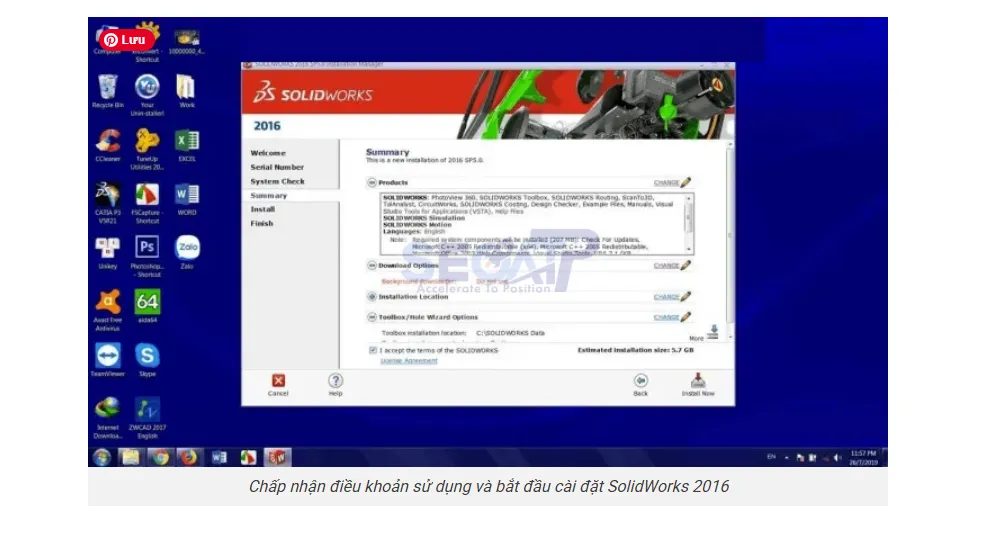
Bước 8: Hoàn tất cài đặt và kiểm tra lại kết nối mạng
- Chờ cho đến khi quá trình cài đặt hoàn tất hoàn toàn.
- Sau khi cài xong, kết nối lại internet (nếu đã ngắt) và khởi động SolidWorks 2016 để kiểm tra hoạt động.
 Mẹo Sử Dụng SolidWorks 2016 Hiệu Quả
Trong quá trình làm việc với SolidWorks 2016, việc nắm được các mẹo sử dụng thực tế sẽ giúp người dùng tiết kiệm rất nhiều thời gian và nâng cao hiệu suất thiết kế. Trước hết, bạn nên tận dụng hệ thống phím tắt và tùy chỉnh lại giao diện theo thói quen làm việc cá nhân. SolidWorks cho phép người dùng gán phím tắt cho các lệnh thường xuyên sử dụng như Extrude, Revolve, Fillet hay Chamfer, từ đó giảm đáng kể thao tác chuột và tăng tốc độ dựng hình.
Một mẹo quan trọng khác là quản lý file và feature một cách khoa học. Khi thiết kế chi tiết, hãy đặt tên rõ ràng cho từng sketch và feature ngay từ đầu để dễ dàng chỉnh sửa về sau. Ngoài ra, bạn nên sử dụng các cấu hình (Configurations) để quản lý nhiều phiên bản của cùng một chi tiết trong một file duy nhất, thay vì tạo nhiều file rời rạc. Cách làm này vừa giúp tiết kiệm dung lượng, vừa thuận tiện khi làm việc với các bản vẽ lắp ráp phức tạp.
Đối với Assembly, để SolidWorks 2016 hoạt động ổn định và mượt hơn, bạn nên hạn chế sử dụng quá nhiều mate phức tạp và ưu tiên các mate cơ bản. Việc chia nhỏ mô hình thành các sub-assembly sẽ giúp giảm tải cho hệ thống và hạn chế lỗi trong quá trình lắp ráp. Bên cạnh đó, người dùng nên bật chế độ Lightweight hoặc Large Assembly Mode khi làm việc với các dự án lớn để cải thiện tốc độ xử lý và khả năng hiển thị.
Ngoài ra, việc thường xuyên kiểm tra và sửa lỗi sketch, rebuild mô hình định kỳ cũng là một mẹo quan trọng giúp tránh phát sinh lỗi không mong muốn. Bạn cũng nên tận dụng các công cụ hỗ trợ sẵn có như SolidWorks Simulation để kiểm tra độ bền, Drawing để xuất bản vẽ kỹ thuật chuẩn và Toolbox để chèn nhanh các chi tiết tiêu chuẩn. Cuối cùng, kết hợp việc thực hành thường xuyên với việc tham khảo tài liệu, diễn đàn và kinh nghiệm từ cộng đồng người dùng sẽ giúp bạn khai thác tối đa sức mạnh của SolidWorks 2016 và sử dụng phần mềm một cách hiệu quả, ổn định trong thời gian dài.
Những Lỗi Thường Gặp Với SolidWorks 2016 Và Cách Khắc Phục
Những lỗi thường gặp với SolidWorks 2016 phổ biến:
- Lag/giật: Cập nhật driver GPU, tắt Shaded Sketch Contours.
- Không hiển thị toolbar: Enable commands trong Customize.
- Sketch under-defined: Thêm relations/dimensions để Fully Defined.
- Mất module (Sheet Metal,...): Kiểm tra Add-Ins > Tools.
- Lỗi mate Assembly: Kiểm tra references (mặt phẳng/trục).
- Đơn vị Inch sai: Document Properties > Units.
Xóa file SWBrowser.mdb nếu crash. Kinh nghiệm sử dụng SolidWorks 2016: Luôn kiểm tra mô hình trước export, dùng SSD cho tốc độ cao.
Kinh Nghiệm Sử Dụng SolidWorks 2016 Hiệu Quả Và Ổn Định
SolidWorks 2016 là một trong những phiên bản được đánh giá cao về độ ổn định, phù hợp cho cả sinh viên cơ khí lẫn kỹ sư thiết kế đã đi làm. Kinh nghiệm đầu tiên khi sử dụng SolidWorks 2016 là cần kiểm tra kỹ cấu hình máy tính trước khi cài đặt và làm việc lâu dài. Phiên bản này hoạt động tốt nhất trên hệ điều hành Windows 64-bit, với RAM tối thiểu 8GB và card đồ họa rời hỗ trợ OpenGL. Việc đảm bảo cấu hình phù hợp sẽ giúp phần mềm vận hành mượt mà, hạn chế tối đa tình trạng lag, treo máy hoặc bị crash khi xử lý các bản vẽ phức tạp.
Trong quá trình thiết kế, người dùng nên xây dựng mô hình một cách khoa học ngay từ bước tạo sketch. Cần ràng buộc đầy đủ các kích thước, quan hệ hình học để tránh lỗi khi chỉnh sửa về sau. Một kinh nghiệm quan trọng là không nên vẽ quá nhiều chi tiết dư thừa hoặc sử dụng feature không cần thiết, vì điều này sẽ khiến file nặng và khó chỉnh sửa. Với SolidWorks 2016, việc đặt tên feature, sketch rõ ràng cũng giúp người dùng dễ quản lý mô hình, đặc biệt khi làm việc với các bản vẽ có nhiều chi tiết phức tạp.
Khi sử dụng Assembly trong SolidWorks 2016, kinh nghiệm thực tế cho thấy cần quản lý tốt các mối ràng buộc (mate) và tránh lạm dụng mate phức tạp. Nên chia nhỏ cụm lắp ráp, sử dụng sub-assembly để giảm tải cho phần mềm và tăng hiệu suất làm việc. Đồng thời, việc lưu trữ file theo thư mục khoa học, tránh di chuyển file sau khi đã tạo assembly sẽ giúp hạn chế lỗi mất liên kết, một vấn đề khá phổ biến với người mới sử dụng.
Ngoài ra, người dùng nên thường xuyên lưu file và sao lưu dữ liệu trong quá trình làm việc để tránh mất dữ liệu khi gặp sự cố. SolidWorks 2016 cũng cung cấp nhiều công cụ hỗ trợ mạnh mẽ như Drawing, Simulation hay Toolbox, nếu biết tận dụng đúng cách sẽ giúp tối ưu đáng kể thời gian thiết kế. Cuối cùng, để sử dụng SolidWorks 2016 hiệu quả lâu dài, người dùng nên kết hợp thực hành thường xuyên với việc học hỏi thêm từ tài liệu, khóa học và video hướng dẫn, từ đó nâng cao kỹ năng thiết kế và đáp ứng tốt yêu cầu công việc thực tế.
Tải SolidWorks 2016 Full Hướng Dẫn Download SolidWorks 2016 Cài Đăt Chi Tiết A-Z
Trên đây là toàn bộ hướng dẫn tải SolidWorks 2016 full và cài đặt SolidWorks 2016 chi tiết từ A–Z. Chỉ cần làm đúng từng bước trong bài, bạn hoàn toàn có thể cài đặt và sử dụng SolidWorks 2016 ổn định, đầy đủ tính năng phục vụ học tập và công việc thiết kế cơ khí. Nếu trong quá trình download hoặc cài đặt gặp lỗi, hãy kiểm tra lại cấu hình máy hoặc để lại bình luận để được hỗ trợ kịp thời. Chúc bạn cài đặt thành công và sử dụng SolidWorks 2016 hiệu quả!


