
Tải Photoshop CS6 – đây là cụm từ được hàng triệu nhà thiết kế đồ họa, nhiếp ảnh gia, sinh viên mỹ thuật và người dùng sáng tạo tại Việt Nam tìm kiếm mỗi ngày, dù phiên bản này đã được Adobe phát hành từ năm 2012. Lý do hoàn toàn có cơ sở: Adobe Photoshop CS6 là phiên bản cuối cùng trong dòng CS huyền thoại – không yêu cầu subscription Adobe Creative Cloud, đủ mạnh để đáp ứng hầu hết nhu cầu thiết kế và chỉnh sửa ảnh thực tế, và đặc biệt là phiên bản đầu tiên tích hợp Content-Aware Move, Adaptive Wide Angle, Oil Paint Filter cùng giao diện tối hoàn toàn mới – những tính năng mang tính bước ngoặt mà cộng đồng sáng tạo toàn thế giới đón nhận nồng nhiệt.
Trong bài viết này, Seoatp.com sẽ cung cấp cho bạn toàn bộ thông tin đầy đủ và chính xác nhất: Photoshop CS6 là gì, tính năng nổi bật, ưu nhược điểm thực tế, cấu hình cài đặt Photoshop CS6, hướng dẫn tải và download cài đặt Photoshop CS6 từng bước chi tiết, mẹo sử dụng chuyên sâu, những lỗi thường gặp và kinh nghiệm xử lý – tất cả trong một bài viết duy nhất, được kiểm chứng thực tế năm 2026.
Photoshop CS6 Là Gì?
Adobe Photoshop CS6 là phiên bản thứ 13 của phần mềm chỉnh sửa ảnh và thiết kế đồ họa chuyên nghiệp hàng đầu thế giới do Adobe Systems phát hành vào tháng 5 năm 2012, mang mã phiên bản nội bộ 13.0. Đây là phiên bản cuối cùng trong dòng Creative Suite (CS) trước khi Adobe chuyển hoàn toàn sang mô hình đăng ký Creative Cloud (CC) từ năm 2013. Chính vì lý do này, Photoshop CS6 có một vị trí đặc biệt trong lòng cộng đồng người dùng: đây là phiên bản mua đứt một lần cuối cùng, không phụ thuộc vào internet hay subscription hàng tháng.
Photoshop CS6 được sử dụng rộng rãi trong các lĩnh vực thiết kế đồ họa, nhiếp ảnh chuyên nghiệp, chỉnh sửa ảnh thương mại, thiết kế web, UI/UX, in ấn, motion graphics và vô số ngành sáng tạo khác. So với CS5, phiên bản CS6 là bước nhảy vọt toàn diện với hơn 65 tính năng mới và cải tiến, trong đó đáng chú ý nhất là tích hợp tăng tốc Mercury Graphics Engine sử dụng GPU để xử lý các thao tác nhanh hơn đến 10 lần, giao diện tối (Dark UI) hoàn toàn mới, và bộ công cụ Content-Aware thế hệ mới đột phá.
Cho đến năm 2026, dù Adobe đã phát hành Photoshop CC 2024 và 2025 với đầy đủ tính năng AI hiện đại, Photoshop CS6 vẫn được hàng triệu người dùng tại Việt Nam tiếp tục sử dụng nhờ sự ổn định tuyệt vời, tập hợp tính năng hoàn chỉnh đáp ứng 90% nhu cầu thực tế, và đặc biệt là không cần trả phí hàng tháng.
Tính Năng Nổi Bật Của Photoshop CS6







Mercury Graphics Engine – Tốc Độ Xử Lý Đột Phá
Đây là tính năng Photoshop CS6 tạo ra sự khác biệt lớn nhất về hiệu năng so với tất cả các phiên bản trước. Mercury Graphics Engine tận dụng sức mạnh của GPU (OpenCL/OpenGL) để tăng tốc đáng kể các thao tác nặng như Liquify, Transform, Warp, Blur Gallery và nhiều hiệu ứng khác. Trên thực tế, người dùng cảm nhận rõ rệt sự khác biệt: thao tác Liquify trên ảnh 50MP chạy real-time mượt mà thay vì phải chờ vài giây như trước. Đây là nền tảng kỹ thuật đặt ra tiêu chuẩn mới cho mọi phiên bản Photoshop sau này.
Content-Aware Move – Di Chuyển Đối Tượng Thông Minh
Content-Aware Move là tính năng Photoshop CS6 mang tính cách mạng nhất khi ra mắt. Công cụ này cho phép người dùng di chuyển một đối tượng trong ảnh sang vị trí khác và Photoshop sẽ tự động lấp đầy vùng trống phía sau bằng nền được tái tạo thông minh dựa trên nội dung xung quanh. Không còn phải clone stamp thủ công từng pixel – chỉ cần chọn đối tượng bằng Lasso, giữ và kéo sang vị trí mới, Photoshop tự xử lý toàn bộ phần còn lại. Đây là bước tiến trực tiếp dẫn đến Remove Tool AI trong Photoshop 2023 sau này.
Blur Gallery – Bộ Lọc Xóa Phông Chuyên Nghiệp
Photoshop CS6 giới thiệu Blur Gallery – bộ lọc làm mờ thế hệ mới hoàn toàn với ba công cụ đột phá:
- Field Blur: Làm mờ toàn ảnh với khả năng đặt nhiều điểm blur có cường độ khác nhau
- Iris Blur: Tạo hiệu ứng bokeh hình oval/tròn giả lập khẩu độ ống kính lớn, điều chỉnh vùng nét tự do
- Tilt-Shift Blur: Mô phỏng hiệu ứng ống kính tilt-shift chuyên dụng, tạo hiệu ứng ảnh miniature (thu nhỏ thế giới thực)
Ba công cụ này sử dụng Mercury Graphics Engine để preview real-time, cho phép xem kết quả ngay lập tức khi kéo slider mà không cần chờ render – điều không thể thực hiện được trong bất kỳ phiên bản Photoshop nào trước đó.
Adaptive Wide Angle – Sửa Méo Ống Kính Góc Rộng
Adaptive Wide Angle là công cụ chuyên dụng mới trong Photoshop CS6 để sửa các đường cong và méo hình học trong ảnh chụp bằng ống kính góc rộng (wide angle) và mắt cá (fisheye). Thay vì sử dụng thuật toán chỉnh méo tự động đơn giản, công cụ này cho phép người dùng vẽ các đường constraint dọc theo các cạnh thẳng trong ảnh thực tế (như tòa nhà, đường chân trời), và Photoshop sẽ tự động tính toán và áp dụng biến dạng phù hợp để làm thẳng lại toàn bộ ảnh. Đây là công cụ không thể thiếu cho nhiếp ảnh kiến trúc, bất động sản và panorama.
Giao Diện Dark UI – Tối Màu Chuyên Nghiệp
Sau nhiều năm cộng đồng thiết kế yêu cầu, Photoshop CS6 lần đầu tiên cung cấp giao diện tối (Dark UI) với bốn mức độ sáng tối khác nhau từ gần trắng đến gần đen hoàn toàn. Giao diện tối không chỉ là thẩm mỹ – nó thực sự giúp người dùng nhận định màu sắc và chi tiết ảnh chính xác hơn khi làm việc nhiều giờ liền, giảm mỏi mắt đáng kể và đặc biệt phù hợp với môi trường làm việc studio thiếu sáng. Từ CS6 trở đi, giao diện tối trở thành tiêu chuẩn mặc định của tất cả các phiên bản Photoshop CC.
Oil Paint Filter – Hiệu Ứng Tranh Sơn Dầu
Oil Paint Filter là một trong những tính năng Photoshop CS6 được yêu thích nhất trong cộng đồng nghệ thuật kỹ thuật số. Bộ lọc này biến ảnh chụp thực tế thành tác phẩm trông như tranh sơn dầu thủ công với các điều chỉnh về Stylization (phong cách nét cọ), Cleanliness (độ mịn), Scale (tỷ lệ nét), Bristle Detail (chi tiết lông cọ) và điều chỉnh ánh sáng. Được tăng tốc bởi Mercury Graphics Engine, Oil Paint Filter preview real-time hoàn toàn mượt mà. Đáng tiếc là tính năng này bị loại bỏ trong một số phiên bản Photoshop CC sau, khiến nhiều người quay lại dùng CS6 chỉ vì Oil Paint.
Video Editing Tích Hợp
Photoshop CS6 mở rộng đáng kể khả năng làm việc với video với Timeline Panel hoàn toàn mới, cho phép chỉnh sửa video ngay trong Photoshop với đầy đủ tính năng: cắt ghép clip, keyframe animation, áp dụng bộ lọc và adjustment layer lên video, thêm text animation, transitions và xuất video trực tiếp. Dù không thể thay thế Premiere Pro cho dự án video phức tạp, tính năng video của Photoshop CS6 hoàn toàn đủ mạnh cho các dự án xã hội, short video và motion graphics cơ bản đến trung cấp.
Camera Raw 7.0 Với Toàn Bộ Tính Năng Làm Sáng Cục Bộ
Photoshop CS6 đi kèm Camera Raw 7.0 với bộ điều chỉnh tông màu hoàn toàn mới: thay thế Fill Light, Recovery và Brightness bằng các điều chỉnh trực quan hơn là Highlights, Shadows, Whites, Blacks. Bổ sung công cụ Radial Filter và cải tiến Graduated Filter cho phép làm sáng/tối và chỉnh màu cục bộ theo hình tròn hoặc dải gradient. Noise Reduction được cải tiến đáng kể, đặc biệt hiệu quả với ảnh chụp ISO cao. Hỗ trợ hàng trăm profile ống kính để tự động sửa méo, vignette và chromatic aberration.
Ưu Điểm Của Photoshop CS6
Ưu điểm Photoshop CS6 được cộng đồng thiết kế và nhiếp ảnh Việt Nam đánh giá cao qua hơn 13 năm sử dụng thực tế:
- Phiên bản CS mua đứt cuối cùng: Không cần subscription hàng tháng, một lần cài đặt dùng mãi mãi – ưu điểm lớn nhất khiến hàng triệu người vẫn trung thành với CS6 đến năm 2026.
- Mercury Graphics Engine đột phá: Tốc độ xử lý nhanh hơn đến 10 lần so với CS5 nhờ tăng tốc GPU – đặc biệt hiệu quả trên Liquify, Blur Gallery và Transform.
- Content-Aware Move tiên phong: Di chuyển và xóa đối tượng thông minh – tính năng tiết kiệm thời gian đáng kể trong retouching và chỉnh sửa thương mại.
- Blur Gallery chuyên nghiệp: Ba công cụ làm mờ (Field, Iris, Tilt-Shift) với preview real-time – đủ mạnh để thay thế các plugin blur bên thứ ba đắt tiền.
- Giao diện Dark UI hiện đại: Tiêu chuẩn giao diện tối chuyên nghiệp lần đầu xuất hiện trong lịch sử Photoshop.
- Oil Paint Filter độc quyền: Tính năng bị loại bỏ trong nhiều phiên bản CC sau – lý do nhiều nghệ sĩ kỹ thuật số vẫn giữ CS6.
- Video Editing tích hợp hoàn chỉnh: Chỉnh sửa video cơ bản đến trung cấp ngay trong Photoshop mà không cần phần mềm bổ sung.
- Ổn định và kiểm chứng: Sau hơn 13 năm, CS6 đã được vá lỗi cực kỳ kỹ càng qua nhiều Service Pack – đây là phiên bản ổn định nhất trong dòng CS.
- Cộng đồng hỗ trợ khổng lồ: Tài liệu, tutorial và diễn đàn hỗ trợ tiếng Việt cho Photoshop CS6 cực kỳ phong phú và dễ tìm.
- Tương thích tốt với Windows 10/11: Khác với CS3/CS5, Photoshop CS6 chạy được trên Windows 10/11 với ít vấn đề tương thích hơn đáng kể.
Nhược Điểm Của Photoshop CS6
Bên cạnh những ưu điểm vượt trội, nhược điểm Photoshop CS6 cũng cần được cân nhắc kỹ trước khi quyết định sử dụng lâu dài:
- Không còn nhận cập nhật chính thức: Adobe đã ngừng hỗ trợ CS6 từ năm 2017, không có bản vá bảo mật hay cập nhật tính năng mới nào được phát hành.
- Camera Raw không hỗ trợ máy ảnh mới: Camera Raw 9.1.1 (phiên bản cuối cho CS6) không nhận diện các dòng máy ảnh ra đời sau năm 2016 – cần dùng DNG Converter.
- Không có tính năng AI hiện đại: Thiếu hoàn toàn Remove Tool AI, Neural Filters, Generative Fill, Object Selection hover thông minh và các công cụ AI của Photoshop CC 2020+.
- Vấn đề tương thích với macOS mới: Apple Silicon (M1/M2/M3) và macOS Catalina (10.15) trở lên không còn hỗ trợ ứng dụng 32-bit, Photoshop CS6 không chạy được trên Mac mới sau 2019.
- Oil Paint bị loại bỏ trong một số build: Một số bản CS6 cài trên Windows 10/11 gặp lỗi Oil Paint Filter không hoạt động do xung đột driver GPU.
- Không hỗ trợ màn hình HiDPI/4K đầy đủ: Giao diện có thể bị mờ hoặc nhỏ trên màn hình 4K khi không cấu hình đúng DPI scaling.
- Giới hạn tính năng Video so với CC: Video editing trong CS6 đủ dùng nhưng không có proxy editing, hỗ trợ format mới hay Color Grading nâng cao như Premiere Pro.
Cấu Hình Cài Đặt Photoshop CS6
Trước khi tiến hành tải Photoshop CS6, hãy kiểm tra kỹ cấu hình cài đặt Photoshop CS6 của máy tính để đảm bảo phần mềm hoạt động ổn định và mượt mà nhất.
Cấu Hình Tối Thiểu Và Khuyến Nghị – Windows
| Thành Phần | Tối Thiểu | Khuyến Nghị |
|---|---|---|
| Hệ điều hành | Windows XP SP3 / Vista SP1 (32 hoặc 64-bit) | Windows 7 / 8 / 10 / 11 (64-bit) |
| CPU | Intel Pentium 4 / AMD Athlon 64, hỗ trợ SSE2 | Intel Core i5 thế hệ 2+ hoặc AMD Ryzen 3+ |
| RAM | 1 GB (32-bit) / 2 GB (64-bit) | 8 GB trở lên |
| Card đồ họa (GPU) | 512 MB VRAM, hỗ trợ OpenGL 2.0 | 1–2 GB VRAM, hỗ trợ OpenCL (cho Mercury Engine) |
| Màn hình | 1024 x 768, 16-bit màu | 1920 x 1080, 24-bit màu (True Color) |
| Ổ cứng trống | 2 GB (cài đặt) | 8 GB trở lên, SSD làm Scratch Disk riêng |
| .NET Framework | .NET Framework 4.0 | .NET Framework 4.5 trở lên |
Cấu Hình Tối Thiểu Và Khuyến Nghị – macOS
| Thành Phần | Tối Thiểu | Khuyến Nghị |
|---|---|---|
| Hệ điều hành | Mac OS X 10.6.8 (Snow Leopard) | Mac OS X 10.7–10.14 Mojave (tối đa) |
| CPU | Intel 64-bit (không hỗ trợ Apple Silicon M1/M2) | Intel Core i5 hoặc mạnh hơn |
| RAM | 1 GB | 4–8 GB trở lên |
| GPU | 512 MB VRAM, hỗ trợ OpenGL | 1 GB VRAM, hỗ trợ OpenCL và OpenGL 3.3+ |
| Màn hình | 1024 x 768 | 1440 x 900 trở lên |
| Ổ cứng trống | 3.2 GB | 8 GB trở lên |
💡 Lưu ý quan trọng từ Seoatp.com: Photoshop CS6 chỉ chạy trên Intel Mac với macOS tối đa là Mojave (10.14). Từ macOS Catalina (10.15) trở đi, Apple đã loại bỏ hoàn toàn hỗ trợ ứng dụng 32-bit và Photoshop CS6 không thể chạy được trên Mac đời mới hay Apple Silicon (M1/M2/M3). Trên Windows 10/11, Photoshop CS6 chạy được khá tốt nhưng cần một số điều chỉnh nhỏ về DPI scaling và driver GPU. Để kích hoạt đầy đủ Mercury Graphics Engine, card đồ họa cần hỗ trợ OpenCL 1.1 trở lên – tắt GPU acceleration trong Preferences sẽ làm mất toàn bộ ưu điểm tốc độ của Mercury Engine.
Hướng Dẫn Tải Photoshop CS6
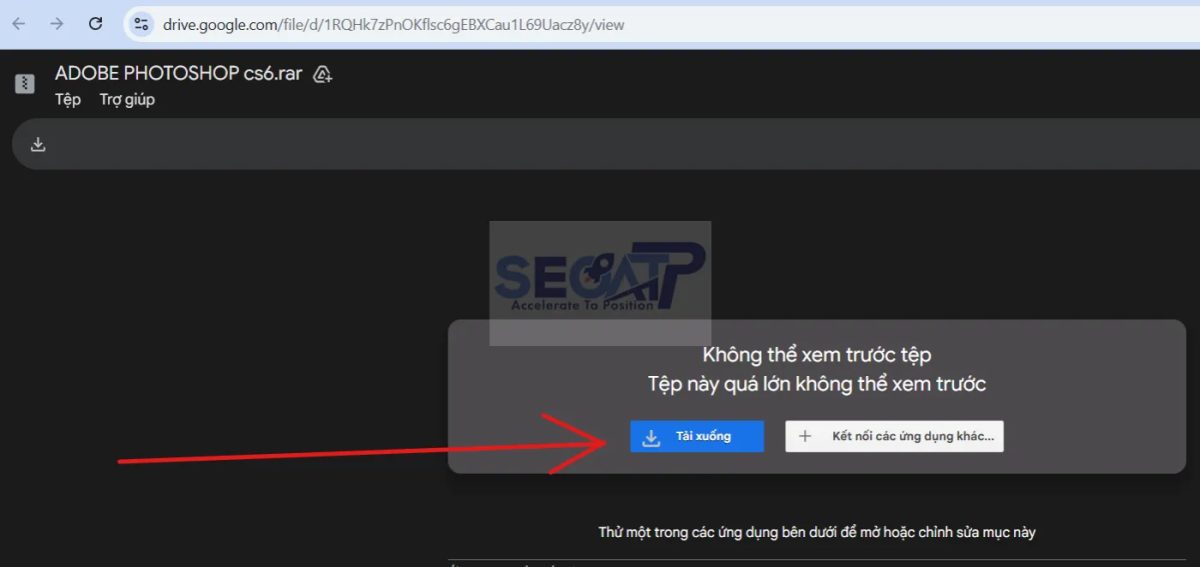
Tải Photoshop CS6 Uy Tín Với 4 Link Tải Cuối Bài Viết Này
Khi tải Photoshop CS6, việc chọn đúng nguồn an toàn là bước đầu tiên và quan trọng nhất. Các nguồn phổ biến và được cộng đồng kiểm chứng qua nhiều năm:
- Google Drive từ diễn đàn uy tín: Các diễn đàn kỹ thuật lớn như tinhte.vn, vnsharing.net, cadviet.com thường chia sẻ link tải Photoshop CS6 qua Google Drive – nguồn an toàn nhất vì file lưu trên hạ tầng Google, không qua trang trung gian.
- Trang web phần mềm uy tín Việt Nam: Các trang như vietgear.vn, mucintayho.com, hoanghamobile.com, sadesign.vn cung cấp link tải kèm hướng dẫn cài đặt chi tiết được cập nhật thường xuyên.
- Adobe Trial chính thống: Dù Adobe không còn cung cấp trial CS6 chính thức, một số trang lưu trữ lại bộ cài trial gốc từ server Adobe có thể tìm thấy qua Internet Archive.
Những Lưu Ý Quan Trọng Trước Khi Download
Trước khi bắt đầu download Photoshop CS6, hãy lưu ý đầy đủ các điểm sau:
- Xác định đúng phiên bản cần tải: Có hai phiên bản chính – Photoshop CS6 Standard và Photoshop CS6 Extended (thêm tính năng 3D nâng cao, video tích hợp và phân tích ảnh y tế). Người dùng thông thường dùng Standard là đủ.
- Kiểm tra 32-bit hay 64-bit: Windows 32-bit chỉ dùng được bản Photoshop CS6 32-bit và không có Mercury Graphics Engine. Cài bản 64-bit nếu máy hỗ trợ để tận dụng đầy đủ tính năng.
- Tắt antivirus và ngắt mạng: Thực hiện trước khi giải nén và chạy bộ cài để tránh antivirus xóa file kích hoạt.
- Gỡ phiên bản Photoshop cũ trước: Dùng Adobe Creative Cloud Cleaner Tool để xóa sạch mọi dư lượng Adobe cũ trước khi cài CS6.
- Đảm bảo ít nhất 5 GB trống trên ổ cài: CS6 Extended cần nhiều dung lượng hơn Standard do có thêm các tính năng 3D.
- Cài .NET Framework 4.5+ trên Windows: Bước bắt buộc trước khi chạy bộ cài để tránh lỗi 1001 hay lỗi setup bị treo.
Hướng Dẫn Download Cài Đặt Photoshop CS6 Chi Tiết
Dưới đây là hướng dẫn download cài đặt Photoshop CS6 từng bước chi tiết nhất, áp dụng cho hầu hết các bộ cài đang lưu hành trong cộng đồng thiết kế Việt Nam.
Bước 1 – Giải Nén Bộ Cài
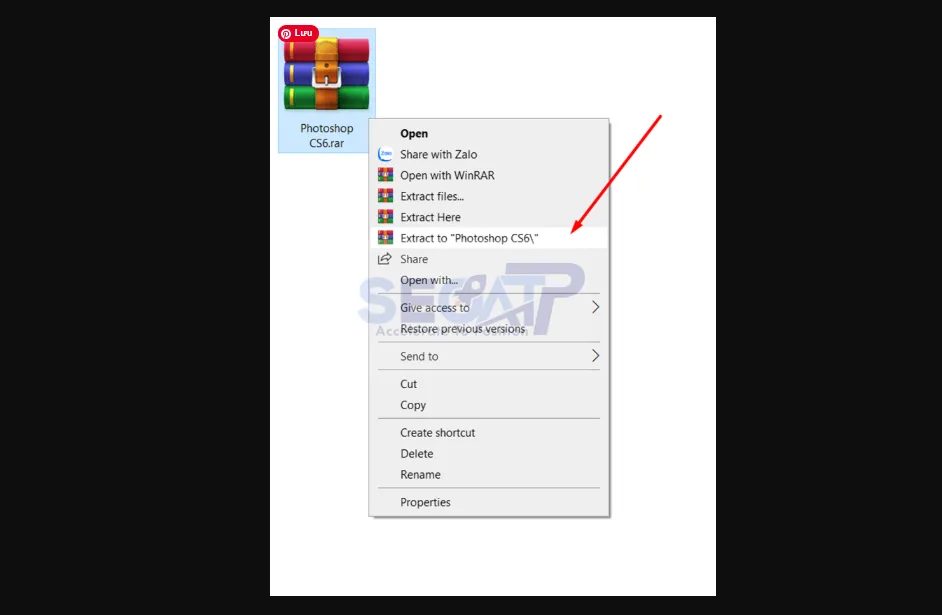
Sau khi tải Photoshop CS6 về máy, bạn nhận được file nén .rar hoặc .zip. Dùng WinRAR hoặc 7-Zip phiên bản mới nhất giải nén ra thư mục trên ổ cứng (ví dụ: D:\PhotoshopCS6\). Đảm bảo giải nén 100% không lỗi CRC. Nếu yêu cầu mật khẩu, kiểm tra lại trong phần mô tả trang nguồn tải.
Bước 2 – Chuẩn Bị Trước Khi Cài Đặt
- Tắt Windows Defender Real-time Protection và toàn bộ phần mềm antivirus
- Ngắt kết nối mạng hoàn toàn (tắt Wi-Fi, rút cáp LAN)
- Đóng tất cả ứng dụng đang chạy, đặc biệt mọi sản phẩm Adobe còn mở
- Cài .NET Framework 4.5 từ trang Microsoft nếu chưa có
Bước 3 – Chạy File Setup
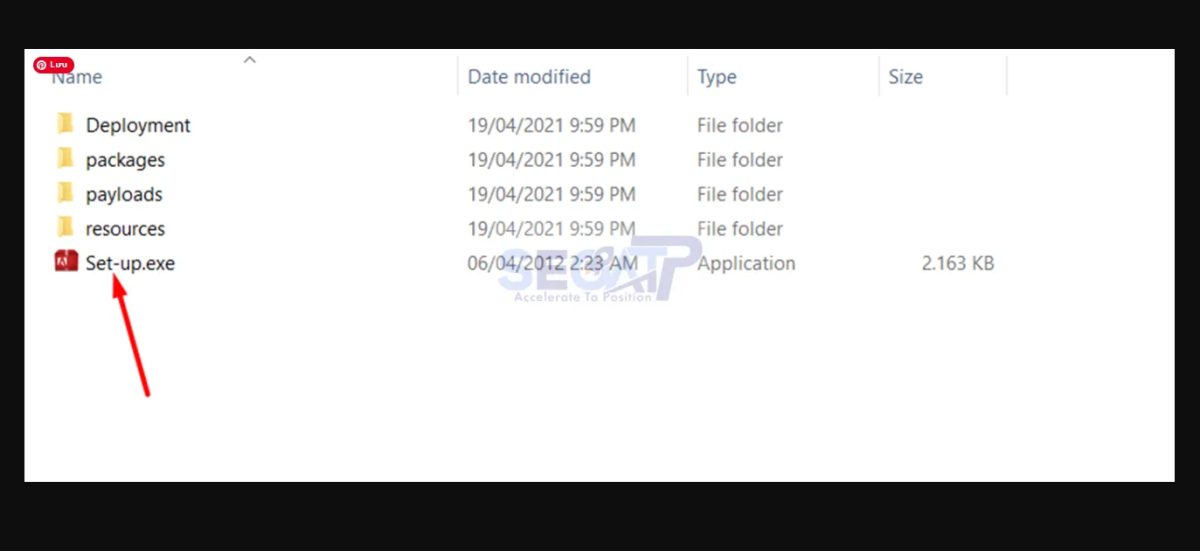
Sau khi giải nén thì bạn nhận được 2 tệp như hình bên dưới.
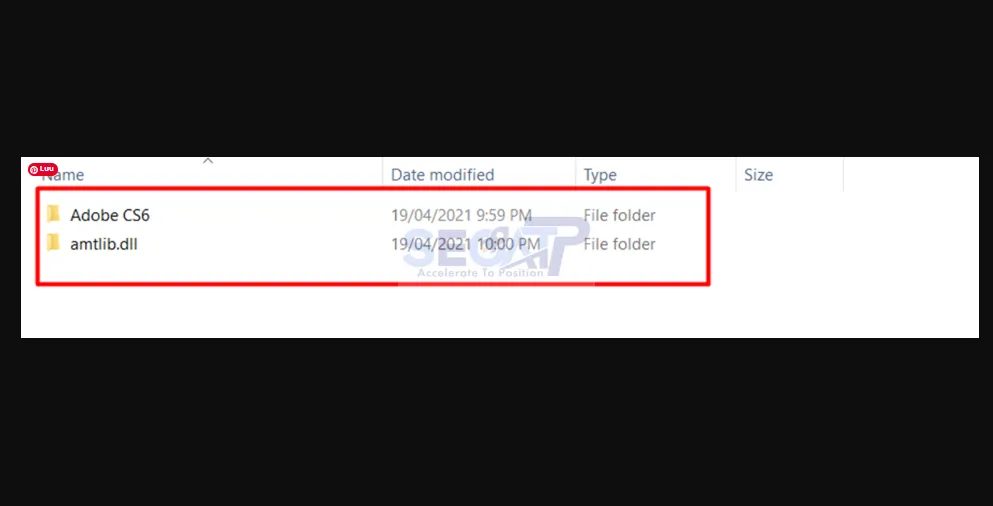
Mở thư mục giải nén, tìm file Set Up.exe hoặc Install.exe, click chuột phải và chọn "Run as Administrator". Trình cài đặt Adobe Photoshop CS6 sẽ khởi động, kiểm tra cấu hình hệ thống và hiện màn hình chào mừng.
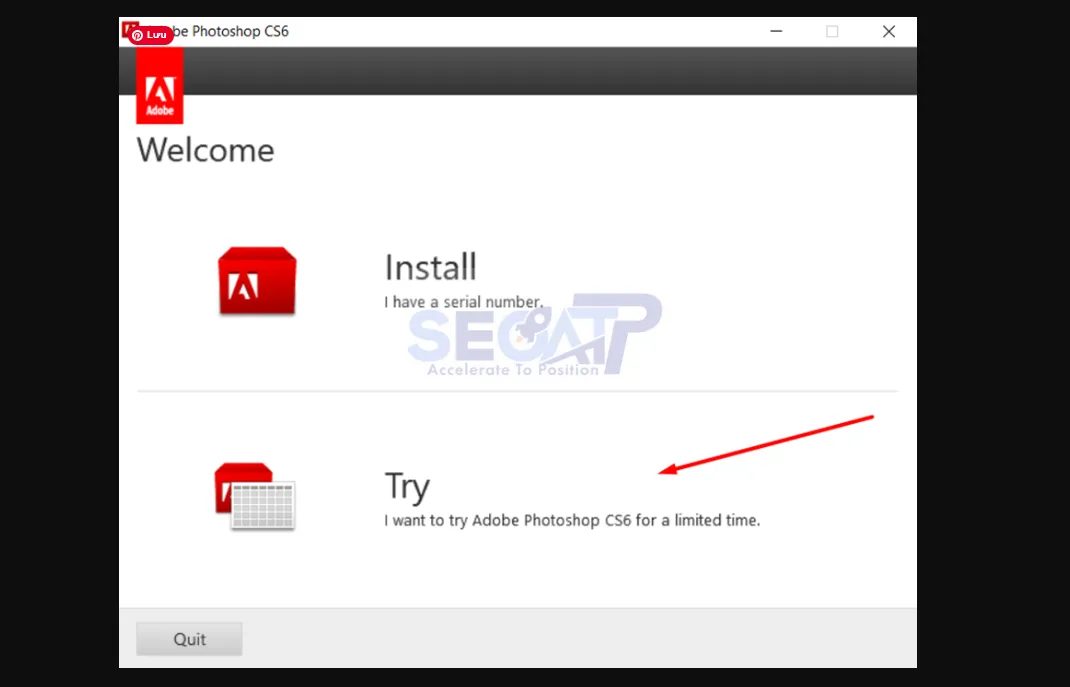
Bước 4 – Chọn tùy chọn Try.
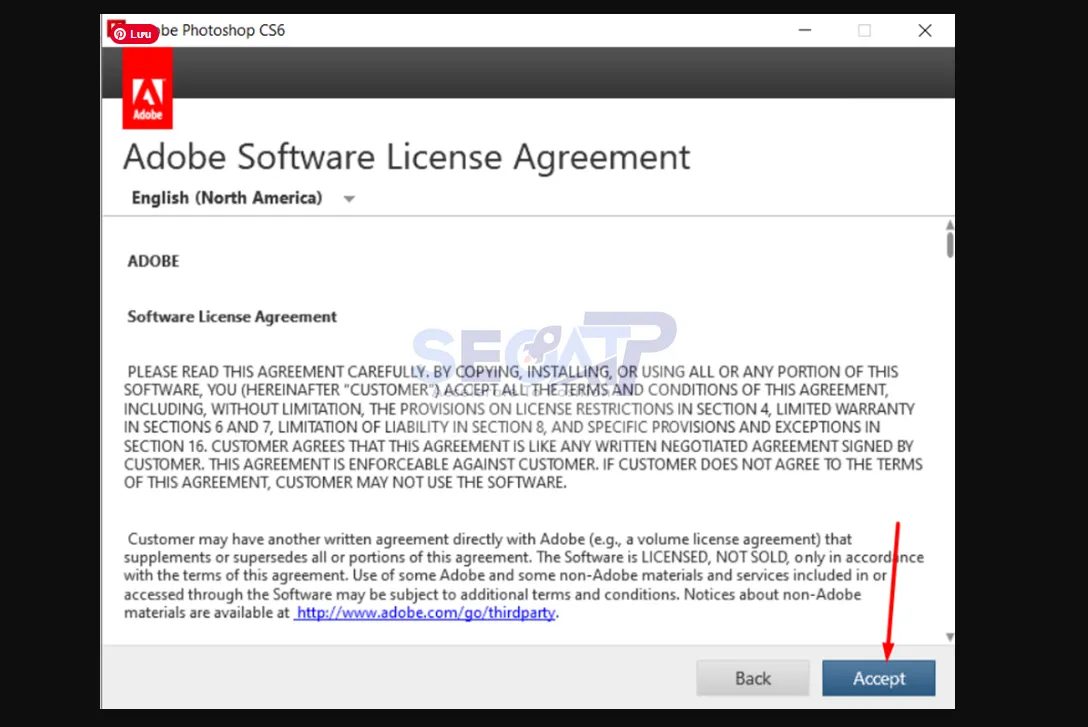
Bước 5: Nhấp vào nút Accept để đồng ý với các điều khoản và chuyển sang bước tiếp theo.
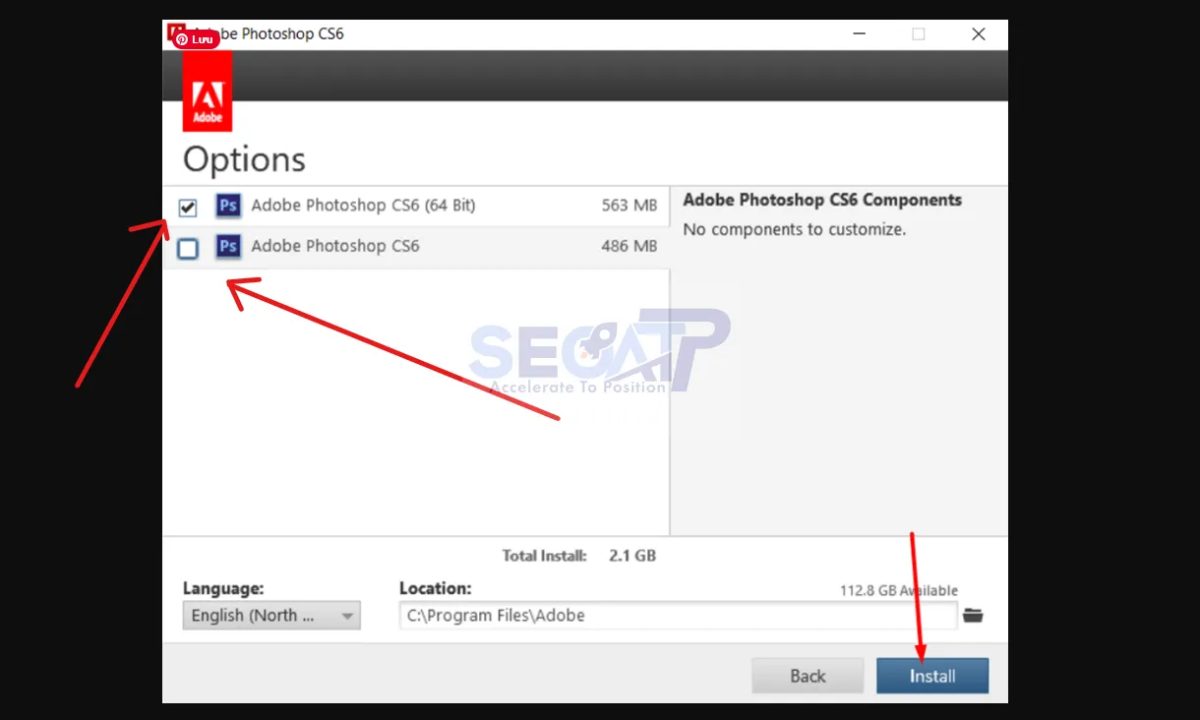
Bước 6: Nhấp nút Install.
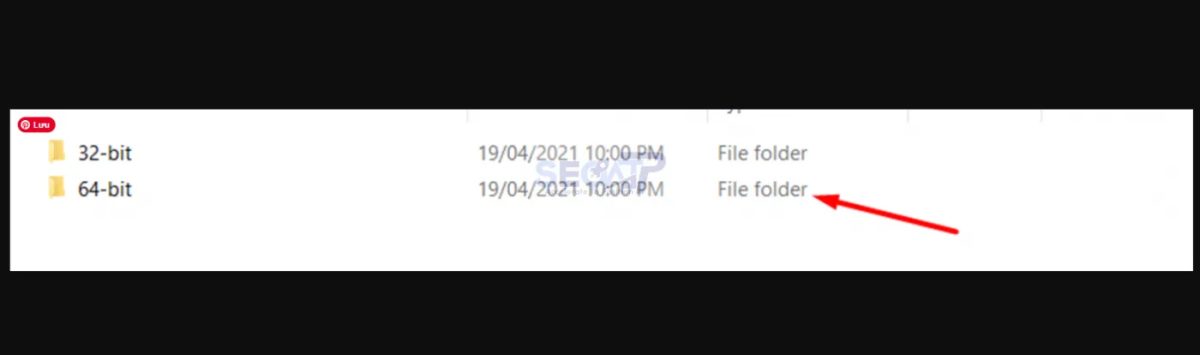
Ở đây, bạn hãy tích chọn vào phiên bản CS6 phù hợp với cấu hình máy tính và nhu cầu của bạn. Tùy chọn ở trên là 64 bit, ở dưới là 32 bit. Bạn cũng có thể cài đặt đồng thời 2 phiên bản này đối với máy tính 64 bit (Ở đây, máy tính chúng tôi chạy 64 bit và chúng tôi cũng chỉ chọn bản 64 bit).
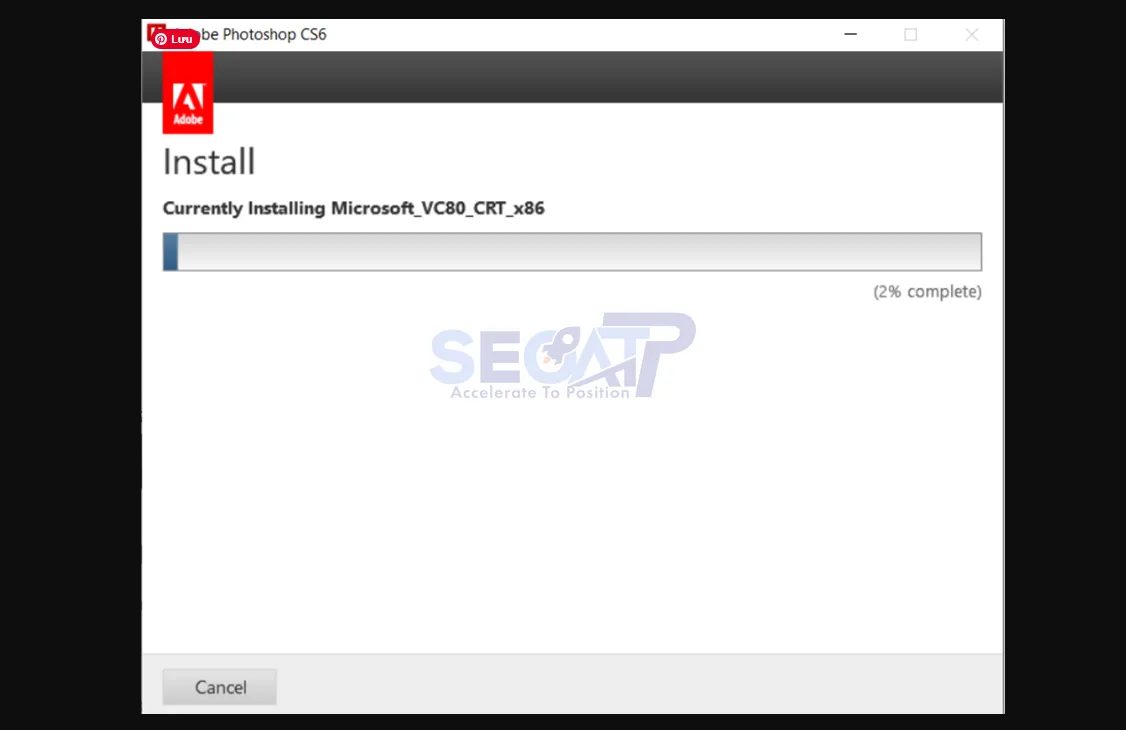
Bước 7: Đợi ít phút để phần mềm hoàn tất phần cài đặt.
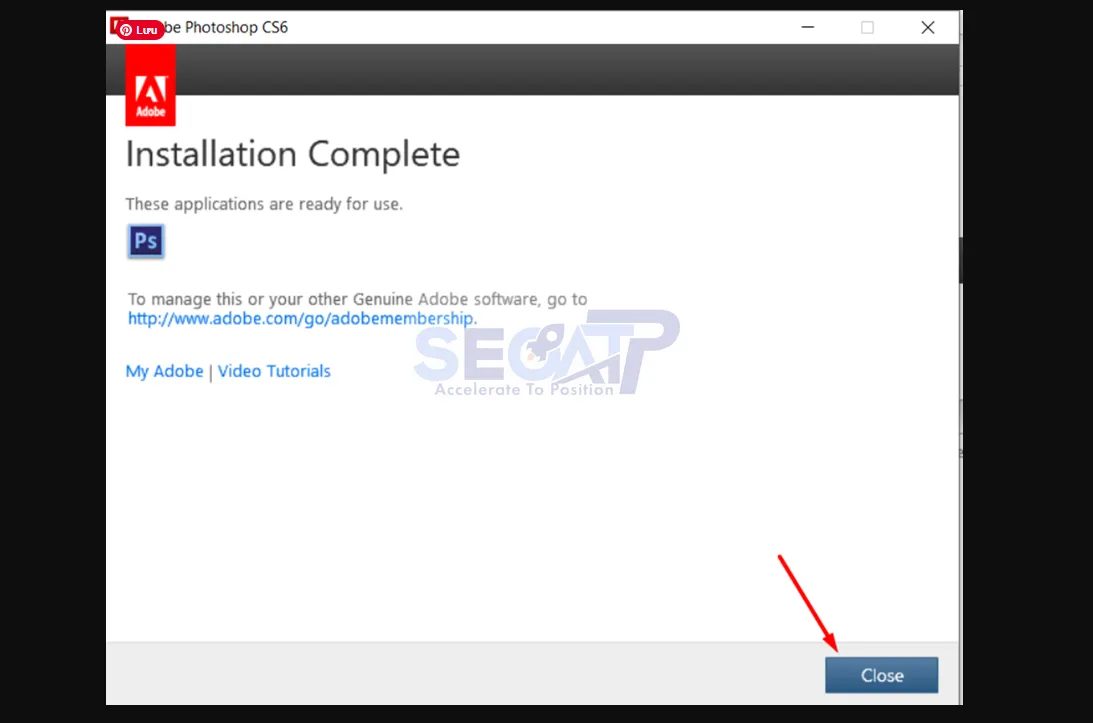
Bước 8: Nhấn close
Bước 9 – Kích Hoạt Phần Mềm PHOTOSHOP CS6
Chọn đúng phiên bản amtlib phù hợp với bản CS6 mà bạn đã cài đặt. Ở đây, chúng tôi chọn 64 bit.
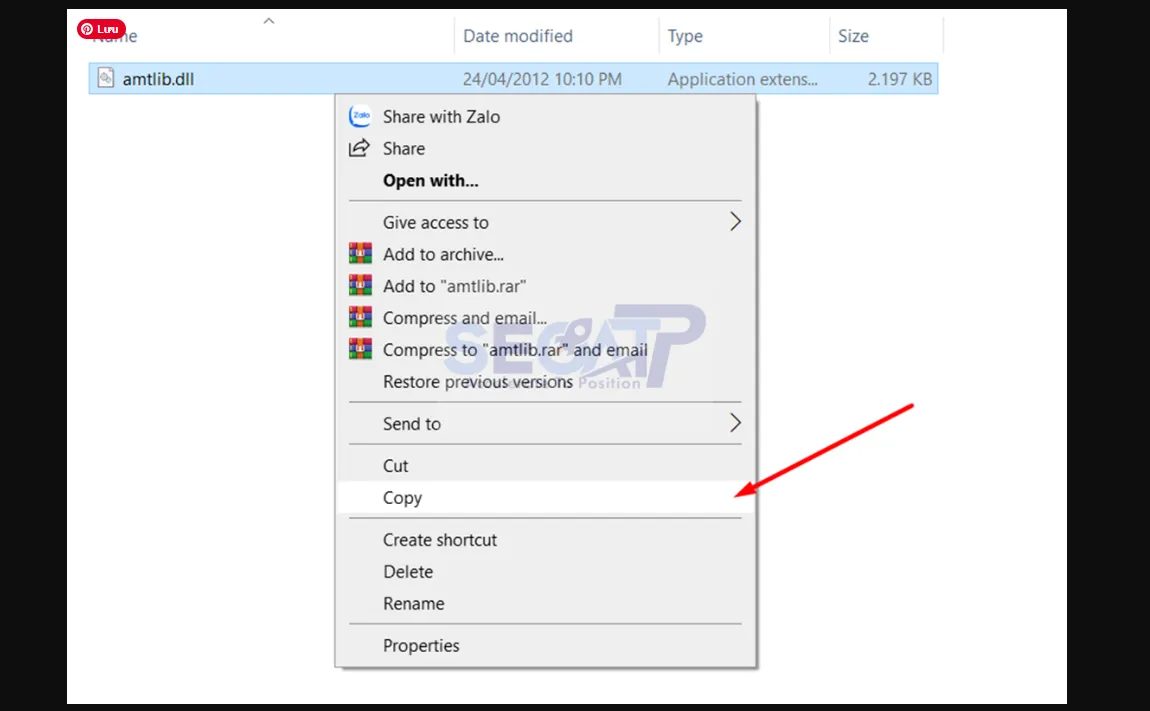
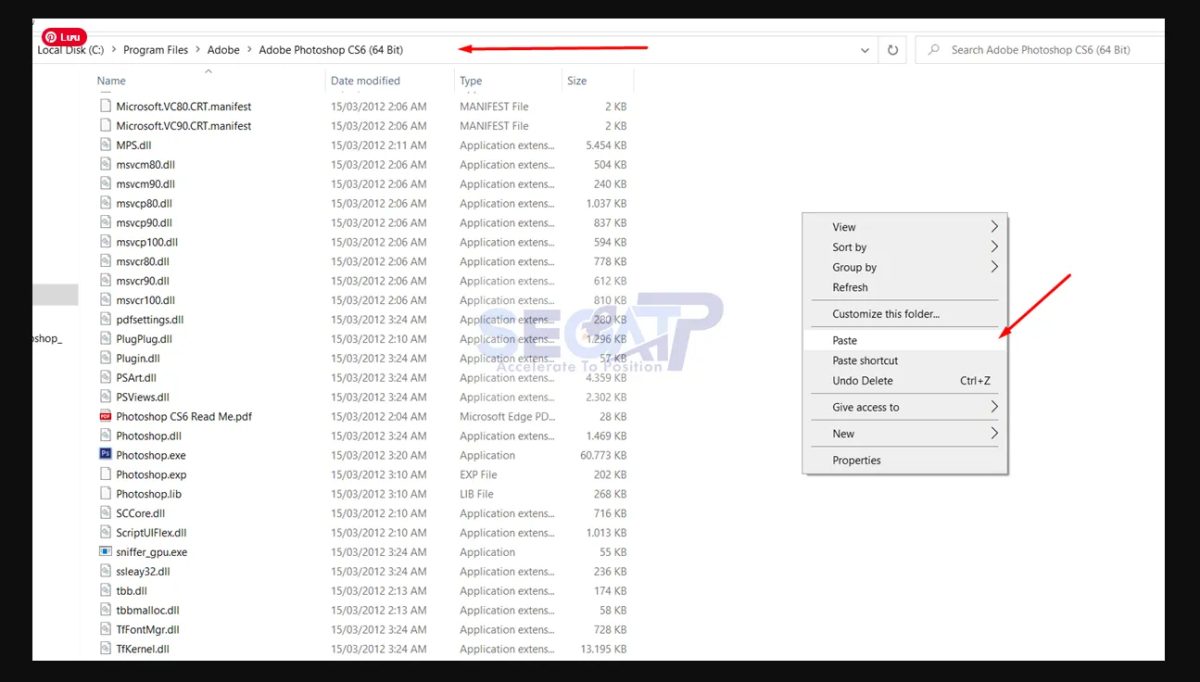
Bước 10: Bạn cần làm sao chép file amtlib.dll có trong thư mục 64-bit vào thư mục cài đặt của phần mềm (khi giải nén đã có).
Bước 11: Dán vào thư mục cài đặt, bạn có thể thấy đường dẫn thư mục cài đặt ở phía trên cùng.
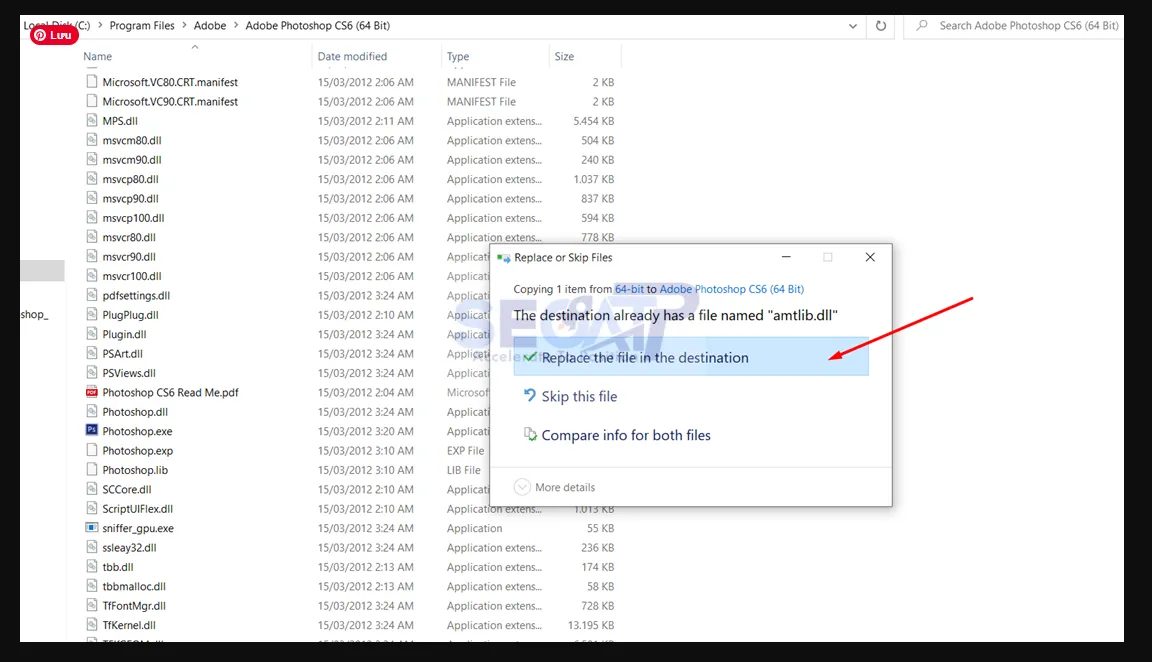
Bước 12: Chọn Replace the file in the destination.
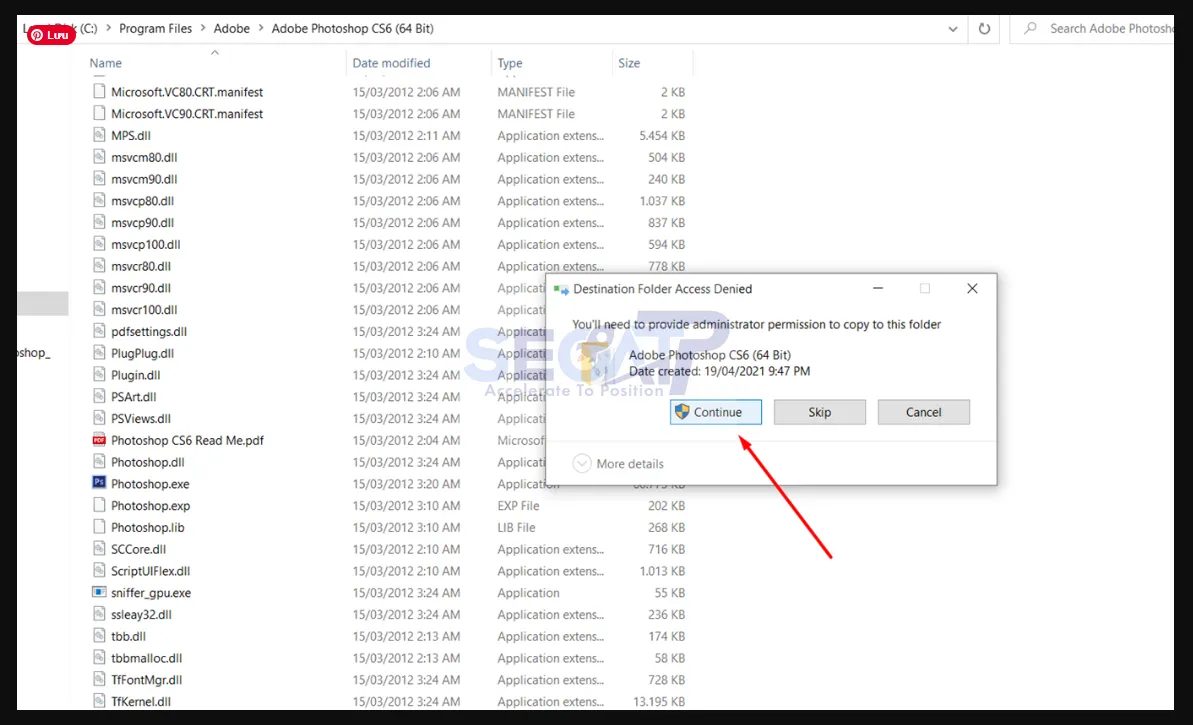
Bước 13: Chọn tiếp Continue để đồng ý ghi đè.
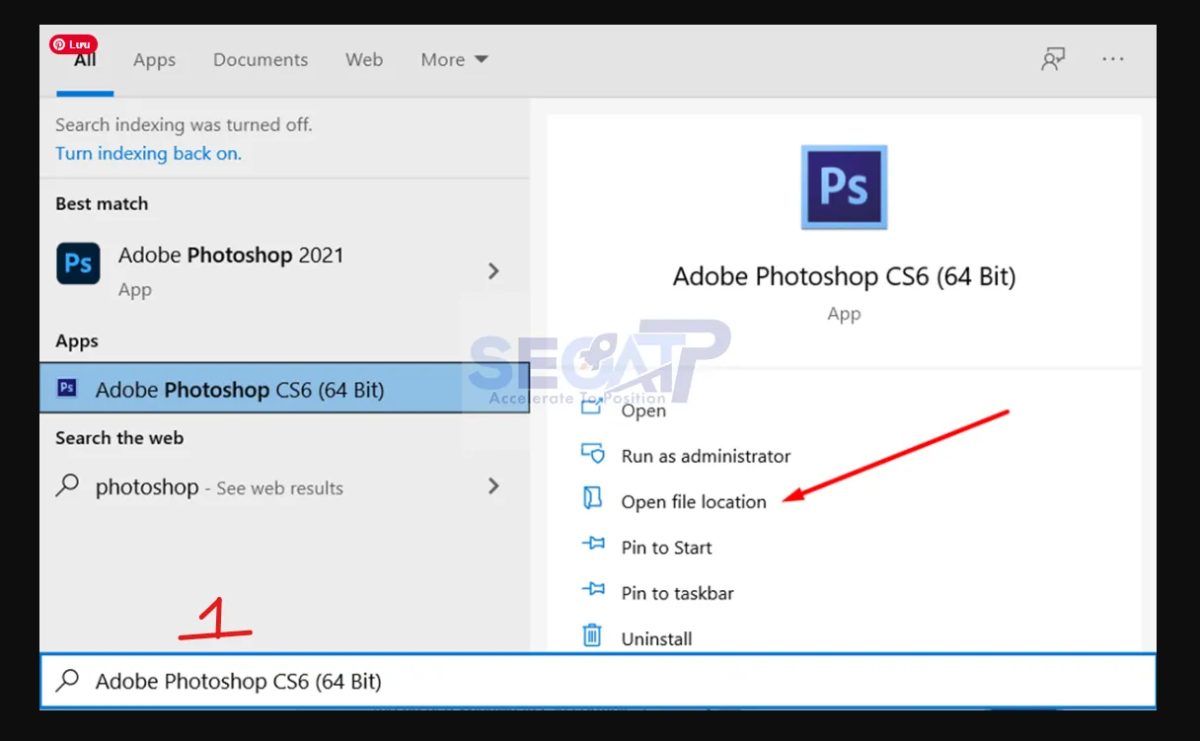
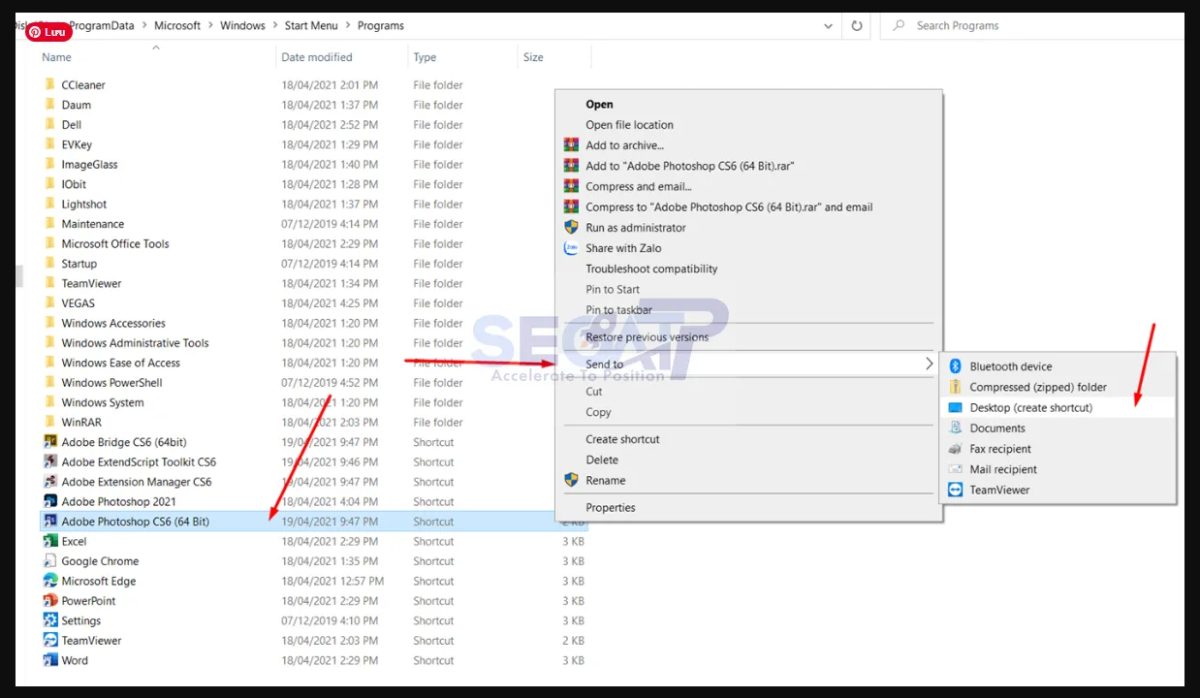
Bước 14: Mở thư mục gốc Mặc định, phần mềm sẽ không tạo biểu tượng ở màn hình Desktop, để đưa icon của Photoshop CS6 ra màn hình thì bạn thực hiện như hướng dẫn bên dưới.
Bước 15: Chọn Send to Desktop.
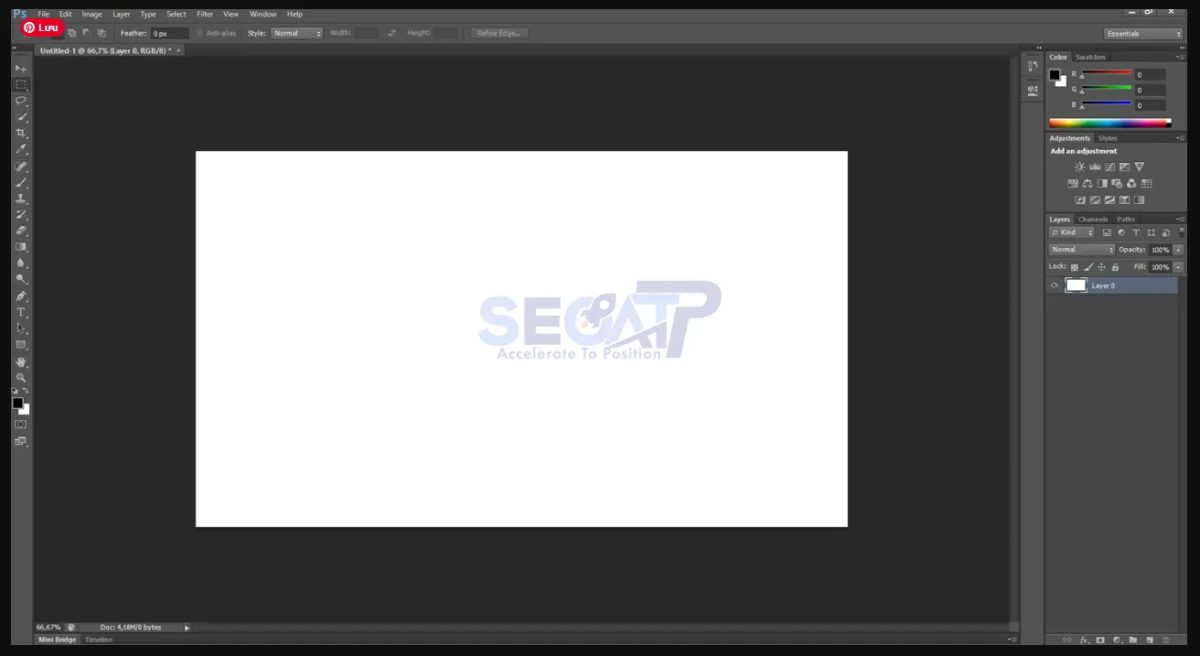
Dưới đây là giao diện phần mềm Photoshop CS6
Cách Kích Hoạt Khác Rút Gọn:
- Phương thức 1 – AMTEmu (amtemu.exe): Chạy bằng quyền Administrator, tìm và chọn Adobe Photoshop CS6 trong danh sách, nhấn "Install". AMTEmu sẽ patch file amtlib.dll trong thư mục cài đặt.
- Phương thức 2 – Thay thế amtlib.dll thủ công: Sao chép file amtlib.dll từ thư mục Crack vào thư mục C:\Program Files\Adobe\Adobe Photoshop CS6\ (ghi đè file cũ). Đây là phương thức đơn giản và ổn định nhất.
- Phương thức 3 – Nhập Serial qua Keygen: Chạy Keygen bằng quyền Admin, chọn đúng sản phẩm, nhấn Generate để lấy Serial và nhập vào màn hình kích hoạt Photoshop.
⚠️ Lưu ý từ Seoatp.com: Thêm thư mục C:\Program Files\Adobe\ vào Exclusions của Windows Defender trước khi thực hiện bất kỳ bước kích hoạt nào. Sau khi kích hoạt thành công, mở Photoshop kiểm tra – nếu không hiện màn hình yêu cầu kích hoạt hay đăng nhập là đã thành công. Bật lại antivirus và kết nối mạng bình thường sau đó.
Mẹo Sử Dụng Photoshop CS6 Hiệu Quả
Dưới đây là những mẹo sử dụng Photoshop CS6 được đúc kết từ kinh nghiệm thực chiến của hàng nghìn nhà thiết kế và nhiếp ảnh gia chuyên nghiệp tại Việt Nam.
Kích Hoạt Mercury Graphics Engine Để Tối Đa Hiệu Năng
Đây là mẹo sử dụng Photoshop CS6 quan trọng nhất mà nhiều người bỏ qua. Vào Edit → Preferences → Performance, tích chọn "Use Graphics Processor" và nhấn "Advanced Settings". Tại đây chọn chế độ "Advanced" thay vì "Normal" hay "Basic" để kích hoạt đầy đủ Mercury Graphics Engine. Cập nhật driver GPU lên phiên bản mới nhất từ trang NVIDIA/AMD/Intel trước khi làm điều này. Sự khác biệt về tốc độ Liquify, Blur Gallery và Transform là rất rõ rệt sau khi bật Advanced GPU mode.
Làm Chủ Content-Aware Move Và Patch Tool
Kết hợp Content-Aware Move với Content-Aware Patch Tool để xóa và di chuyển đối tượng hoàn hảo nhất:
- Chọn vùng đối tượng bằng Lasso Tool (phím L) – chọn hơi rộng ra ngoài viền đối tượng một chút
- Chọn Content-Aware Move Tool (Shift+J để cycle trong nhóm Healing)
- Kéo đối tượng sang vị trí mới, nhấn Enter để xác nhận
- Nếu viền còn sót lại chưa hoàn hảo, dùng Patch Tool chế độ Content-Aware để tinh chỉnh
- Cuối cùng dùng Spot Healing Brush (J) để làm sạch các điểm nhỏ còn sót
Bảng Phím Tắt Quan Trọng Trong Photoshop CS6
| Phím Tắt | Chức Năng |
|---|---|
| Ctrl + J | Nhân đôi layer hiện tại |
| Ctrl + T | Free Transform |
| Ctrl + Alt + Z | Undo nhiều bước (Step Backward) |
| Ctrl + Shift + N | Tạo layer mới |
| Ctrl + G | Nhóm layer (Group) |
| Ctrl + E | Merge Layers (gộp layer đã chọn) |
| Ctrl + Shift + E | Merge Visible (gộp tất cả layer hiển thị) |
| Ctrl + L | Mở Levels |
| Ctrl + M | Mở Curves |
| Ctrl + U | Mở Hue/Saturation |
| Ctrl + B | Mở Color Balance |
| Ctrl + Shift + U | Desaturate (chuyển đen trắng nhanh) |
| Ctrl + I | Invert (đảo màu) |
| Ctrl + D | Deselect (bỏ chọn vùng) |
| Ctrl + Shift + I | Invert Selection (đảo vùng chọn) |
| Alt + Ctrl + Shift + S | Save for Web & Devices |
| Ctrl + Alt + I | Image Size (thay đổi kích thước ảnh) |
| Shift + F5 | Fill (đặc biệt hữu ích với Content-Aware Fill) |
| F7 | Ẩn/hiện Layers Panel |
| Tab | Ẩn/hiện tất cả panel |
| [ / ] | Giảm / Tăng kích thước Brush |
| Shift + [ / ] | Giảm / Tăng độ cứng Brush |
| X | Đảo màu Foreground/Background |
| D | Reset màu về Đen/Trắng mặc định |
Tạo Hiệu Ứng Bokeh Chuyên Nghiệp Với Iris Blur
Quy trình tạo bokeh chuyên nghiệp với Iris Blur trong Photoshop CS6: vào Filter → Blur Gallery → Iris Blur. Vòng tròn Iris sẽ xuất hiện giữa ảnh – kéo điểm trung tâm vào vùng chủ thể muốn giữ nét, điều chỉnh hình dạng và kích thước vùng nét bằng cách kéo các điểm trên vòng. Kéo điểm ngoài cùng để kiểm soát vùng chuyển tiếp từ nét sang mờ. Tăng giá trị Blur để tạo bokeh mạnh hơn. Mẹo nâng cao: trong panel Bokeh phía phải, tăng Bokeh Shape để tạo các điểm sáng bokeh tròn đẹp hơn, đặc biệt hiệu quả với ảnh có đèn phía sau chủ thể.
Tối Ưu Scratch Disk Và Phân Bổ RAM
Mẹo kỹ thuật quan trọng cho Photoshop CS6: vào Edit → Preferences → Performance và thực hiện ba điều chỉnh sau:
- Tăng Memory Usage lên 70–80% tổng RAM của máy
- Đặt Scratch Disk vào ổ SSD nhanh nhất (không phải ổ cài Windows) – đây là yếu tố ảnh hưởng nhiều nhất đến tốc độ khi làm việc với file lớn
- Giảm History States xuống còn 20–30 bước thay vì mặc định 50 để tiết kiệm RAM và tăng tốc độ phản hồi
Những Lỗi Thường Gặp Với Photoshop CS6 Và Cách Khắc Phục
Dưới đây là bảng tổng hợp đầy đủ những lỗi thường gặp với Photoshop CS6 và hướng dẫn xử lý chi tiết từ thực tế cộng đồng người dùng Việt Nam.
Bảng Tổng Hợp Lỗi Và Cách Fix
| Lỗi Thường Gặp | Nguyên Nhân | Cách Fix Nhanh |
|---|---|---|
| Setup không chạy / bị treo | Thiếu .NET 4.5 hoặc antivirus chặn | Cài .NET 4.5 + tắt antivirus + Run as Admin |
| Serial Number không hợp lệ | Máy đang kết nối mạng khi nhập Serial | Ngắt mạng hoàn toàn trước khi nhập |
| Yêu cầu đăng nhập Adobe sau mỗi lần mở | Antivirus xóa file amtlib.dll | Thêm Exclusion + copy lại amtlib.dll |
| Oil Paint Filter bị mờ / không hoạt động | Driver GPU cũ hoặc OpenCL không hỗ trợ | Update driver GPU + kiểm tra OpenCL trong Preferences |
| Scratch Disk Full | Ổ Scratch Disk đầy hoặc chưa cấu hình | Giữ Ctrl+Alt khi mở PS → chọn lại Scratch Disk |
| Giao diện nhỏ / mờ trên màn hình 4K | HiDPI scaling chưa cấu hình đúng | Properties → Compatibility → tích "Override high DPI scaling" |
| Camera Raw không nhận RAW máy mới | Camera Raw 9.1.1 không hỗ trợ máy sau 2016 | Dùng Adobe DNG Converter chuyển RAW → DNG trước |
| Photoshop CS6 không chạy trên Mac mới | macOS Catalina+ không hỗ trợ 32-bit | Dùng trên Mac Intel với macOS tối đa Mojave (10.14) |
| PS6 chạy chậm, giật lag | GPU không được bật hoặc Scratch Disk chậm | Bật GPU Advanced + đặt SSD làm Scratch Disk |
Lỗi 1: Oil Paint Filter Không Hoạt Động Trên Windows 10/11
Nguyên nhân: Oil Paint Filter trong Photoshop CS6 yêu cầu card đồ họa hỗ trợ OpenCL 1.1 và driver đủ mới. Một số driver GPU trên Windows 10/11 có thể không tương thích hoàn toàn.
Cách khắc phục:
- Cập nhật driver GPU lên phiên bản mới nhất từ trang chính thức NVIDIA/AMD/Intel
- Vào Edit → Preferences → Performance → đảm bảo "Use Graphics Processor" đang được tích
- Nhấn "Advanced Settings" → chọn "Advanced" thay vì "Basic"
- Khởi động lại Photoshop và thử lại Oil Paint
- Nếu vẫn lỗi: tắt hoàn toàn "Use Graphics Processor" → khởi động lại PS → bật lại GPU → khởi động lại PS lần nữa (reset GPU cache)
Lỗi 2: Màn Hình HiDPI/4K Hiển Thị Giao Diện Nhỏ Và Mờ
Nguyên nhân: Photoshop CS6 không hỗ trợ DPI scaling tự động của Windows 10/11 cho màn hình độ phân giải cao.
Cách khắc phục:
- Click chuột phải vào shortcut hoặc file Photoshop.exe → Properties
- Chọn tab Compatibility
- Nhấn "Change high DPI settings"
- Tích vào "Override high DPI scaling behavior"
- Chọn "System (Enhanced)" trong dropdown
- Nhấn OK và khởi động lại Photoshop
Lỗi 3: Photoshop CS6 Yêu Cầu Đăng Nhập Adobe Mỗi Lần Mở
Nguyên nhân: File amtlib.dll – file kích hoạt chính – đã bị Windows Defender hoặc antivirus xóa.
Cách khắc phục:
- Thêm toàn bộ thư mục C:\Program Files\Adobe\Adobe Photoshop CS6\ vào Exclusions của Windows Defender
- Sao chép lại file amtlib.dll từ thư mục Crack/Patch vào C:\Program Files\Adobe\Adobe Photoshop CS6\
- Chọn "Copy and Replace" khi Windows hỏi
- Khởi động lại Photoshop để kiểm tra
Lỗi 4: Camera Raw Không Nhận File RAW Từ Máy Ảnh Mới
Nguyên nhân: Camera Raw 9.1.1 (phiên bản cuối hỗ trợ CS6) không được cập nhật nhận dạng các dòng máy ảnh ra đời sau 2016.
Giải pháp tốt nhất:
- Tải Adobe DNG Converter phiên bản mới nhất từ Adobe (miễn phí hoàn toàn)
- Chuyển đổi file RAW sang định dạng .dng bằng DNG Converter trước khi mở trong Photoshop CS6
- File .dng được Camera Raw 9.1.1 đọc hoàn toàn bình thường với đầy đủ thông tin RAW gốc
Kinh Nghiệm Sử Dụng Photoshop CS6
Dưới đây là những kinh nghiệm sử dụng Photoshop CS6 quý giá được đúc kết từ cộng đồng nhà thiết kế và nhiếp ảnh gia Việt Nam sau hơn 13 năm làm việc thực tế với phiên bản huyền thoại này.
Xây Dựng Quy Trình Non-Destructive Hoàn Chỉnh
Nguyên tắc vàng trong kinh nghiệm sử dụng Photoshop CS6: không bao giờ chỉnh sửa trực tiếp lên layer pixel gốc. Quy trình chuẩn mực bao gồm: convert layer sang Smart Object trước khi áp dụng Filter (để có Smart Filters chỉnh sửa được), dùng Adjustment Layers (Hue/Saturation, Levels, Curves...) thay vì Image Adjustments để chỉnh màu sắc và sáng tối, và dùng Layer Mask thay vì Eraser để cắt ghép. Quy trình này đảm bảo bạn luôn có thể quay lại ảnh gốc hoàn toàn bất cứ lúc nào và dễ dàng chỉnh sửa sau này.
Tận Dụng Blur Gallery Cho Retouching Thương Mại
Một kinh nghiệm sử dụng Photoshop CS6 của các photographer chân dung và beauty: kết hợp Tilt-Shift Blur với Gradient Mask để tạo hiệu ứng xóa phông giả một cách tự nhiên hơn so với dùng Iris Blur đơn thuần. Sau khi áp Tilt-Shift, vẽ một Layer Mask gradient trắng-đen để che bớt phần blur ở vùng da và tóc – giúp làm mềm ảnh một cách chọn lọc mà không bị cứng nhắc như filter thông thường.
Khai Thác Video Timeline Cho Social Media Content
Ít người biết rằng Photoshop CS6 có thể tạo GIF động và video ngắn chất lượng cao cho mạng xã hội. Mở Window → Timeline, chọn "Create Video Timeline", import ảnh hoặc video clip, sắp xếp theo Timeline và thêm text animation bằng cách keyframe thuộc tính Opacity hay Position. Xuất ra GIF qua File → Save for Web hoặc xuất video MP4 qua File → Export → Render Video. Với kinh nghiệm sử dụng Photoshop CS6 về video, nhiều content creator Việt Nam tạo ra những video ngắn và GIF ấn tượng mà không cần đến Premiere Pro hay After Effects.
So Sánh Photoshop CS6 Với Các Phiên Bản Khác
| Tiêu Chí | PS CS3 | PS CS5 | PS CS6 | PS CC 2019 | PS 2023 |
|---|---|---|---|---|---|
| Năm phát hành | 2007 | 2010 | 2012 | 2018 | 2022 |
| RAM tối thiểu | 512 MB | 1 GB | 1–2 GB | 2 GB | 8 GB |
| Mercury GPU Engine | Không | Hạn chế | Có (đầy đủ) | Có | Có |
| Content-Aware Move | Không | Không | Có (lần đầu) | Có | Có (AI) |
| Blur Gallery | Không | Không | Có (lần đầu) | Có (cải tiến) | Có |
| Oil Paint Filter | Không | Không | Có (độc quyền CS) | Có lại (2018+) | Có |
| Dark UI | Không | Không | Có (lần đầu) | Có | Có |
| Remove Tool AI | Không | Không | Không | Không | Có |
| Subscription cần thiết | Không | Không | Không | Có | Có |
| Chạy trên Mac M1/M2 | Không | Không | Không | Rosetta | Native |
Tải Photoshop CS6 Full 100% Hướng Dẫn Cài Đặt Photoshop CS6 Từ A - Z SEO ATP
Tải Photoshop CS6 là lựa chọn sáng suốt và có cơ sở vững chắc cho bất kỳ ai cần một phần mềm chỉnh sửa ảnh và thiết kế đồ họa chuyên nghiệp, không phụ thuộc subscription hàng tháng và vẫn đủ mạnh để xử lý 90% công việc sáng tạo thực tế. Là phiên bản CS cuối cùng và hoàn thiện nhất, Photoshop CS6 mang đến Mercury Graphics Engine đột phá, Content-Aware Move tiên phong, Blur Gallery chuyên nghiệp, Oil Paint Filter độc đáo, giao diện Dark UI hiện đại và Video Timeline hoàn chỉnh – tất cả trong một phiên bản mua đứt không cần trả phí định kỳ.
Qua bài viết này, Seoatp.com đã cung cấp đầy đủ cho bạn mọi thông tin cần thiết: từ phân tích chuyên sâu tính năng Photoshop CS6, đánh giá trung thực ưu nhược điểm Photoshop CS6, bảng cấu hình cài đặt Photoshop CS6 chi tiết cho cả Windows và macOS, hướng dẫn download cài đặt Photoshop CS6 từng bước rõ ràng, bộ mẹo sử dụng Photoshop CS6 chuyên sâu từ thực chiến, bảng phím tắt đầy đủ, đến hướng dẫn khắc phục triệt để những lỗi thường gặp với Photoshop CS6. Đây là tài liệu tham khảo toàn diện nhất bằng tiếng Việt dành cho người dùng phiên bản huyền thoại này trong năm 2026.
Nếu bài viết này hữu ích với bạn, hãy bookmark lại để tham khảo và chia sẻ cho đồng nghiệp, bạn bè đang tìm kiếm hướng dẫn tải Photoshop CS6. Nếu bạn gặp bất kỳ lỗi nào trong quá trình download cài đặt Photoshop CS6 mà chưa được đề cập trong bài, hãy để lại bình luận bên dưới – đội ngũ chuyên gia tại Seoatp.com luôn sẵn sàng hỗ trợ bạn trong thời gian sớm nhất!


