
Tải Camtasia 9 ✔️ Free Download Camtasia 9 Full 100% kèm hướng dẫn cài đặt chi tiết. Phiên bản này cho phép quay màn hình, chỉnh sửa video chuyên nghiệp, thêm hiệu ứng, âm thanh, chú thích, giúp tạo video chất lượng cao nhanh chóng và dễ dàng.
Camtasia 9 Là Gì?
Camtasia 9 là phiên bản phần mềm quay và chỉnh sửa video màn hình máy tính do TechSmith phát triển. Phiên bản này cho phép người dùng ghi lại màn hình, webcam, âm thanh và chỉnh sửa video chuyên nghiệp với các công cụ cắt, ghép, thêm hiệu ứng, chú thích, chuyển cảnh, âm nhạc nền, giúp tạo ra video hướng dẫn, bài giảng hoặc nội dung marketing chất lượng cao một cách dễ dàng và nhanh chóng. Tải Camtasia 9 ✔️Free Download Camtasia 9 Full 100% Hướng Dẫn Cài Đặt Camtasia 9 Chi Tiết
Techsmith Camtasia Studio 9 là phần mềm chụp màn hình chuyên nghiệp được nhiều người sử dụng. Nó hỗ trợ người dùng tạo, chỉnh sửa video và có thể chia sẻ ngay lập tức với bạn bè và các trang xã hội nhanh nhất có thể. Ngoài ra. Camtasia studio 9 cung cấp một môi trường làm việc linh hoạt, thân thiện và dễ tiếp cận. Giúp giảm sự quen thuộc của ứng dụng và thời gian chỉnh sửa tối thiểu. Điều này giúp người dùng tiết kiệm thời gian và công sức để cải thiện hiệu quả công việc.
Phần mềm Camtasia 9.1.1 được chia thành 2 chức năng chính, bao gồm ghi lại màn hình và chụp màn hình. cụ thể. Video ghi lại tất cả các hoạt động diễn ra trên màn hình máy tính và xuất chúng thành tệp video. Chức năng chụp màn hình cho phép người dùng chụp ảnh toàn cảnh toàn bộ màn hình hoặc một phần của màn hình và tạo các tệp hình ảnh.







Tính Năng Nổi Bật Của Phần Mềm Camtasia 9 Bạn Đã Biết Chưa?
Camtasia 9 tập trung vào quay màn hình và chỉnh sửa video cơ bản nhưng chuyên nghiệp. Phiên bản này giúp tạo video hướng dẫn, bài giảng hoặc nội dung marketing chất lượng cao, dễ sử dụng và tiết kiệm thời gian cho người mới lẫn chuyên gia.
| Tính Năng | Mô Tả |
|---|---|
| Quay màn hình Full HD | Ghi lại màn hình mượt mà, hỗ trợ độ phân giải HD và âm thanh cơ bản. |
| Chỉnh sửa video cơ bản | Cắt, ghép, thêm hiệu ứng đơn giản, chú thích, văn bản và hình ảnh minh họa. |
| Hiệu ứng & âm thanh đơn giản | Hỗ trợ hiệu ứng chuyển cảnh cơ bản, âm thanh nền, bộ lọc âm thanh tiêu chuẩn. |
| Ghi âm tích hợp | Hỗ trợ ghi âm từ micro với các tùy chọn âm thanh cơ bản, không có AI hay nâng cao. |
| Xuất video & định dạng phổ biến | Xuất video ra các định dạng MP4, WMV, AVI với tốc độ render phù hợp các dự án cơ bản. |
Tải Camtasia 9 ✔️Free Download Camtasia 9 Full 100% Hướng Dẫn Cài Đặt Camtasia 9 Chi Tiết
Tải Camtasia 9 ✔️ Free Download Camtasia Studio 9 Full 100% cùng hướng dẫn cài đặt chi tiết, giúp quay và chỉnh sửa video chuyên nghiệp, nhanh chóng, dễ dàng.
Cấu Hình Chuẩn Bị Trước Khi Tải Camtasia 9
Trước khi tải Camtasia 9, hãy đảm bảo máy tính đáp ứng cấu hình tối thiểu để phần mềm hoạt động mượt mà, quay và chỉnh sửa video cơ bản, tránh giật lag và lỗi trong quá trình sử dụng.
| Yêu Cầu | Chi Tiết |
|---|---|
| Hệ điều hành | Windows 7, 8, 8.1, 10 64-bit hoặc macOS 10.9 trở lên |
| CPU | Intel Core 2 Duo trở lên |
| RAM | 4GB tối thiểu, khuyến nghị 8GB |
| Card đồ họa | GPU hỗ trợ DirectX 9 / OpenGL 2.1 trở lên |
| Dung lượng ổ cứng | Ít nhất 2GB trống, khuyến nghị SSD |
Hướng Dẫn Tải Camtasia 9 Từ Google Drive
Tải Camtasia 9 từ Google Drive nhanh chóng, an toàn và dễ dàng. Thực hiện theo các bước dưới đây để đảm bảo file nguyên vẹn, không lỗi và chuẩn bị sẵn sàng cho quá trình cài đặt.
- Bước 1: Nhấn vào link Google Drive được cung cấp cho Camtasia 9.
- Bước 2: Kiểm tra dung lượng và thông tin file trước khi tải về.
- Bước 3: Nhấn nút Download (Tải xuống) ở góc trên bên phải màn hình Google Drive.
- Bước 4: Chọn Direct Download hoặc Save to My Drive nếu muốn lưu tạm vào Drive của bạn.
- Bước 5: Đợi quá trình tải hoàn tất, sau đó kiểm tra file đã tải để chuẩn bị cài đặt.
- Bước 6: Mở file Camtasia 9 vừa tải và làm theo hướng dẫn cài đặt chi tiết kèm trong package.
Hướng Dẫn Cài Đặt Camtasia 9 Chi Tiết
Sau khi tải Camtasia 9 từ Google Drive, bạn có thể cài đặt phần mềm theo các bước dưới đây để quay và chỉnh sửa video chuyên nghiệp.
- Bước 1: Mở file cài đặt Camtasia 9 đã tải về.
- Bước 2: Nhấp đúp vào file .exe (Windows) hoặc .dmg (Mac) để bắt đầu quá trình cài đặt.
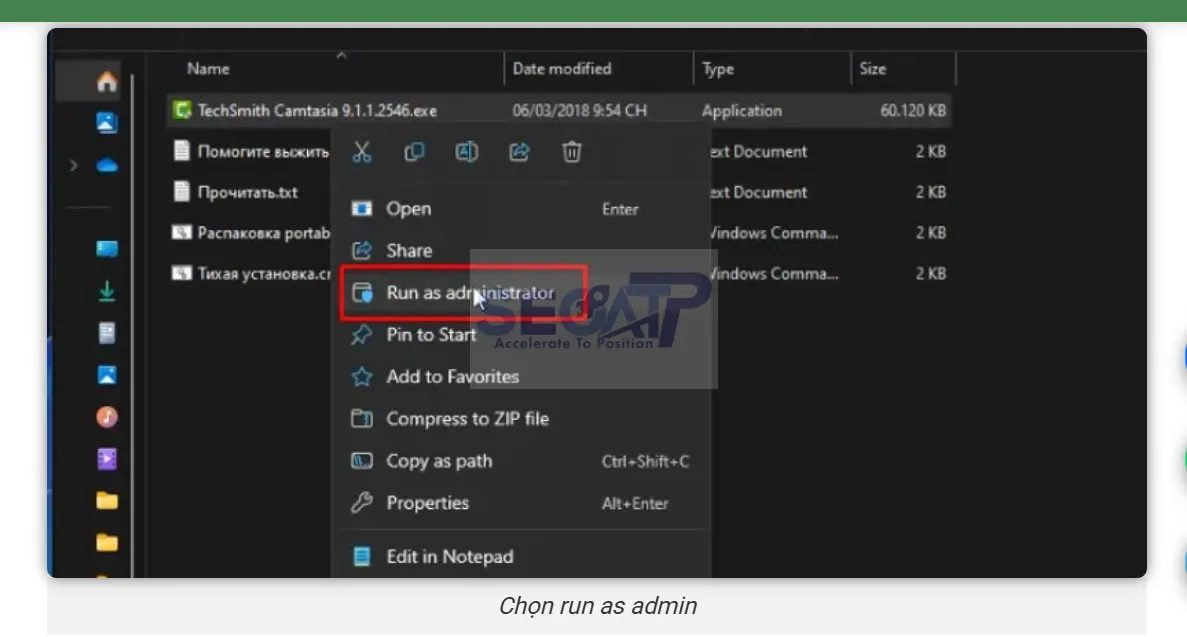
- Bước 3: Chọn Run as Administrator nếu cần quyền quản trị để tránh lỗi trong quá trình cài đặt.
- Bước 4: Chọn ngôn ngữ cài đặt và nhấn Next.
- Bước 5: Đồng ý với các điều khoản sử dụng (I Agree) và nhấn Next.
- Bước 6: Chọn thư mục cài đặt hoặc để mặc định, nhấn Install để bắt đầu quá trình cài đặt.
- Bước 7: Đợi quá trình cài đặt hoàn tất, nhấn Finish để kết thúc.
- Bước 8: Mở Camtasia 9 và thực hiện kích hoạt hoặc nhập key nếu cần để sử dụng đầy đủ tính năng.
Hướng Dẫn Cài Đặt Camtasia 9 Qua Hình Ảnh
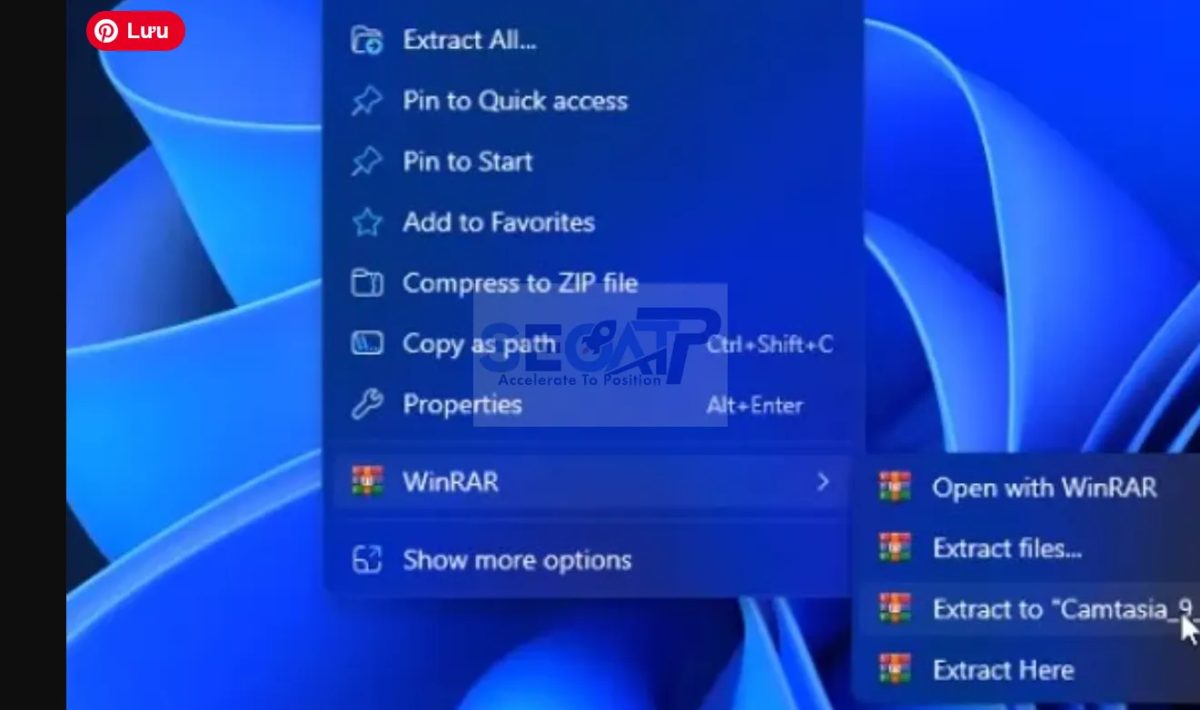
Bước 1: Giải nén file tải camtasia 9 bằng cách nhấn chuột phải chọn Extract Here
Bước 2: Vào thư mục Camtasia 9 mở file Camtasia.exe bằng cách nhấn chuột phải chọn Run as administrator
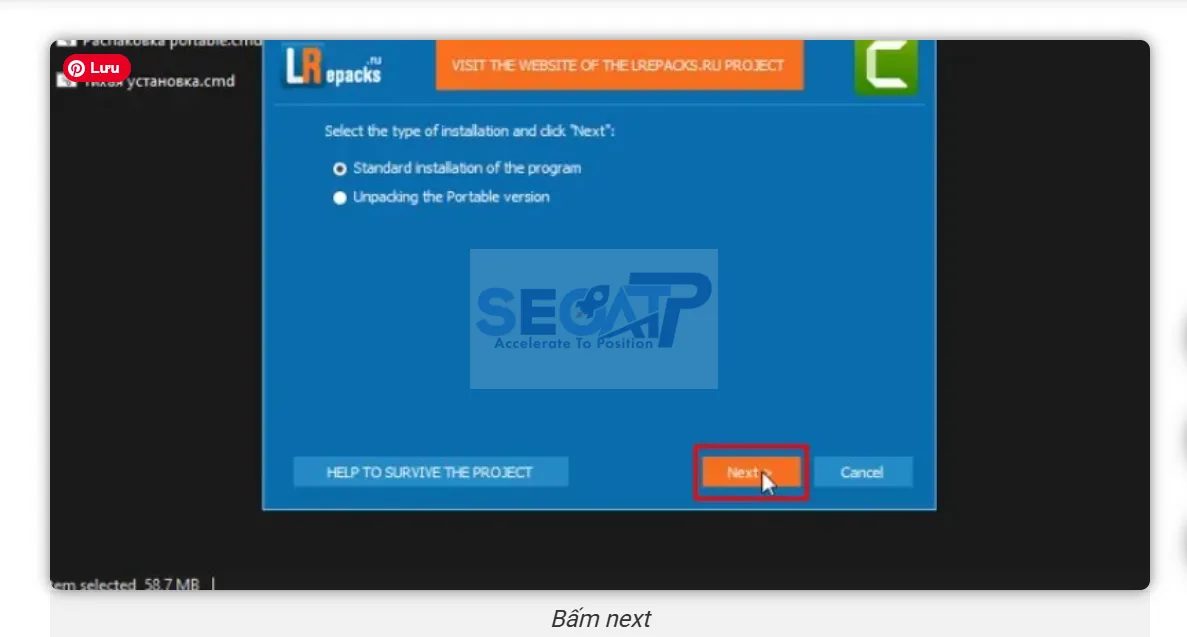
Bước 3: Bấm next
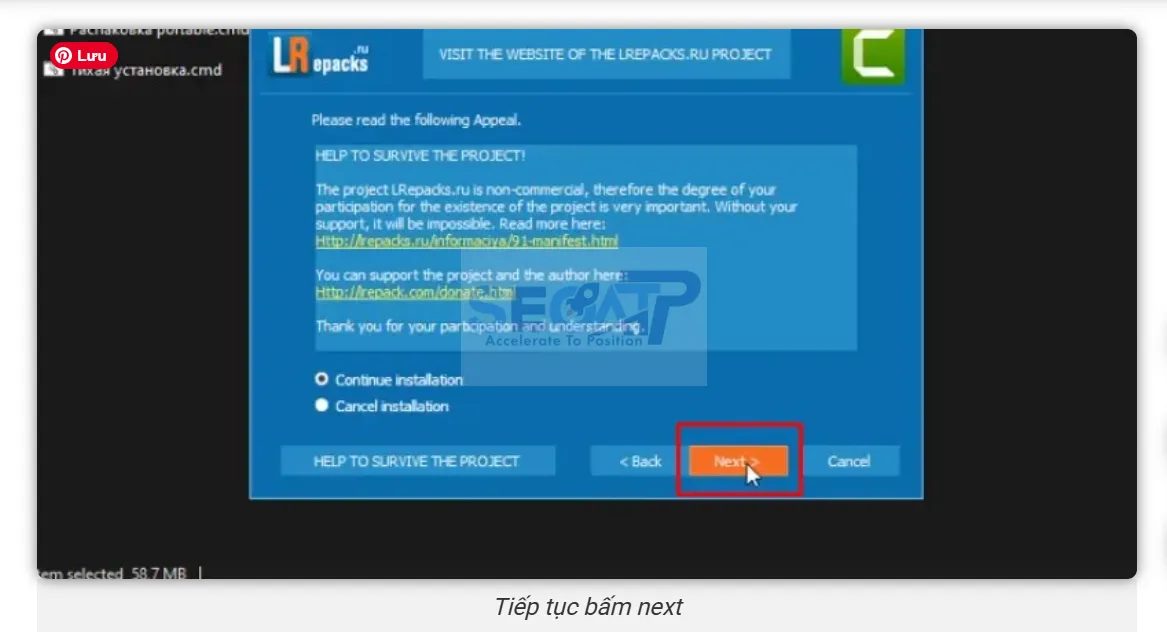
Bước 4: tiếp tục bấm next
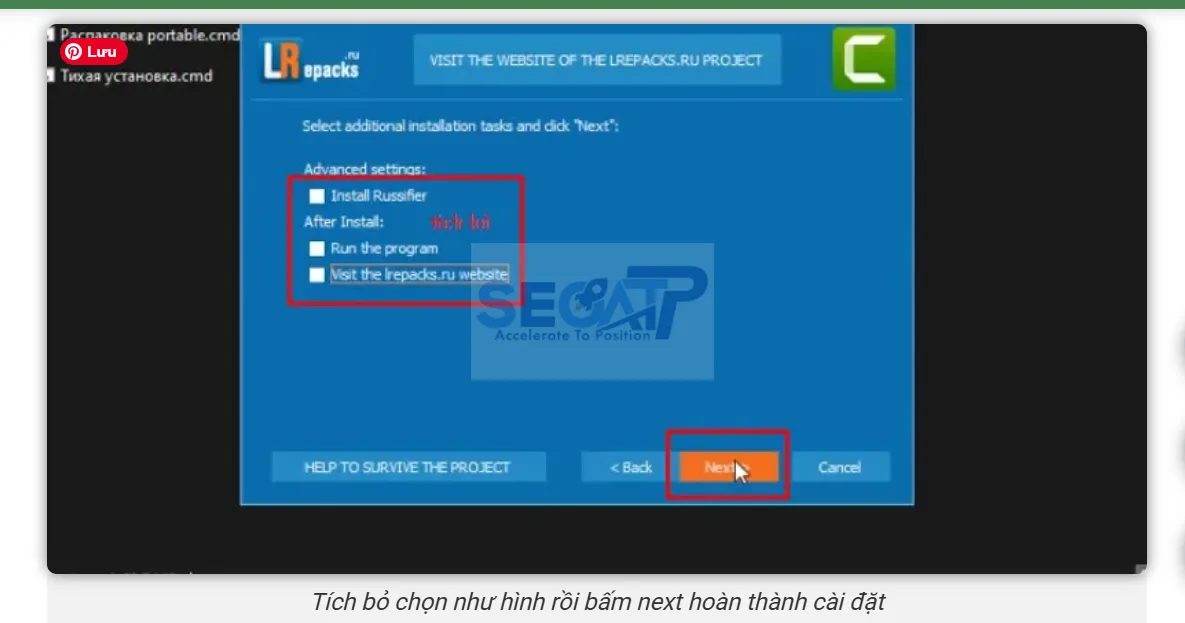
Bước 5: tích bỏ chọn như hình rồi bấm next hoàn thành cài đặt
Tải Camtasia 9 ✔️ Free Download Camtasia Studio 9 Full 100%
Tải Camtasia 9 Full từ SEO ATP nhanh chóng và an toàn, kèm hướng dẫn cài đặt chi tiết, giúp bạn quay và chỉnh sửa video chuyên nghiệp dễ dàng, tiết kiệm thời gian và tối ưu hiệu quả công việc.
Những Câu Hỏi Thường Gặp Về Camtasia 9
1. Camtasia 9 có miễn phí không? Camtasia 9 là phần mềm trả phí, nhưng bạn có thể tải bản dùng thử từ nhà phát triển hoặc tải Full kèm hướng dẫn cài đặt để sử dụng đầy đủ tính năng.
2. Camtasia 9 có tương thích với Windows 11 không? Camtasia 9 chạy tốt trên Windows 7, 8, 10 và Windows 11 64-bit. Trên macOS, cần phiên bản tương thích tùy theo yêu cầu hệ điều hành.
3. Làm sao để cài đặt Camtasia 9 Full? Bạn tải file Camtasia 9 Full kèm hướng dẫn, sau đó mở file cài đặt, làm theo hướng dẫn trên màn hình, nhập key nếu cần để kích hoạt đầy đủ tính năng.
4. Camtasia 9 có hỗ trợ quay video 4K không? Camtasia 9 hỗ trợ quay video lên đến Full HD, nhưng không hỗ trợ quay 4K như các phiên bản mới hơn (Camtasia 2025).
5. Tôi gặp lỗi khi cài đặt, phải làm sao? Đảm bảo máy tính đáp ứng cấu hình tối thiểu, chạy file cài đặt với quyền quản trị, tắt phần mềm diệt virus tạm thời và kiểm tra dung lượng ổ cứng trước khi cài.


