
Tải CorelDRAW 2017 là cách bạn sở hữu quyền sử dụng phần mềm thiết kế đồ họa chuyên nghiệp được rất nhiều nhà thiết kế, in ấn và quảng cáo ưa chuộng. Với nhiều cải tiến mạnh mẽ về hiệu năng, giao diện và công cụ vẽ, CorelDRAW 2017 mang lại trải nghiệm mượt mà, dễ sử dụng nhưng vẫn đầy đủ tính năng mạnh mẽ. Bài viết này sẽ hướng dẫn bạn cách tải và cài đặt CorelDRAW 2017 từ A-Z một cách chi tiết, đơn giản và dễ làm theo cho mọi đối tượng, kể cả người mới bắt đầu.
Giới Thiệu CorelDRAW 2017
CorelDRAW 2017 là phiên bản thứ 19 của phần mềm thiết kế đồ họa vector nổi tiếng đến từ Corel Corporation. Đây là một bản nâng cấp quan trọng với nhiều tính năng sáng tạo vượt trội, hỗ trợ tối đa cho các nhà thiết kế chuyên nghiệp và người dùng phổ thông trong các lĩnh vực: thiết kế logo, in ấn, quảng cáo, bao bì sản phẩm, bản vẽ kỹ thuật, và nhiều hơn nữa.
Điểm nổi bật của CorelDRAW 2017 chính là việc giới thiệu công nghệ LiveSketch™ – cho phép bạn vẽ phác thảo tự nhiên bằng tay như trên giấy thật, được nhận diện trực tiếp và chuyển thành vector. Giao diện của phần mềm cũng được tinh chỉnh thân thiện hơn, tốc độ xử lý nhanh hơn, hỗ trợ tốt các thiết bị đầu vào như bút cảm ứng, bảng vẽ điện tử.





Không chỉ hỗ trợ tốt trên hệ điều hành Windows 7, 8, 10 (64-bit), phiên bản này còn tương thích với nhiều định dạng phổ biến như AI, PSD, PDF, JPG, PNG, SVG,… giúp người dùng dễ dàng làm việc với các phần mềm khác.
Nếu bạn đang tìm một công cụ thiết kế mạnh mẽ, chuyên nghiệp mà vẫn dễ sử dụng, thì CorelDRAW 2017 chắc chắn là lựa chọn tuyệt vời để bắt đầu hoặc nâng cao khả năng thiết kế của bạn.
Tính Năng Nổi Bật Của CorelDRAW 2017
CorelDRAW 2017 được trang bị nhiều công nghệ mới, giúp nâng cao trải nghiệm thiết kế và tối ưu quy trình làm việc. Dưới đây là các tính năng đáng chú ý nhất trong phiên bản này:
- LiveSketch™ Tool: Công nghệ vẽ tay thời gian thực độc quyền, cho phép phác thảo ý tưởng nhanh chóng và tự động chuyển thành vector.
- Giao diện thân thiện, tùy chỉnh dễ dàng: Người dùng có thể tùy chỉnh không gian làm việc, thanh công cụ, phím tắt,… theo thói quen cá nhân.
- Cải tiến hiệu suất: Tốc độ xử lý nhanh hơn so với các phiên bản trước, hoạt động ổn định trên Windows 7, 8, 10 (64-bit).
- Hỗ trợ thiết bị cảm ứng: Tương thích với bút vẽ và bảng vẽ điện tử như Wacom, giúp thiết kế linh hoạt hơn.
- Hỗ trợ định dạng đa dạng: Làm việc mượt mà với các định dạng phổ biến như AI, PSD, PDF, JPG, PNG, SVG, EPS,…
- Corel Font Manager: Quản lý phông chữ hiệu quả, xem trước và sử dụng hàng ngàn font mà không làm chậm máy.
- Hỗ trợ đa màn hình & độ phân giải cao: Tối ưu cho màn hình 4K, Retina và các cấu hình thiết kế hiện đại.
Nhờ những tính năng trên, CorelDRAW 2017 không chỉ mạnh mẽ mà còn thân thiện, đáp ứng tốt nhu cầu từ thiết kế cơ bản đến chuyên sâu.





Cấu Hình Cài Đặt CorelDRAW 2017
Để sử dụng CorelDRAW 2017 một cách ổn định và mượt mà, bạn cần đảm bảo máy tính đáp ứng cấu hình tối thiểu dưới đây. Khuyến khích dùng cấu hình đề nghị để có trải nghiệm tốt nhất khi thiết kế.
| Yêu Cầu | Cấu Hình Tối Thiểu | Cấu Hình Đề Nghị |
|---|---|---|
| Hệ điều hành | Windows 7, 8, 10 (64-bit) | Windows 10 (64-bit) |
| Vi xử lý (CPU) | Intel Core i3 hoặc tương đương | Intel Core i5 / i7 hoặc AMD Ryzen |
| RAM | 2 GB | 4–8 GB |
| Ổ cứng | 1 GB dung lượng trống | SSD với 5 GB dung lượng trống |
| Độ phân giải màn hình | 1280 x 720 | 1920 x 1080 hoặc cao hơn |
| Card đồ họa | Tích hợp DirectX 9 | Card rời hỗ trợ DirectX 11 |
| Phần mềm bổ trợ | .NET Framework 4.6 | .NET Framework 4.7 trở lên |
Chia Sẻ Link Tải CorelDRAW 2017 Qua Google Drive
Để thuận tiện cho người dùng trong quá trình tải phần mềm, ATP SEO đã tổng hợp và chia sẻ bộ cài CorelDRAW 2017 qua Google Drive tốc độ cao. Link tải được kiểm tra định kỳ, không chứa virus, hoàn toàn an toàn và dễ sử dụng cho mọi người.
Bạn có thể tải về trực tiếp bằng cách nhấp vào nút bên dưới hoặc truy cập link chính thức:
Lưu ý: Nếu gặp thông báo giới hạn lượt tải trên Drive, bạn có thể đăng nhập Google, tạo bản sao và tải từ bản sao trong tài khoản của mình.
Hướng Dẫn Tải CorelDRAW 2017 Từ Google Drive Chi Tiết Từng Bước
Dưới đây là các bước cụ thể để bạn tải CorelDRAW 2017 từ Google Drive do ATP chia sẻ, đảm bảo ai cũng làm được, kể cả người mới:
Bước 1: Nhấn vào link tải CorelDRAW 2017 được chia sẻ trong bài viết.
Bước 2: Giao diện Google Drive sẽ hiện ra với file cài đặt hoặc thư mục. Nhấn chuột phải vào file hoặc thư mục bạn muốn tải.
Bước 3: Chọn mục “Tải xuống” (Download). Nếu là thư mục, Google Drive sẽ tự động nén thành file .zip trước khi tải về.
Bước 4: Chờ quá trình nén và tải về hoàn tất. Tùy vào tốc độ mạng, quá trình này có thể mất vài phút.
Bước 5: Sau khi tải xong, hãy kiểm tra thư mục “Tải về” (Downloads) trong máy tính của bạn để tìm file vừa tải.
Lưu ý nếu gặp lỗi: Nếu bạn thấy thông báo “Tệp vượt quá giới hạn tải xuống” hoặc “Too many users have viewed or downloaded this file recently”, hãy thực hiện theo hướng dẫn sau:
- Đăng nhập tài khoản Google của bạn
- Nhấn chuột phải vào file trong Drive → Chọn “Tạo bản sao” (Make a copy)
- Vào thư mục “Drive của tôi” → Tải bản sao đó về máy tính của bạn
Chỉ với vài bước đơn giản trên, bạn đã có thể tải thành công CorelDRAW 2017 về máy để tiến hành cài đặt và sử dụng.
Hướng Dẫn Cài Đặt CorelDRAW 2017 Chi Tiết Từng Bước
Bước 1: Giải nén file cài đặt
Sau khi tải bộ cài CorelDRAW 2017 về, nếu file ở dạng .zip hoặc .rar, bạn hãy dùng phần mềm WinRAR hoặc 7-Zip để giải nén. Nhấp chuột phải vào file → chọn “Extract Here” hoặc “Giải nén tại đây”.
Bước 2: Mở thư mục đã giải nén
Sau khi giải nén xong, mở thư mục chứa file cài đặt CorelDRAW 2017.
Bước 3: Tắt các phần mềm diệt virus và kết nối mạng
Trước khi bắt đầu cài đặt, tạm thời tắt phần mềm diệt virus để tránh chặn file cài. Đồng thời, bạn nên ngắt kết nối mạng để tránh tự động cập nhật hoặc kiểm tra bản quyền.
Bước 4: Chạy file cài đặt
Tìm file Setup.exe hoặc Install.exe trong thư mục và nhấp đúp chuột để bắt đầu quá trình cài đặt.
Bước 5: Chọn ngôn ngữ và đồng ý điều khoản
Khi giao diện cài đặt hiện ra, chọn ngôn ngữ phù hợp (thường là English hoặc Vietnamese), sau đó nhấn “Next” và đồng ý với các điều khoản sử dụng (Accept License Agreement).
Bước 6: Chọn thư mục cài đặt
Bạn có thể để mặc định thư mục cài đặt hoặc thay đổi vị trí lưu theo ý muốn. Sau đó nhấn “Next” để tiếp tục.
Bước 7: Bắt đầu cài đặt
Nhấn nút “Install” để phần mềm tự động cài đặt vào máy tính. Quá trình này có thể mất từ 5 đến 15 phút tùy cấu hình máy.
Bước 8: Hoàn tất và khởi động phần mềm
Khi cài đặt xong, nhấn “Finish” để kết thúc. Bạn có thể chọn khởi động CorelDRAW 2017 ngay lập tức hoặc mở phần mềm từ biểu tượng trên desktop.
Bước 9: Kích hoạt bản quyền (nếu cần)
Nếu phần mềm yêu cầu kích hoạt, bạn hãy dùng file kích hoạt (patch) hoặc key bản quyền được cung cấp kèm theo bộ cài. Hãy chạy file patch dưới quyền Administrator và làm theo hướng dẫn.
Lưu ý quan trọng: Luôn chạy file cài và patch bằng quyền quản trị (Run as administrator) để tránh lỗi. Nếu gặp lỗi trong quá trình cài, hãy kiểm tra xem đã tắt phần mềm diệt virus và ngắt mạng chưa.
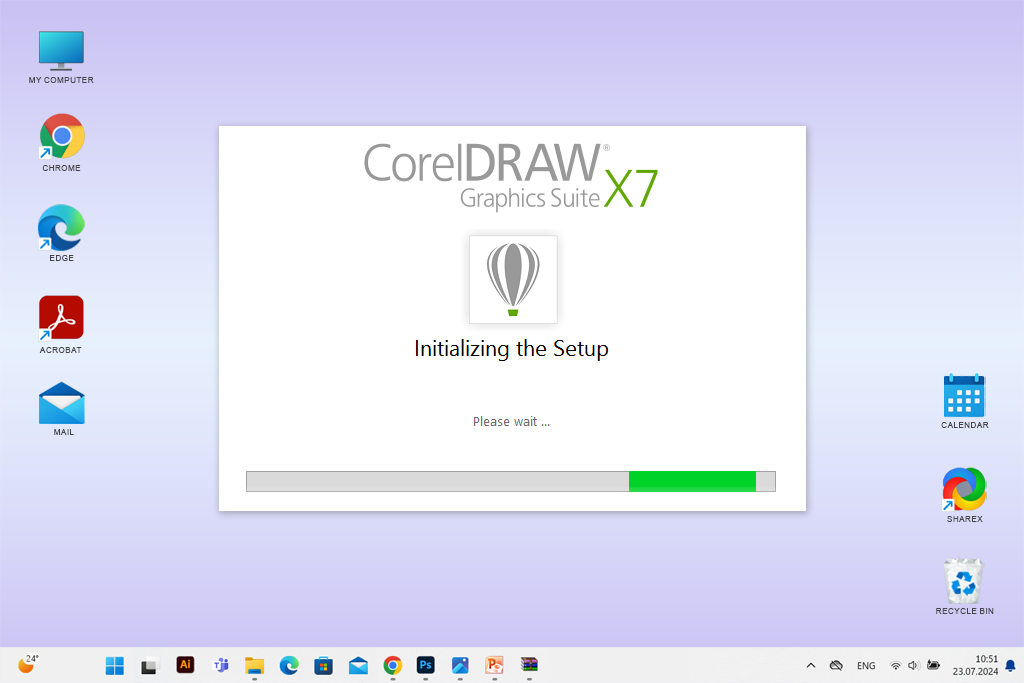
Cách Cài Đặt CorelDRAW 2017 Qua Hình Ảnh
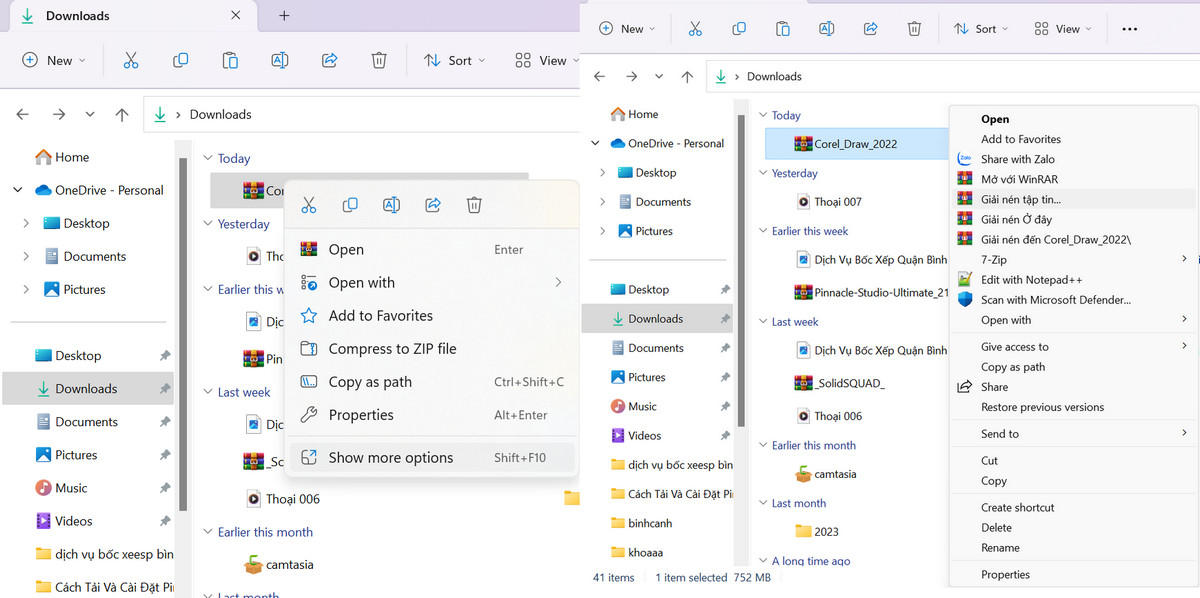
Sau khi tải về việc các bạn cần làm là giải nén phần mềm ra bằng cách nhắn đúp chuột chon Show More Option > chọn Giải Nén Tại Đây.
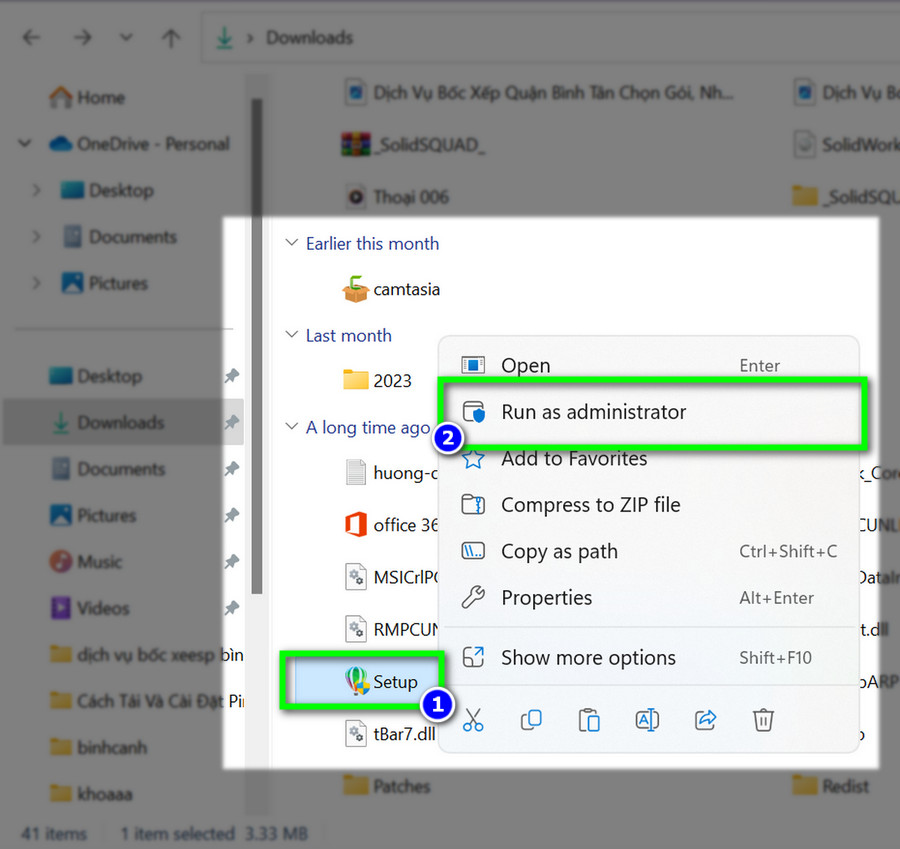
Bước 1: Mở Setup.exe bằng cách nhấn chuột phải và chọn Run As Administrator để cài đặt phần mềm CorelDRAW 2017
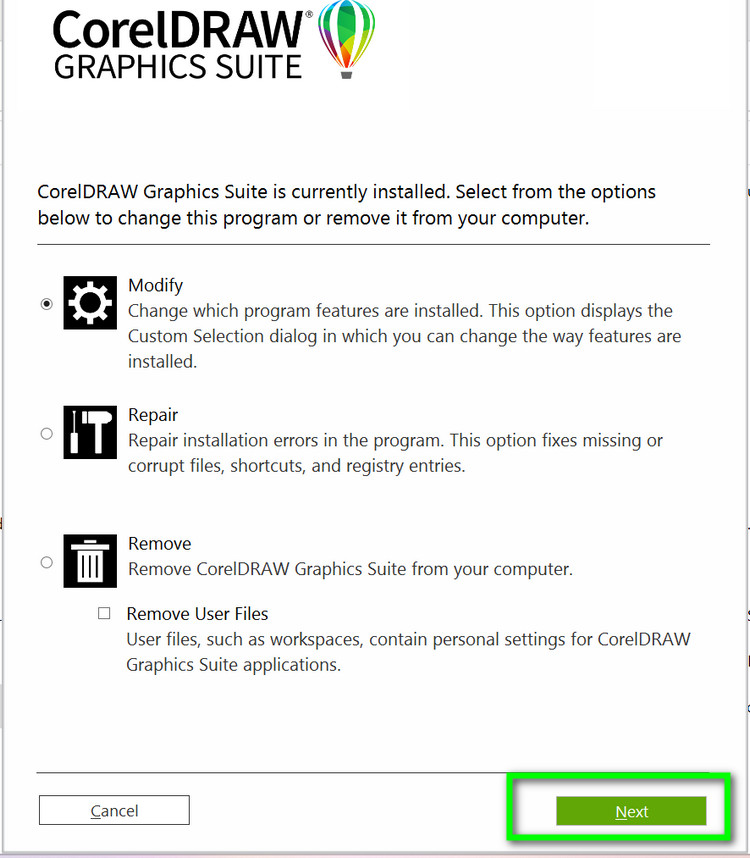
Bước 2: Sẽ có một menu hiện ra các bạn chọn Modify và bấm Next để tiếp tục.
Bước 3: Sẽ có một giao diện tiếp theo hiện ra trong đây sẽ có 4 phần mềm các bạn chỉ cần tích vào phần mềm các bạn cần sau đó nhấn Next.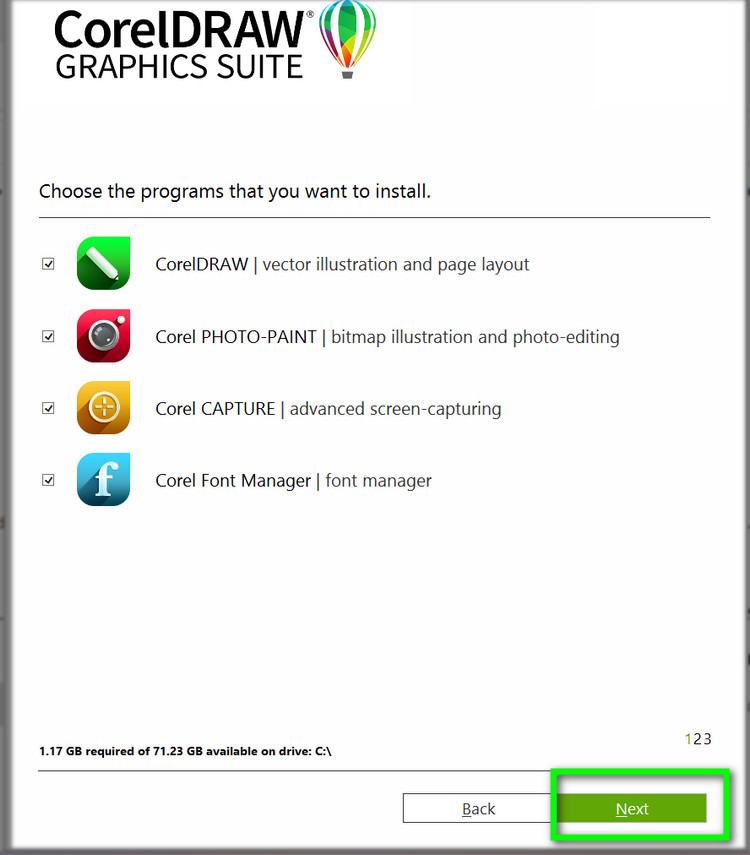
Tiếp theo các bạn sẽ chọn các tính năng chương trình các bạn muốn cài đặt sau đó nhấn Next.
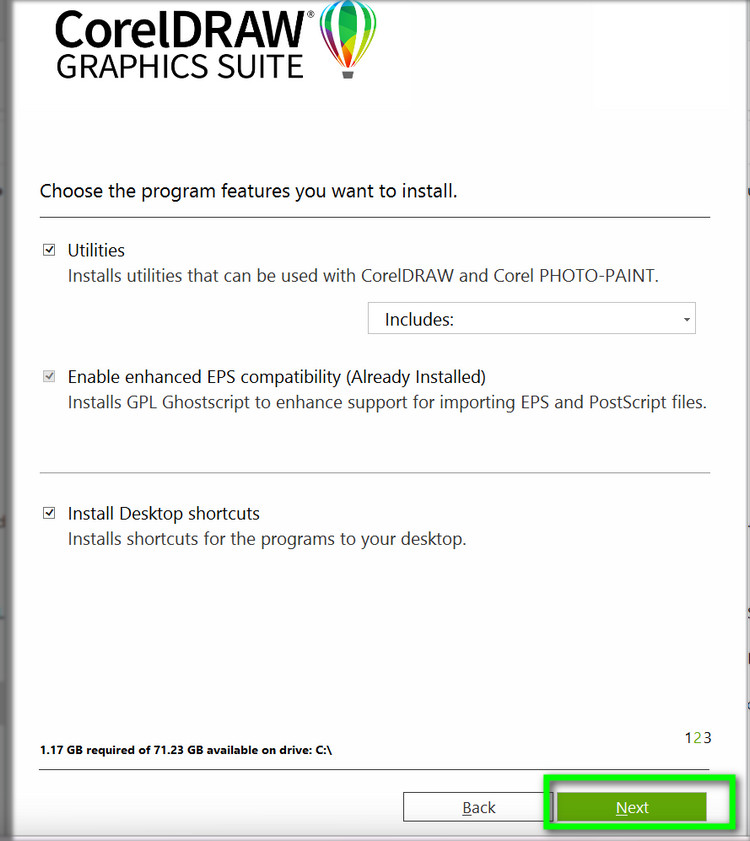
Bước 4: Ở giao diện này các bạn chỉ việc bấm Install Now là xong và chờ cho phần mềm cài đặt vào máy.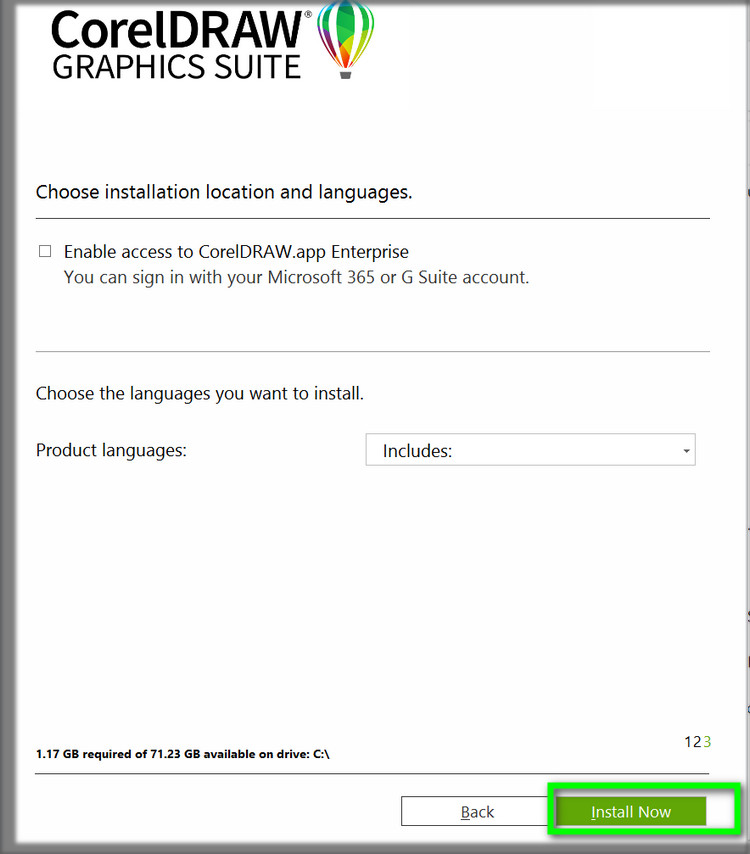
Bước 5: Sau khi cài đặt xong các bạn nhấn Finsh là hoàn thành cài đặt.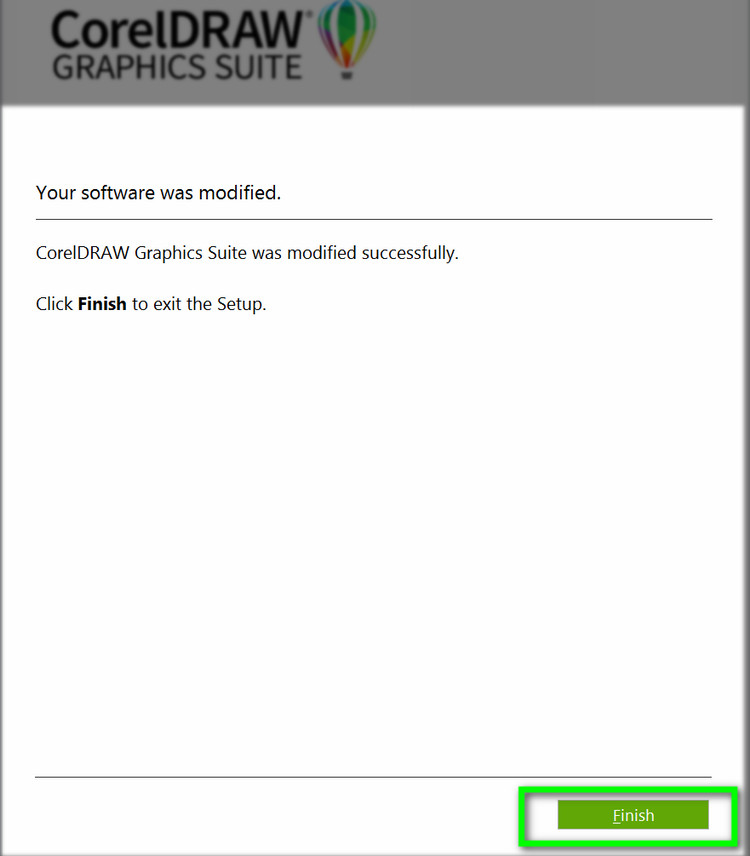
Giao diện sau khi các bạn cài đặt thành công và khi mở lên sẽ thấy
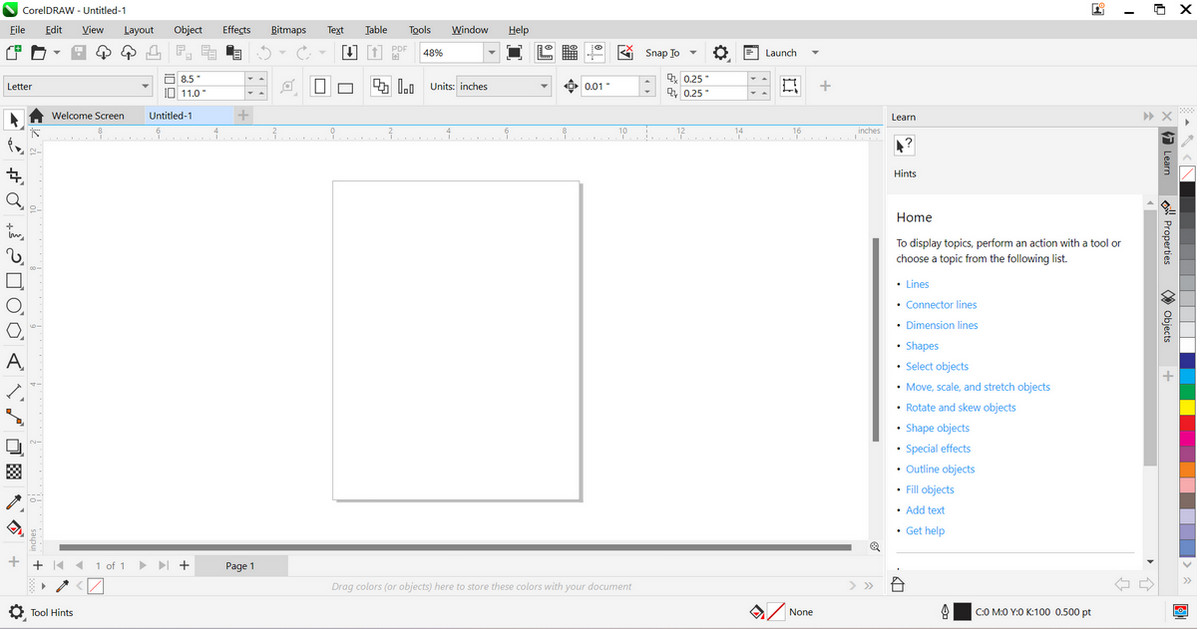
Kinh Nghiệm Cài Đặt CorelDRAW 2017 Và Các Lỗi Thường Gặp
Để quá trình cài đặt CorelDRAW 2017 diễn ra suôn sẻ, dưới đây là một số kinh nghiệm quý báu cùng các lỗi phổ biến mà người dùng thường gặp và cách khắc phục:
✅ Kinh Nghiệm Cài Đặt
- Tắt phần mềm diệt virus và tường lửa: Trước khi cài đặt, tạm thời vô hiệu hóa các phần mềm diệt virus và tường lửa để tránh việc chặn file cài hoặc patch.
- Ngắt kết nối Internet: Việc ngắt mạng giúp tránh tự động cập nhật hoặc kiểm tra bản quyền trong quá trình cài.
- Chạy file cài đặt và patch bằng quyền Administrator: Nhấp chuột phải vào file → chọn “Run as administrator” để tránh lỗi quyền hạn.
- Chọn thư mục cài đặt phù hợp: Không nên cài vào ổ đĩa hệ thống nếu ổ cứng bị đầy hoặc có vấn đề.
- Kiểm tra dung lượng ổ cứng: Đảm bảo có đủ dung lượng trống để cài đặt và chạy phần mềm ổn định.
⚠️ Các Lỗi Thường Gặp Và Cách Khắc Phục
- Lỗi không thể chạy file cài đặt: Kiểm tra xem bạn đã chạy file với quyền Administrator chưa và đã tắt phần mềm diệt virus chưa.
- Lỗi “File bị lỗi hoặc không hợp lệ” khi giải nén: Tải lại bộ cài vì có thể file bị hỏng trong quá trình tải.
- Lỗi báo thiếu .NET Framework: Tải và cài đặt phiên bản .NET Framework theo yêu cầu từ trang chính thức Microsoft.
- Lỗi giới hạn tải hoặc lỗi khi tải từ Google Drive: Đăng nhập tài khoản Google, tạo bản sao file rồi tải từ bản sao.
- Lỗi khi kích hoạt bản quyền: Đảm bảo chạy patch dưới quyền Administrator, tắt kết nối Internet và phần mềm diệt virus khi kích hoạt.
Nếu bạn làm đúng các bước và lưu ý trên, việc cài đặt CorelDRAW 2017 sẽ diễn ra nhanh chóng, ít lỗi và bạn sẽ có trải nghiệm thiết kế hiệu quả ngay trên máy tính của mình.
Kết Luận Và Chia Sẻ Từ SEO ATP
Tải CorelDRAW 2017 là một phần mềm thiết kế đồ họa mạnh mẽ, đa năng, phù hợp với nhiều đối tượng từ người mới học đến chuyên gia thiết kế. Với hướng dẫn tải và cài đặt chi tiết từ SEO ATP, bạn hoàn toàn có thể tự tin sở hữu và sử dụng phần mềm một cách nhanh chóng, hiệu quả.
Chúng tôi luôn mong muốn đem đến cho bạn những tài nguyên chất lượng, an toàn và dễ dàng sử dụng. Nếu có bất kỳ thắc mắc hay cần hỗ trợ thêm, đừng ngần ngại liên hệ với đội ngũ SEO ATP để được trợ giúp kịp thời.
Những Câu Hỏi Thường Gặp Về CorelDRAW 2017
1. CorelDRAW 2017 là gì?
CorelDRAW 2017 là phiên bản phần mềm thiết kế đồ họa chuyên nghiệp, hỗ trợ vẽ vector, chỉnh sửa ảnh, tạo logo, banner và ấn phẩm in ấn.
2. CorelDRAW 2017 có miễn phí không?
Bạn có thể tải bản dùng thử miễn phí; bản đầy đủ cần mua bản quyền hoặc tải theo hướng dẫn an toàn.
3. CorelDRAW 2017 có gì mới so với bản trước?
Phiên bản 2017 bổ sung công cụ LiveSketch, cải thiện hiệu suất, tối ưu giao diện và hỗ trợ thiết kế chính xác hơn.
4. CorelDRAW 2017 có dễ cài đặt không?
Với hướng dẫn chi tiết, bạn có thể cài đặt phần mềm nhanh chóng và an toàn, kể cả với người mới.
5. CorelDRAW 2017 chạy trên Windows nào?
CorelDRAW 2017 hỗ trợ Windows 7, 8, 10 và 11 với cả phiên bản 64-bit.
6. CorelDRAW 2017 dùng để làm gì?
Phần mềm dùng để thiết kế logo, poster, brochure, chỉnh sửa ảnh, vẽ vector và tạo ấn phẩm in ấn chuyên nghiệp.
7. Cấu hình tối thiểu để chạy CorelDRAW 2017?
Yêu cầu tối thiểu RAM 2GB, CPU Intel Core 2 Duo, HDD trống 1GB và màn hình tối thiểu 1280×720.
8. CorelDRAW 2017 có hỗ trợ font chữ và plugin không?
Có, phần mềm hỗ trợ nhiều font chữ, plugin và thư viện nội dung mở rộng giúp tăng khả năng sáng tạo.
9. Có thể cập nhật CorelDRAW 2017 lên bản mới hơn không?
Bạn có thể cập nhật qua trình cập nhật của Corel hoặc cài đặt phiên bản mới như 2019, 2021, 2023.
10. Có tài liệu học CorelDRAW 2017 không?
Có nhiều video, tài liệu PDF và khóa học online giúp bạn học CorelDRAW 2017 từ cơ bản đến nâng cao.