
Tải SketchUp 2021 ✔️ Free Download SketchUp 2021 Full 100% kèm hướng dẫn cài đặt chi tiết, dễ thực hiện. Phiên bản này cung cấp đầy đủ công cụ dựng hình 3D, giao diện trực quan, hiệu suất ổn định và khả năng tương thích cao, phù hợp cho thiết kế kiến trúc, nội thất, xây dựng và kỹ thuật.
SketchUp 2021 Là Gì?
SketchUp 2021 là phiên bản phần mềm thiết kế mô hình 3D được Trimble phát hành với nhiều cải tiến về hiệu suất, độ ổn định và công cụ dựng hình. Phiên bản này hỗ trợ mạnh mẽ cho thiết kế kiến trúc, nội thất, xây dựng và kỹ thuật nhờ giao diện trực quan, kho mô hình phong phú và khả năng tương thích tốt với plugin, giúp người dùng tạo mô hình nhanh, chính xác và linh hoạt hơn.

SketchUp 2021 Download nhanh chóng và an toàn, phần mềm thiết kế 3D mạnh mẽ, phù hợp cả người mới và chuyên nghiệp. Hỗ trợ Windows và macOS, tích hợp công cụ vẽ, dựng mô hình và render hiệu quả, giúp tối ưu hóa công việc kiến trúc, nội thất và thiết kế sản phẩm dễ dàng.










Tính Năng Nổi Bật Của Phần Mềm SketchUp 2021
SketchUp 2021 mang đến nhiều công cụ mạnh mẽ giúp người dùng thiết kế mô hình 3D dễ dàng, từ kiến trúc, nội thất đến thiết kế sản phẩm. Phiên bản này cải thiện hiệu suất, hỗ trợ render nhanh, đồng thời cung cấp giao diện trực quan và tính năng cộng tác trực tuyến.
| Tính năng | Mô tả |
|---|---|
| Thiết kế 3D trực quan | Vẽ, tạo và chỉnh sửa mô hình 3D dễ dàng với các công cụ kéo thả trực quan, hỗ trợ mọi cấp độ người dùng. |
| Thư viện mẫu phong phú | Truy cập hàng ngàn mẫu 3D từ 3D Warehouse, tiết kiệm thời gian thiết kế và nâng cao hiệu quả công việc. |
| Render và xuất hình nhanh | Hiển thị mô hình chất lượng cao, xuất ảnh, PDF hoặc các định dạng 3D phổ biến một cách nhanh chóng. |
| Cộng tác trực tuyến | Chia sẻ và làm việc nhóm trên cùng mô hình thông qua SketchUp for Web và Trimble Connect, hỗ trợ đồng bộ dữ liệu. |
| Hỗ trợ plugin & tiện ích | Mở rộng tính năng với các plugin từ Extension Warehouse, giúp tối ưu hóa quy trình thiết kế và mô phỏng. |
| Quản lý Layers và Tags | Sắp xếp mô hình theo Layers/Tags, dễ dàng bật/tắt các phần tử để quản lý dự án lớn hiệu quả hơn. |
Cấu Hình Cần Chuẩn Bị Trước Khi Tải SketchUp 2021 Và Cài Đặt SketchUp 2021 Bạn Cần Chuẩn Bị
Để tải SketchUp 2021 cũng như sử dụng SketchUp 2021 mượt mà, bạn nên tham khảo cấu hình tối thiểu và đề xuất. Phần mềm hoạt động tốt trên cả Windows và macOS, yêu cầu CPU và RAM đủ mạnh để xử lý mô hình 3D phức tạp, đồng thời card đồ họa hỗ trợ OpenGL giúp render nhanh và thao tác trực quan.
| Hạng mục | Cấu hình yêu cầu |
|---|---|
| Hệ điều hành | Windows 10 64-bit trở lên / macOS 10.14 trở lên |
| Bộ vi xử lý (CPU) | Intel Core i5 hoặc AMD tương đương (khuyến nghị i7) |
| RAM | 8 GB tối thiểu (khuyến nghị 16 GB) |
| Card đồ họa (GPU) | Hỗ trợ OpenGL 3.1 trở lên, GPU 1 GB trở lên (khuyến nghị 4 GB) |
| Dung lượng ổ cứng | Tối thiểu 700 MB trống cho cài đặt, 4 GB cho hoạt động ổn định |
| Màn hình | Độ phân giải 1280 x 800 trở lên |
| Kết nối Internet | Cần để kích hoạt bản quyền, tải plugin và cập nhật |
Link Tải Sketchup 2021 ✔️Free Download Sketchup 2021 Full 100% Hướng Dẫn Cài Đặt Chi Tiết
Để tải SketchUp 2021 nhanh chóng và an toàn, bạn có thể sử dụng các liên kết chính thức và được kiểm duyệt. Phiên bản này hỗ trợ cả Windows và macOS, đảm bảo cài đặt dễ dàng, hoạt động mượt mà và đầy đủ tính năng. Hãy chọn link phù hợp với hệ điều hành của bạn để trải nghiệm thiết kế 3D hiệu quả nhất.
➤ Tải SketchUp 2021 – Google Drive 2
➤ Tải SketchUp 2021 – Google Drive 3

Hướng Dẫn Tải SketchUp 2021 ✔️Link Download Sketup 2021 Google Drive An Toàn
Để tải SketchUp 2021 an toàn từ Google Drive, bạn chỉ cần thực hiện theo các bước đơn giản dưới đây. Hướng dẫn này đảm bảo file tải về đầy đủ, không bị lỗi và sẵn sàng để cài đặt trên máy tính của bạn.
- Truy cập liên kết Google Drive chứa file SketchUp 2021 đã được SEO ATP Chia sẻ ở trên
- Nhấn vào nút Download / Tải xuống ở góc trên bên phải của giao diện Drive.
- Nếu Google Drive cảnh báo về file lớn hoặc chưa xác minh, chọn Tải xuống anyway / Download anyway để tiếp tục.
- Chờ quá trình tải file hoàn tất. File thường có định dạng .exe (Windows) hoặc .dmg (macOS).
- Khi tải xong, kiểm tra dung lượng file và so khớp với thông tin trên trang tải để đảm bảo tải đầy đủ.
- Sẵn sàng cho bước cài đặt phần mềm trên máy tính.
Hướng Dẫn Cài Đặt SketchUp 2021 Chi Tiết Bằng Hình Ảnh
Sau khi tải SketchUp 2021 về máy tính xong, để cài đặt SketchUp 2021, bạn có thể tiến hành cài đặt trên Windows hoặc macOS. Hướng dẫn dưới đây đảm bảo quá trình cài đặt diễn ra suôn sẻ, tránh lỗi phát sinh và chuẩn bị sẵn sàng để bắt đầu thiết kế 3D.
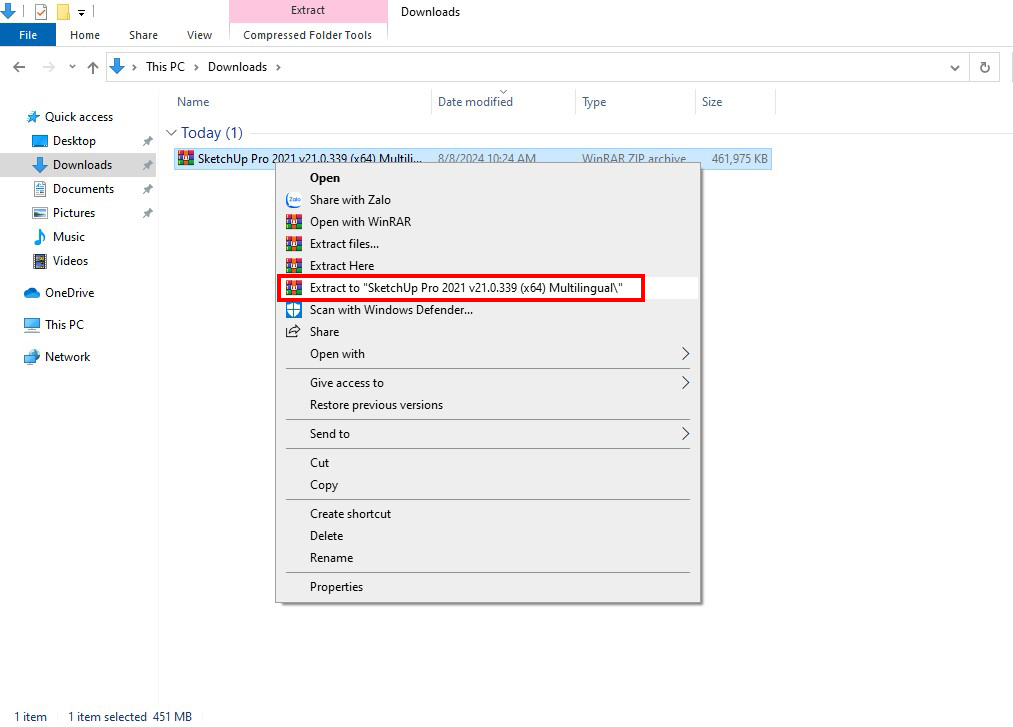
Bước 1: Nhấp chuột phải vào file tải SketchUp 2021 chọn Extract to để giải nén file.
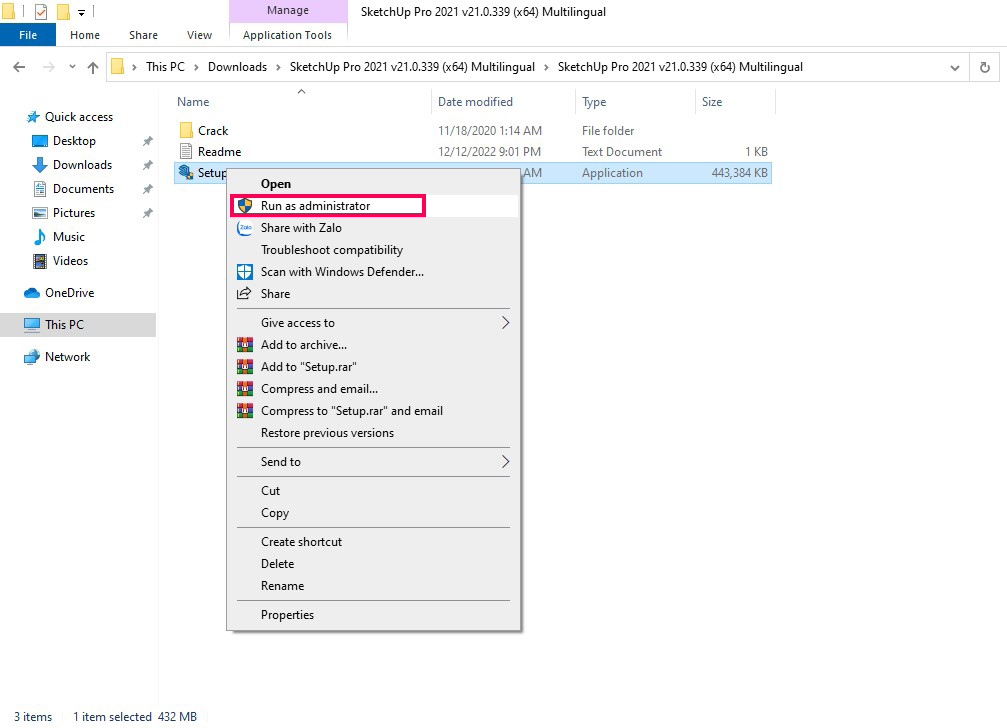
Bước 2: Mở file đã giải nén và nhấp phải file Setup chọn Run as administrator.
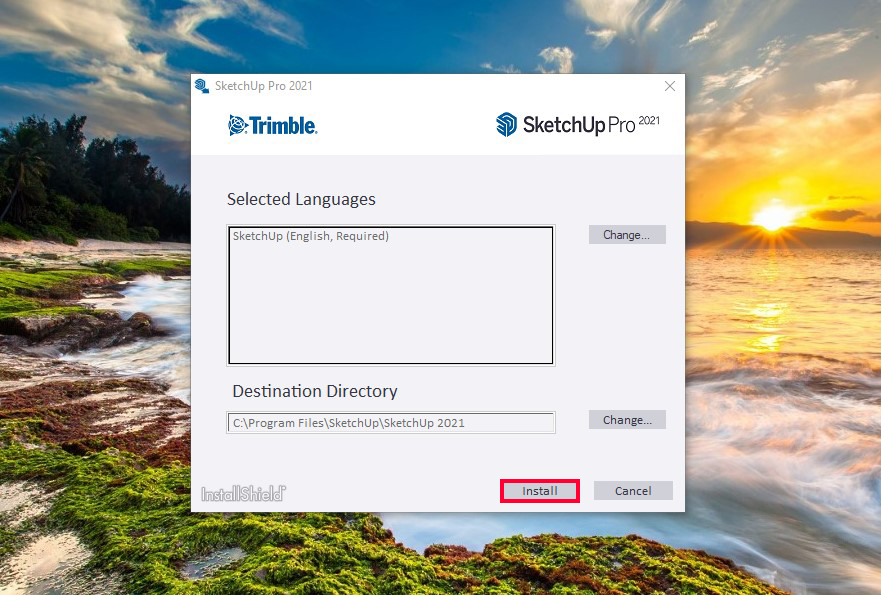
Bước 3: Chọn tiếp Install để cài đặt phần mềm
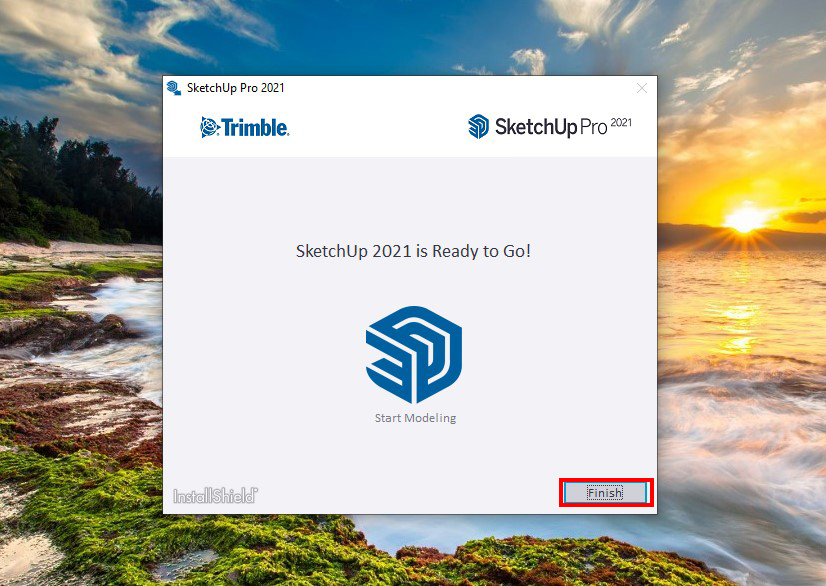
Tiếp theo, chờ quá trình cài đặt diễn ra, khi hoàn tất bấm Finish
Bước 4: Tiếp tục Tiến hành crack. Bạn copy file sketchup trong thư mục crack.
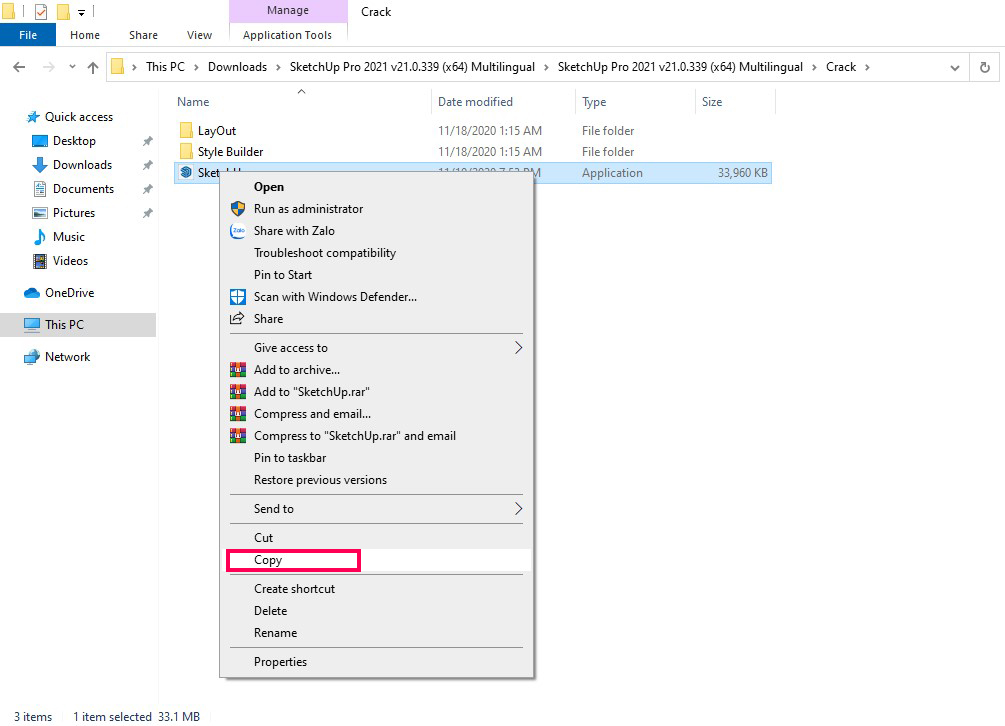
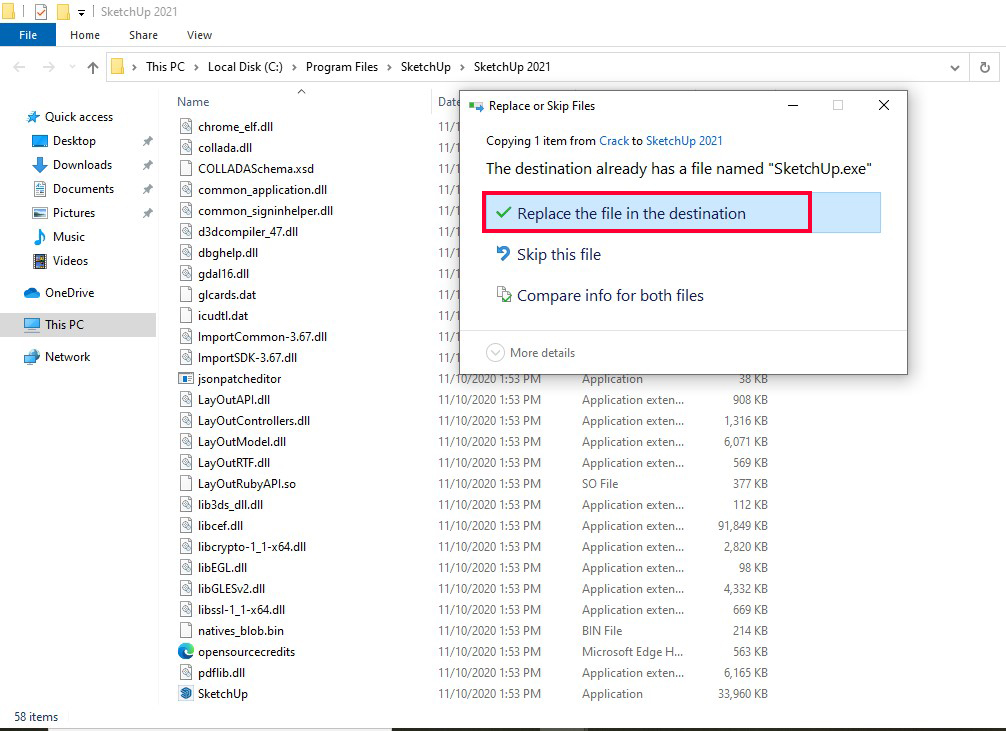
Bước 5: Truy cập vào đường dẫn: C:Program FilesSketchupSketchup 2021 và paste vào đây. Sau đó chọn Replace the file in the destination.
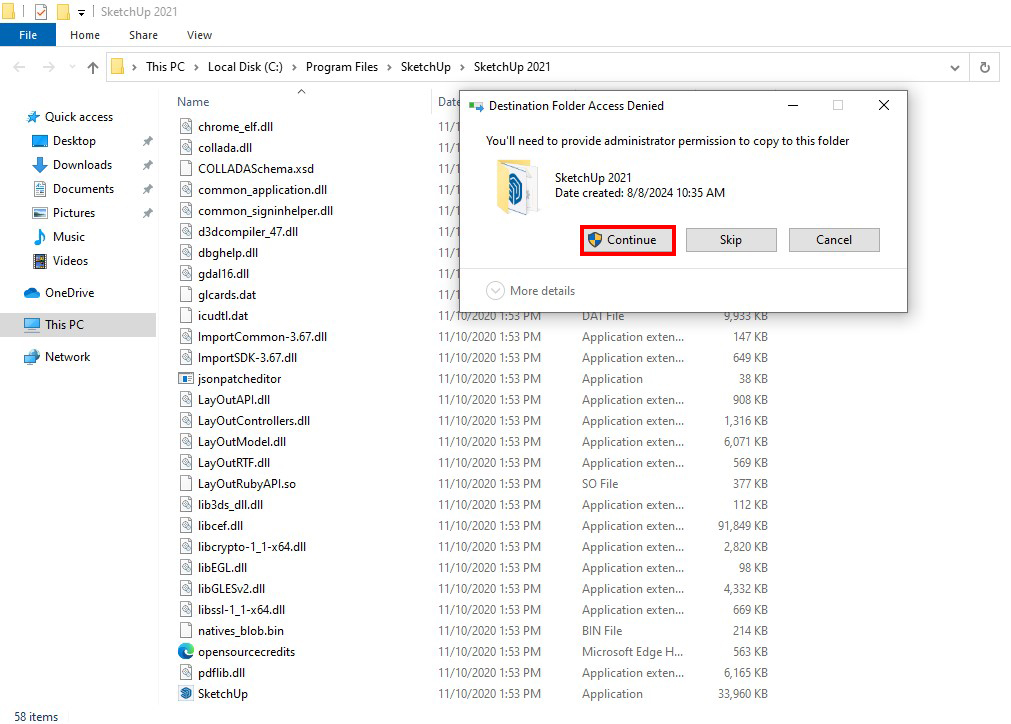
Bước 6: Chọn tiếp Continue để hoàn thành crack SketchUp 2021
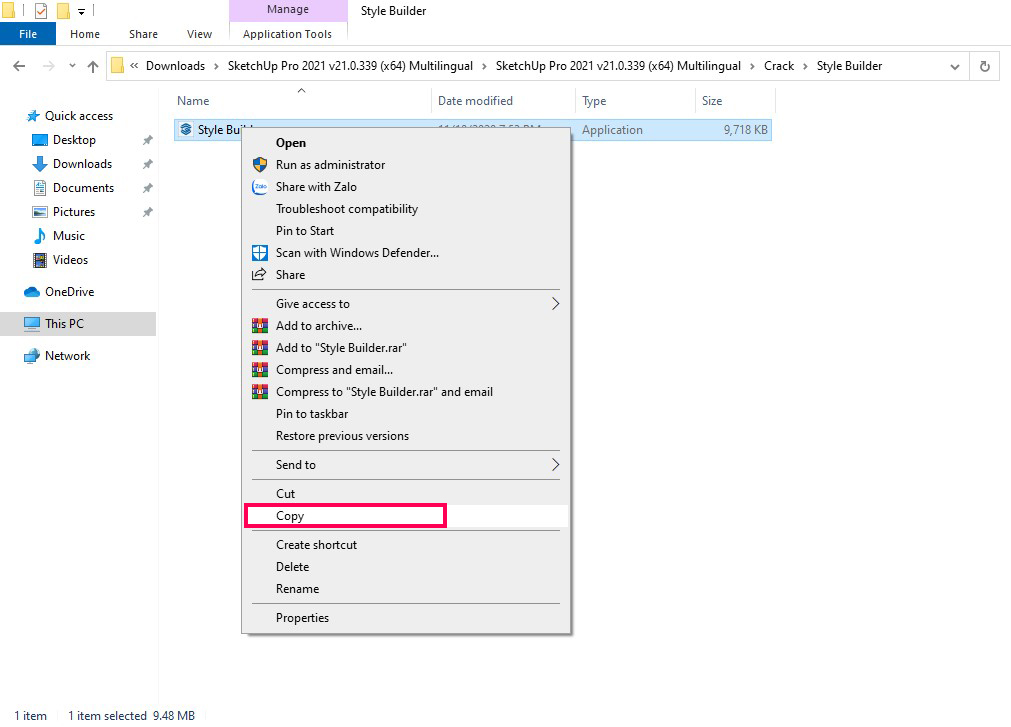
Bước 6: Tiếp tục Vào thư mục crack Style Builder copy file này.
Bước 7: Tiếp tục Truy cập vào đường dẫn: C:Program FilesSketchupSketchup 2021Style Builder và paste vào đây. Sau đó chọn Replace the file in the destination.
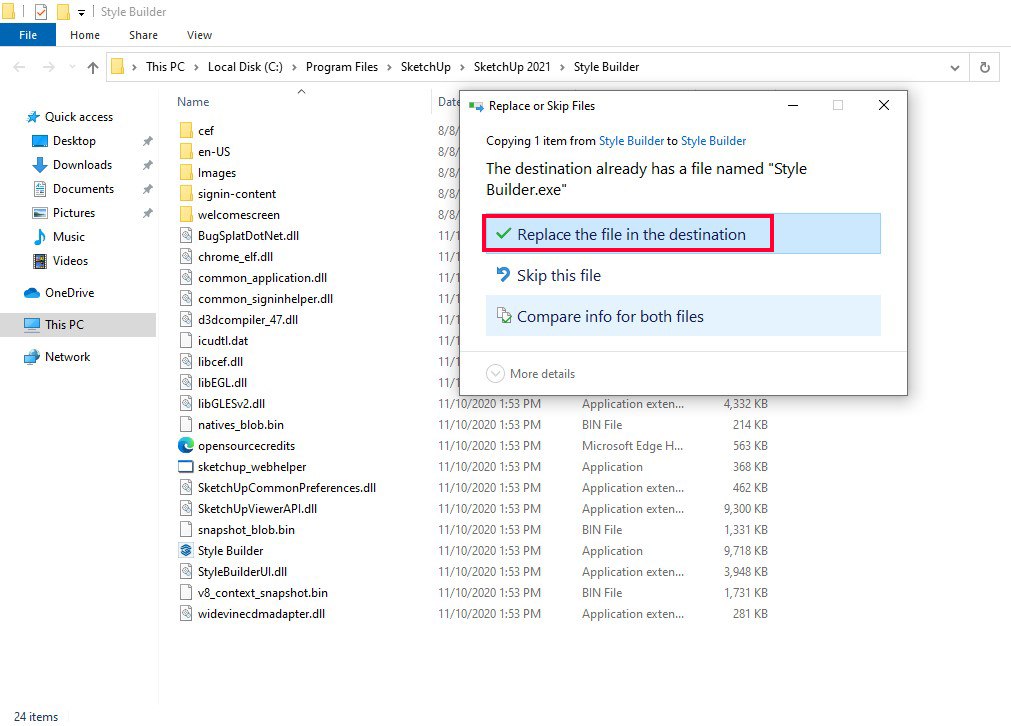
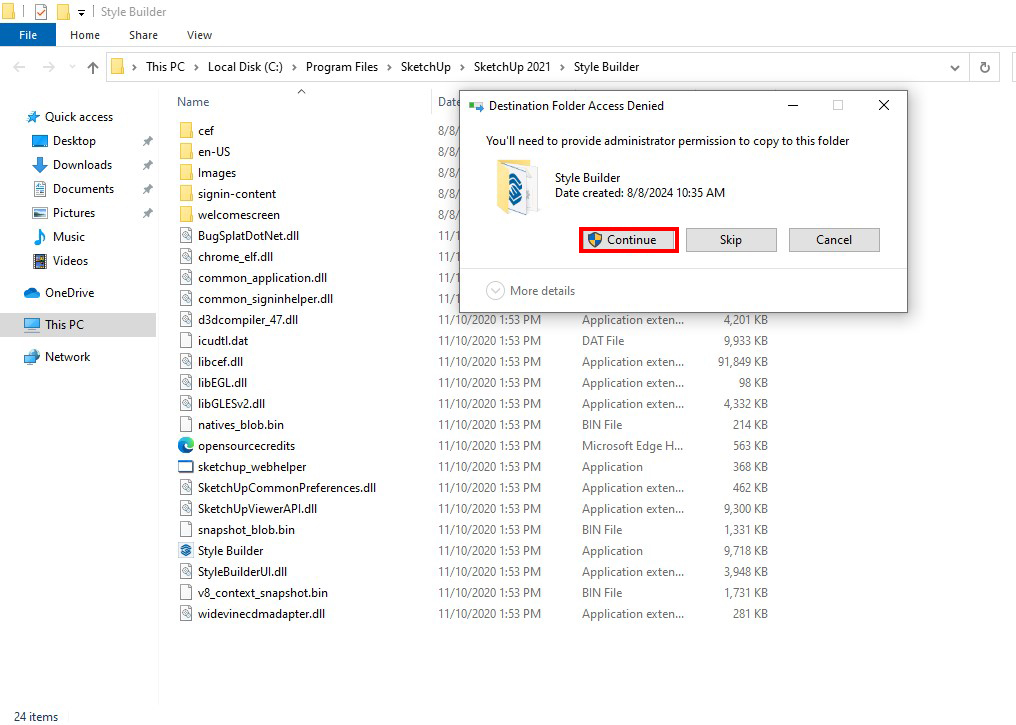
Bước 8: Khi bảng thông báo hiện lên Chọn tiếp Continue
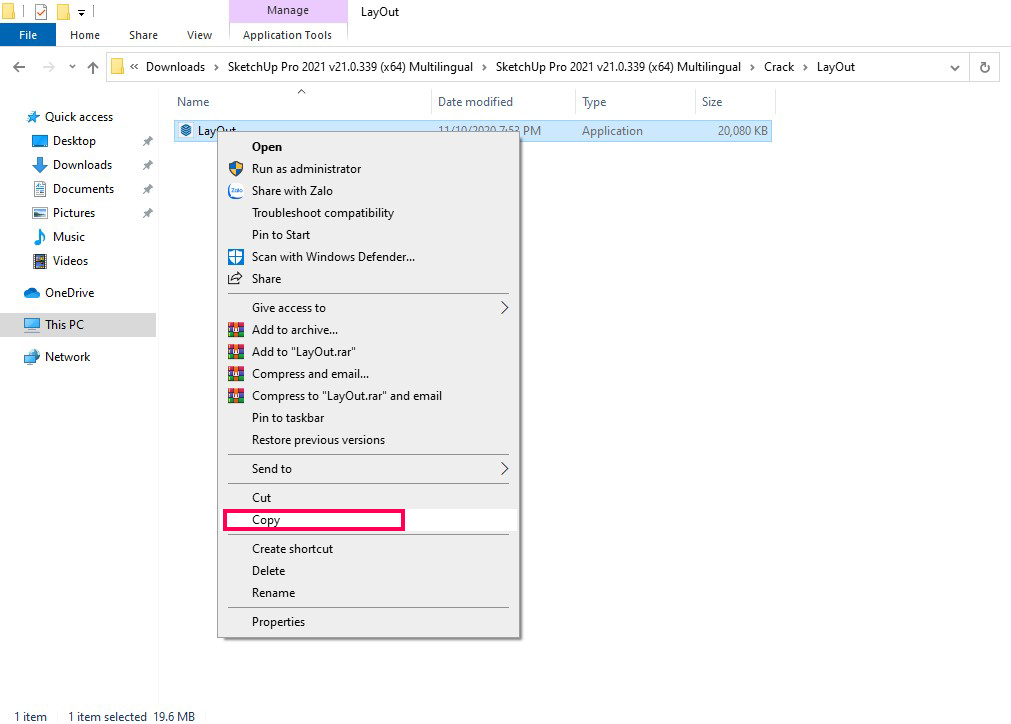
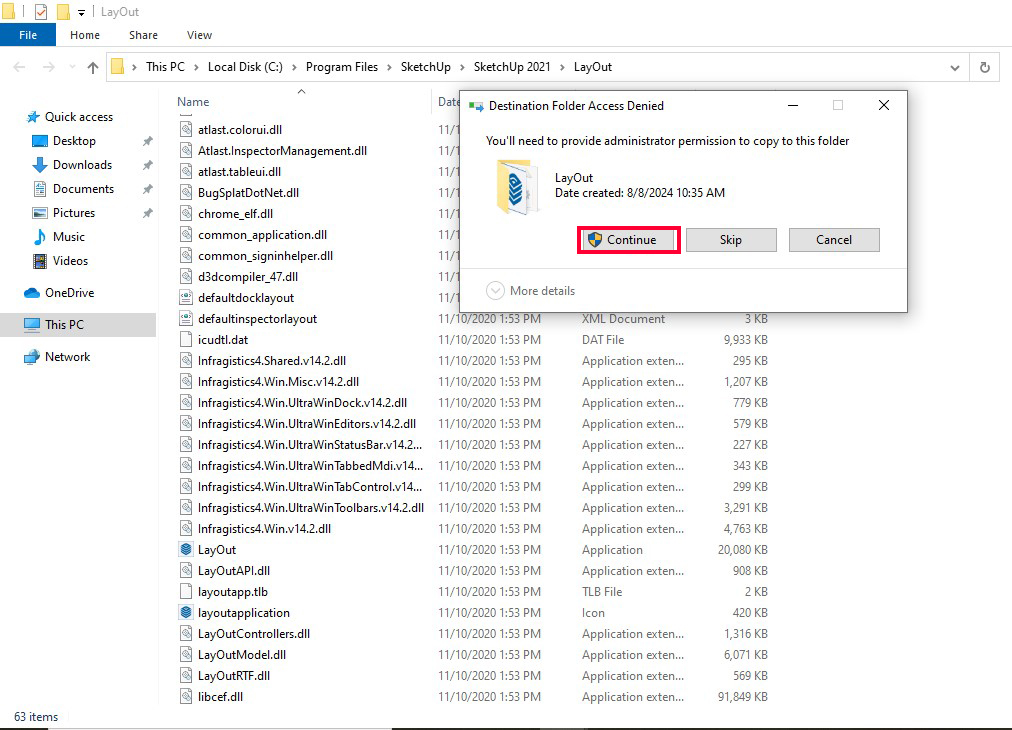
Bước 9: Tiếp tục vào thư mục crack LayOut copy file này.
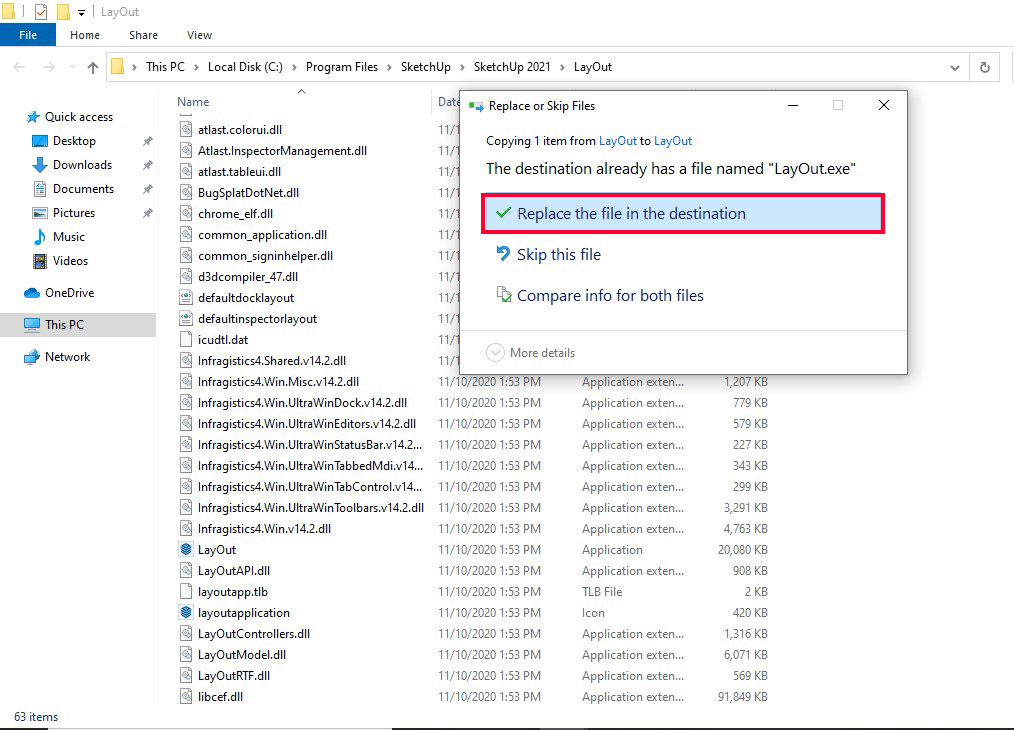
Bước 10: Tiếp tục Truy cập vào đường dẫn: C:Program FilesSketchupSketchup 2021LayOut và paste vào đây. Sau đó chọn Replace the file in the destination.
Bước 11: Như những lần trước buộc xác nhận: Chọn tiếp Continue.
Như vậy là các bước hướng dẫn cài đặt SketchUp 2021 và crack SketchUp 2021 full 100% đã được SEO ATP hoàn tất, các bạn mở phần mềm SketchUp 2021 để sử dụng theo cách của mình.
Mẹo, Lỗi Thường Gặp và Kinh Nghiệm Sử Dụng SketchUp 2021
Sử dụng SketchUp 2021 hiệu quả không chỉ dựa vào cài đặt đúng mà còn cần biết một số mẹo, tránh lỗi phổ biến và áp dụng kinh nghiệm thực tế. Dưới đây là các hướng dẫn giúp bạn thiết kế 3D nhanh chóng, mượt mà và hạn chế sự cố.
Mẹo sử dụng SketchUp 2021
- Sử dụng phím tắt thường xuyên: Spacebar để chọn, R để xoay, P để đẩy/kéo (Push/Pull) giúp thao tác nhanh hơn.
- Luôn nhóm hoặc sử dụng Components cho các đối tượng lặp lại để giảm dung lượng file và dễ chỉnh sửa.
- Kích hoạt Layers / Tags để quản lý các phần của mô hình, giúp tắt/bật các lớp khi cần thiết.
- Sử dụng Scenes để lưu lại các góc nhìn quan trọng, thuận tiện khi trình bày hoặc xuất ảnh.
- Đặt Template phù hợp với dự án (Architectural, Interior, Landscape) để có đơn vị đo lường và cài đặt ban đầu chuẩn.
Lỗi thường gặp và cách khắc phục
- SketchUp chạy chậm hoặc giật lag: Kiểm tra cấu hình máy, giảm số lượng Edges hoặc Faces phức tạp, tắt Shadows khi không cần thiết.
- File không mở được: Có thể do file bị lỗi, thử mở bằng phiên bản SketchUp khác hoặc sử dụng tính năng Repair / Fix từ menu.
- Phần mềm treo khi Render: Cập nhật driver card đồ họa và tắt các plugin không cần thiết.
- Lỗi hiển thị OpenGL: Đảm bảo card đồ họa hỗ trợ OpenGL 3.1 trở lên, cập nhật driver mới nhất.
Kinh nghiệm chia sẻ
- Lưu file thường xuyên và sử dụng Auto-save để tránh mất dữ liệu.
- Sử dụng plugin từ Extension Warehouse để tăng tốc các thao tác lặp lại hoặc thêm hiệu ứng đặc biệt.
- Thường xuyên kiểm tra bản cập nhật SketchUp để sử dụng các tính năng mới và vá lỗi.
- Tham khảo các thư viện mẫu miễn phí để tiết kiệm thời gian thiết kế.
- Tạo thói quen backup các dự án quan trọng trên đám mây hoặc ổ cứng ngoài.
Kết luận Tải SketchUp 2021 Chia Sẻ SEO ATP
Tải SketchUp 2021 không khó nếu bạn làm theo hướng dẫn chi tiết. Bằng cách áp dụng các mẹo sử dụng, tránh lỗi phổ biến và tận dụng kinh nghiệm thực tế, bạn sẽ nhanh chóng làm quen với phần mềm, thiết kế 3D hiệu quả và nâng cao năng suất công việc. Hãy luôn cập nhật bản mới và sao lưu dự án để đảm bảo an toàn dữ liệu.